上传自己的视频或图片
支持 MP4、MOV 和常见图片格式。视频最长 60 秒,文件最大 100 MB。
TikTok 去水印处理的是你已经保存的本地视频或图片,不读取分享链接。上传自己的内容,AI 会在原位置处理跳动的 logo 和 @用户名,保留竖屏构图,方便继续剪辑或同步发布到 Reels、Shorts。
微调
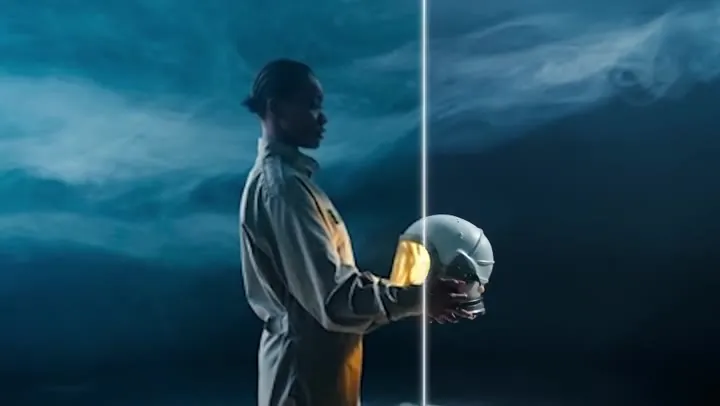
这是参考示例,不是用你上传的素材生成的结果。
已经发布的视频保存下来后,logo 和 @用户名可能会在两个角落之间切换,末尾还可能有平台标识画面。需要把自己的作品同步发到其他平台时,可以逐帧修补角标覆盖的区域,保留原有 9:16 构图。
这里使用本地文件:上传自己创作、有权编辑的视频或图片,选择标记类型,再决定是否裁掉片尾。无需提供账号或分享链接,也不会从链接中获取视频。若还保留相机或剪辑软件导出的无角标原片,优先使用原片更省事。
视频和图片都从本地文件开始。
支持 MP4、MOV 和常见图片格式。视频最长 60 秒,文件最大 100 MB。
常见情况选 TikTok logo 和 @用户名、自动识别。片尾可裁掉或保留,只需要处理用户名时单独选择。
完整播放结果,查看水印起始角落和后来跳到的位置,也检查片尾和原声是否符合预期。
按移动角标和本地文件的实际情况处理。
自动识别会追踪水印的不同位置,不必分别裁掉两个角落。处理后要看每一次换位附近有没有残留。
直接补画角标覆盖的区域,保留竖屏边缘的人脸、配文和商品,而不是通过裁边隐藏水印。
AI 会参考相邻帧填补头发、皮肤和动态背景。快速动作可能留下闪烁或模糊,需要完整预览。
图片可以逐张清理角落标记;视频除了处理移动水印,还可以选择裁掉最后的平台标识画面。
先看文件里有哪些标记,再选择对应选项。
| 标记 | 常见位置 | 处理方式 |
|---|---|---|
| TikTok logo 和 @用户名 | 从一个角落切换到另一个角落 | 逐帧处理标记覆盖的区域 |
| 片尾标识画面 | 视频末尾 | 可选择裁掉或保留 |
| 图片帖子水印 | 图片角落 | 上传图片后单张处理 |
| 自己添加的文字和贴纸 | 添加时指定的位置 | 选择其他文字或贴纸,并补充说明 |
同步发布时保留授权要求的署名,并遵守目标平台对内容使用和发布的要求。
适合自创内容,或已明确获准编辑和使用的素材。
处理自己 TikTok 视频上的平台角标,再按目标平台要求发布。
创作者允许品牌编辑和使用的视频,可整理后用于广告或商品页面,并保留约定署名。
清理自己的旧标记,再为不同受众补充新的字幕或旁白。
把自己的短视频整理成作品展示,统一标题和品牌信息。
使用最清楚的版本,结果更方便判断。
相机或剪辑软件导出的原文件通常更清楚,也可能根本没有平台角标,无需再次修补。
水印中途会换位置,不要只检查开头几秒。
需要处理自己添加的合拍说明、文字或贴纸时,在说明里标出位置。
不要未经许可处理他人作品并重新发布,授权中要求的署名也要保留。
关于本地视频、图片和移动水印。
上传自己保存的文件,选择 TikTok logo 和 @用户名、自动识别,再决定是否裁掉片尾。处理后完整播放,检查水印出现过的角落。
可见角标会在原位置修补,不靠裁边去除。单独的裁掉片尾选项会缩短末尾标识画面,与裁剪画面宽高不同。
只处理自己创作或已明确获准编辑使用的内容,并保留对方要求的署名,不要把他人作品当成自己的发布。
不能,这里只接收你已有的本地文件,不从分享链接获取视频。
支持本地 JPG、PNG 和 WebP 图片,可以逐张处理自己发布图片上的角落水印。
可以把片尾标识画面设为裁掉片尾。需要保留完整时长时,选择保留片尾。
水印区域需要 AI 补画,可选 1080p 或 720p,保留原声或静音。原视频已被压缩的细节不会因此自动恢复,建议对照原文件。
本页主要针对 TikTok 标记。其他自有视频可按实际标记选择其他文字或贴纸,但不能保证适合每种平台的角标,也不支持直接读取平台链接。
需要。不用安装,手机和电脑浏览器都能使用。AI 处理会消耗积分,开始前会显示所需积分。注册即送 100 积分;首次购买任意套餐或积分包后,这些积分会解锁并永久有效。
优先使用没有平台角标的原始导出文件,能少一次补画和重新编码。只有带标记的版本时,再上传处理。
上传已保存的视频或图片,处理 logo 和用户名,检查后继续剪辑或发布。
TikTok 是 ByteDance Ltd. 的商标。EzImgMaker 是独立工具,和 TikTok 或 ByteDance 没有关联,也未获其认可。只处理自己创作或获准编辑的内容,并遵守发布平台的要求;他人授权要求保留的署名仍应保留。