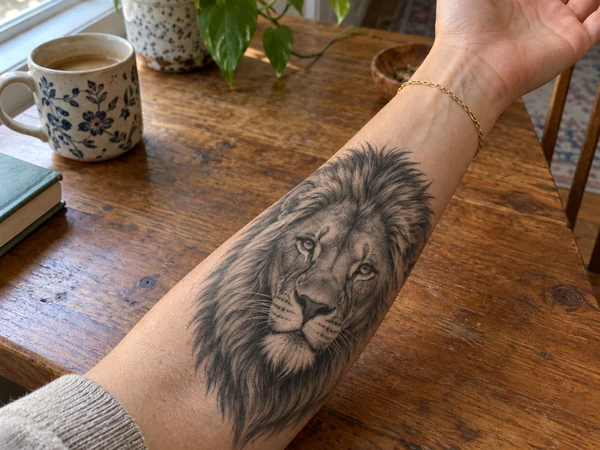
前臂罗盘
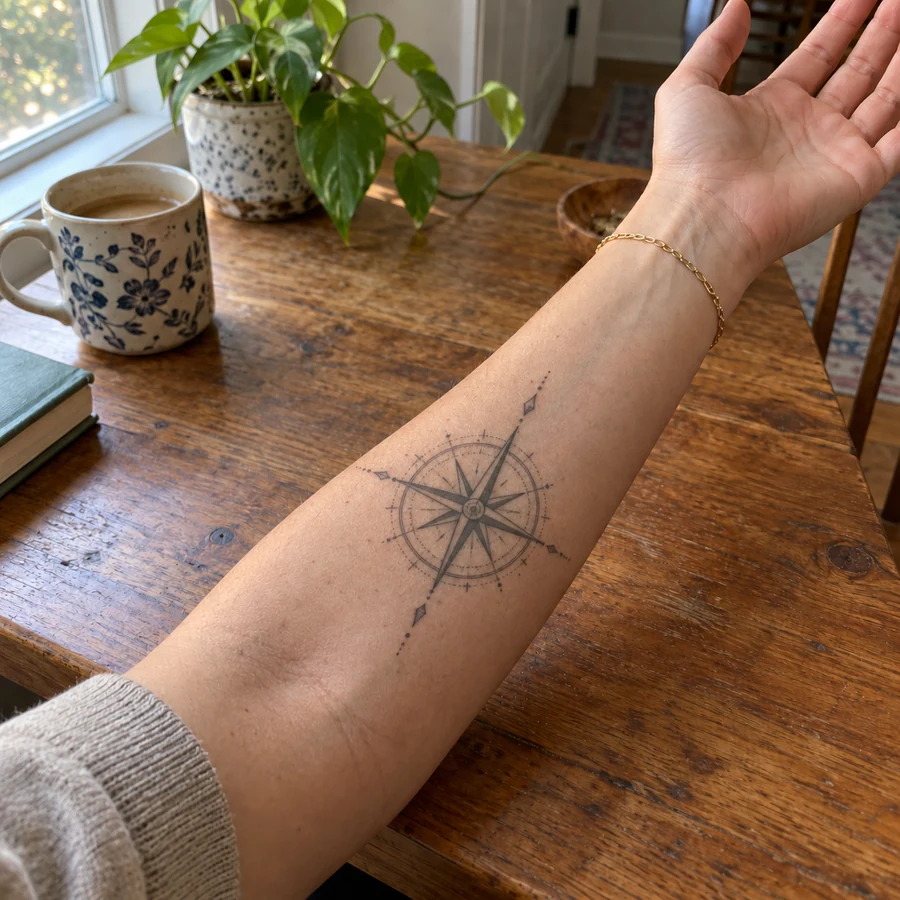
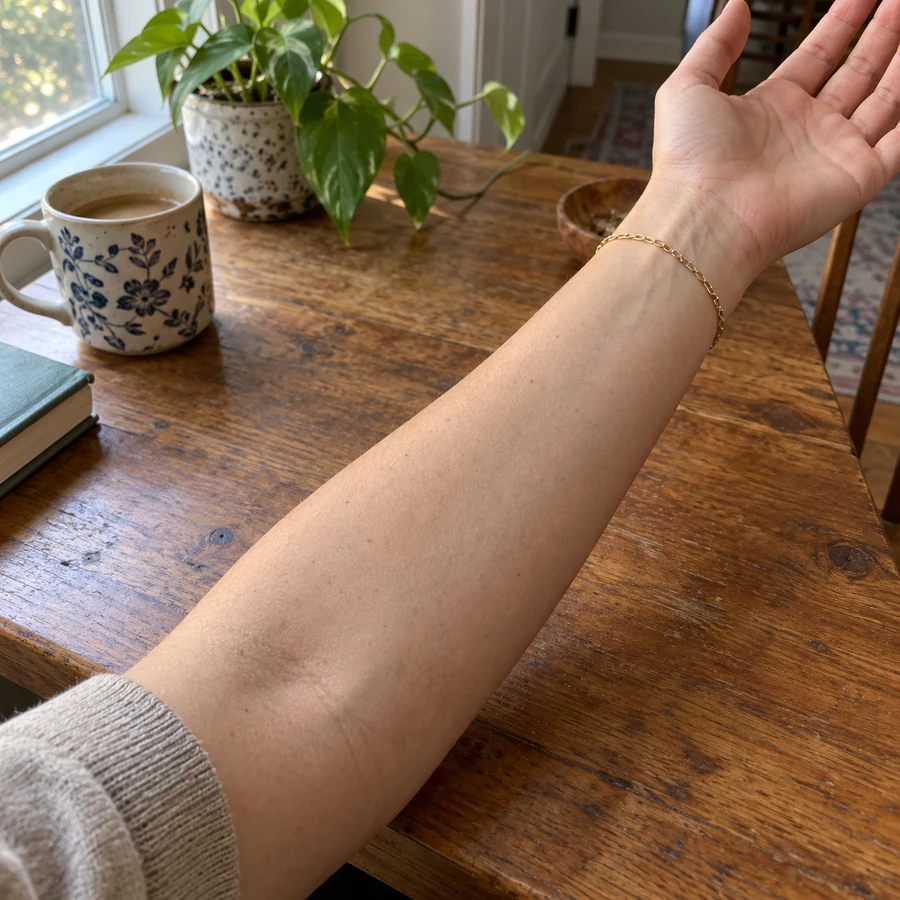
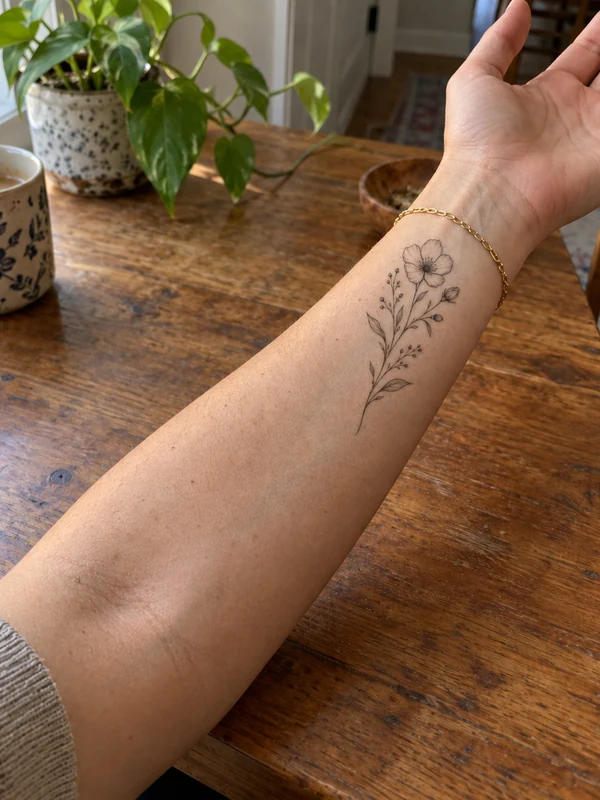
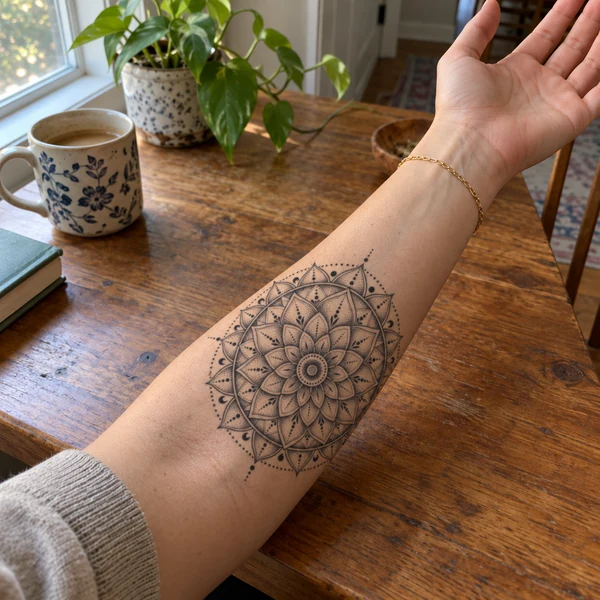
罗盘放在前臂内侧,顺着手臂的宽度安排。检查手链、衣袖和皮肤边缘是否被误改。
纹身 P 图可以先看图案放在自己身上的感觉:上传手臂、手腕、脚踝或背部照片,选一种风格,再说明大小和位置。也可以补充自己有权使用的图案作参考。AI 会尝试贴合皮肤曲面和光线,结果是照片预览,不是可直接使用的纹身底稿。
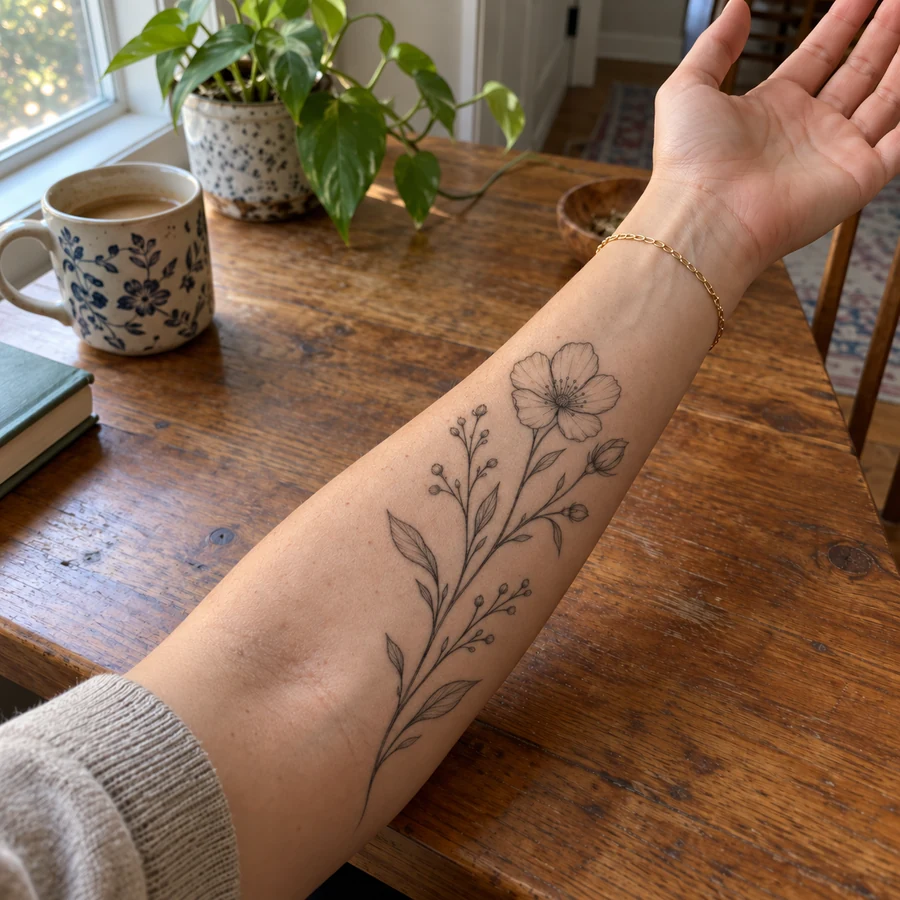
这是参考示例,不是用你上传的素材生成的结果。
同一个图案放在手腕和肩膀上,大小、朝向和露出的范围都会不同。这里会按照照片中的曲面和光线生成墨色效果,让你在真正决定之前,先对比几个方向。
这类 AI 纹身预览可以用于沟通,但不能预测真实落针、皮肤变化或恢复后的效果。最终图案、尺寸和卫生安全等问题应找专业纹身师确认,不要直接把生成图片当成制作底稿。
点卡片会把对应设置填进上方操作区,示例图仅供参考。图案内容、大小和位置还需要在“图案和位置说明”中填写,不会自动复制示例里的罗盘、锦鲤或蜂鸟。
罗盘放在前臂内侧,顺着手臂的宽度安排。检查手链、衣袖和皮肤边缘是否被误改。
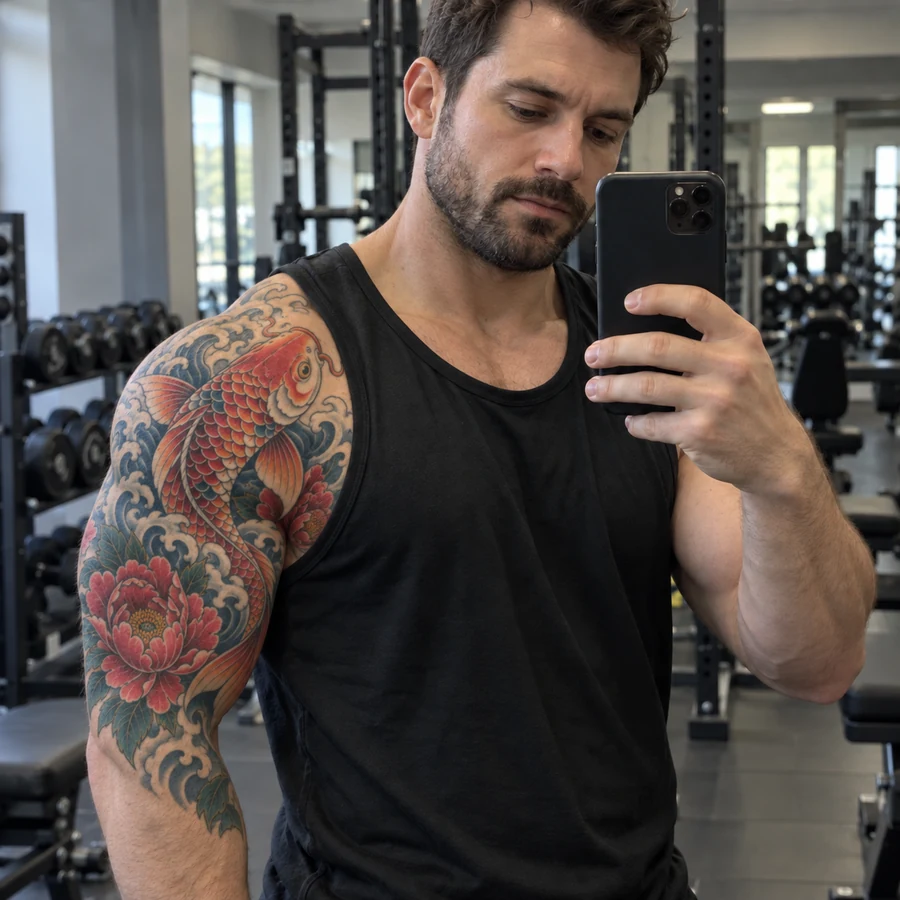
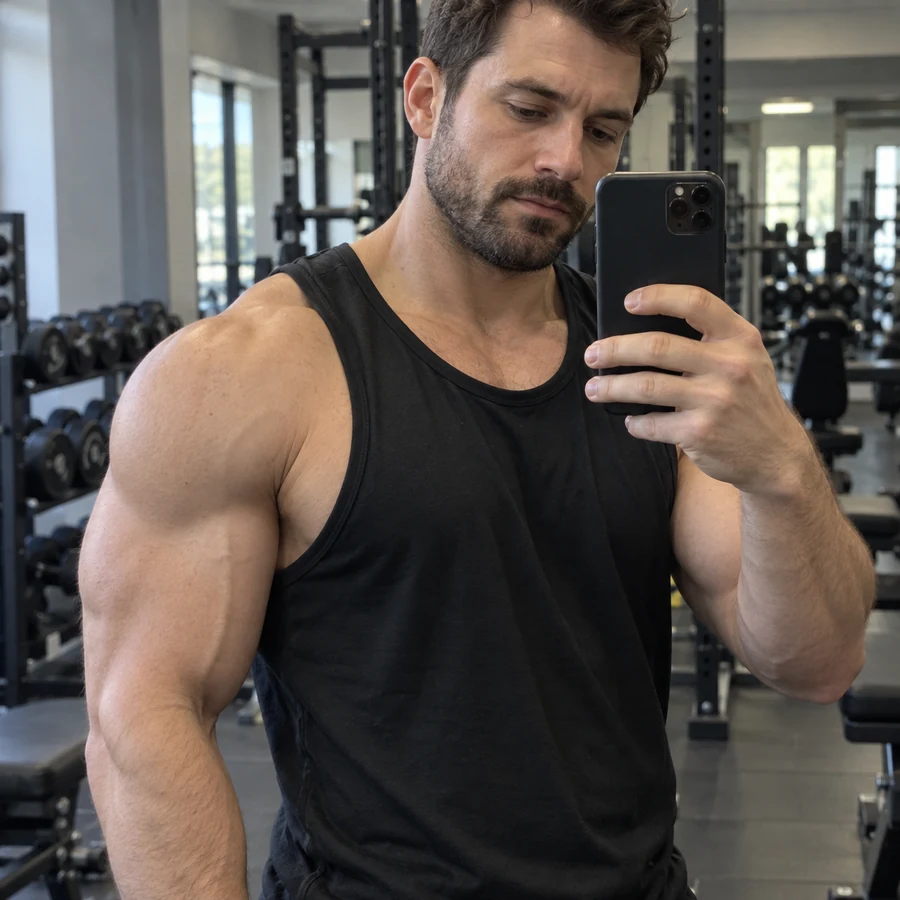
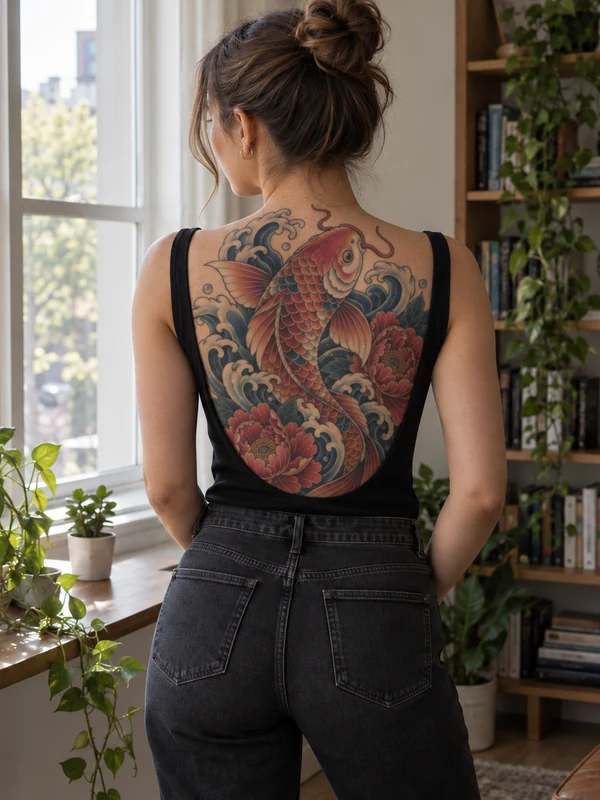
日式图案延伸到肩部和上臂,先看整体面积和身体轮廓是否协调。
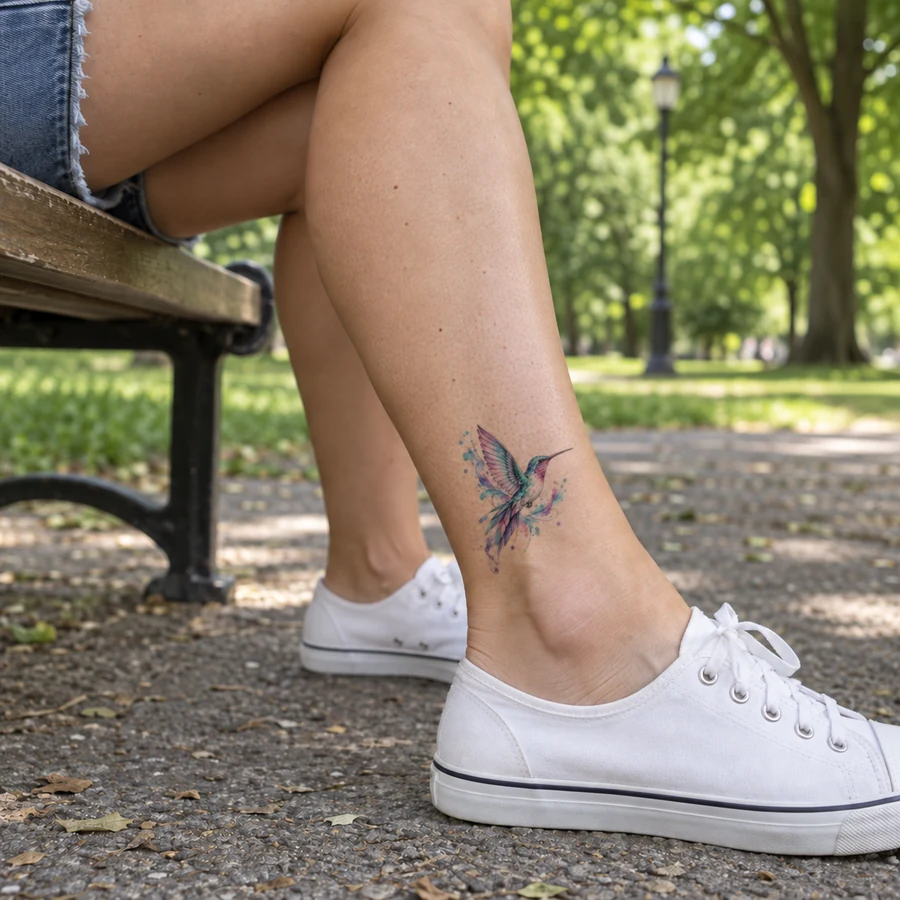
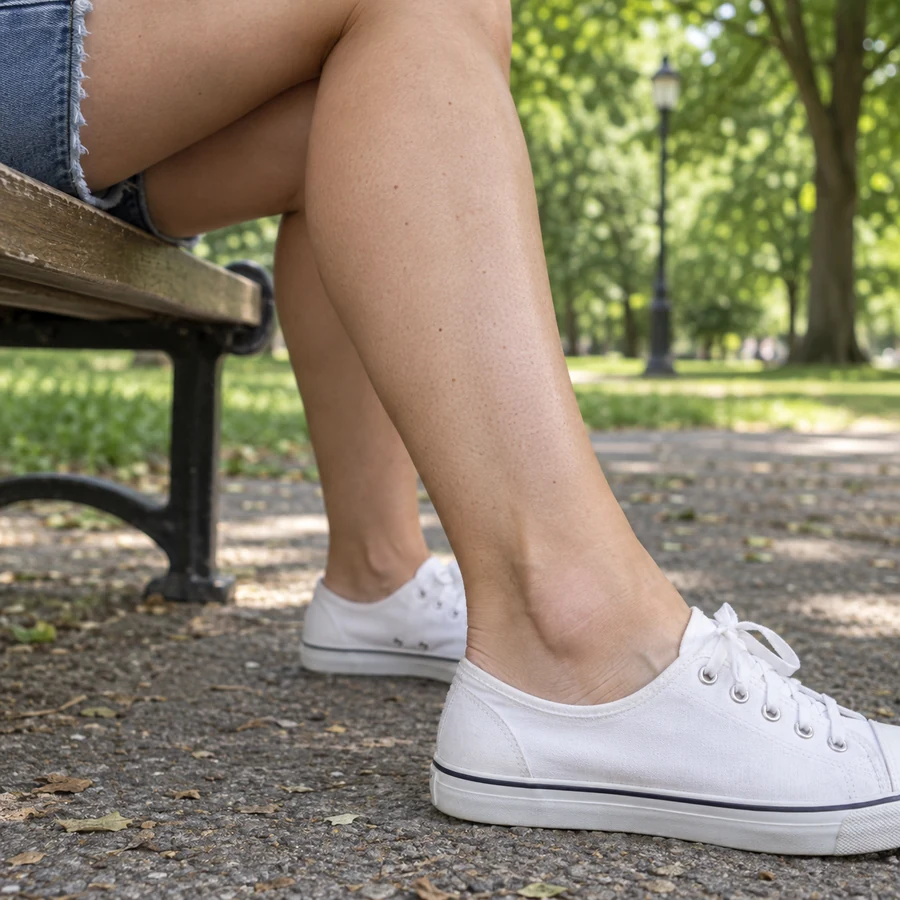
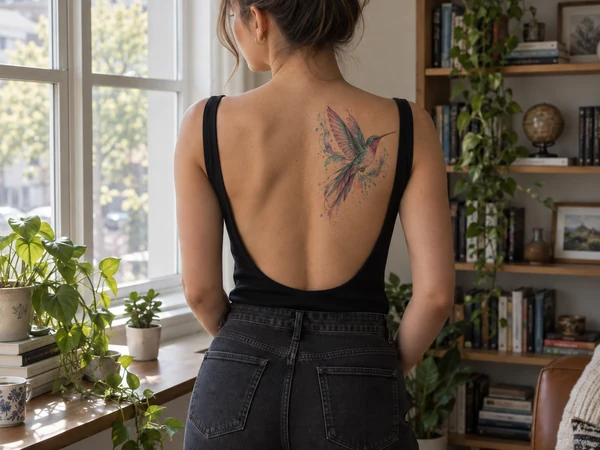
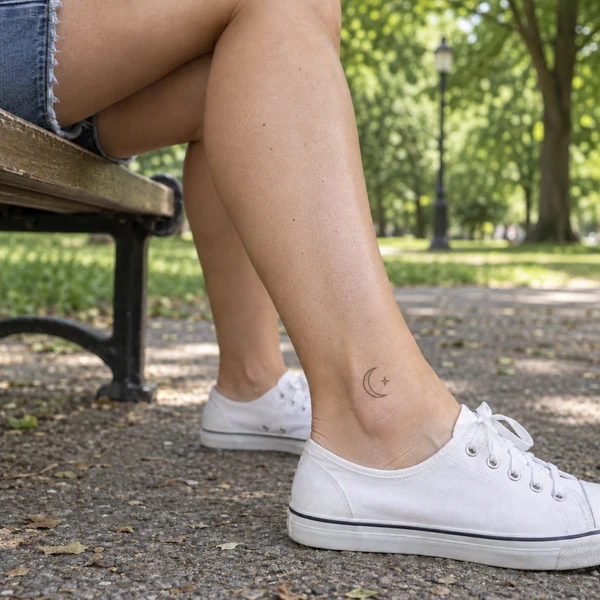
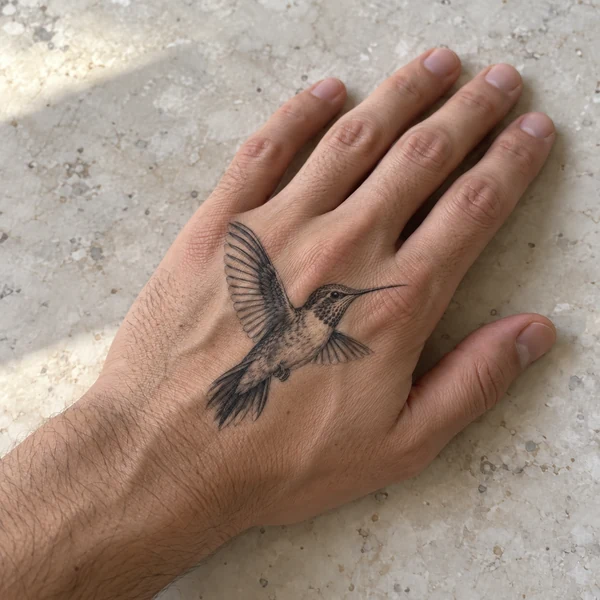
水彩蜂鸟放在脚踝外侧,适合对比小图案的方向和留白。实际线条能否实现仍需另行确认。
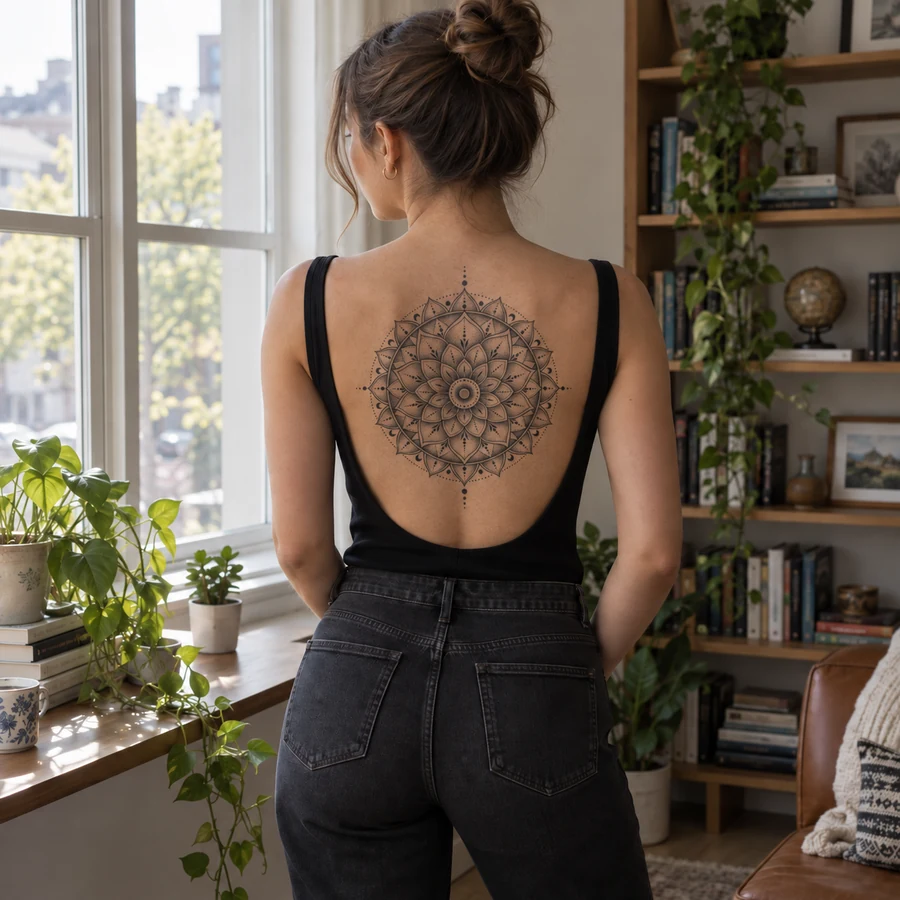
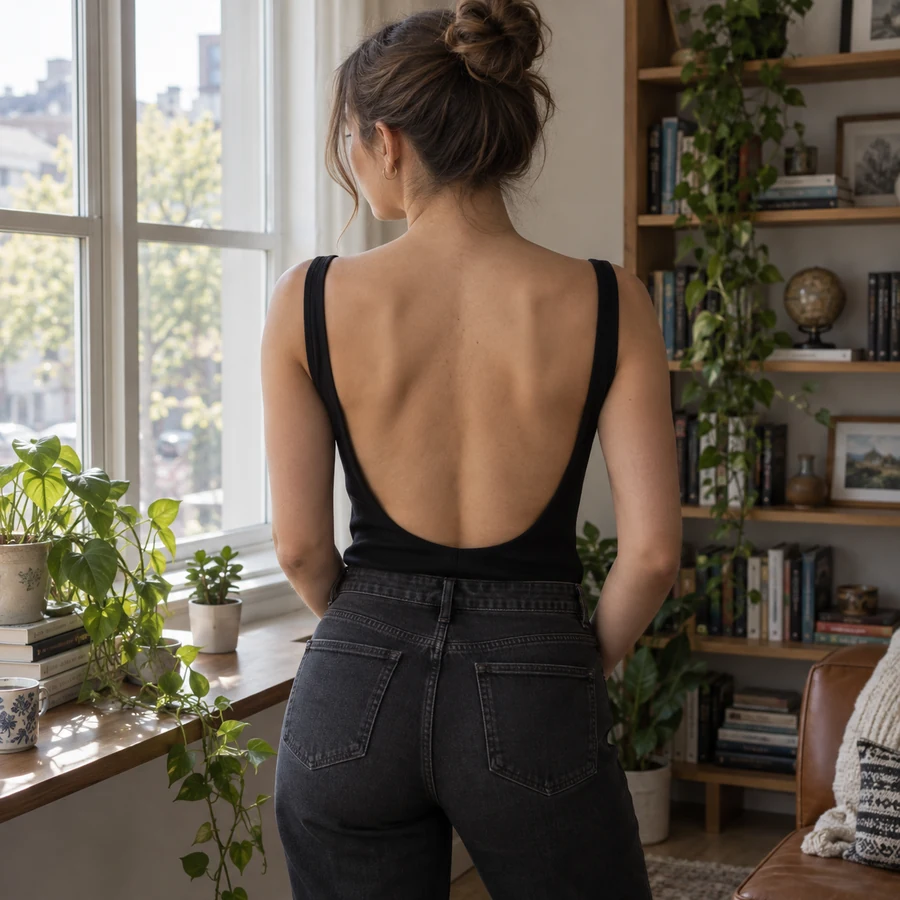
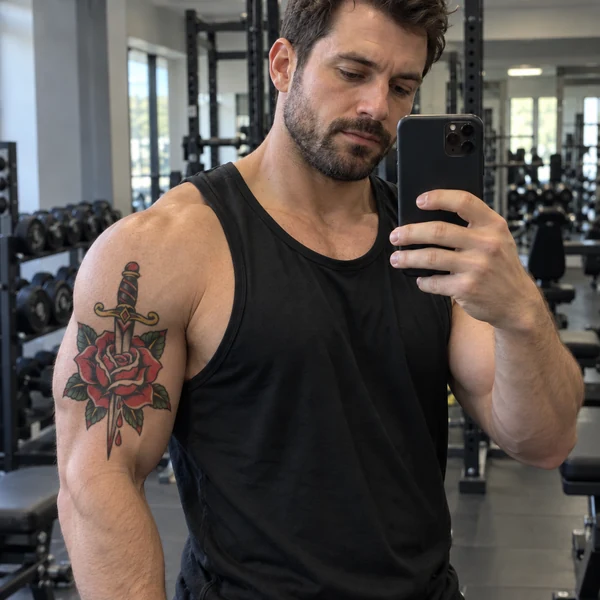
较大的对称图案沿脊柱安排,可以先看它和站姿、肩部轮廓是否协调。
这些是位置参考。上传自己的部位照片,说明图案内容,选择对应风格后再生成。
不需要先会画图,有现成设计也可作为参考上传。
支持 JPG、PNG 或 WebP,最大 10 MB。让手腕、肩膀、脚踝等部位完整入镜,并保留一点周边皮肤。
想要轻巧线条可选“细线”,偏好明暗层次可试“黑灰”,喜欢彩色晕染则可选“水彩”。在“图案和位置说明”里写内容、大小和朝向,最多 300 字符;有设计时上传到“自己的纹身图案”。
每次可生成 1 到 4 张图片。检查图案、文字、位置和皮肤细节,再保存想和纹身师讨论的版本。
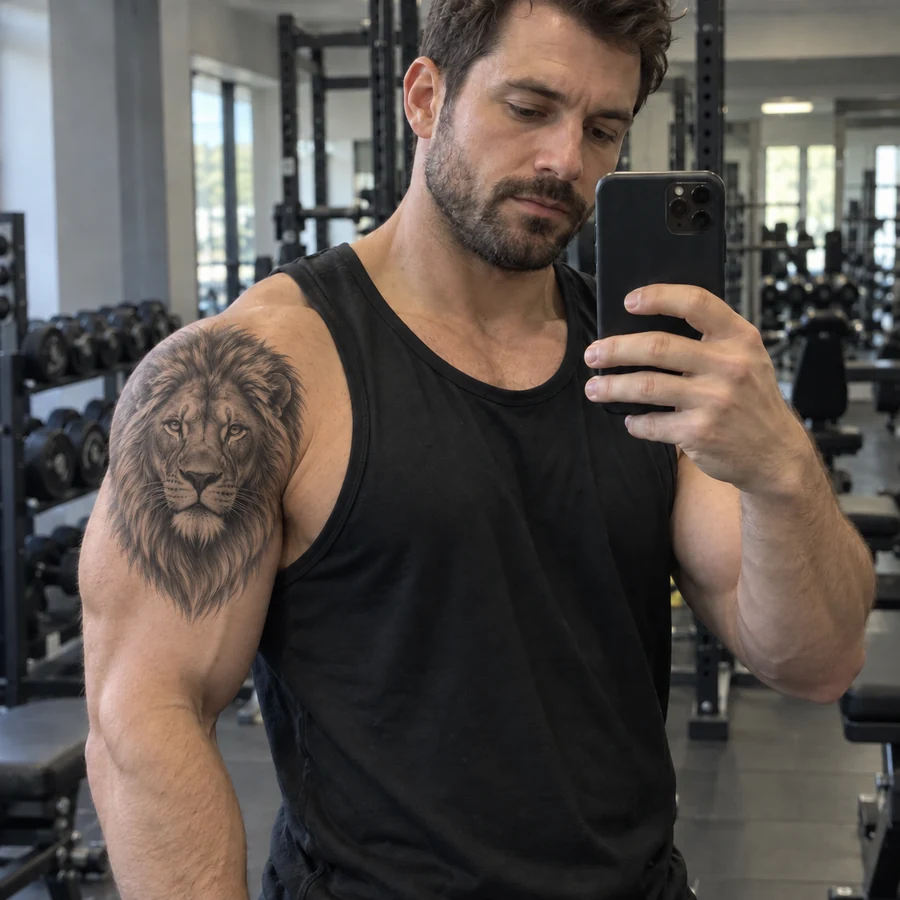
AI 会尝试让线条顺着肌肉和弯曲方向,并融入原来的光影。它可能改变图案或皮肤细节,不能把照片质感当成真实完成后的保证。
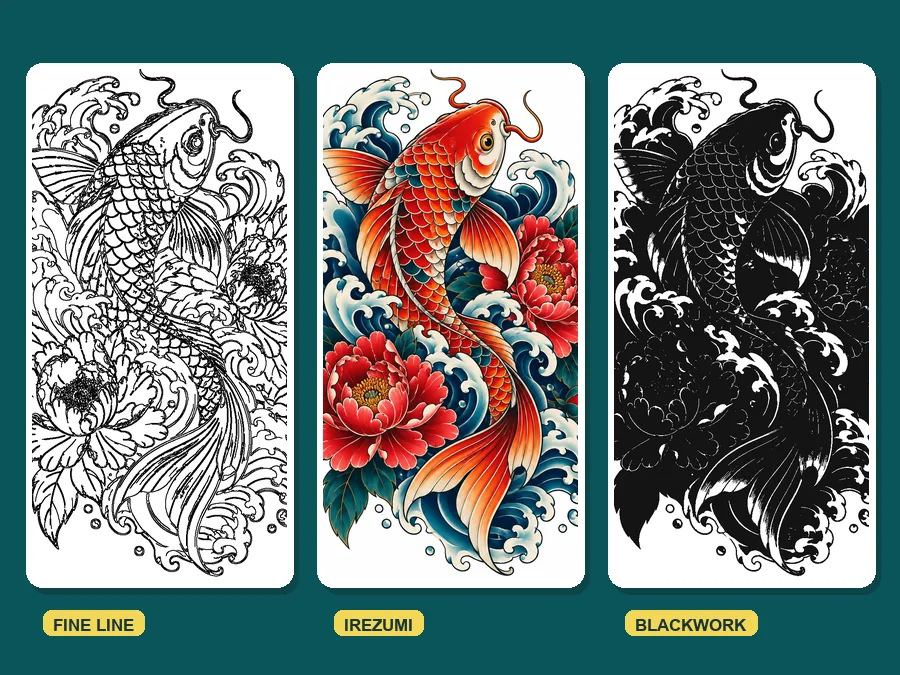
例如把锦鲤分别做成“细线”“日式传统”和“大面积黑色”,对比轮廓、颜色和留白。文字内容生成后也要逐字检查。
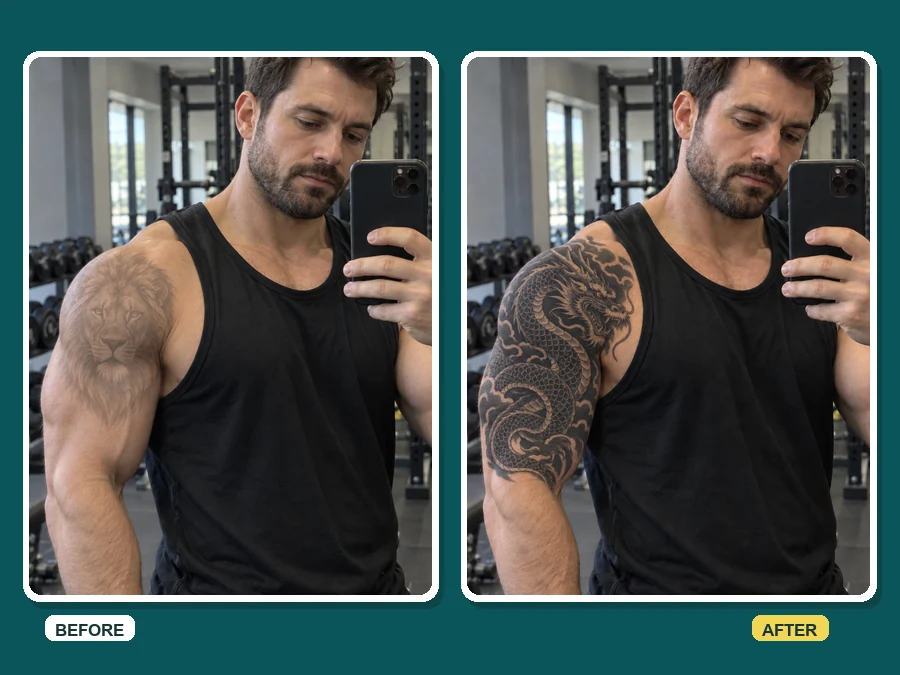
已有纹身时,可用“大面积黑色”等方向生成覆盖构思。AI 图中能遮住,不代表真实皮肤上能实现,须让专业纹身师检查后判断。
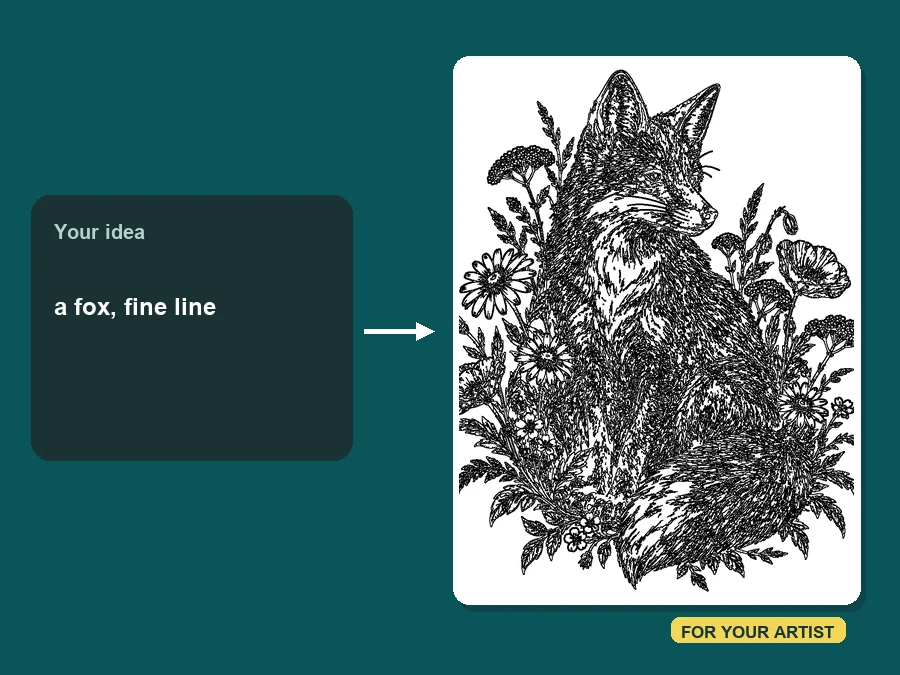
短文字或自己的草图可以生成一个位置预览,帮助讨论朝向和面积。最终线稿、粗细和制作方式仍由纹身师调整。
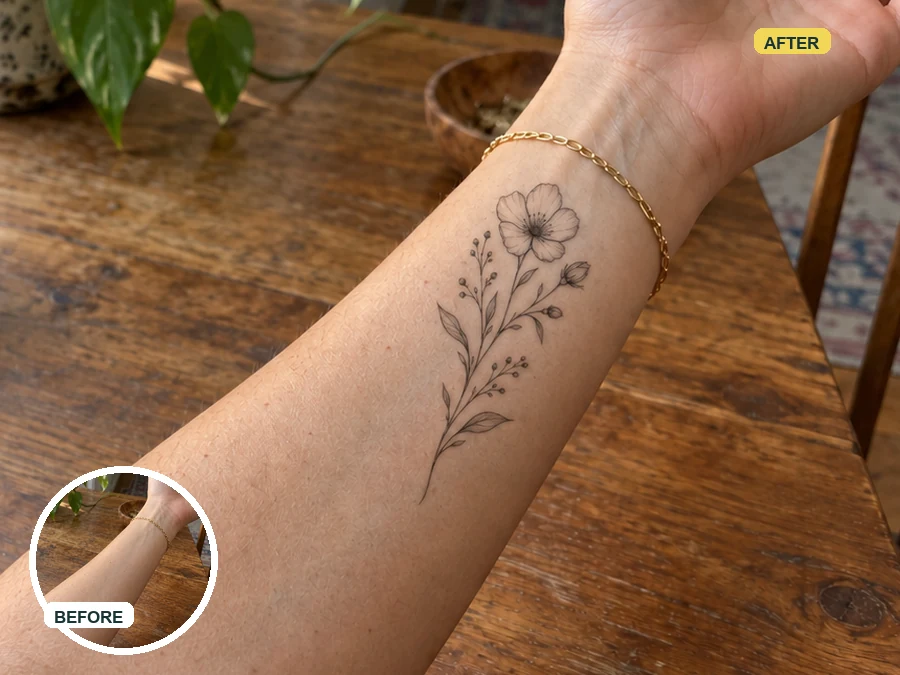
先用小图案看看位置和大小,不必因为生成图好看就马上决定。
同一设计分别放在前臂和肩膀照片上对比,真实尺寸仍需现场确认。
观察新图案和现有线条、留白是否协调,不把生成的覆盖效果当成可行性判断。
只在照片里添加临时视觉效果,分享时不要让人误以为是真实纹身。
原照片清晰,才更容易看出图案大小和位置。
避免强烈阴影和反光,保留清晰的皮肤纹理和轮廓。
给目标区域周围留些空间,不要只截取一小块皮肤,否则大小难以判断。
在“图案和位置说明”中写“约 8 厘米”“覆盖前臂外侧”等,只作为视觉要求,不是精确测量。
真实皮肤和照片不同,制作底稿、线条和卫生安全须另行确认。
了解图案上传、位置和生成限制。
可以直接用本页,在手机或电脑浏览器上传身体部位照片,选择风格并描述图案。无需另装纹身 P 图软件。
不能直接当成制作底稿。生成图可能有错线、错字或不适合真实皮肤的细节,应交给专业纹身师重新确认和调整。
可以在“图案和位置说明”中写“前臂内侧”“耳后”或“沿脊柱”等。原图应清晰拍到相应部位;没有画笔精确定位,位置仍可能有偏差。
可以在“自己的纹身图案”中上传草图或设计作为参考,搭配身体照片和相近风格。纯白或透明底更方便识别,但 AI 仍可能重画细节,不保证完全复制。只上传自己创作、购买或获许可使用的设计。
会尝试匹配皮肤纹理和光线,但它只是生成预览,不是实际操作记录。图案是否能实现、真实颜色和后续变化,都需要专业判断。
可以上传已有图案照片,尝试“大面积黑色”或“日式传统”等风格作为构思。照片里看似遮住,并不能证明实际覆盖可行。
不能。人体曲面、真实尺寸、皮肤状态和制作方式都会影响结果,照片预览不能作为最终效果保证。
需要。AI 生成会消耗积分,生成张数越多,所需积分越多,开始前“立即开始”按钮上会显示具体数量。注册即送 100 积分;首次购买任意套餐或积分包后,这些积分会解锁并永久有效。
只使用有权编辑且取得本人同意的成年人的照片,不上传未成年人照片,不用修改图误导别人对真实人物的判断。
可以作为沟通参考,说明喜欢的风格、位置和大致面积,再由纹身师确认最终设计和制作条件。
选风格、写位置,生成后带着参考图再讨论。