普通镜架和透明镜片
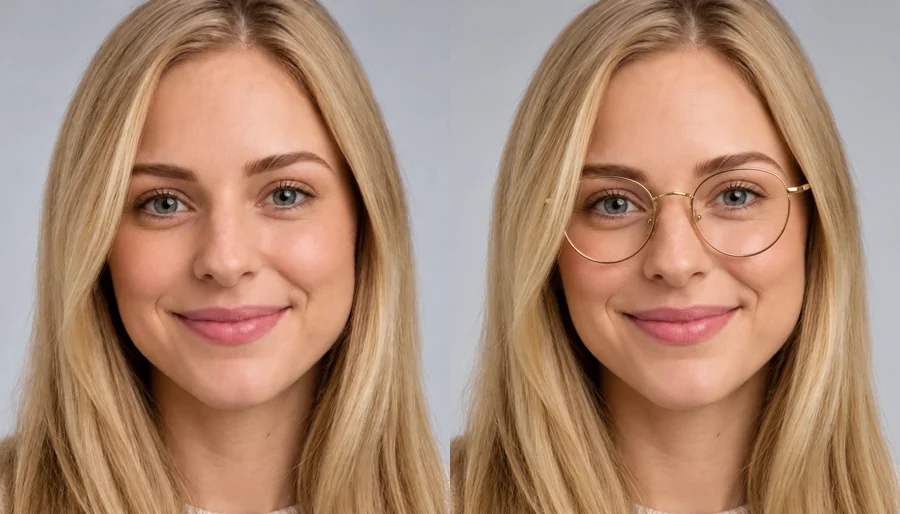
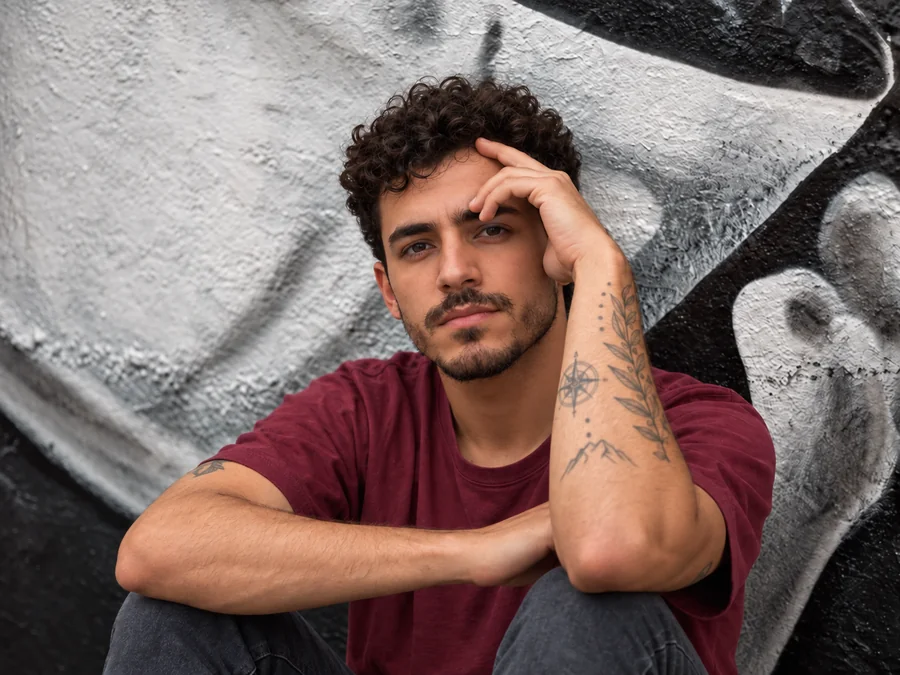
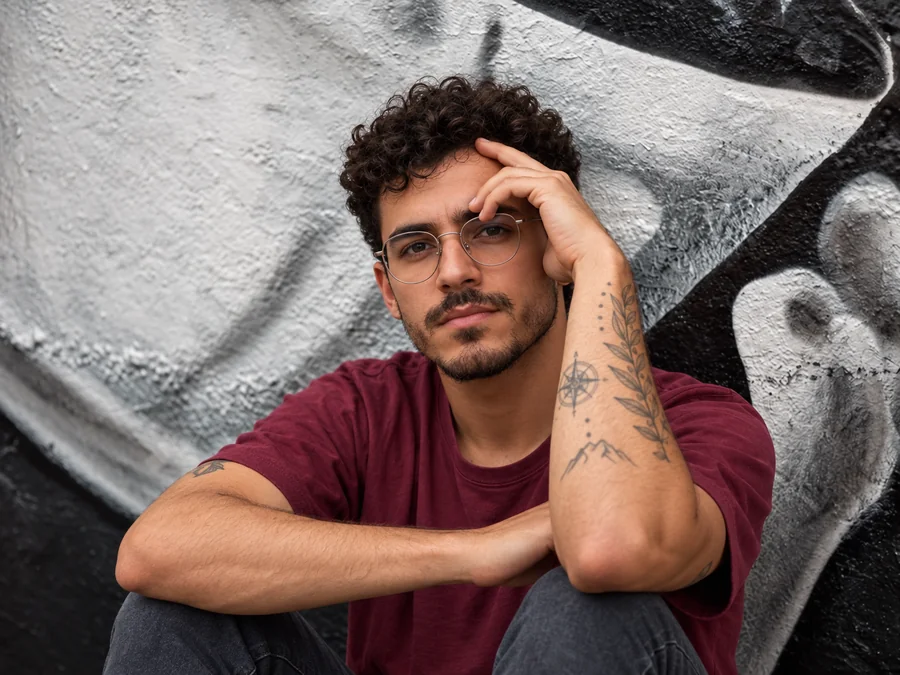
示例去掉透明镜片和细镜架,留下可见的表情和人物细节。仍要检查睫毛和眼角是否被误改。
想看自己的照片不戴眼镜是什么样?上传人像,选择普通眼镜、粗镜框或墨镜,AI 去掉镜架和镜片,再补画眼睛、眉毛和周围皮肤。照片去眼镜的结果包含推测,尤其墨镜下的眼睛不是原始细节。
常用处理
微调
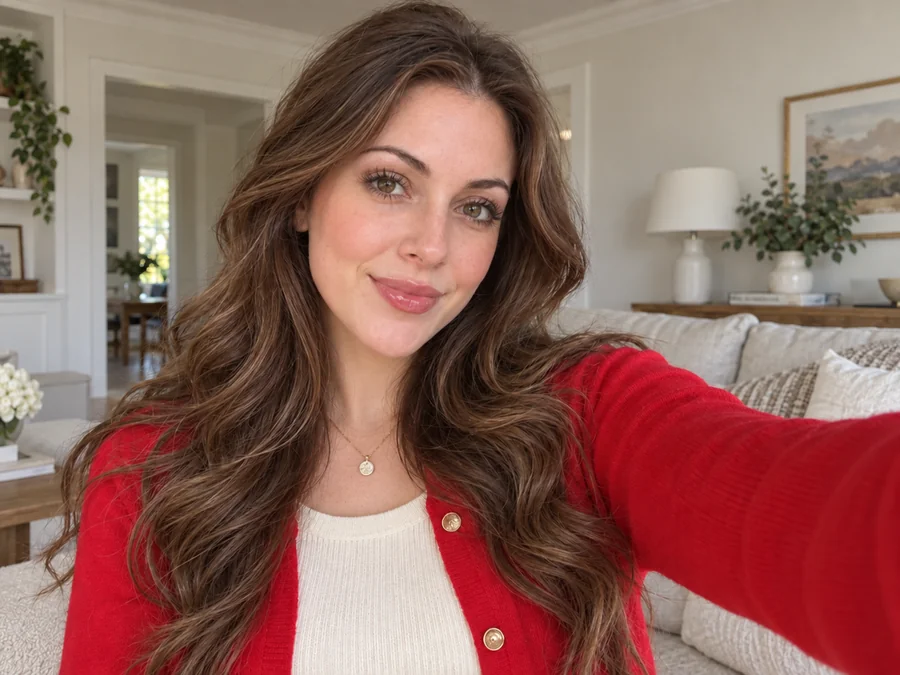
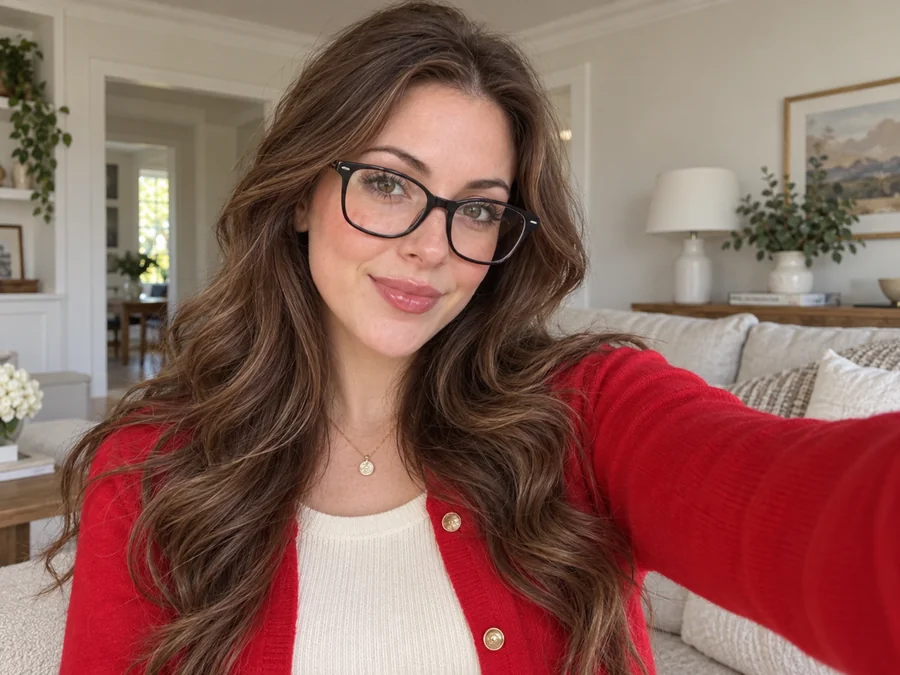
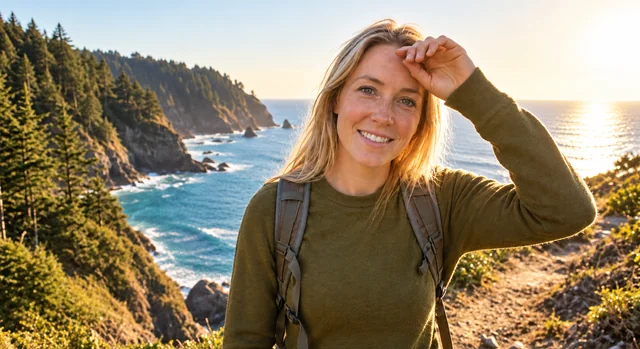
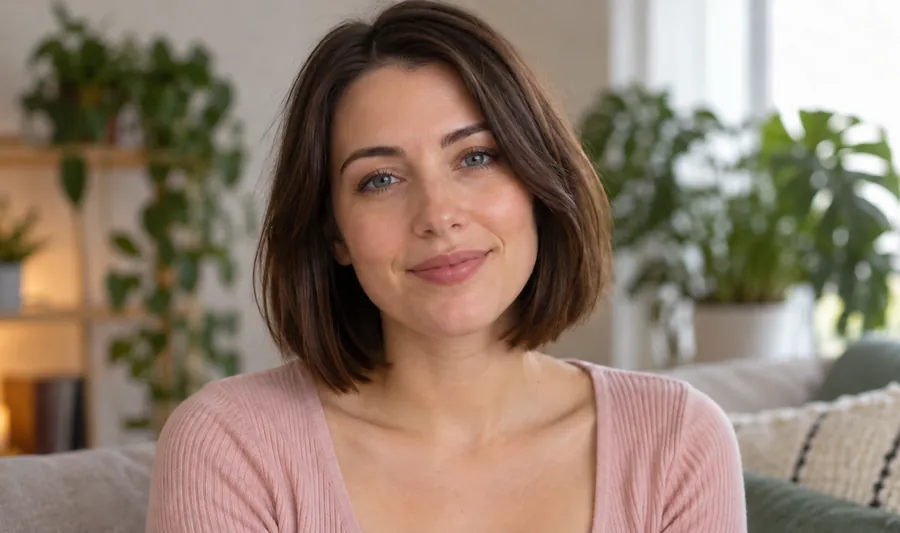
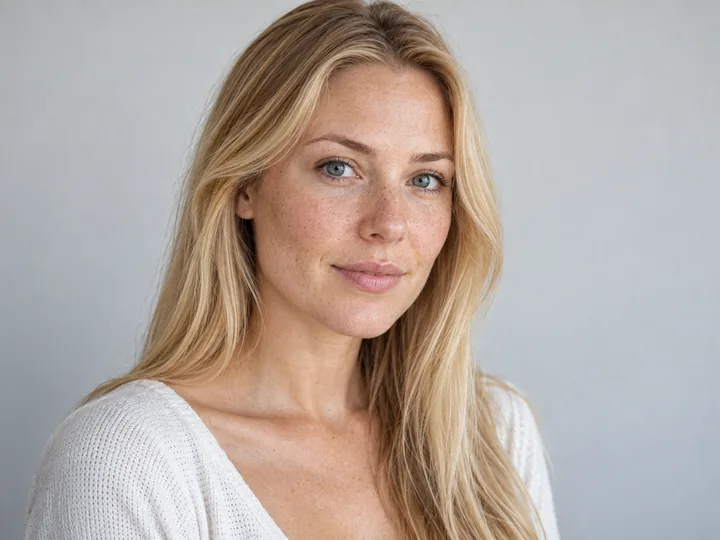
这是参考示例,不是用你上传的素材生成的结果。
镜架、镜片和鼻托会遮住眉毛、眼周和鼻梁。AI 去掉这些部件后,会参考还看得见的五官、光线和表情,生成衔接的眼睛和皮肤。
透明镜片中能看到的眼睛可以提供更多线索;深色墨镜遮住的部分则需要推测生成。结果可能不像本人,也不能准确推算真实眼睛的大小。请把它当作照片效果,保留原图方便核对。
拖动对比,检查眼睛方向、眉毛和鼻梁接缝。
示例去掉透明镜片和细镜架,留下可见的表情和人物细节。仍要检查睫毛和眼角是否被误改。
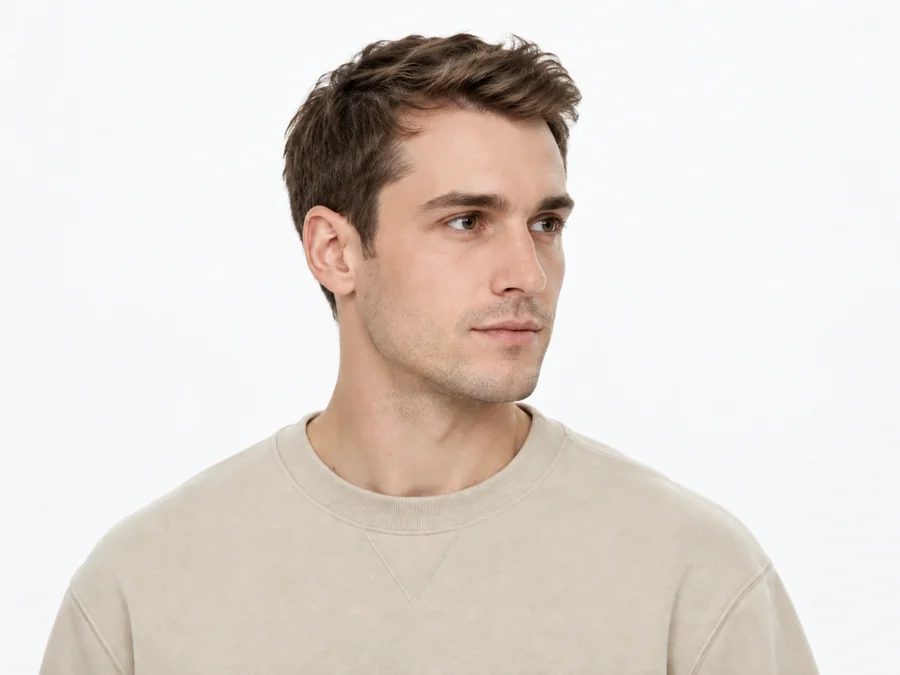
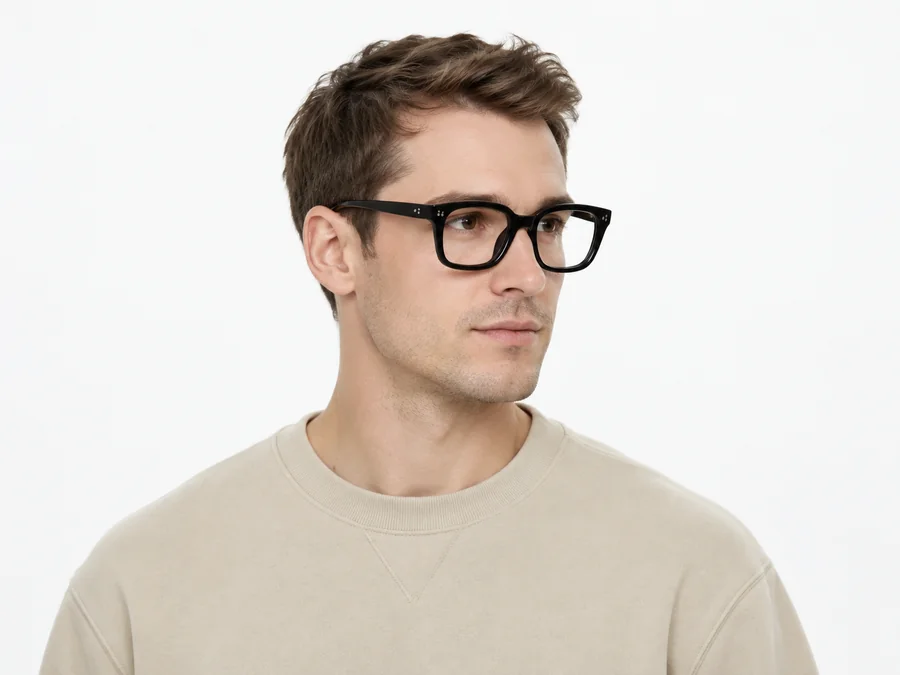
粗镜框可能压住眉毛,并在皮肤上形成阴影。生成后检查眉毛走向,不把补画部分当作原貌。
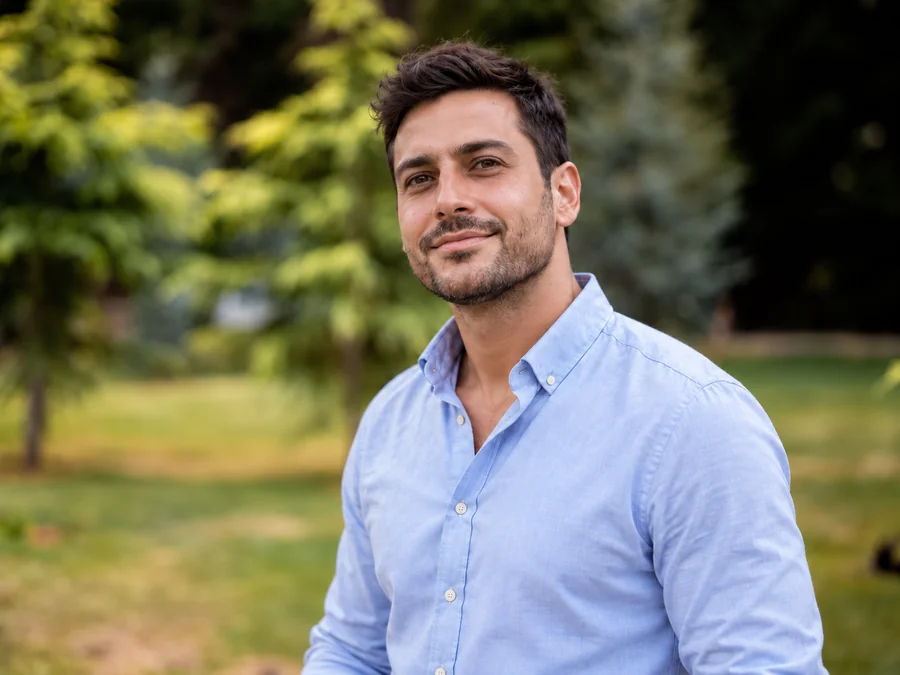
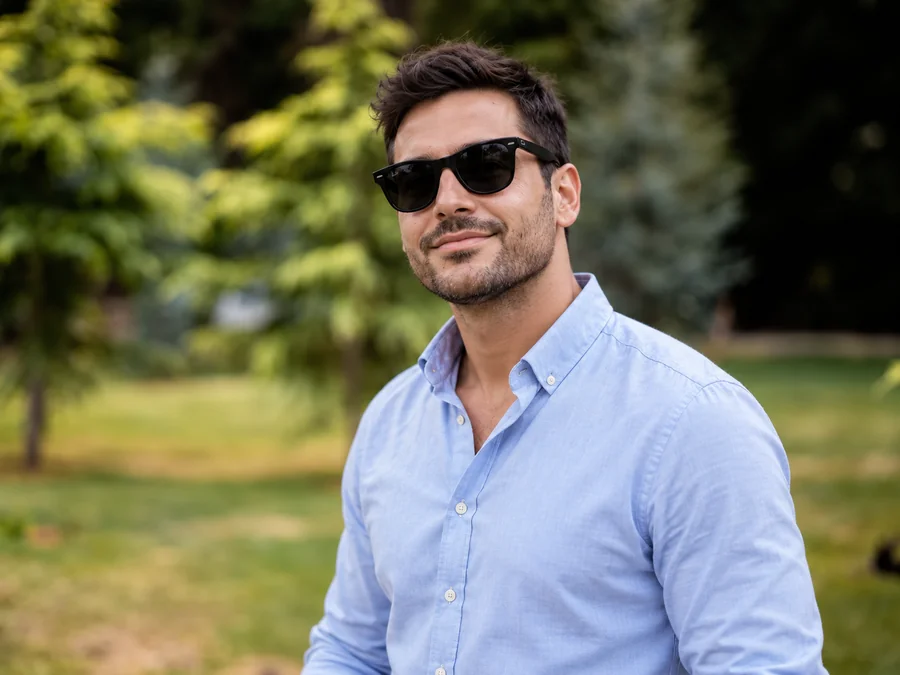
深色镜片下的眼睛是 AI 推测补画。可以填写“补充眼睛特征”说明瞳色和视线,但文字描述不能保证精确复现。


镜片可能让眼睛显得偏大或偏小。工具会尝试生成协调的比例,不提供真实尺寸测量。
不需要手工涂抹蒙版,支持 JPG、PNG 或 WebP,最大 10 MB。
正面或稍微侧转的照片更容易看清眼睛和鼻梁。只上传本人或获准编辑的人像。
可以用“自动判断”,或选择“普通眼镜”“粗镜框”“墨镜”。合影请检查“处理人物”,并决定是否去掉鼻托压痕和镜框阴影。
点击“去掉照片里的眼镜”,核对视线、眼睛颜色、眉毛和皮肤接缝。结果明显不像本人时不要使用。
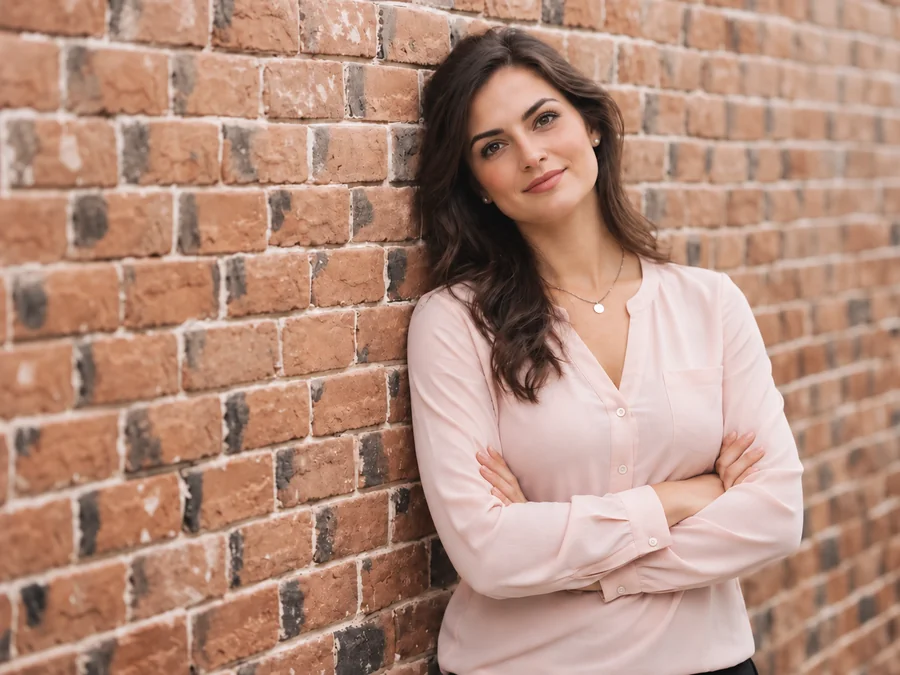
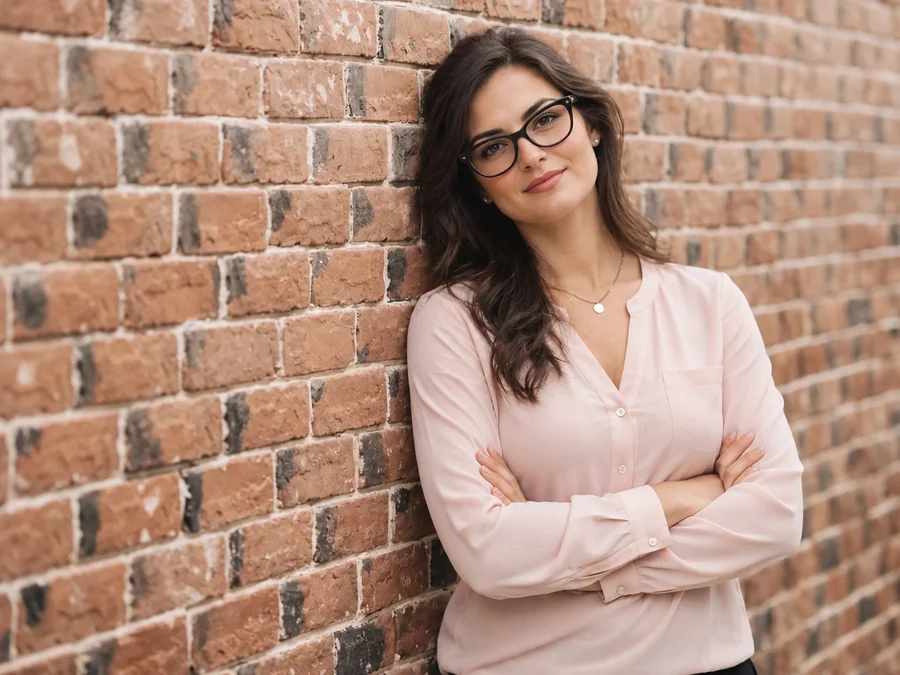
补画的睫毛、眼睑和高光要和光线衔接。AI 可能生成过于平滑或不对称的细节,下载前放大查看。
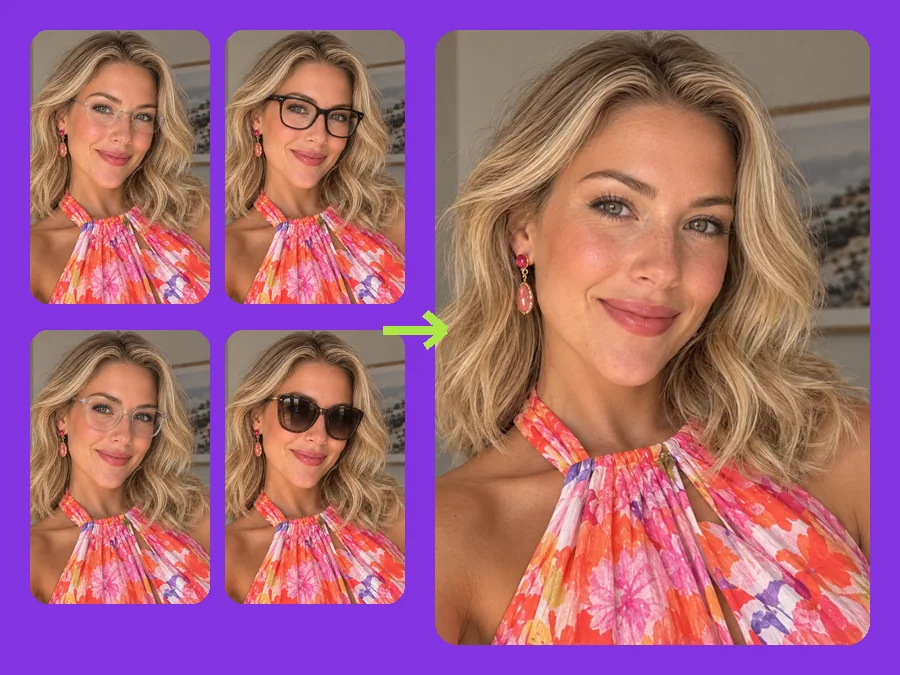
本页去掉整副眼镜,包括镜腿、鼻梁架和镜片。只想保留眼镜并改善镜片反光时,应使用“去除眼镜反光”。
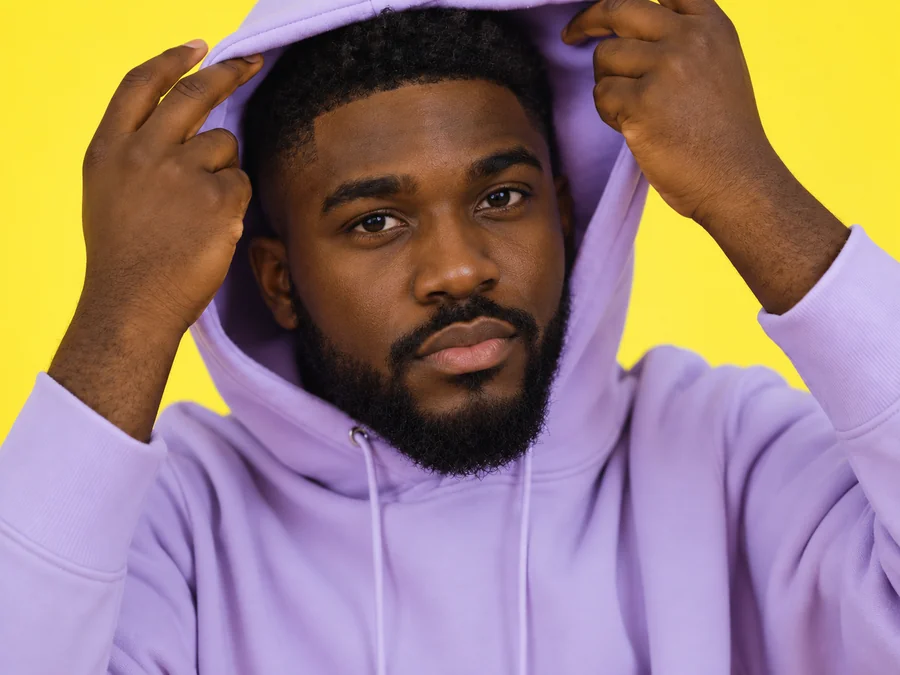
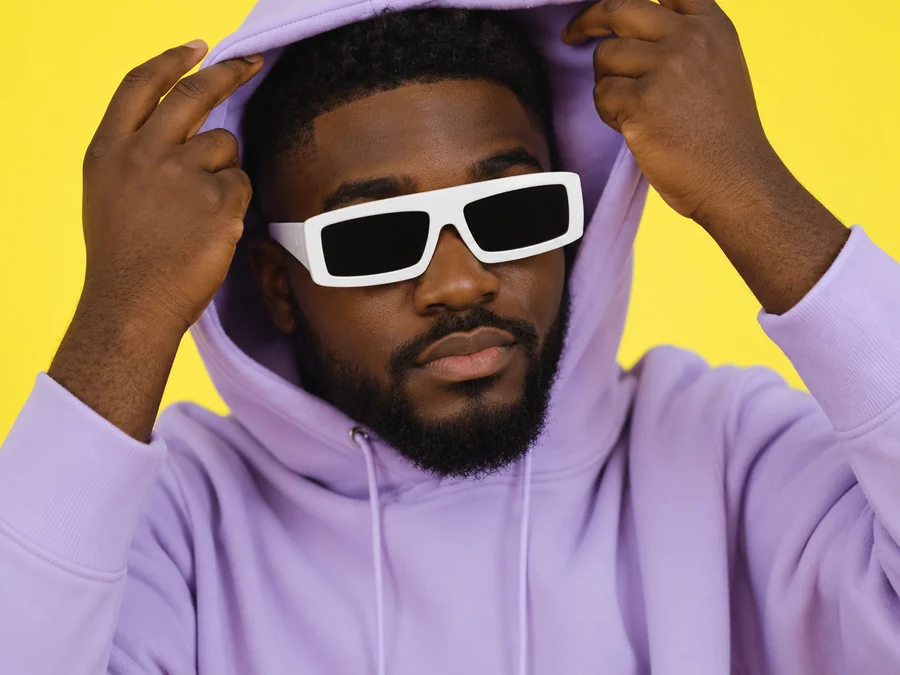
填写“补充眼睛特征”可以描述深棕色眼睛或看向镜头等方向,但看不见的细节仍是新生成的。
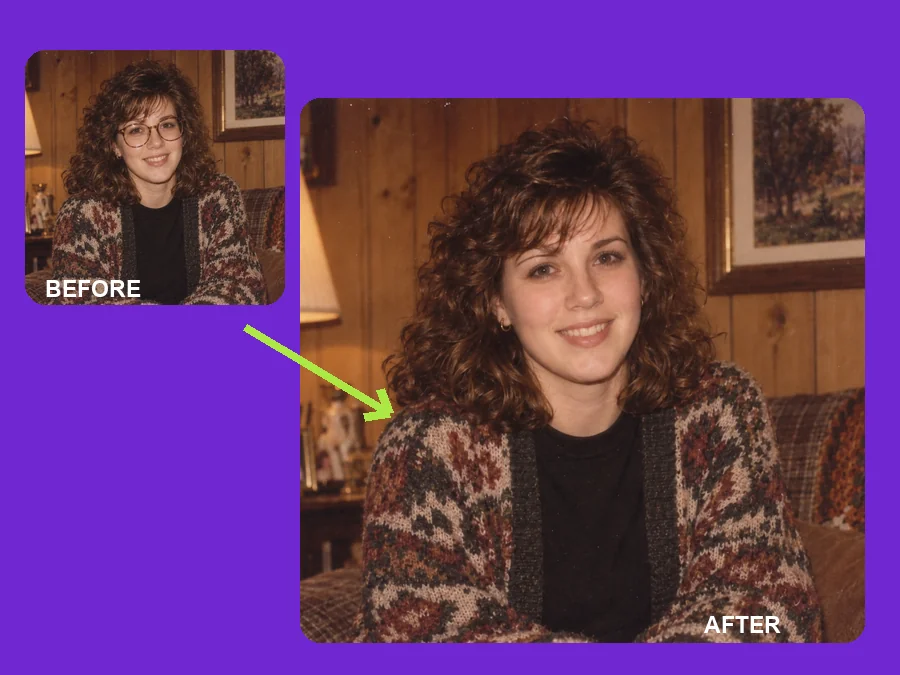
无法重拍的旧照可以留一个去眼镜版本,但不替代原始历史照片。分享家人的编辑图前先征得同意。
用于日常照片预览,不作为身份材料的真实原貌依据。
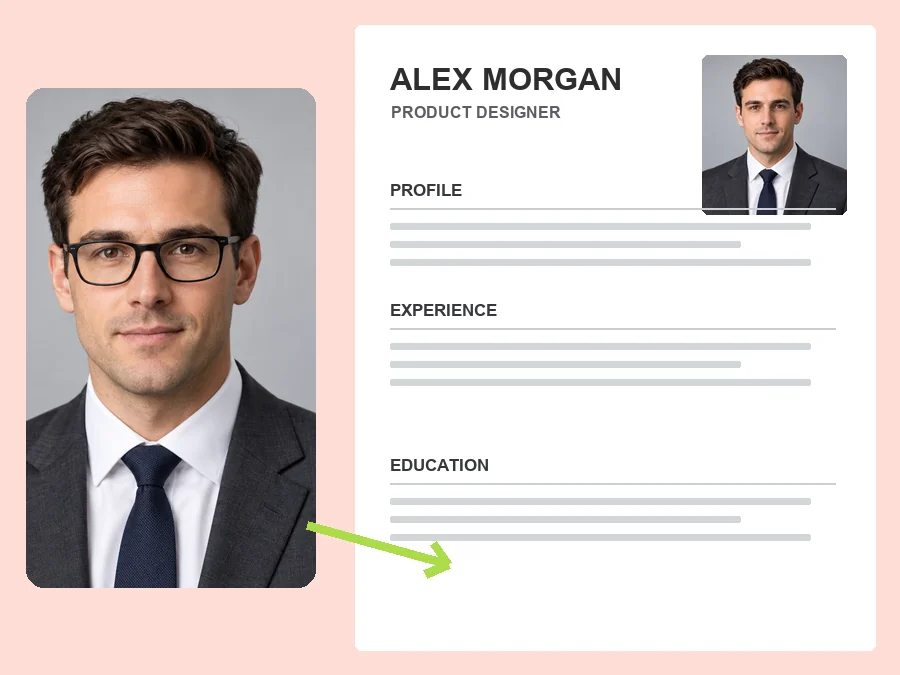
用喜欢的人像尝试不戴眼镜的版本,缩成头像后再看五官是否协调。
可用于自己的作品集或团队介绍构思,不应提交到要求真实原貌的证件照片流程。
对获准编辑的合影和旧照另存版本,保留人物原貌记录,不覆盖原图。
看一个大致的图片效果;想准确知道本人状态,优先重新拍摄不戴眼镜的照片。
原图给出的线索越少,补画的不确定性越高。
能同时看见两只眼睛的位置更便于核对,完全侧脸的效果更难判断。
眼睛占的像素太少时,放大并不能补回真实细节。优先找原始文件。
干净的透明镜片能留下更多眼睛线索,强反光和镜面墨镜会增加推测范围。
需要时填写“补充眼睛特征”,例如瞳色和视线方向。不要用生成结果确认未知人物的真实眼睛。
了解生成眼睛、合影范围和使用限制。
上传人像,选择眼镜类型和处理人物范围,点击“去掉照片里的眼镜”。工具会尝试识别镜架并补画对应区域,无需手工涂抹。
不一定。可见的眼睛能提供更多参考,但生成过程仍可能改变形状、颜色或视线。请对照原图检查,不承诺逐像素保留。
可以选择“墨镜”,并按需填写“补充眼睛特征”。生成的眼睛是推测,不是从深色镜片后找出的真实细节。
不用。本页在浏览器中操作,选好类型即可生成。生成后仍需自己判断细节是否合适。
可以。在“鼻托压痕和镜框阴影”中选择“保留”;想一起处理则选“去掉”。这项设置不一定每次都生效,生成后检查一下。
可以选择“仅主要人物”,工具会尝试处理画面中最突出的人。它不是任意指定某个位置的选择器;其他快捷处理默认“所有人物”,生成前检查范围并取得相关人物许可。
不建议。眼睛和眼周含有 AI 生成细节,不适合用于要求真实原貌的证件照片。此类用途请重新拍摄本人不戴眼镜的照片。
本页会去掉整副眼镜。想保留镜架,请使用“去除眼镜反光”,并对照处理结果确认眼睛和镜片是否自然。
仅编辑已获得许可的照片,并尊重人物对分享和使用范围的要求。不要将生成的眉眼当作真实外貌证据,或冒用他人身份。
需要。每次 AI 处理会消耗积分,开始前会在“去掉照片里的眼镜”按钮上显示所需积分。注册即送 100 积分;首次购买任意套餐或积分包后,这些积分会解锁并永久有效。
选择清晰的人像,检查人物范围,生成后对照眉眼细节。