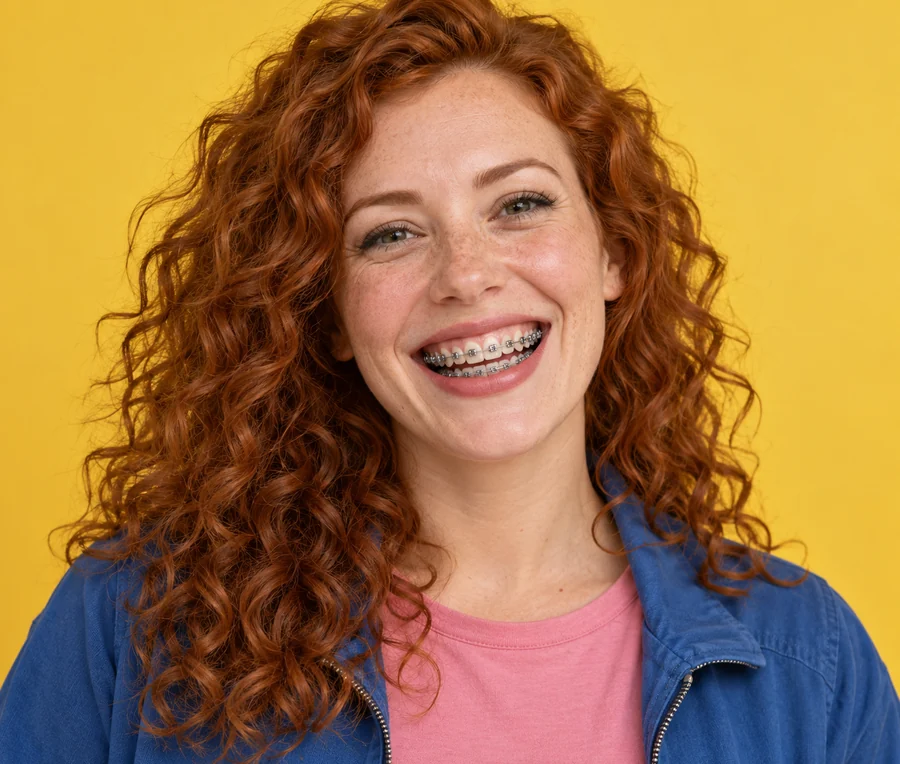
去掉金属托槽和钢丝
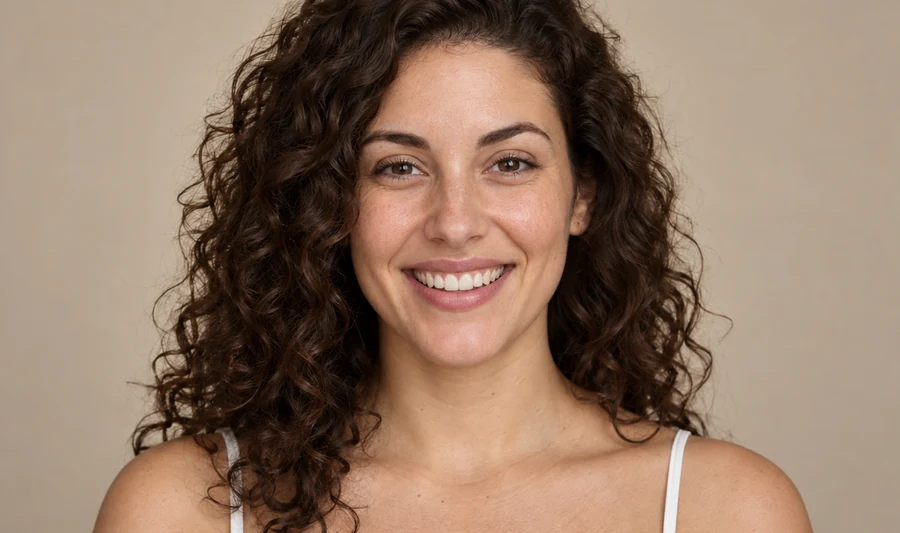
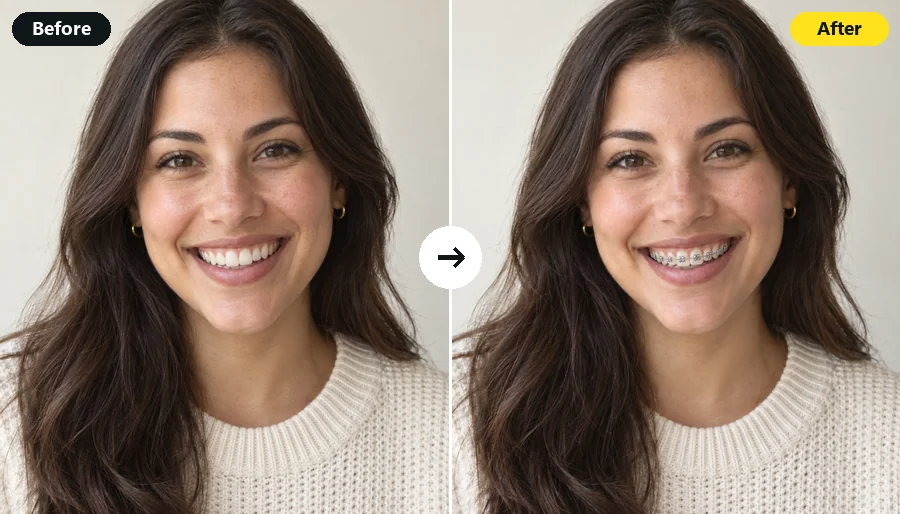
示例保留卷发、雀斑和原来的表情,去掉牙面上的金属部件。生成后仍要检查有没有误改牙齿轮廓或嘴角。
想提前看看摘牙套后的样子,或给合影留一张不露托槽的版本?上传笑着的照片,选择牙套类型,AI 去掉照片里的托槽、钢丝或透明牙套,补画遮住的牙面。结果只是照片效果,不代表真实摘牙套后的牙齿状态。
照片里的牙套类型:金属牙套 · 去除后的牙齿效果:保留原有牙齿
这是参考示例,不是用你上传的素材生成的结果。
本页尝试识别金属托槽、钢丝、彩色皮筋和透明牙套,再补画被遮住的牙面。目标是保留原有牙齿形状、间距和笑容,不把牙齿排成另一种样子。
被托槽遮住的部分并没有完整出现在原图里,AI 补出的细节可能不准确。先选“保留原有牙齿”,对照牙缝、牙齿边缘和嘴唇,再决定是否另加表面清理或美白效果。
下面是图片编辑前后对比,不是真实拆除牙套或矫正过程的记录。
示例保留卷发、雀斑和原来的表情,去掉牙面上的金属部件。生成后仍要检查有没有误改牙齿轮廓或嘴角。

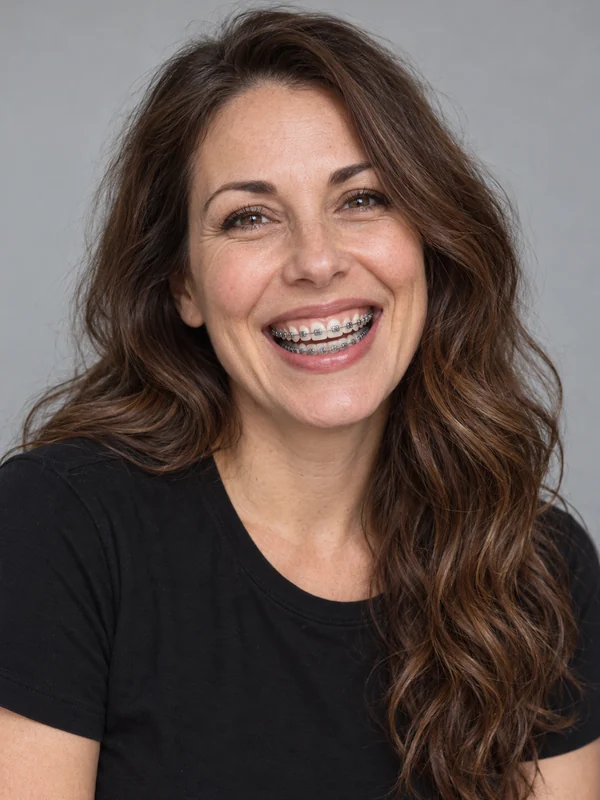
“清理表面痕迹”还会尝试减淡托槽周围的痕迹和色斑。只想去掉牙套时,先用“保留原有牙齿”。
支持 JPG、PNG 或 WebP,最大 10 MB。
自拍、人像和合影都可以尝试,优先选择嘴部对焦清晰、没有强反光的原图。
在“照片里的牙套类型”中选择实际类型,再选“保留原有牙齿”或其他效果。只处理合影中的一人时,在“补充处理要求”写明位置和特征。
一次生成 1 到 4 张图片。检查牙齿数量、牙缝、嘴唇和表情,选择更接近原貌的版本下载。
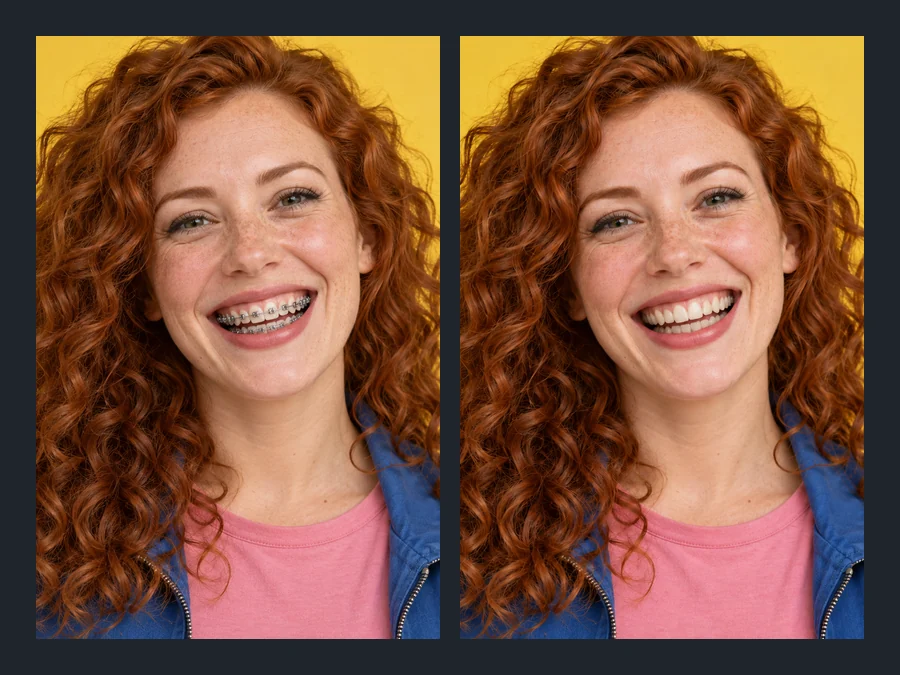
“保留原有牙齿”以原来的大小、间距、排列和颜色为目标,只补画牙套遮住的位置。生成结果仍可能误改细节,需要自己核对。
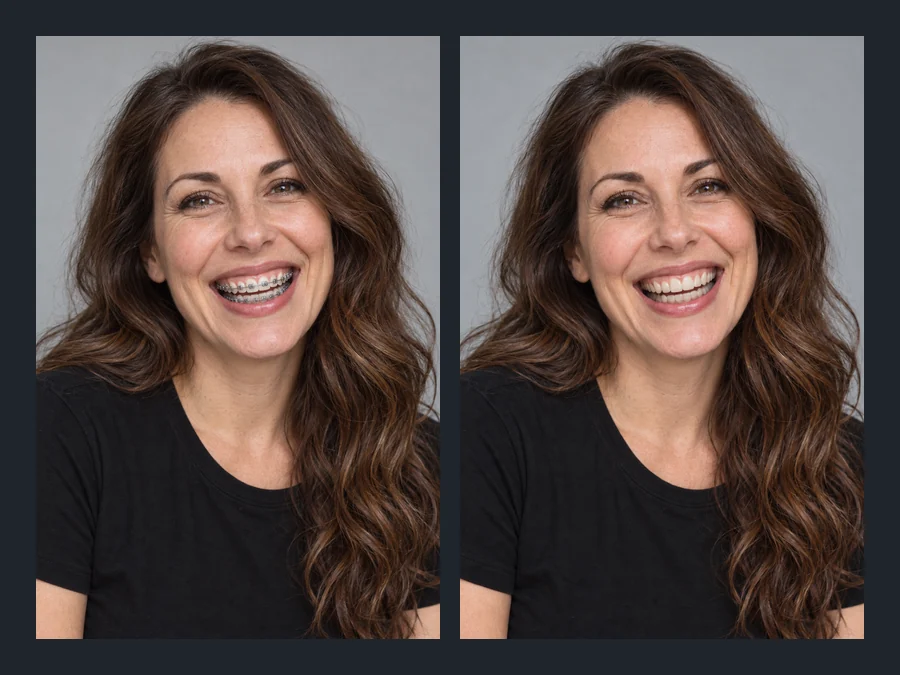
金属托槽反光明显,陶瓷托槽和透明牙套的边缘更淡。按照片选择“金属牙套”“陶瓷或透明托槽”等对应类型,便于描述要处理的内容。
“清理表面痕迹”会尝试减淡牙面痕迹;“自然白”和“亮白”会改变照片中的牙色。想保持原色,就使用“保留原有牙齿”。
本页用于去掉照片里的牙套;“AI 牙套特效”用于给照片加上牙套。两种都是图片预览,不用来判断矫正效果。
清晰的原图更方便判断处理有没有偏差。
避免嘴部太小或失焦,尽量使用未经多次压缩的原始照片。
柔和、均匀的光线更容易看清边缘。过亮的闪光可能遮住牙面细节。
陶瓷托槽和透明牙套都应按实际类型选择,生成后再检查是否残留淡色边缘。
先用“保留原有牙齿”核对牙形,确实想改牙色时再尝试其他效果。
保留原图,编辑版单独保存。
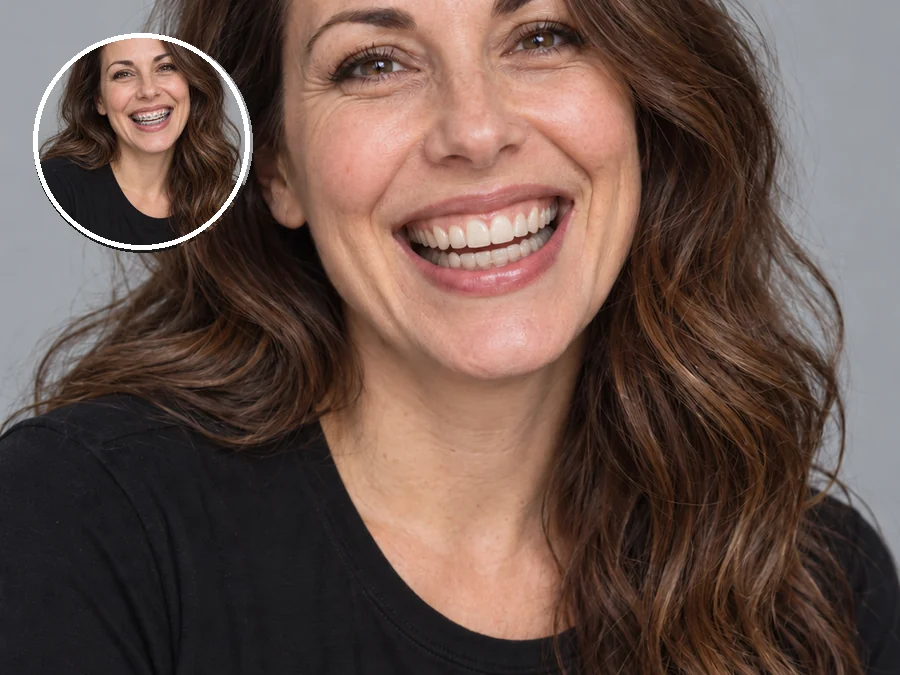
用照片做一个不露托槽的视觉预览,不把它当作将来的真实结果。
为自己在重要活动中的照片另做一个版本,保留当时真实的原照。
合影中只处理获准编辑的人,在“补充处理要求”明确说明对象。
检查缩成头像后牙齿是否过白、边缘是否生硬,再决定是否使用。
用效果图说明自己希望怎样处理照片,不用它评价真实牙齿状态。
处理旧照片时,先确认画质足够看清牙齿,避免对模糊小图反复生成。
了解处理范围和照片效果的限制。
上传牙套清晰可见的照片,选择对应类型,再选“保留原有牙齿”生成。对照原图检查牙齿边缘和笑容,若要处理表面痕迹,可另试“清理表面痕迹”。
可能出现牙面过平、边缘不对或过白等问题。先用“保留原有牙齿”,不要一开始就叠加美白;若结果明显不像本人,应换原图或重新生成,不直接使用。
不会。本页的目标是去掉照片里的牙套,保留原有排列和牙缝。想另看排列调整,可以使用“AI 牙齿修图”,两者都只是照片编辑。
可以选择“透明牙套或保持器”,尝试处理透明外壳、反光边缘和牙面小附件。细节很淡时可能漏掉,生成后要放大检查。
可以在“补充处理要求”写明,例如“只处理右边穿白衣的女士”。不指定时,工具会尝试处理所有牙套可见的人;请先获得相关人物的编辑许可。
需要。生成图片会消耗积分,生成张数越多,所需积分越多,开始前“立即开始”按钮上会显示具体数量。注册即送 100 积分;首次购买任意套餐或积分包后,这些积分会解锁并永久有效。
不用。在手机或电脑浏览器中打开本页即可上传照片,支持 JPG、PNG 或 WebP,最大 10 MB。
不能。这里是在现有照片上去掉牙套并补画遮住的部分,不预测牙齿今后的排列或真实拆除后的状态。
只处理本人或已获编辑许可的照片,分享他人的编辑图前也应先征得同意。不要把生成效果当作真实治疗前后照片发布。
上传清晰的照片,从“保留原有牙齿”开始,逐处对照后再下载。
图片由 AI 编辑,只展示照片里的去牙套效果,不预测牙齿矫正结果。仅处理本人或获准编辑的照片。