上传动图
上传最大 20 MB 的 GIF。操作区会显示首帧,方便查看水印位置。
GIF 去水印适合清理自己制作或有权编辑的动图,比如旧网址、旧账号名或已经换掉的品牌 logo。上传 GIF,涂抹需要去除的位置,也可以留空让 AI 自动识别。生成后播放整段循环,检查修复区域再下载。
微调
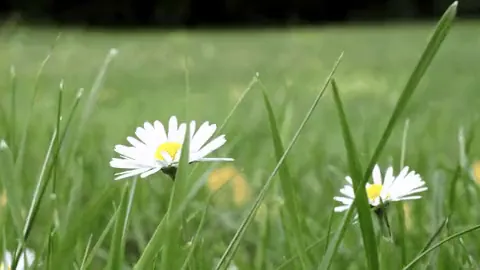
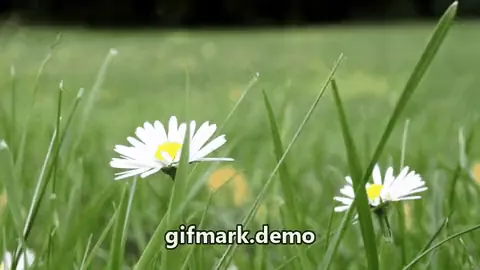
这是参考示例,不是用你上传的素材生成的结果。
GIF 由多帧画面组成,角落的一行文字可能在每一帧里都出现。只修一张静态图,播放时水印还会回来。工具会逐帧重建水印区域,再按原来的帧序、停留时间和循环方式重新组成动画。
可以处理自己录制的表情动图、自家店铺的商品展示,或获准修改的旧素材。水印较小、较淡,或旁边有需要保留的文字时,建议自己标出范围;位置明显时也可以尝试自动识别。下载可选 GIF、动态 WebP 或 MP4。
不用手动拆帧,先确认素材授权,再检查处理后的整段循环。
上传最大 20 MB 的 GIF。操作区会显示首帧,方便查看水印位置。
用画笔或矩形框标出文字、logo 或用户名,再选择水印类型。不标记时,AI 会尝试在各帧里寻找水印。
点击“去除 GIF 水印”,检查运动中的修复区域和循环衔接,再下载 GIF、动态 WebP 或 MP4。
动图需要连续观看,检查时别只盯着首帧,也要看看水印后面的物体怎样移动。
处理时会按原有帧序、停留时间和循环方式重建动图。水印压住运动主体时,需要结合相邻画面补全,结果仍可能出现不自然的细节。
自己旧素材上的角落 logo 可以标记一次,再逐帧处理同一区域。背景复杂或水印较大时,要仔细检查是否出现模糊和闪烁。
细小、半透明的水印,以及靠近其他文字的标记,适合手动圈选。清晰的文字或 logo 可以先尝试自动识别。
群聊或论坛可保留 GIF;需要更平滑的颜色时可试动态 WebP;要放进视频剪辑软件时可选 MP4。
下面这些场景都以自己制作或已获编辑许可为前提。
更改账号名或域名后,先去掉自己原来加在动图上的旧信息。
清理自家商品和品牌动图里的旧 logo,之后再另行添加新版本。
给自己录的表情动图去掉多余的用户名,变成可继续使用的素材。
将有权编辑的循环动图用于幻灯片、邮件或网页,保持画面简洁。
GIF 画面小、颜色有限,细小边缘也值得检查。
压缩可能在字边留下浅色轮廓,圈选时稍微留一点余量,别只覆盖字的中心。
反复保存或录屏会丢失颜色和细节,原始文件通常有更清晰的边缘。
动态 WebP 能保留比 GIF 更丰富的颜色,可用于检查修复区域的颜色过渡。
不要擅自去除创作者的署名、水印或来源信息,只处理自己有权编辑的素材。
了解格式、循环效果和素材使用范围。
上传有权编辑的 GIF,圈出水印或留空自动识别,选好类型后点击“去除 GIF 水印”。处理完成后播放检查,再选择格式下载。
可以在网页里上传、标记和下载,不用安装桌面软件。AI 处理并非只在本地浏览器内完成。
导出 GIF 时会保留原有帧序、帧停留时间和循环设置,主要修复水印区域;MP4 是否循环播放取决于播放器。下载前仍建议完整播放一遍,确认衔接和局部运动自然。
可以不画蒙版,让 AI 尝试跟踪水印,也可以在“补充说明,可不填”里写清出现时间,例如“只在最后一秒出现”。
GIF 每帧最多使用 256 种颜色,重建区域可能出现色带或抖动。可以试着下载动态 WebP 或 MP4,检查颜色过渡是否更平滑。
只有明确获得编辑许可才能处理。不要擅自去掉他人作品的水印、署名或来源说明;优先使用自己制作的动图。
文字或网址选“文字或网址”,品牌图形选“logo”,账号名选“@用户名”。水印很小时建议手动标记,减少误处理。
支持最大 20 MB 的 GIF 动图。帧数很多的长动图通常处理更久,可以先裁去不需要的部分。
AI 处理功能即将开放,开放后去除 GIF 水印会消耗积分,开始前“去除 GIF 水印”按钮会显示所需积分。注册即送 100 积分;首次购买任意套餐或积分包后,这些积分会解锁并永久有效。
上传自己制作或有权编辑的 GIF,标出文字或 logo,生成后完整播放检查。
只处理自己制作或获准编辑的 GIF。EzImgMaker 不支持擅自去除他人作品的署名或来源信息。