車の色を変える
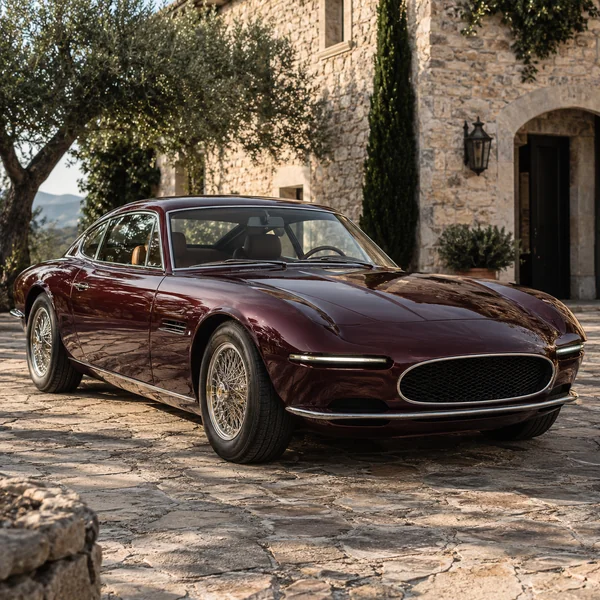
「塗装を深いワインレッドにして、メッキやホイール、映り込みはそのまま」と指示した例です。
写真をアップロードし、変えたい内容を文章で書くだけ。AIが背景や服、光を編集し、写り込んだ人やものも消せます。顔など指定していない部分はできるだけそのまま残すので、画像編集アプリの細かな操作は必要ありません。編集前と編集後を見比べて仕上げましょう。
用途に合わせた設定
微調整

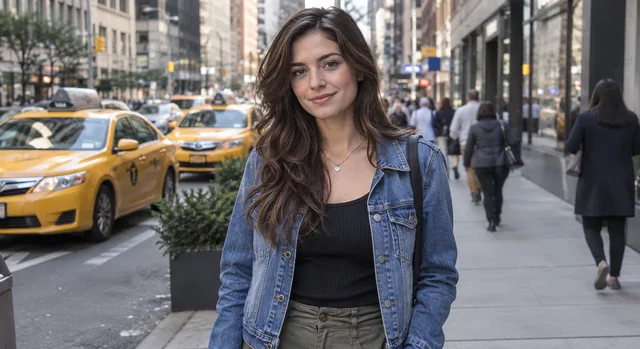
参考例です。アップロードした画像から生成された結果ではありません。
AI画像編集は、普段の言葉で書いた指示から写真を編集する方法です。マスクやレイヤー、スライダーを操作する代わりに、写真をアップロードして「赤いコートを着せる」「夕方の光にする」「車を消す」のように書くだけ。指定した部分をAIが編集し、顔やポーズ、ほかの部分はできるだけそのまま残します。ちょっとした写真修正から大胆な写真加工まで、写真編集ソフトの使い方を覚えなくても画像加工AIに任せられます。
編集に使うAIモデルも選べます。普段の編集には速いNano Banana 2、複雑な場面や文字入れにはNano Banana Pro、細部をくっきり見せたいときはSeedream 4.5、長く細かい指示にはGPT Image 2、写真らしいリアルさにはFLUX.2が向いています。ブラウザで動くオンライン画像編集ツールなので、写真編集アプリを入れなくても、スマホでもパソコンでも同じように使えます。
どの作例も、一文の指示から作りました。ボタンを押すと、似た指示が編集画面に入ります。
「塗装を深いワインレッドにして、メッキやホイール、映り込みはそのまま」と指示した例です。
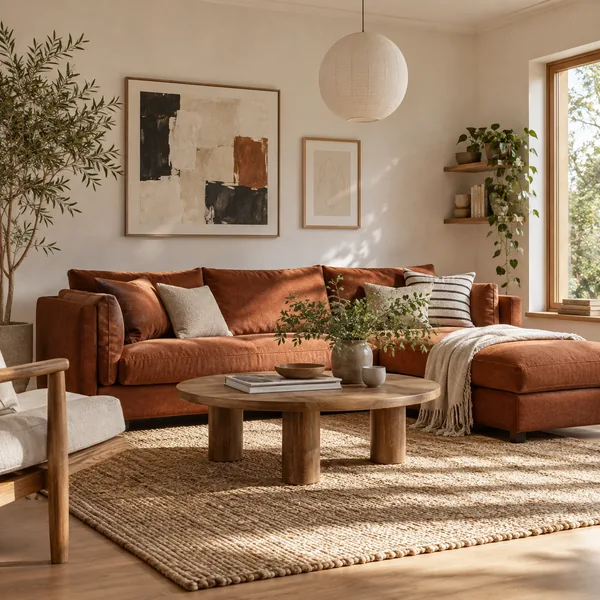
「ソファを赤茶色のリネン素材に替えて、部屋やラグ、日差しはそのまま」と指示した例です。
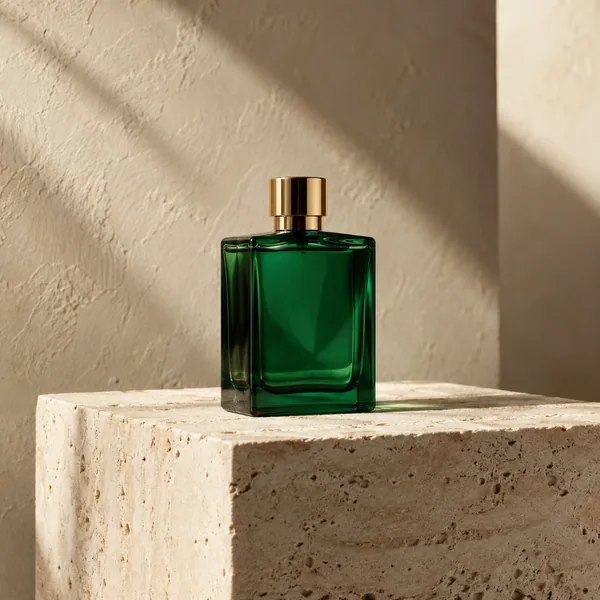
「背景を温かみのあるアイボリーの壁と石の台座に。香水瓶は変えない」と指示した例です。
編集の知識がなくても、このAIフォトエディターなら3つのステップで写真を加工できます。
人物、商品、部屋、風景、古いプリントなど、20MBまでのJPG・PNG・WebPを追加します。スマホで画像編集するなら、写真アプリに保存した画像をそのまま選べます。
変更したい内容を普段の言葉で書くか、「背景を変更」「昼から夜へ」などの設定から選びます。AIモデルと、形を変えたい場合は縦横比も選んでください。
「写真を編集する」を押し、スライダーで元の写真と見比べます。気に入ったらダウンロードし、イメージと違うときは指示を直してもう一度編集しましょう。
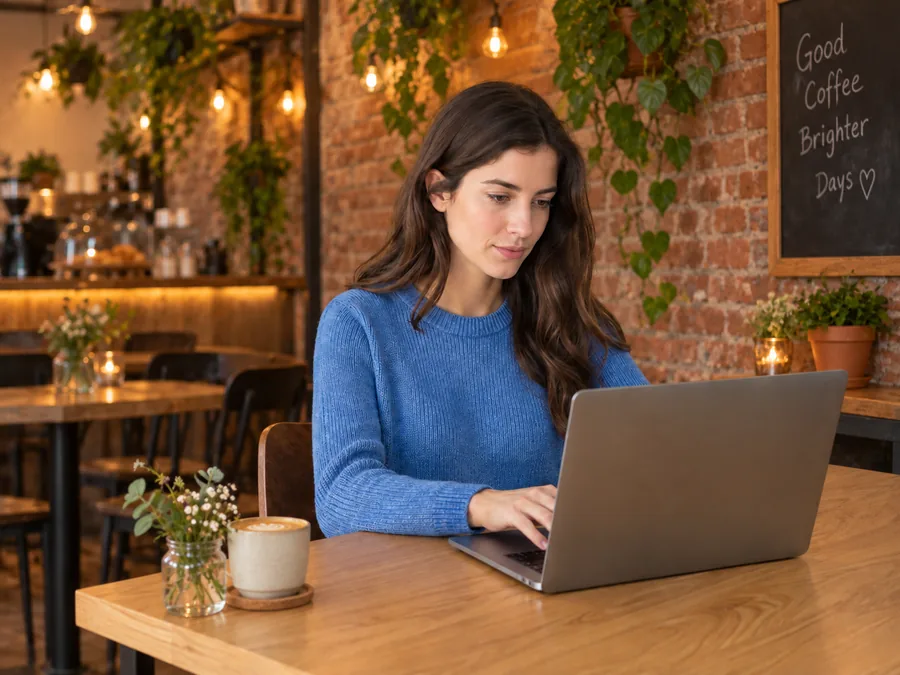
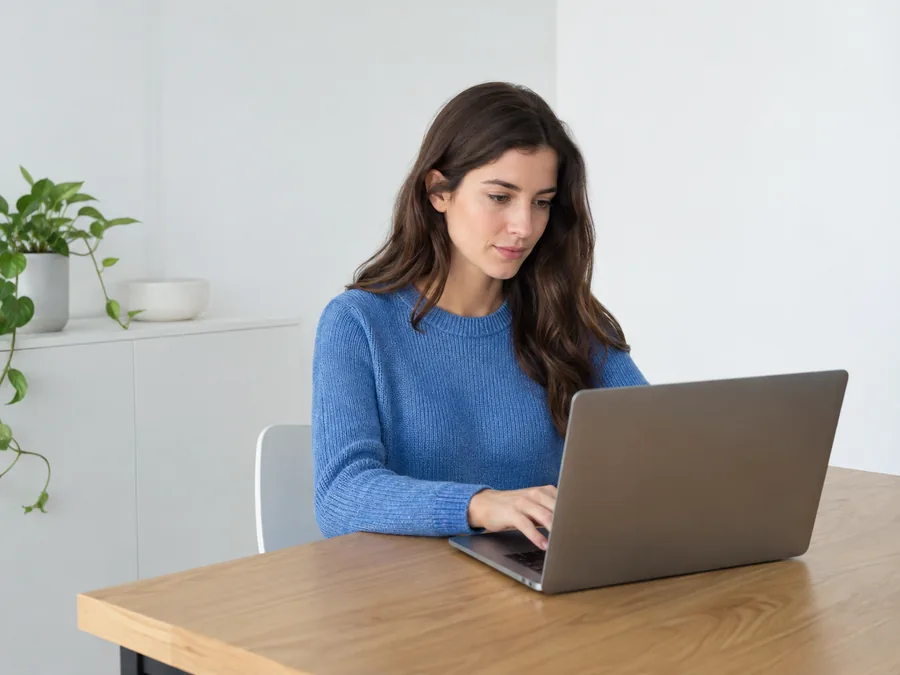
選択ツールもレイヤーも使いません。「レンガ造りのカフェに移動させて」と書けば、人物やパソコン、ポーズはそのままに部屋だけを作り替えます。小さな修正から大きな作り替えまで、言葉にできる変更なら一文から始められます。
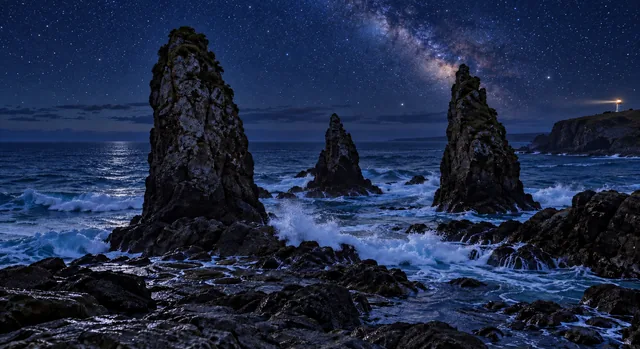
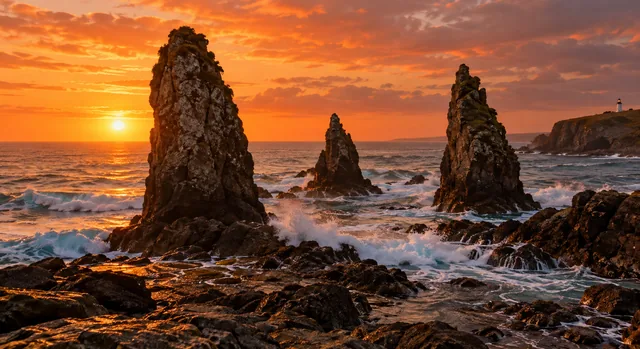
撮り直さなくても、時間帯や天気、光を変えられます。夕焼けを星空の夜にしたり、夕方の柔らかな光を足したり、真昼の強い日差しを和らげたり。人気の青空加工も、一行の指示で試せます。
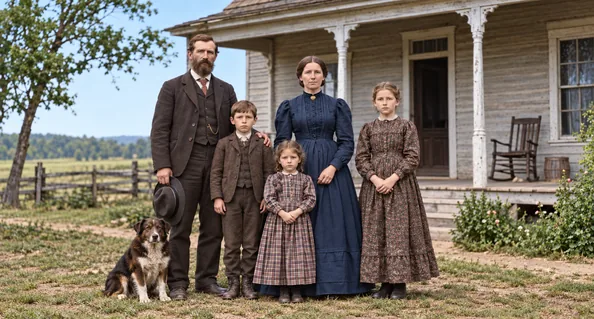
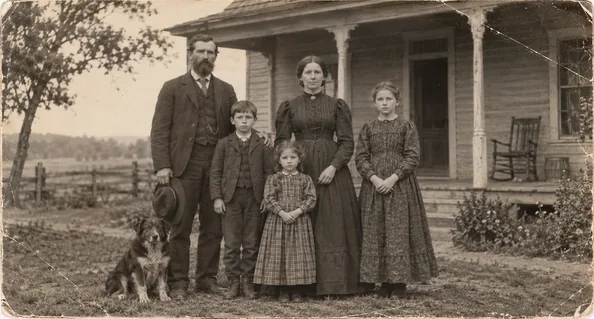
画像修正AIとして使えば、傷や色あせのある写真や白黒のプリントも、一つの指示で傷を消し、顔をくっきりさせて自然な色を付けられます。色はAIによる推測なので、元の写真も残しておきましょう。画質を上げるだけなら、関連ツールの高画質化が向いています。
撮り直しやレタッチの依頼、画像編集ソフトでの長い作業の代わりに、画像編集サイトで一文の指示を送るだけです。
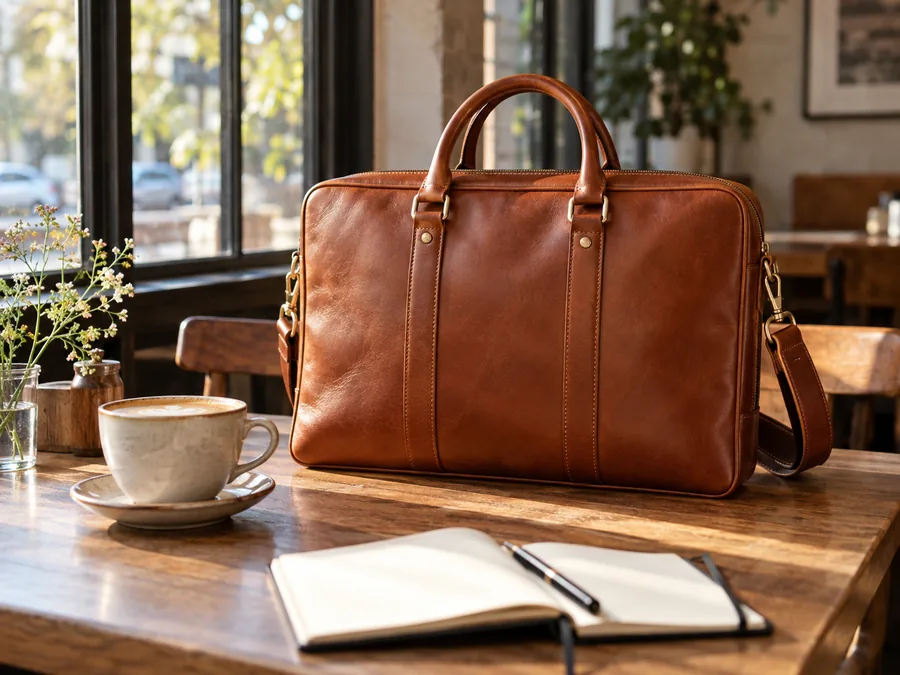
1枚の商品写真から、背景の差し替えや色違い、生活の場面を作れます。出品用に画像加工アプリをいくつも使い分ける必要はありません。
インスタ加工のようなフィルム調の色味から、すっきりしたスタジオ風まで、なりたい雰囲気を書くだけです。投稿画像への文字入れにも使えます。入れた文字の綴りは必ず確認してください。
写り込んだ他人を消す、光を整える、祖父母の古い写真を修復するなど、アルバムや年賀状に使う前に写真を整えられます。
写真の加工は、指示がはっきりしているほど一度でイメージに近づきます。
変更点のあとに、残したい部分を書き添えます。例:「ジャケットを赤に。顔と背景はそのまま」
「暗い色」より「濃い紺色」、「きれいな光」より「左からの暖かい光」のほうが伝わります。色調補正も、目指す色を言葉にすると調整しやすくなります。
背景を変えたらいったんダウンロードし、その画像をもう一度アップロードして光を整えるなど、編集を順番に重ねましょう。
背景透過や不要なものの削除、画質補正など、日本語ページのある写真編集ツールを用途ごとにまとめました。
 背景透過背景透過・背景削除をAIで。人物や商品を切り抜いて透明PNGに。白背景や証明写真の背景、色指定、背景ぼかし、背景合成もブラウザで完結します。
 画像透過画像透過をAIで。人物や商品、ロゴの背景を自動で透明にし、透過PNGとして保存できます。髪の毛や細い輪郭も残すので、資料やデザインにそのまま使えます。
 ウォーターマークを消すウォーターマークを消すAIツール。自分の画像の透かし文字やロゴ、日付、署名を指定するだけで、周囲になじむように削除できます。
 画像の文字消し画像の文字消しで、写真に重ねた文字や日付を整理。消したい範囲を指定するか自動検出を使い、周囲になじむ仕上がりを確認して保存できます。
 高画質化画像の高画質化をAIで。ぼやけた写真や小さな画像を2倍・4倍に拡大し、ノイズや色あせも補正。荒い画像を綺麗にして、元の写真と比べて保存できます。
 画像拡大画像拡大AIで、写真やロゴ、イラストを2倍・4倍、または4Kにアップスケール。顔や文字、色はそのままに、輪郭をくっきりさせて画像のサイズを大きくします。
 画像鮮明化画像鮮明化をAIで。ピンボケや手ぶれ、被写体ぶれでぼやけた画像を鮮明にし、顔や文字のぼけも補正。2Kまたは4Kで出力できます。
 アニメ画像の高画質化アニメ画像の高画質化で、イラストや線画を拡大。画風、倍率、ノイズ補正を選び、輪郭や塗りの変化を比べられます。権利のある画像でお試しください。
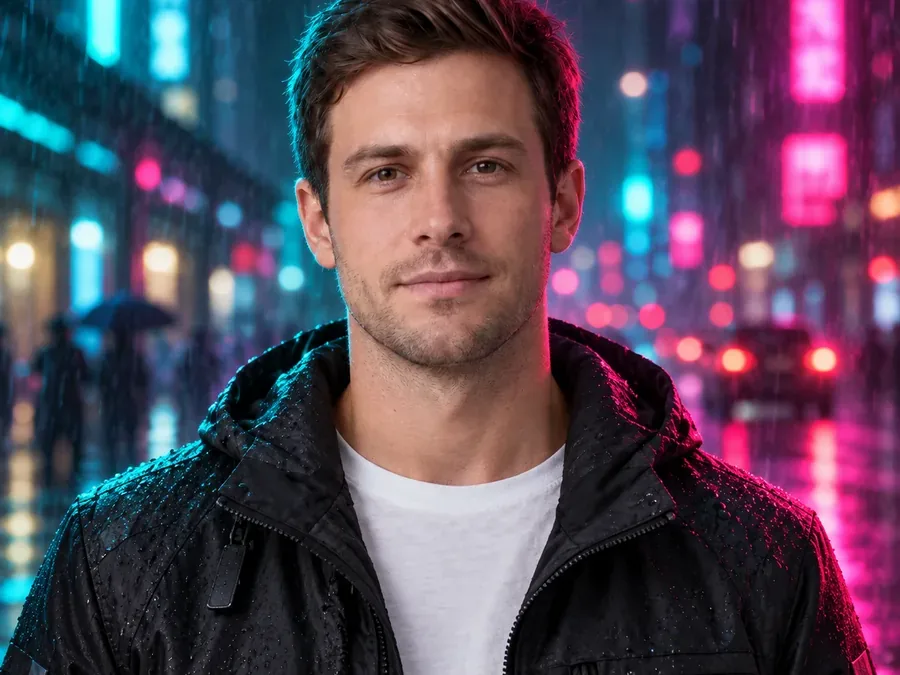 画像ノイズ除去画像ノイズ除去で、夜景や室内写真のざらつきをAIで補正。写真をアップロードし、元サイズか拡大を選んで、質感を見比べながら仕上げられます。
 白黒写真のカラー化白黒写真のカラー化をAIで。家族写真や街並みをアップロードし、自然な色、昔のフィルム風、手彩色風などの仕上がりを選べます。色の補足も指定できます。
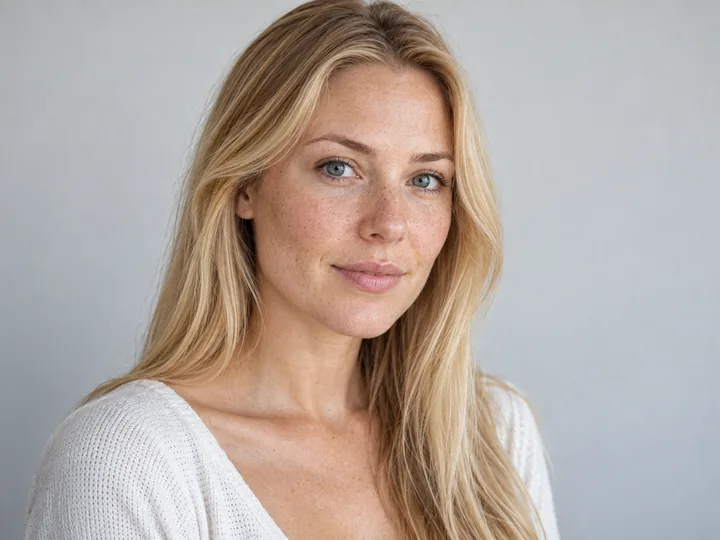 写真レタッチ写真レタッチアプリを入れずに、ブラウザでニキビ消しや肌補正。直したい部分を文章で伝えるだけで、肌の質感を残したまま自然に整えます。
 画像拡張AIで画像拡張。写真の外側に背景を描き足し、横長バナーや縦長の投稿に合わせた構図を作れます。縦横比と追加したい風景を選んで試しましょう。
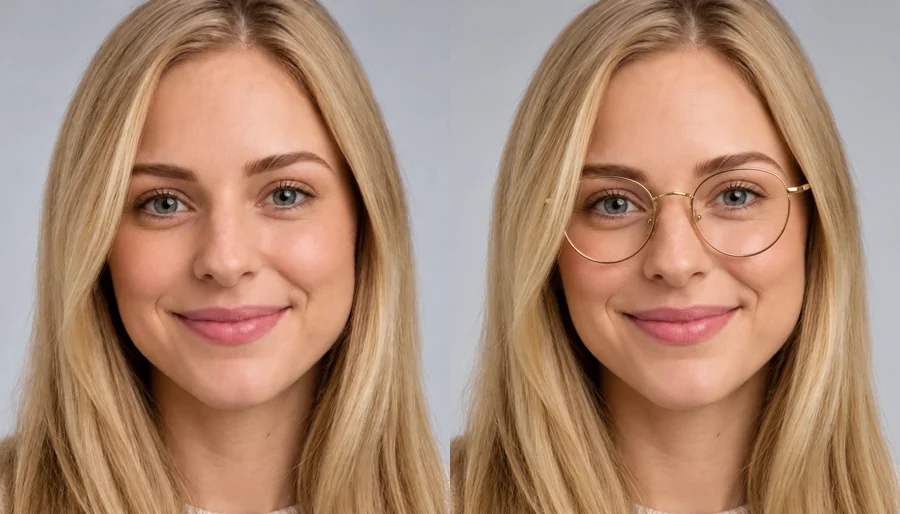 メガネバーチャル試着メガネバーチャル試着で、フレームの形や色を写真に合わせて確認。プリセットやメガネの商品画像を使い、購入前のイメージ作りに役立てられます。
 画像合成AI画像合成をAIで。2〜4枚の写真をアップロードして組み合わせ方を書くだけで、人物や商品、背景を光や影までそろえた一枚に合成します。
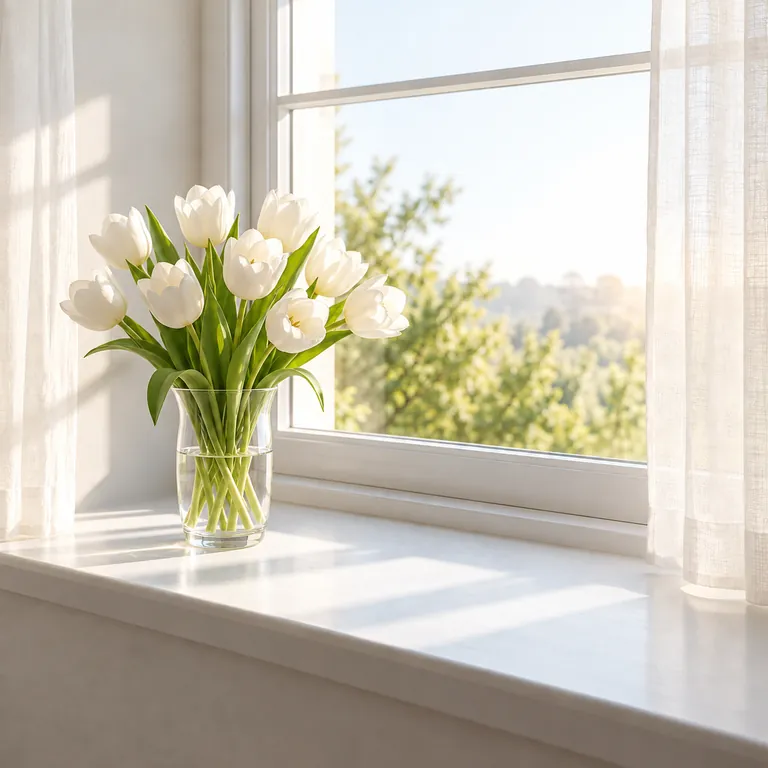 ジェネレーティブ塗りつぶしジェネレーティブ塗りつぶし(生成塗りつぶし)をオンラインで。範囲をブラシで塗って描きたいものを書けば、写真の光や遠近に合わせてAIが描き込みます。
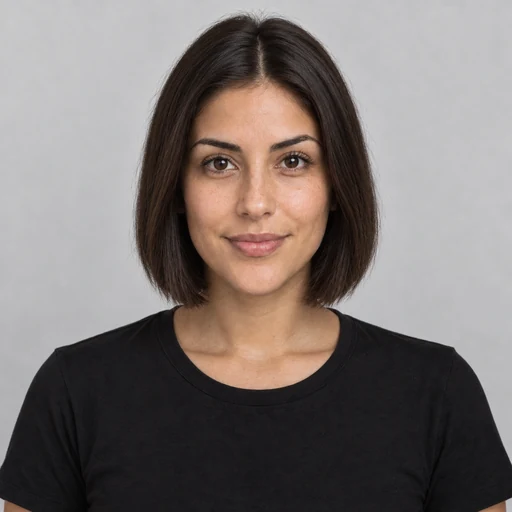 髪型シミュレーションAI髪型シミュレーションで、ボブやウルフカット、フェードなど18種類の髪型と11色の髪色を自分の写真で試せます。参考写真の髪型合成にも対応しています。
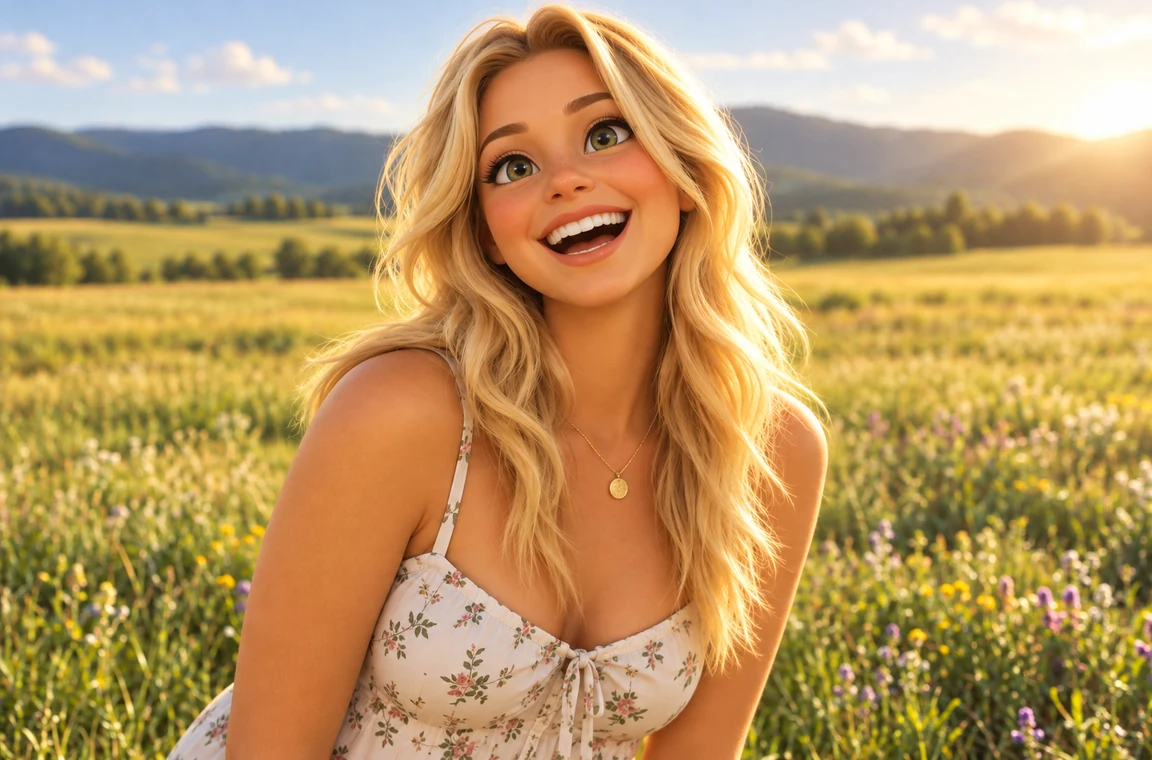 写真からイラスト写真からイラストや似顔絵をAIで作成。3Dアニメ風、アニメ、アメコミ風、線画、水彩など12種類の画風で、自分やペットの写真をイラスト化できます。
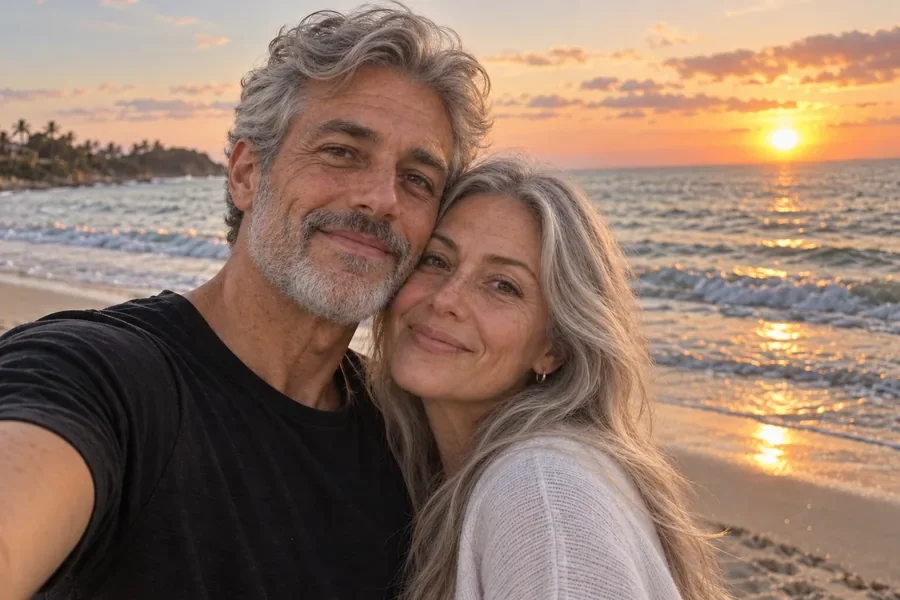 AI年齢フィルター子供の写真を大人に、今の顔を赤ちゃんやシニアに。AI年齢フィルターが顔立ちを残したまま、6つの年代の姿を作ります。予測ではなく楽しむためのイメージです。
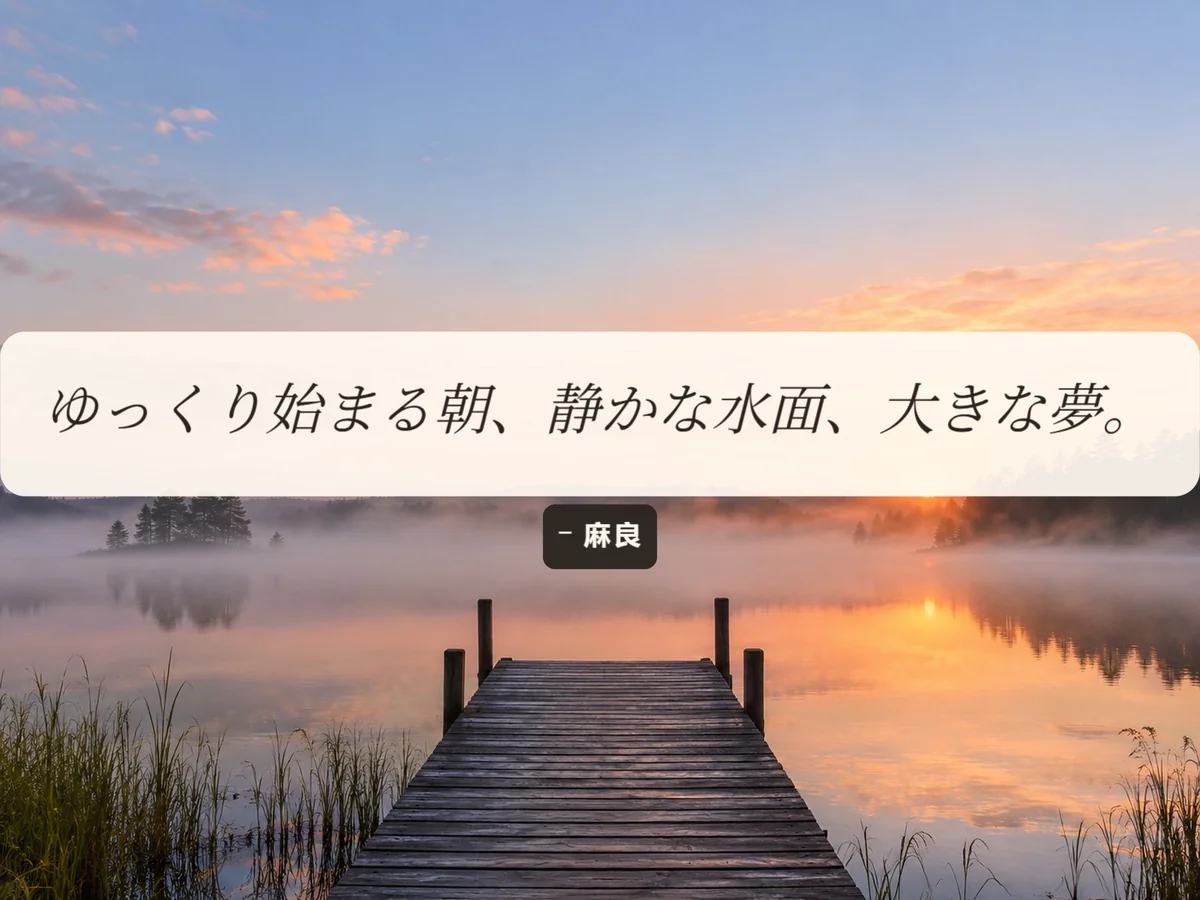 写真に文字を入れる写真に文字を入れる無料の文字入れサイト。10種類のフォント、縁取り、影、帯、6つのテンプレートで画像に文字入れし、元のサイズのPNGかJPGで保存できます。
 GIF作成GIF作成を無料・登録不要でブラウザから。写真2〜60枚や動画からGIFアニメを作り、トリミング、サイズ変更、文字入れ、逆再生、ブーメランもできます。
使える端末や料金、編集のしかたについてまとめました。
できます。iPhoneのブラウザでこのページを開き、写真アプリから画像を選んでアップロードしてください。Androidのスマホや、MacやWindowsのパソコンでも同じように使えます。AI処理のため、画像はサーバーに送信されます。
ありません。ブラウザで動く画像加工サイトなので、アプリを入れずにそのまま使えます。
AIでの写真加工にはクレジットを使用します。新規登録で100クレジットの特典を無料で受け取れます。初めてプランかクレジットパックを購入すると特典クレジットが解除され、ずっと使えるようになります。
できます。「人物やものを消す」を選ぶか、「左奥の通行人を消して、背景を自然に埋める」のように書いてください。人消しアプリを別に入れなくても、AI消しゴムのように写真の人物や画像の一部を文章の指示だけで消せます。
できます。「背景をぼかして、人物はくっきり残す」のように書くと、カメラで撮ったような自然なぼかしを加えられます。
変わることがあります。顔や商品の形など残したい部分も指示に書き、仕上がり全体を確認してください。
背景、服の色、光、写り込み。アプリを入れなくても、この写真加工サイトに写真と指示を送るだけで編集できます。編集前と編集後を見比べて仕上げましょう。
EzImgMakerは独立したサービスであり、掲載するモデルの提供企業との提携、推奨、協賛関係はありません。モデル名は対応機能を説明するために使用しており、それぞれの権利者に帰属します。