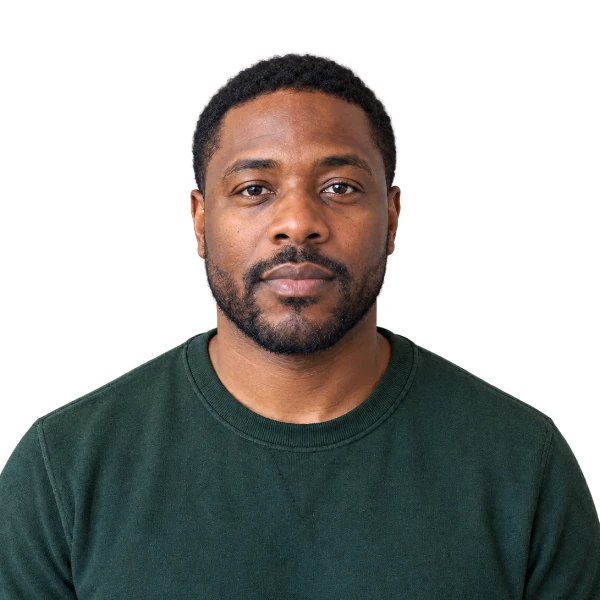
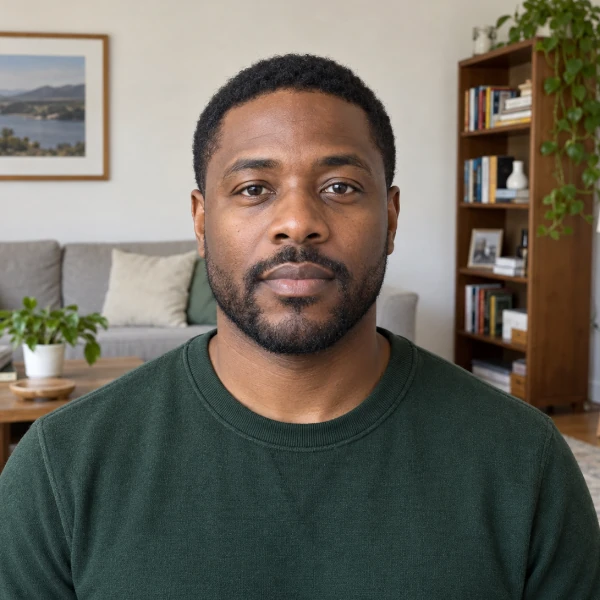
アメリカのパスポート(白背景)
AIで背景を削除し、後ろのリビングをアメリカの2×2インチサイズの白背景に置き換えました。普段の写真も、こうして証明写真風に加工できます。このツールでは、カナダ、オーストラリア、日本、台湾のパスポート、日本の履歴書写真、中国ビザ、シェンゲン(フランス)でも白背景を使います。
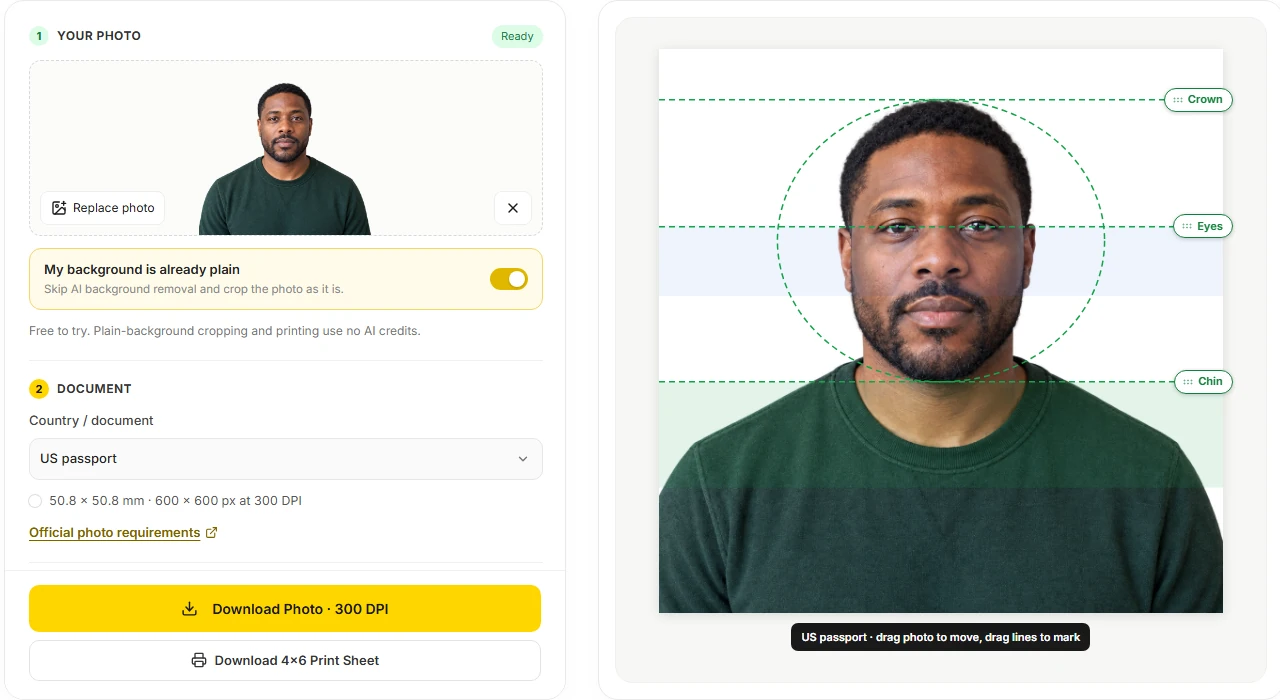
証明写真作成は、書類を選んで写真を合わせるだけ。頭頂・あご・目の位置のガイドで位置を整え、300dpiの写真か4×6インチ(約10×15cm)の印刷シートをダウンロードできます。背景がもともと無地なら、AIを使わずにブラウザだけで仕上げられます。
1写真
背景が無地なら、トリミングと印刷にAIクレジットは使いません。
2書類の種類
3位置とガイド
写真をドラッグして位置を合わせます。プレビューのガイド線をドラッグして(またはスライダーで)頭頂・あご・目の位置を指定してください。チェックは顔認識ではなく、指定した位置をもとに行います。
これは位置合わせの補助で、審査の通過を保証するものではありません。顔や表情は自然なままにし、公式の要件をすべて確認してください。
参考例です。アップロードした画像から生成された結果ではありません。
この証明写真作成サイトでは、アメリカのパスポートとビザ(2×2インチ)、イギリス、カナダ、オーストラリア、日本、台湾のパスポート、ドイツのパスポート・身分証(印刷写真)、フランスのパスポート・身分証、イタリアの電子身分証、中国ビザ、フランスのシェンゲンビザの写真を作れます。書類を選ぶとプリントサイズ、背景色、頭の大きさ(頭頂からあごまで)の範囲が設定され、その発行機関の公式の写真ページへのリンクも表示されます。
日本の履歴書写真(縦40×横30mm)も選べます。これは一般的によく使われるサイズで、公的な規定ではありません。応募先から指定がある場合は、そちらに従ってください。
顔の自動検出はなく、審査に通ることも約束しません。写真をドラッグして拡大・縮小し、頭頂・あご・目の位置に印を付けると、その位置が選んだ範囲に収まっているかを表示します。最終的に判断するのは、申請を受け付ける窓口です。
AIで背景を削除し、後ろのリビングをアメリカの2×2インチサイズの白背景に置き換えました。普段の写真も、こうして証明写真風に加工できます。このツールでは、カナダ、オーストラリア、日本、台湾のパスポート、日本の履歴書写真、中国ビザ、シェンゲン(フランス)でも白背景を使います。
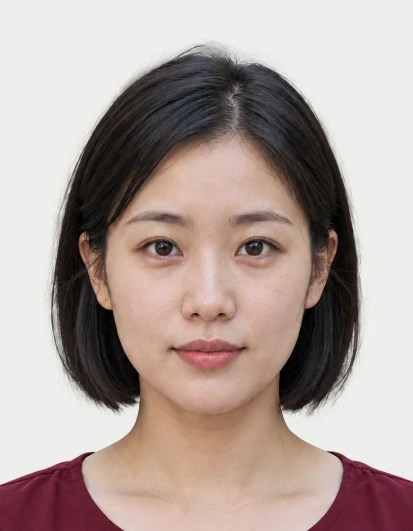
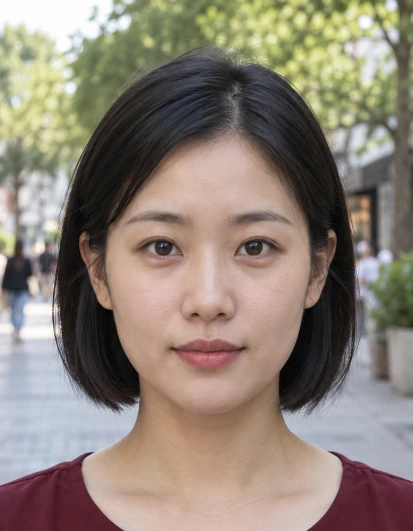
イギリス、ドイツ、イタリアの規格では、真っ白ではなくライトグレーを使います。書類を選ぶと、それに合った色調が後ろのにぎやかな通りと置き換わります。
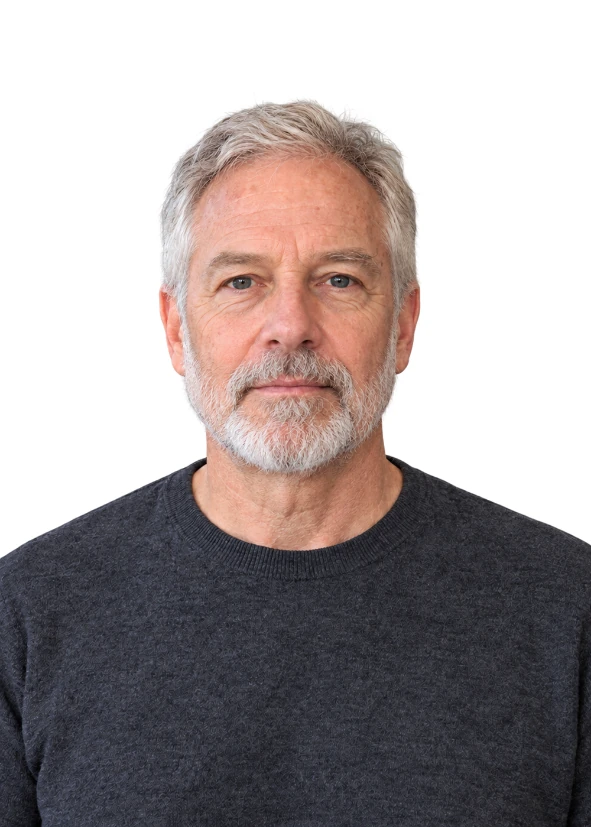
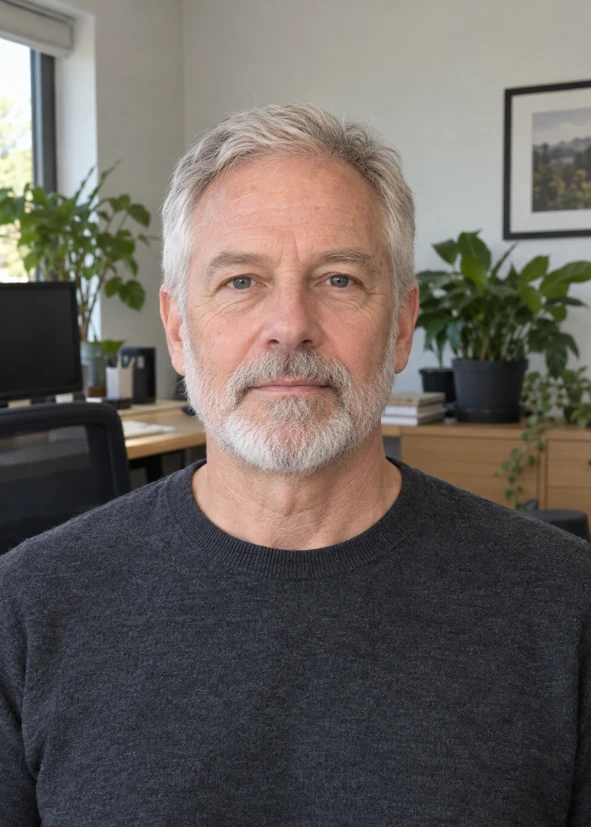
カナダでは縦長の50×70mmで白背景の写真が求められるため、あごの下の肩まで多く写ります。書類ごとにサイズ、頭の大きさ、背景が決まっているので、自分で設定する必要はありません。
無表情でカメラに向かい、できれば無地の壁の前で撮りましょう。JPG・PNG・WebP(最大5MB)をアップロードします。
後ろの壁がもともと無地なら「背景はすでに無地です」にチェックを入れ、AIを使わずに進みます。そうでなければ「背景を削除」を一度押して、書類の背景色の上に配置します。
国や書類を選び、写真をドラッグして拡大・縮小したら、「頭頂」「あご」「目の位置」のガイドを顔に合わせます。印が範囲内に入ると、「頭の大きさ」のチェックが緑になります。
300dpiの写真1枚か、切り取り線付きの4×6インチの印刷シートを保存します。「用紙に合わせる」をオフにして実寸で印刷し、切る前に1枚を定規で測りましょう。
公的な規定がある書類にはすべて、政府や領事館の写真ページへのリンクがあります。撮影前に読んでおきましょう。メガネやかぶり物、撮影からの期間、オンライン申請のルールは、このツールには組み込まれていません。履歴書写真のような一般的なサイズには公式ページがないので、応募先の指定を確認してください。
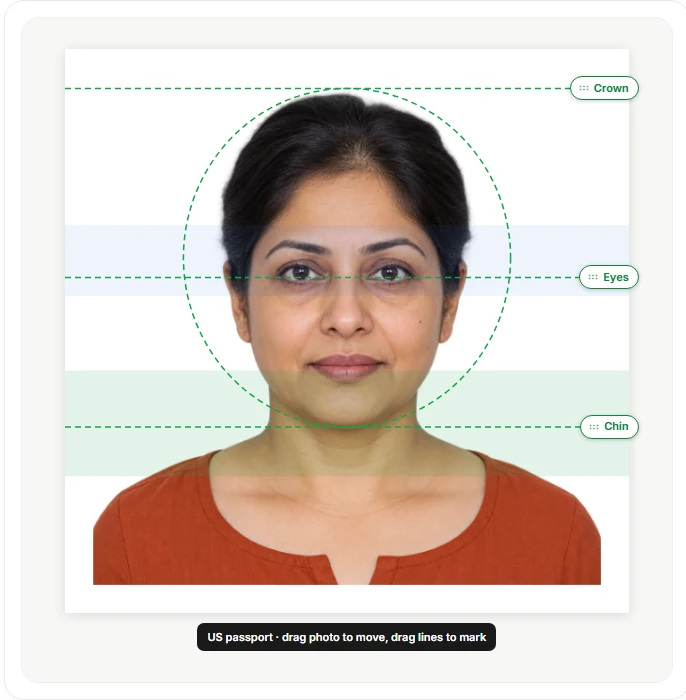
どちらも2×2インチ(300dpiで600×600px)で書き出され、頭の大きさは1〜1 3/8インチです。目の位置のチェックがあるのはこの2つだけで、写真の下端から1 1/8〜1 3/8インチの位置に目があるかを確認します。
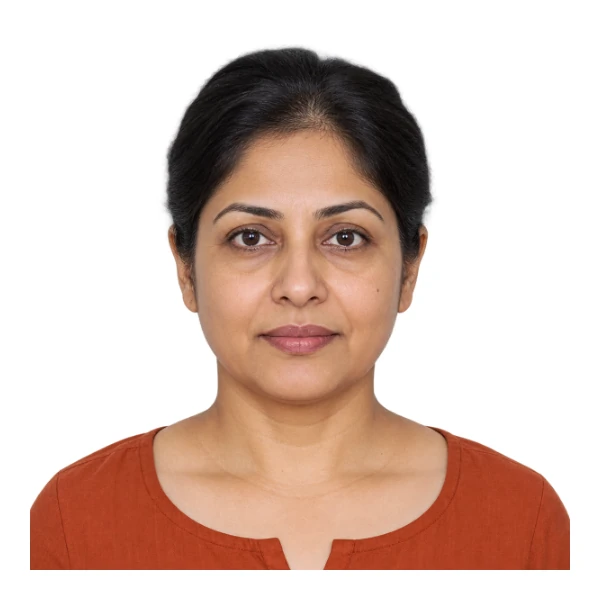
このツールが行うのは、トリミング、拡大・縮小、移動、背景色の変更だけです。多くの機関が禁止している美肌補正や顔の形の変更は一切しません。証明写真の加工で変えてよいのはレイアウトで、人そのものではありません。
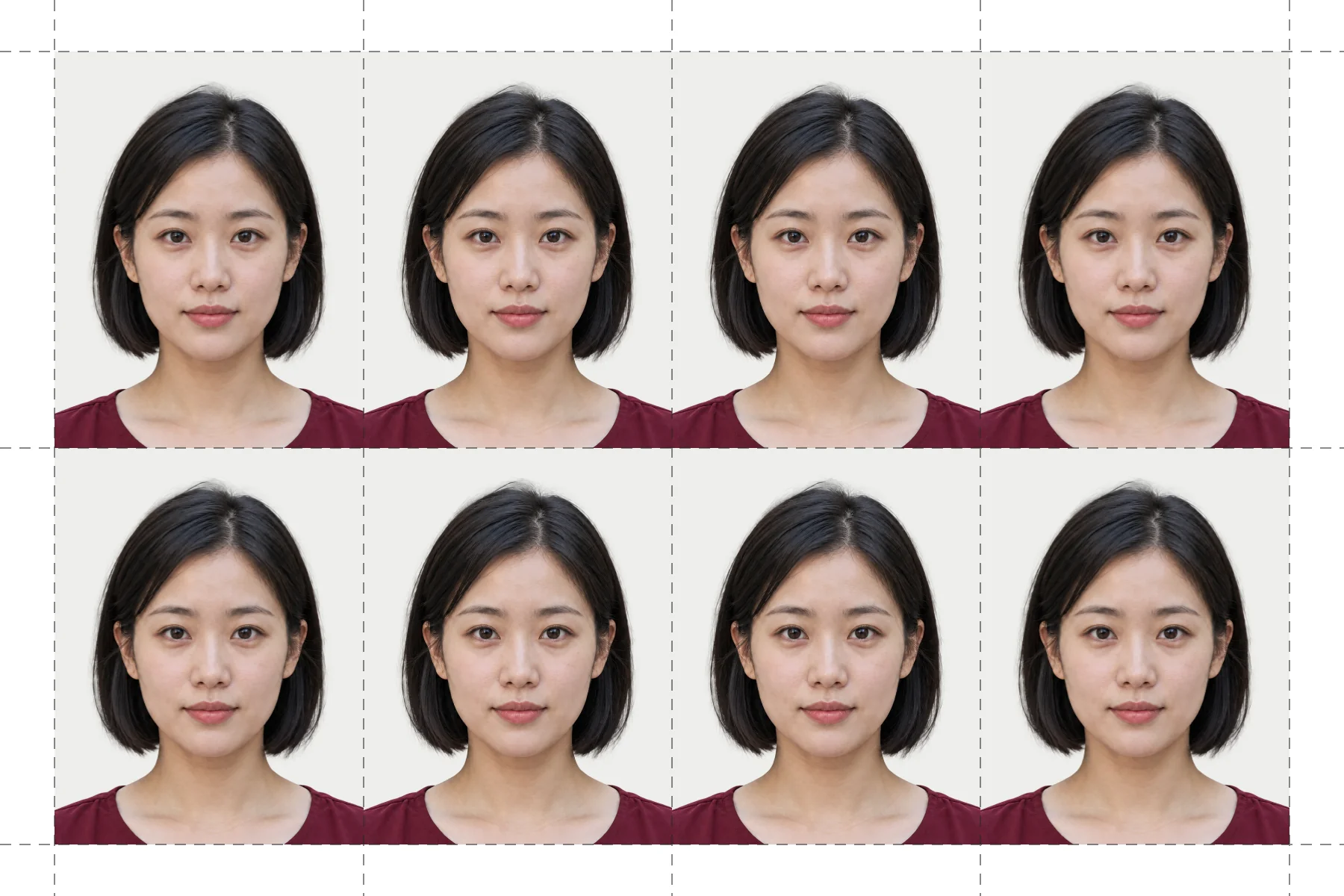
4×6インチの印刷シートには実寸の写真が入るだけ並び、切り取り線も付いて、300dpiのPNGで保存されます。自宅のプリンターや店頭のプリント機で印刷できますが、プロによる印刷を求める国もあるので、事前に確認しましょう。
| 書類 | 写真のサイズ(横×縦) | 頭の大きさ(頭頂〜あご) | 背景 |
|---|---|---|---|
| アメリカのパスポート/ビザ | 2 × 2インチ | 1〜1 3/8インチ | 白 |
| イギリスのパスポート | 35 × 45mm | 29〜34mm | ライトグレー/クリーム |
| カナダのパスポート | 50 × 70mm | 31〜36mm | 白 |
| オーストラリアのパスポート | 35 × 45mm | 32〜36mm | 白 |
| 中国ビザ | 33 × 48mm | 28〜33mm | 白 |
| 日本のパスポート | 35 × 45mm | 32〜36mm | 白 |
| 台湾のパスポート | 35 × 45mm | 32〜36mm | 白 |
| 日本の履歴書写真(一般的なサイズ) | 30 × 40mm | 24〜30mm(目安) | 白 |
| ドイツのパスポート/身分証(印刷写真) | 35 × 45mm | 32〜36mm | 明るいニュートラルグレー |
| フランスのパスポート/身分証 | 35 × 45mm | 32〜36mm | 薄い青/グレー |
| イタリアの電子身分証 | 35 × 45mm | 画像の高さの70〜80% | 明るい背景 |
| シェンゲンビザ(フランス) | 35 × 45mm | 画像の高さの70〜80% | 白 |
成人の印刷用写真の規格で、リンク先の公式ページに掲載された内容に基づいています(履歴書写真は一般的なサイズで、公的な規定ではありません)。ドイツ国内でのパスポートと身分証の申請では、2025年5月から、役所の窓口で撮影するデジタル写真か、登録された写真店から送信されるデジタル写真を使う方式に変わりました。そのため、印刷用のドイツの規格は、国外での申請やその他の用途に向いています。オンライン申請のルール、プロによる印刷の要否、認められる加工は発行機関によって異なるので、必ず確認してください。EU共通のパスポート写真のテンプレートはありません。
窓口が求めるのは、フィルターやレタッチのない最近の写真です。どのくらい最近かは公式ページに書かれています。古い自撮りを切り抜くのではなく、新しく撮った写真を使いましょう。
窓かやわらかい照明に顔を向け、顔や頭の後ろに影ができないようにします。証明写真の白飛びにも注意しましょう。背景を削除しても、顔そのものの光のむらは直せません。
プレビューを拡大し、「頭頂」を頭のてっぺんに、「あご」をあごの先に合わせます。髪を頭の大きさに含めるかどうかは、公式ページで確認しましょう。
印刷画面で「用紙に合わせる」や拡大・縮小をオフにし、シートを切る前に1枚を定規で測りましょう。
カメラに向かって、明るく均一な光で最近の写真を撮り、この証明写真サイトにアップロードして書類を選びます。背景を削除するか、無地ならその手順を飛ばし、頭のガイドを合わせて、300dpiの写真か4×6インチのシートをダウンロードしましょう。
背景がもともと無地なら、無料で作れます。「背景はすでに無地です」にチェックを入れれば、トリミング、サイズ調整、300dpiのダウンロード、4×6インチのシートまで、AIを使わずにブラウザで完結します。AIで背景を削除する場合はクレジットを使用し、必要なクレジットは開始前にボタンに表示されます。新規登録で100クレジットの特典を無料で受け取れます。初めてプランかクレジットパックを購入すると特典クレジットが解除され、ずっと使えるようになります。
どの証明写真ツールも、それを約束することはできません。判断するのは発行機関で、光の当たり方、表情、ピント、用紙、撮影からの期間など、このツールが確認しない点も審査されます。「頭の大きさ」のチェックが緑になっても、自分で付けた印が選んだ範囲に収まっていることを示すだけです。
使えません。パスポートスキャナーの機能や、旅券のバーコードを読み取る機能はないため、パスポートのページをスキャンしたコピーは作れません。アップロードするのは自分の顔写真で、パスポートのスキャン画像はアップロードしないでください。スキャンには書類用のスキャナーを使いましょう。
アメリカのパスポートとビザ、イギリス、カナダ、オーストラリア、日本、台湾のパスポート、中国ビザ、ドイツのパスポート・身分証(印刷写真)、フランスのパスポート・身分証、イタリアの電子身分証、フランスのシェンゲンビザ、日本の履歴書写真の13種類です。公式の情報で確認できた規格だけを載せていて、日本の履歴書写真は公的な規定のない一般的なサイズとして用意しています。必要な書類がない場合は、発行機関が公表しているサイズに従い、近くの写真店などを利用してください。
AIを使うのは、任意の背景削除の1か所だけです。新しい顔を生成することはないので、AIの補助が付いた手作業のレイアウトツールと考えてください。拡大・縮小、位置合わせ、書き出しはブラウザで行います。
書類ごとの公式ルールに従ってください。たとえばアメリカのパスポート写真ではメガネは認められず、無表情か自然な笑顔が求められます。多くの窓口では、美肌フィルターや顔のデジタル加工は受け付けられません。
書類によって決まっています。このツールでは、選んだ書類の背景色(日本のパスポートや履歴書写真は白、イギリスはライトグレー、フランスは薄い青など)が自動で入り、背景色を自由に選ぶことはできません。証明写真機の背景は白や水色、グレーなどさまざまですが、提出先の指定に合わせるのがいちばん確実です。
書類を選び、「4×6インチの印刷シートをダウンロード」を押します。PNGには実寸の写真が切り取り線付きで300dpiで並びます。4×6インチの写真用紙に100%の倍率で印刷し、切る前に1枚を測りましょう。
「頭頂」と「あご」の印の間の距離が、選んだ規格の頭の大きさの範囲に収まっているときです。アメリカの規格では、目の位置も範囲内であることが条件になります。光の当たり方や表情、画質は判断しません。
書類を選ぶと、mmと300dpiでのピクセル数が表示されます。たとえば横35×縦45mmなら413×531px、アメリカの2×2インチなら600×600pxです。オンライン申請で証明写真のデータサイズや縦横比の指定がある場合は、提出先の条件も確認してください。
スマホで撮り直した元の写真を使い、チャットアプリで圧縮した画像やスクリーンショットは避けましょう。顔にピントが合い、明るく均一な光で撮った写真を拡大しすぎずに配置すると、300dpiで書き出してもきれいに仕上がります。
自分の顔写真か、頼まれて代わりに作る人の写真です。身分証そのものや、本人の同意がない他人の写真、使う権利のない画像はアップロードしないでください。
最近の写真をアップロードして書類を選び、頭のガイドを確認してから、300dpiの写真か4×6インチのシートをダウンロードできます。