ピンボケ写真を補正
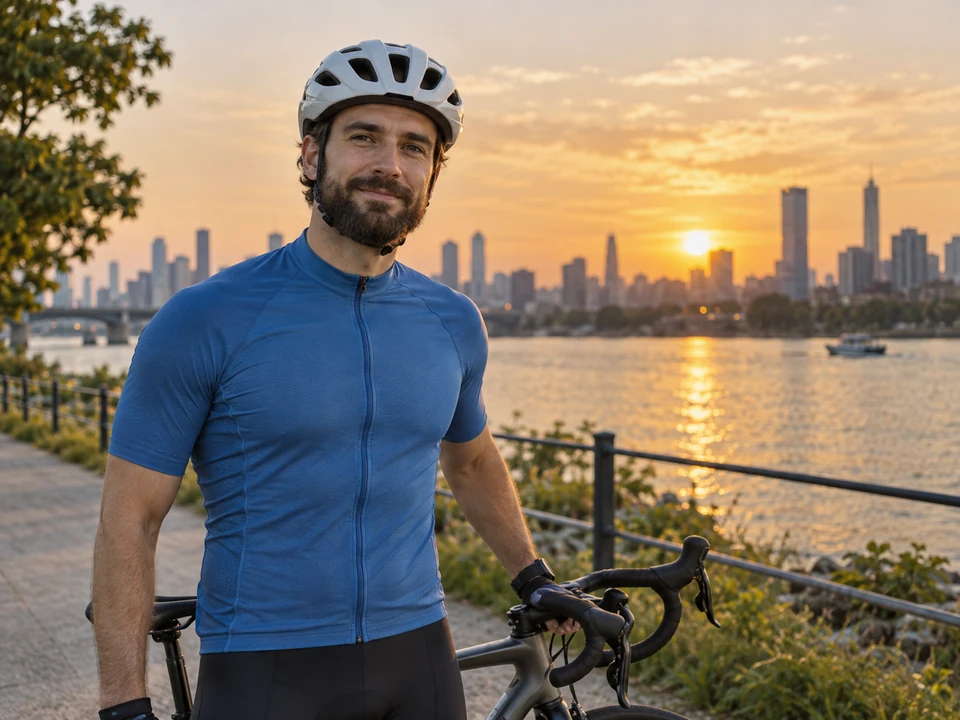
カメラのピントが人物ではなく背景の街並みに合ってしまった写真です。「ピントずれ」で服の縫い目やヘルメットのストラップ、ひげを描き直し、夕日の背景はやわらかいまま残します。
ぼやけた画像をアップロードして、ぼけの種類を選ぶだけ。被写体の動き、ピントずれ、手ぶれ、顔や文字のぼけに合わせて、AIが輪郭と細部を描き直し、写真を鮮明にします。顔や構図はそのままに、2Kまたは4Kで保存できます。失われた細部はAIの推測で補われるため、元画像と比べて確認してください。
よくあるぼけ写真
微調整

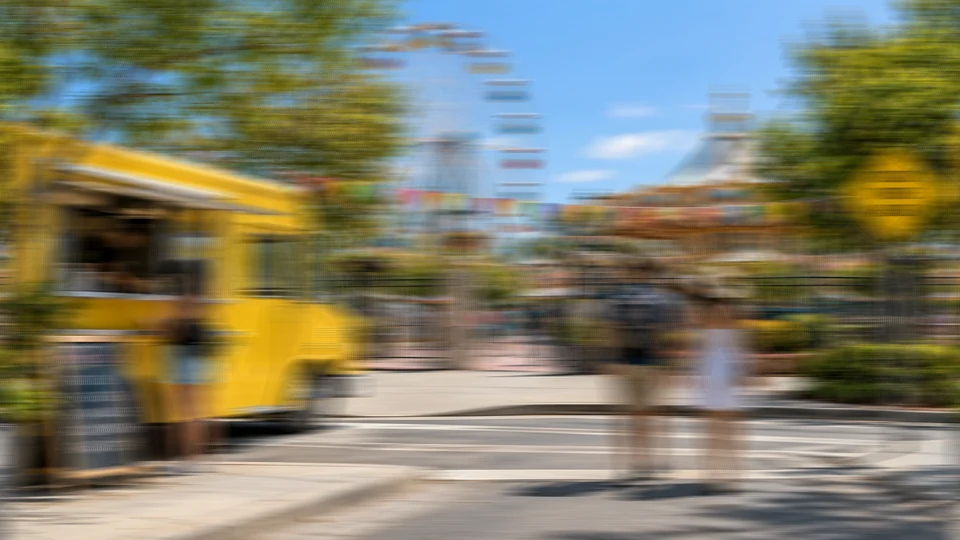
参考例です。アップロードした画像から生成された結果ではありません。
ぼやけた画像は、輪郭のシャープさが失われた状態です。原因はたいてい3つで、被写体が動いた(被写体ぶれ)、カメラが動いた(手ぶれ。暗い場所で起こりやすい)、ピントが別の場所に合った(ピンボケ)のいずれかです。一般的なシャープ加工は輪郭のコントラストを上げるだけなので、白いふちやノイズが増えるばかりで、細部は戻りません。
AIによる画像鮮明化は、本来のくっきりした場面を推測して描き直します。ぼけの種類を伝えると、目元や髪、毛並み、布、文字を補正し、顔や構図はそのまま、2Kまたは4Kで書き出します。ボケた写真を鮮明にしたいときにも、写真のブレを直すときにも使える、実際の写真向けのピンボケ補正です。ただし、元の画像に写っていない細部は推測になるため、正確な復元を約束するものではありません。
ぼやけた写真と、それぞれを補正した設定の例です。スライダーで編集前と編集後を比べられます。
カメラのピントが人物ではなく背景の街並みに合ってしまった写真です。「ピントずれ」で服の縫い目やヘルメットのストラップ、ひげを描き直し、夕日の背景はやわらかいまま残します。
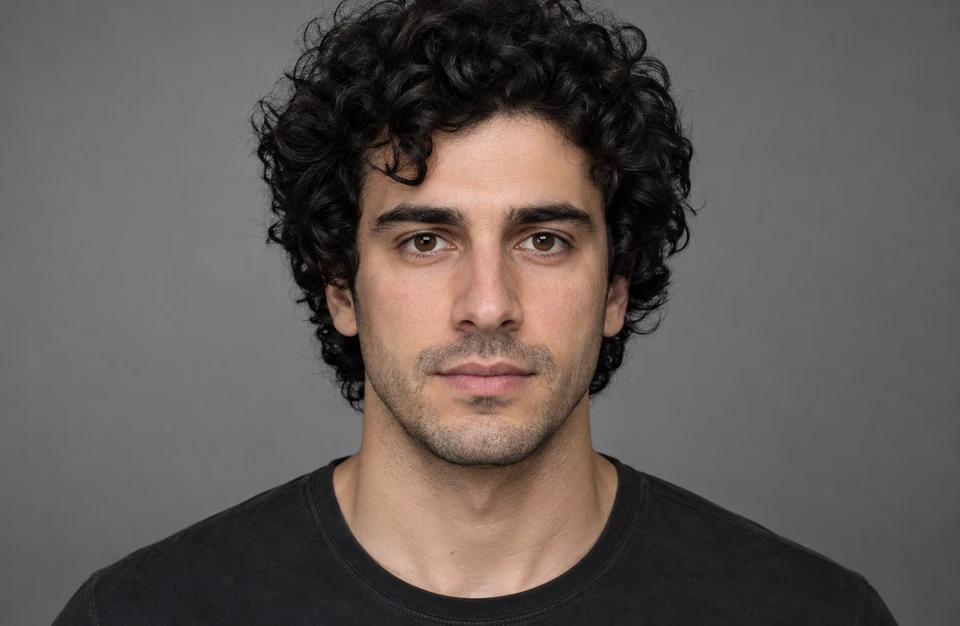
目にピントが合わなかったポートレートは、よくあるぼけ写真です。「顔のぼけ」で、まつげや眉、肌の質感を取り戻し、本人らしさを残します。
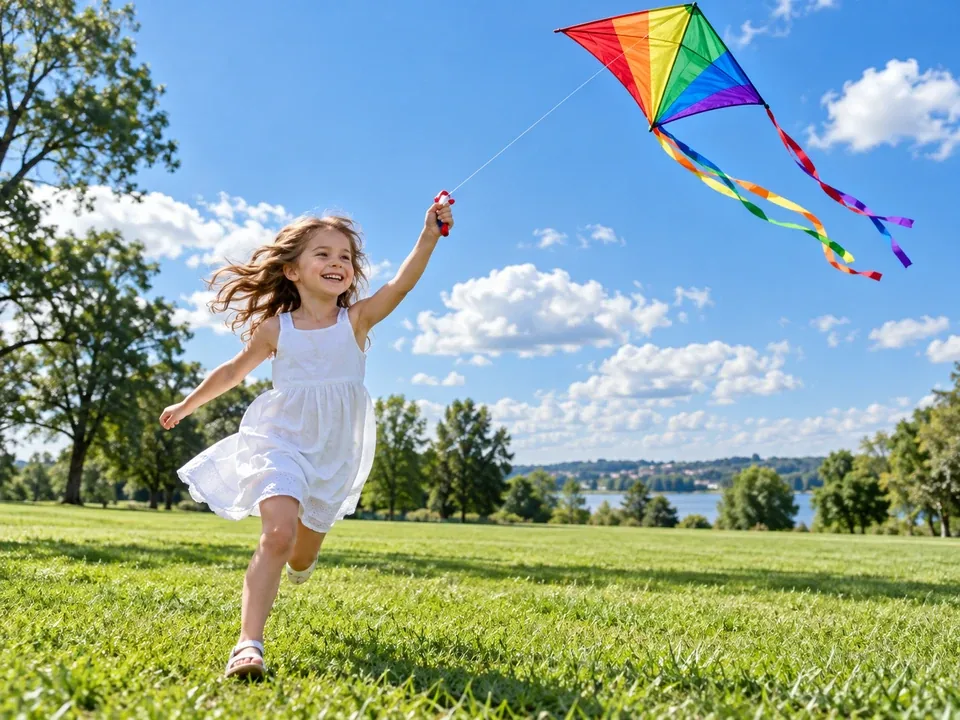
走る子どもは、シャッター速度が遅いと流れて写ります。「被写体の動きによるぶれ」で、服や髪、たこと糸までくっきり。ブレてる写真もあきらめずに試せます。
編集の知識は不要です。アップロードして、ぼけの種類を選び、結果を比べるだけです。
JPG・PNG・WebP(最大10MB)の画像を追加します。スクリーンショットやチャットアプリで圧縮された画像より、カメラロールの元のファイルを使いましょう。自分で撮った写真や、編集の許可がある画像を選んでください。
被写体の動きによるぶれ、ピントずれ、手ぶれ・暗所、顔のぼけ、文字・スクリーンショットから選ぶか、自動判別のまま進めます。出力は2Kか4Kを選びます。
「画像を鮮明にする」を押し、スライダーでぼやけた画像と補正後を比べてからダウンロードします。顔や文字が変わっていないかも確認してください。
手持ちのツールでできることと、その限界をまとめました。
Lightroomの「ディテール」パネルでシャープの適用量を上げたり、Photoshopの「スマートシャープ」でぶれの角度を合わせたりすると、わずかなぼけは目立たなくなります。ただし、強い被写体ぶれは元に戻せません。
iPhoneの写真アプリでは、「編集」の「調整」からシャープネスや精細度を変えられます。Androidのギャラリーアプリにも似た機能があり、ほぼピントが合っている写真の仕上げに向いています。
シャープの調整は、すでにある輪郭を強めるだけです。強くぼやけた画像や、ピントが外れた顔、読めない文字は、AIの画像鮮明化で細部を描き直しましょう。
被写体をタップしてピントを合わせ、ひじを体に付けて構えます。子どもやペットは連写を使い、室内では明るくしてシャッター速度を保ちましょう。
ぼやけた写真は一見どれも同じに見えますが、手がかりからぼけの種類を見分けられます。
| 設定 | 見た目の特徴 | 向いている写真 |
|---|---|---|
| 被写体の動きによるぶれ | 被写体に筋や二重の像が出る。背景はくっきりしていることもある | スポーツ、子ども、ペット |
| ピントずれ | 方向のない、均一でやわらかなぼけ | ポートレート、商品写真 |
| 手ぶれ・暗所 | 画面全体の輪郭が二重になり、ざらつきを伴うことが多い | 夜景、パーティー、ライブ |
| 顔のぼけ | ほかはくっきりしていても、目やまつげ、唇がぼやける | 自撮り、顔写真、集合写真 |
| 文字・スクリーンショット | 文字がつながり、数字が読みにくい | 書類、看板、レシート、スライド |
| 自動判別 | 上のいくつかが混ざっている、または判断できない | まず試すとき |
迷ったら自動判別から始め、次に近い設定で比べてください。ぼけではなく、画像の粗いドットやJPEGのブロックノイズが原因なら、別のツールが向いています。
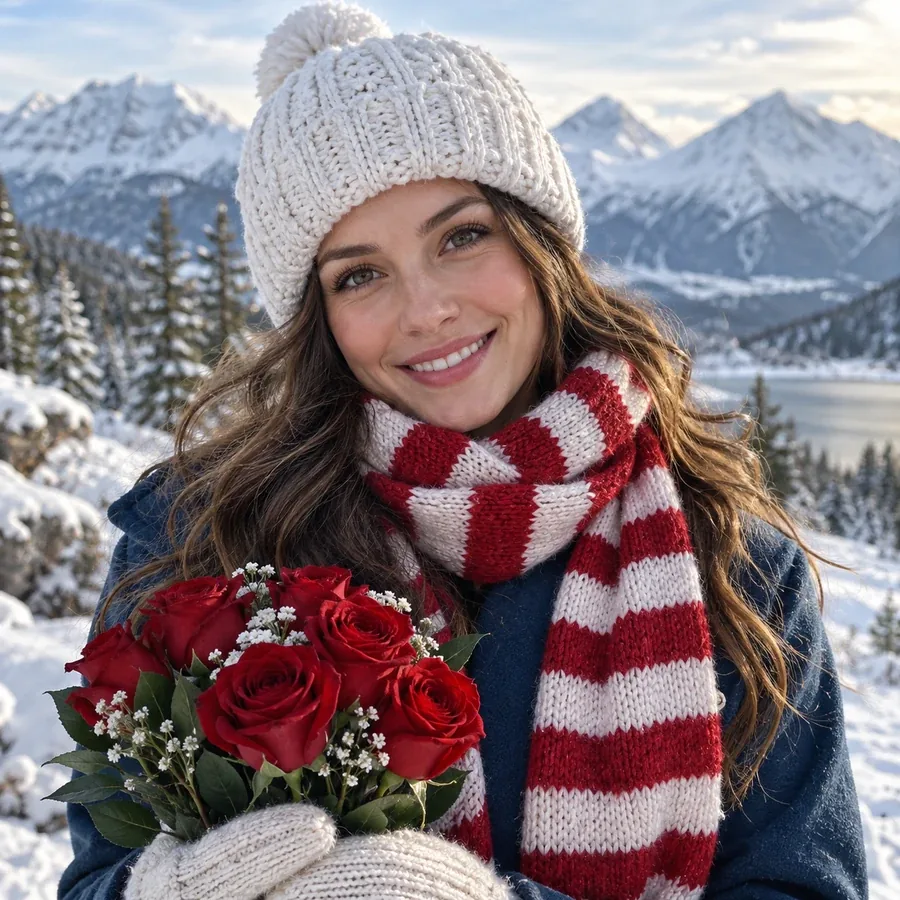
シャープ加工は輪郭に白いふちを作り、ざらつきも強めてしまいます。AIは目元や髪の毛、ニットの編み目、花びらを描き直すので、最初からピントが合っていたような自然な写真に近づきます。
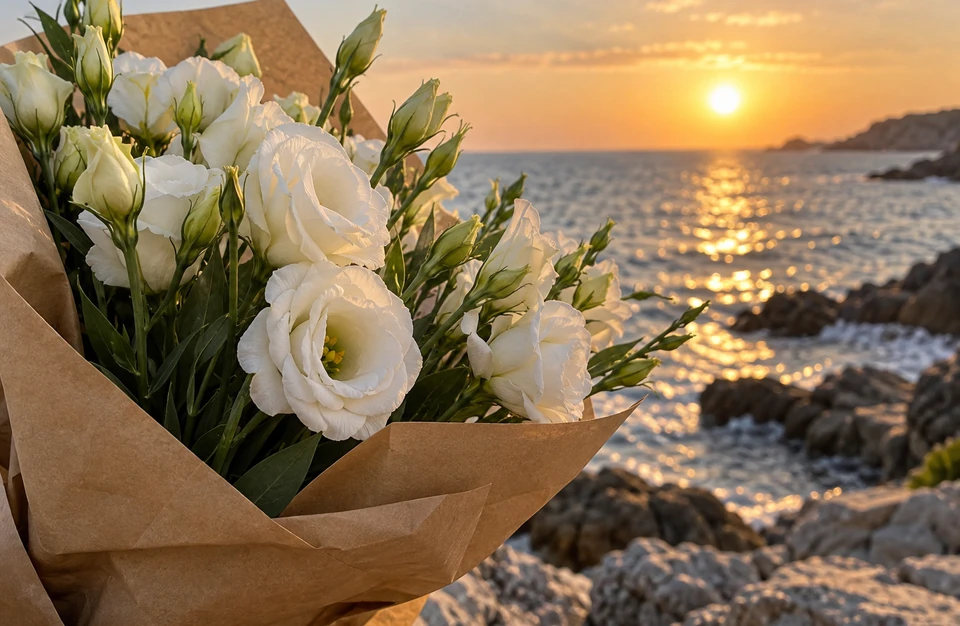
ピントが背景に合うと、手前の花や料理、商品、人物がぼやけます。「ピントずれ」なら手前の被写体をくっきりさせつつ、背景のきれいなボケは残せます。
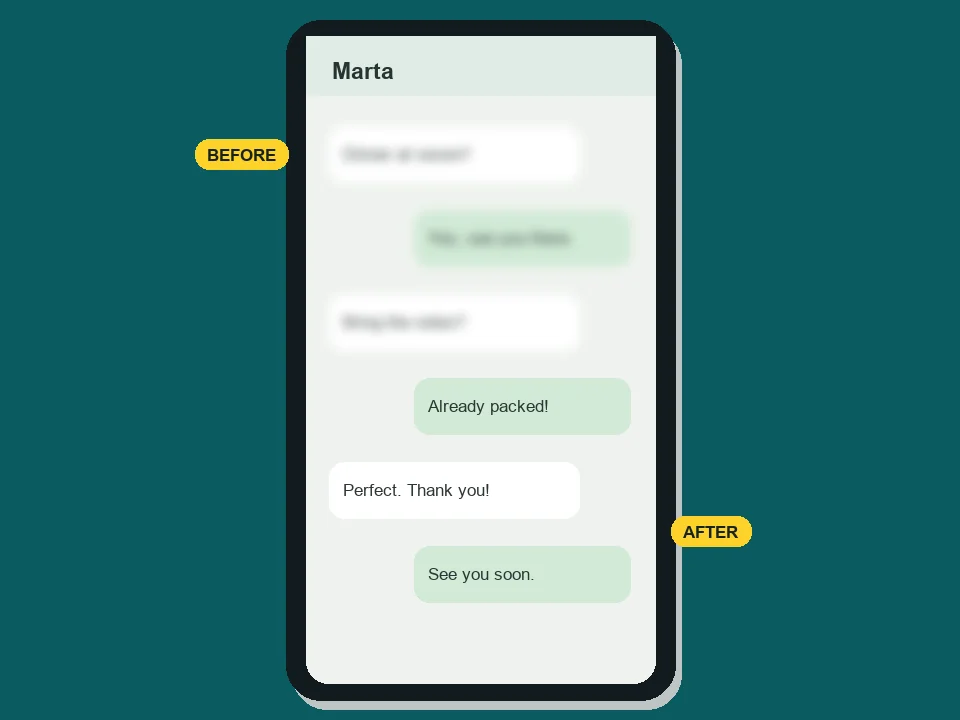
「文字・スクリーンショット」は、言葉を書き換えずに文字や数字をシャープにします。メニューや看板、レシート、チャット画面などが読みやすくなります。読めないほどつぶれた文字を作り出すことはしないため、重要な内容は原本で確認してください。
撮り直せないぼやけた写真を、もう一度使える一枚に。
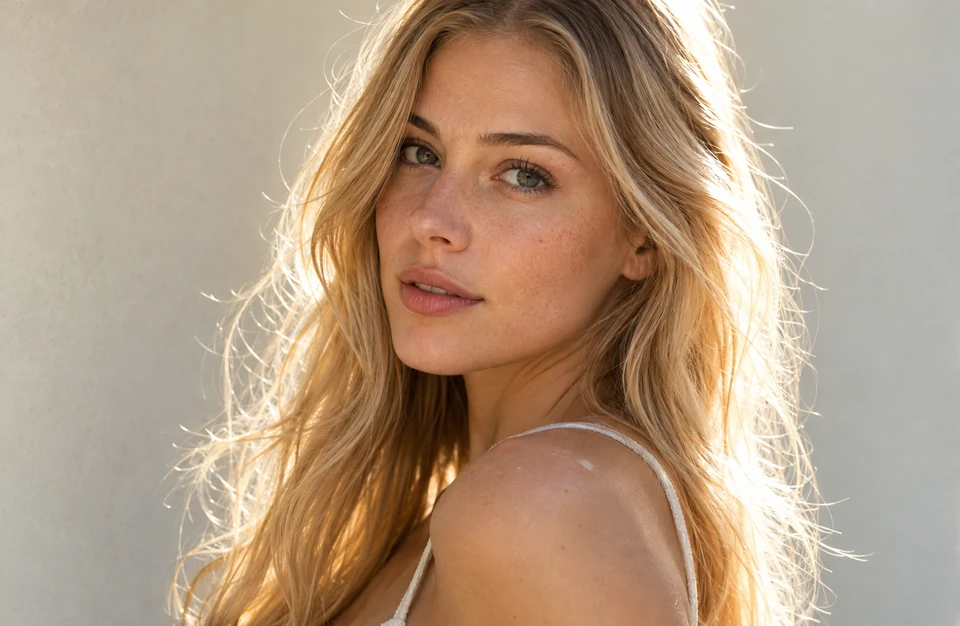
やっと全員が笑った一枚なのに、誰かが動いてぶれてしまった。そんな写真を救えます。
フラッシュを使えなかったライブや結婚式、美術館、夜市のぼやけた写真に。
商品写真のぼけを補正して、素材やラベル、縫い目を見やすくします。
スライドやホワイトボード、書類を撮ったぼやけた写真を読みやすくします。
プリントのスキャンや初期のデジカメ写真を、焼き増しや共有の前に鮮明にできます。
AIがきれいに仕上げるための、ちょっとした工夫です。
スクリーンショットや再共有のたびに、AIが使えたはずの細部が失われます。できるだけ撮影したままのファイルをアップロードしましょう。
被写体が画面の一部にしか写っていない場合は、先にトリミングしてから補正すると、2Kや4Kの出力を細部に生かせます。
多くの写真は自動判別で十分です。筋が残るなら「被写体の動きによるぶれ」、画面全体が二重に見えるなら「手ぶれ・暗所」を試してください。
できること、限界、料金について確認できます。
限界はありますが可能です。ぼやけた画像に残っている輪郭を手がかりに、くっきりした画像を描き直すため、被写体ぶれやピントずれ、ぼやけた顔に向いています。顔や文字がほとんど判別できない場合はAIが推測するので、結果をよく確認してください。
変わることがあります。画像鮮明化は描き直しなので、肌の毛穴や髪の毛、布の織り目などの細かな質感が実物と少し違ったり、小さい顔やぼけの強い顔が本人と完全には一致しなかったりします。正確さが大切なときは、元の写真を残しておきましょう。
必要ありません。ブラウザで使えるので、画像鮮明化アプリや写真を鮮明にするアプリをインストールしなくても、スマホやパソコンから使えます。
ピンボケ補正はAIで処理するため、クレジットを使用します。新規登録で100クレジットの特典を無料で受け取れます。初めてプランかクレジットパックを購入すると特典クレジットが解除され、ずっと使えるようになります。
被写体ぶれには方向があり、被写体やカメラが動いた向きに筋や二重の輪郭が出ます。ピンボケは丸く均一なぼけで、被写体全体の輪郭がやわらかくなります。合う設定を選ぶと、AIが何を直すべきかを判断しやすくなります。迷ったら自動判別を使ってください。
違います。画像鮮明化はピントや動きによるぼけを直す処理で、高画質化(拡大)は画素数を増やして解像度を上げる処理です。このツールは補正した画像を2Kまたは4Kで書き出すので両方を兼ねますが、すでにくっきりしていて小さいだけの写真なら、拡大ツールが向いています。
いいえ。このツールは撮影時のピンボケや手ぶれを補正するものです。モザイクや、プライバシー保護などのために意図的に入れたぼかしを消すことはできません。そうした画像には隠れた部分の情報が残っていません。また、隠された内容を明らかにする目的で使うことはできません。
自分で撮った写真、自分が写った写真、または編集の許可がある画像だけにしてください。顔やナンバープレート、文字など、プライバシー保護のために意図的にぼかされた部分を明らかにする目的では使わないでください。
ぼやけた画像をアップロードして、ぼけの種類を選ぶだけ。2Kまたは4Kの鮮明な画像に補正します。