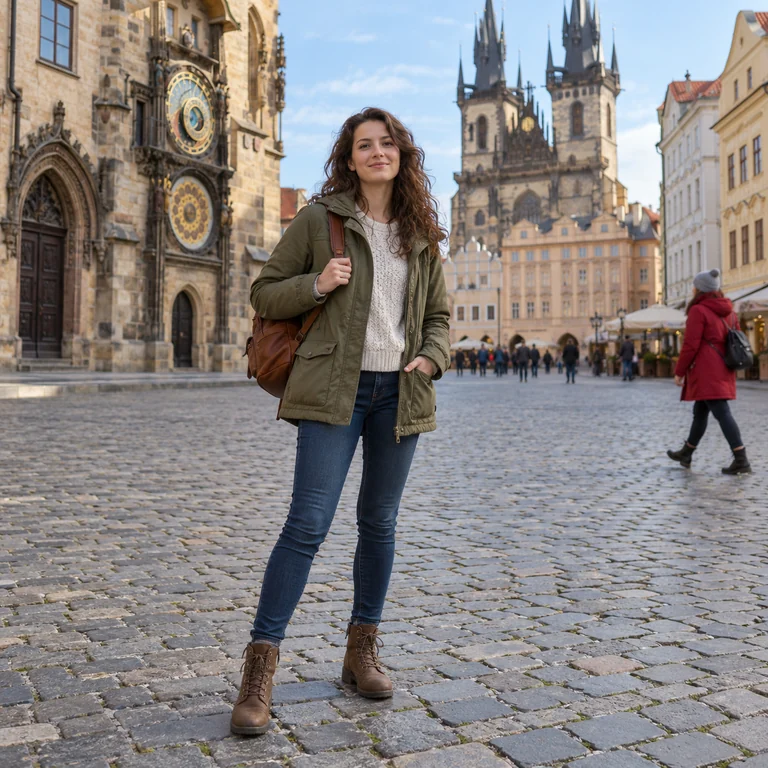
赤いコートの通行人
旅行者の後ろで、歩行者が広場を横切っています。通行人をブラシでなぞると石畳とカフェの日よけで埋まり、マスクの外にいる旅行者はそのまま残ります。
写真消しゴムなら、ゴミ箱や電線、ステッカー、映り込んだ通行人をブラシでなぞるだけ。AIが消した部分を、周囲になじむ背景で埋めます。編集されるのは指定した範囲だけなので、写真の構図や光はそのままです。
よくある邪魔なもの
微調整
参考例です。アップロードした画像から生成された結果ではありません。
写真の映り込みや散らかった物を指定すると、写真消しゴムがそれを取り除き、本来そこにありそうなもので埋めます。ゴミ箱の下には石畳を、電線の向こうには空を、ステッカーの下には無地の表紙を。選んだ範囲の外は変えないようAIに指示しているので、写真の構図や光はそのままです。
パソコンの画像編集ソフトにある消しゴムツールはピクセルを消して透明にするだけですが、このAI消しゴムは背景を描き直します。フリマやネットショップの出品写真、旅行のアルバム、SNSの投稿を写真のクリーンアップで整えたり、ほこりやシミといった写真の傷を消したりするのに使えます。切り抜きには向かないので、背景を透明にしたいときは「画像透過」を使ってください。
このページは、消去系ツールの入り口です。どんな物でもまずここで消し、背景の人物や文字、透かしなど目的がはっきりしているときは専用のページに切り替えましょう。専用ページは、それぞれの邪魔なものに合わせて設定されています。
旅行者の後ろで、歩行者が広場を横切っています。通行人をブラシでなぞると石畳とカフェの日よけで埋まり、マスクの外にいる旅行者はそのまま残ります。
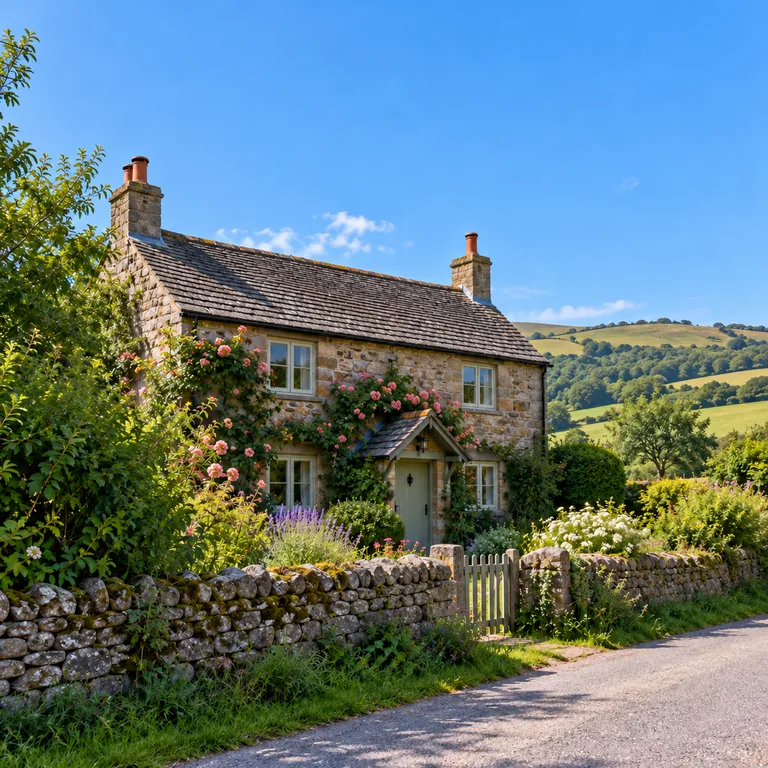
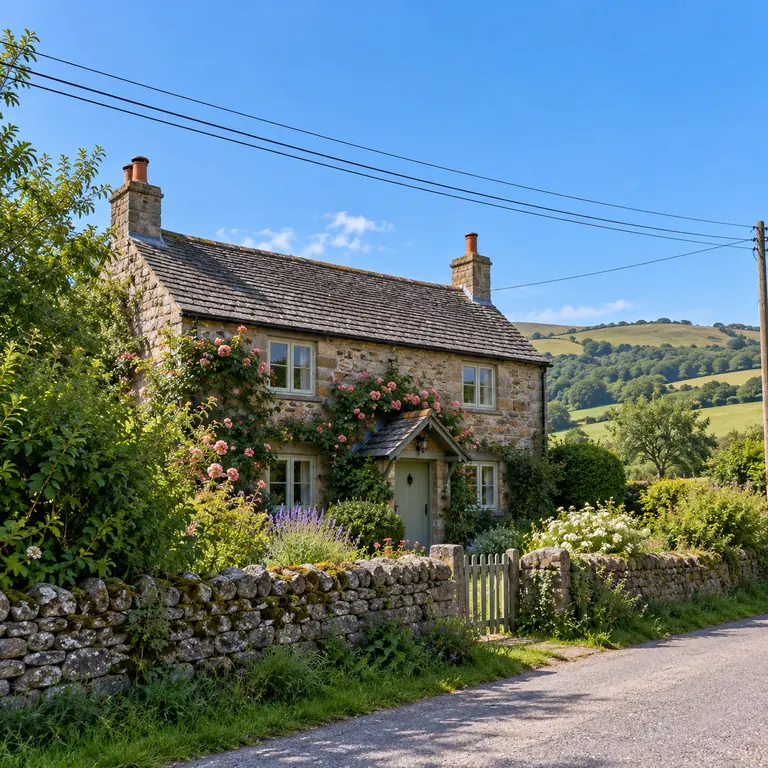
澄んだ青空を細い電線が横切っています。写真加工で消すのが面倒な電線も、画面の端まで続く部分を含めて端から端までなぞれば、空がむらなく埋まります。
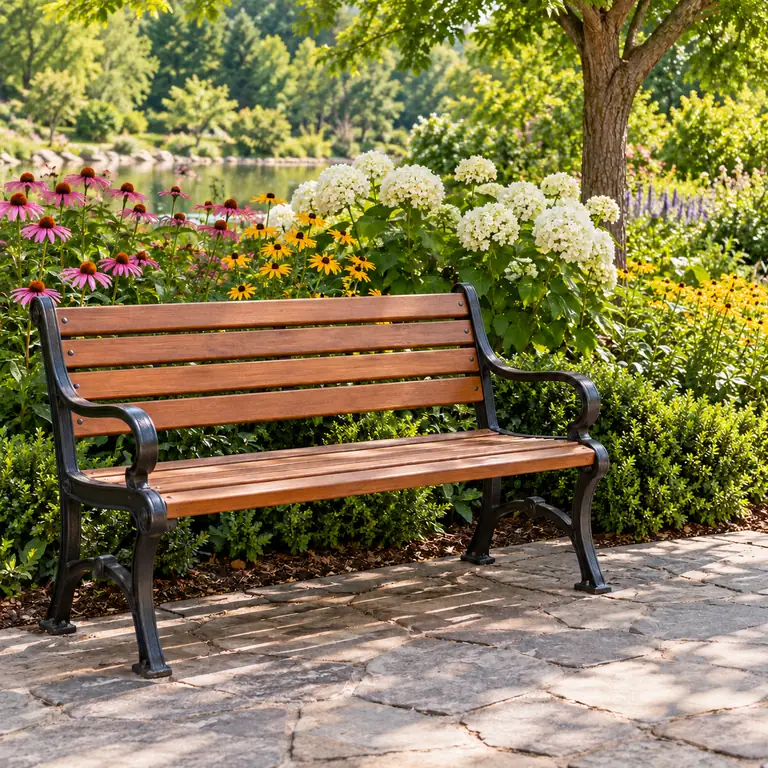
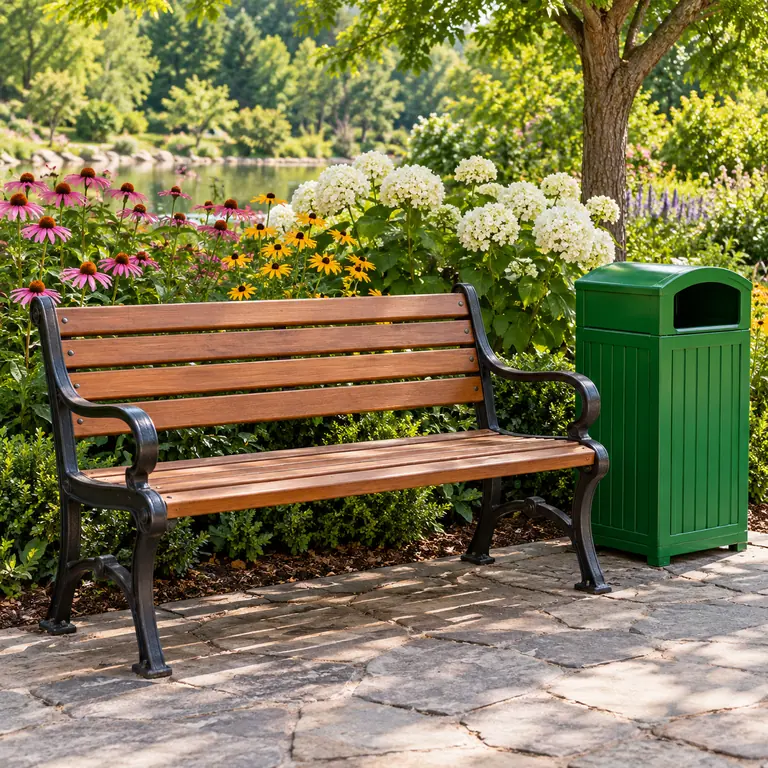
ベンチと花壇の横にゴミ箱があります。消した部分は石畳と花で埋まります。石畳の模様がずれていないか確認しましょう。
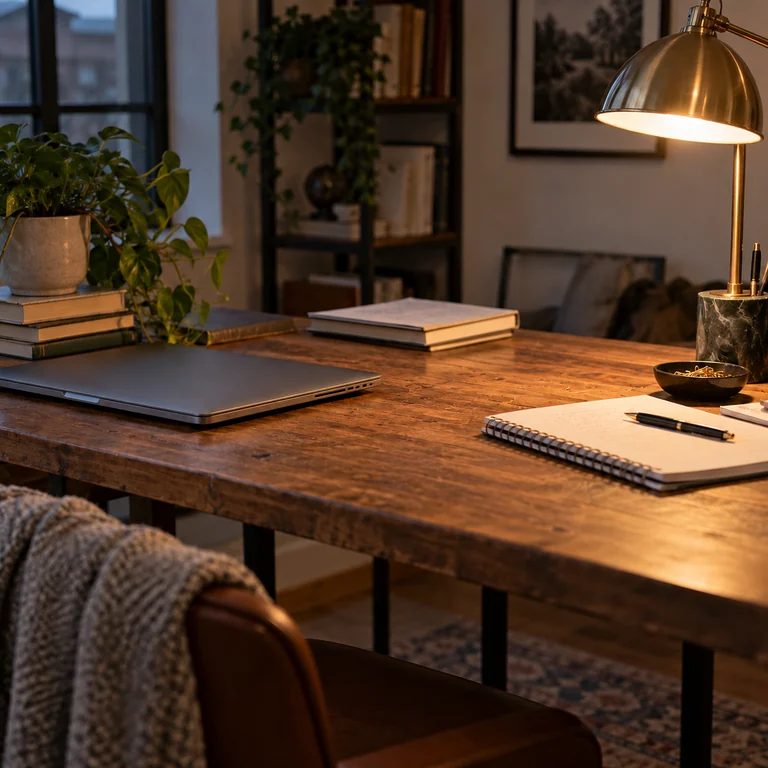
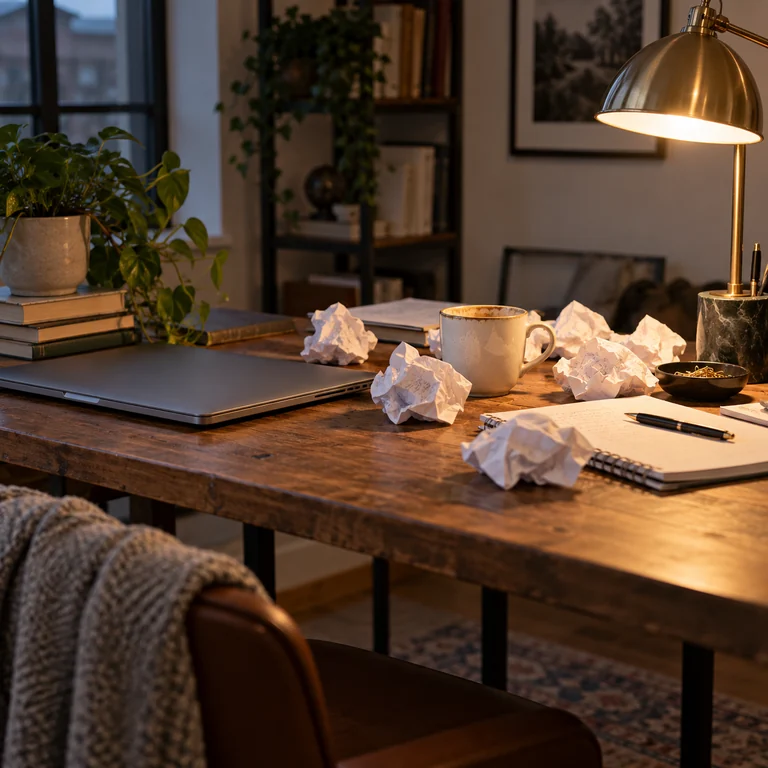
木の机に丸めた紙が散らばっています。一つずつ影ごと指定すると、木目やランプの光が片付いた部分までつながります。
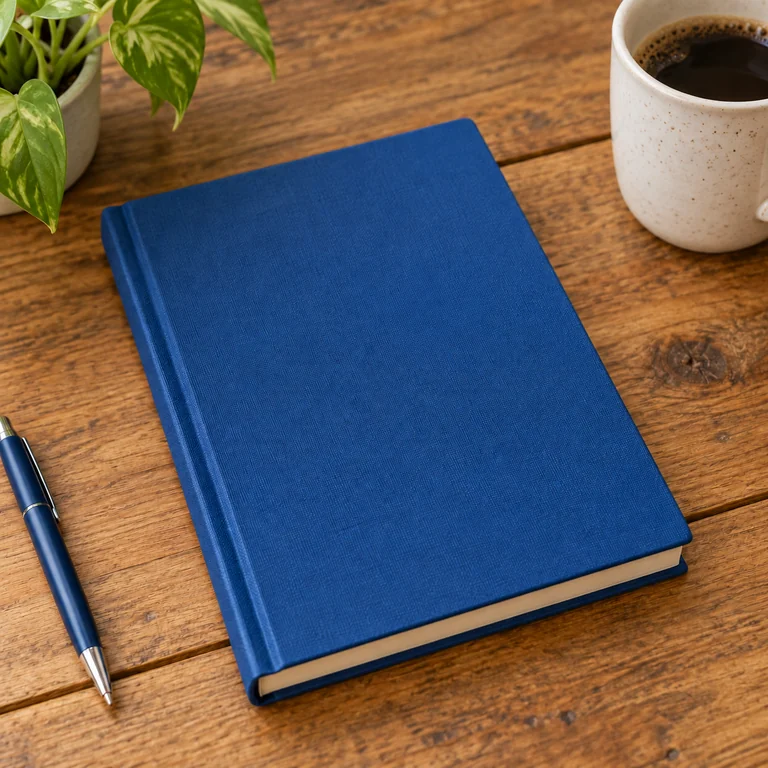
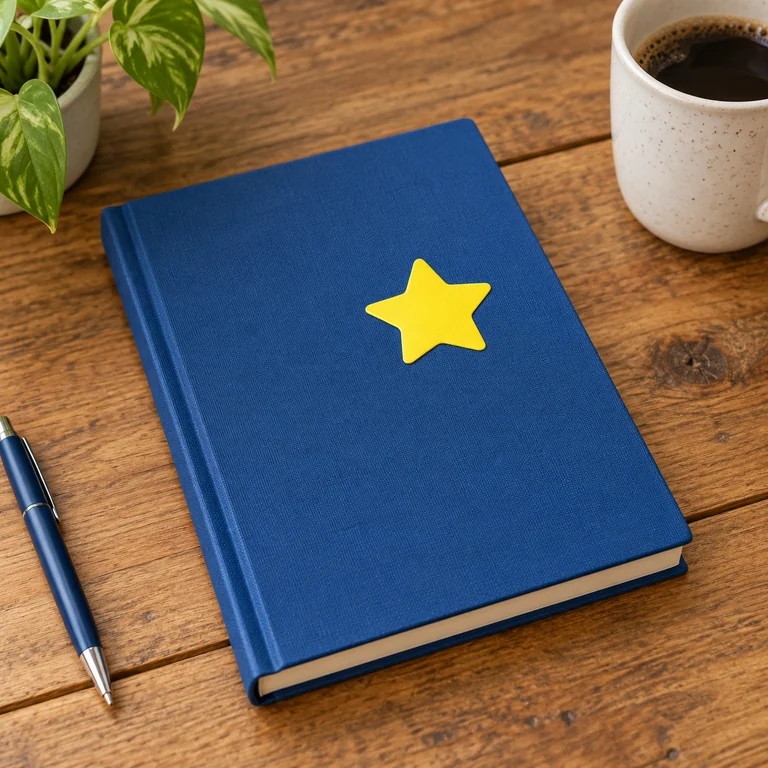
青い布張りの表紙に、黄色いステッカーが貼られています。無地の表紙の質感を描き直すので、何も貼られていないノートに見えます。
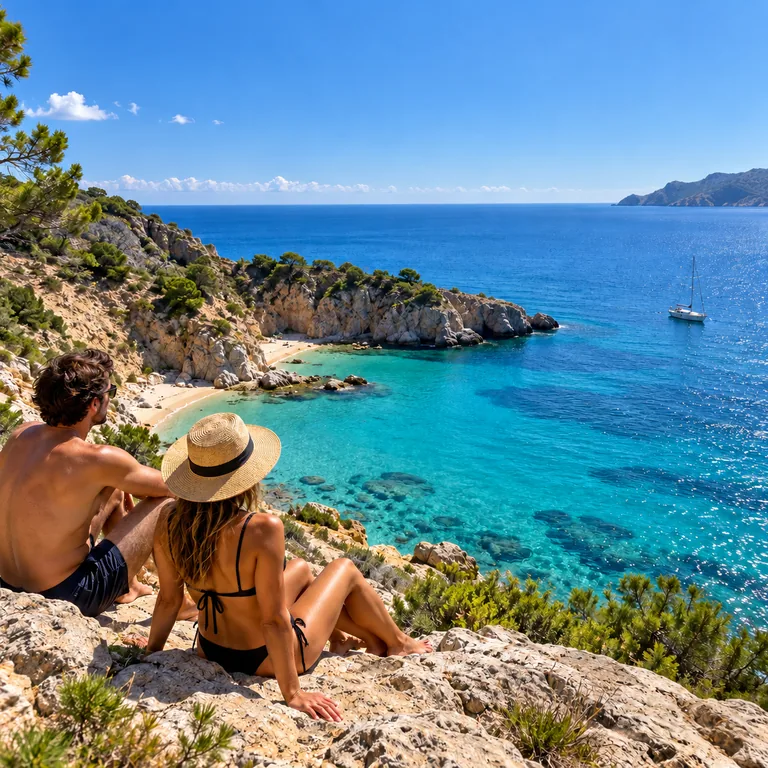
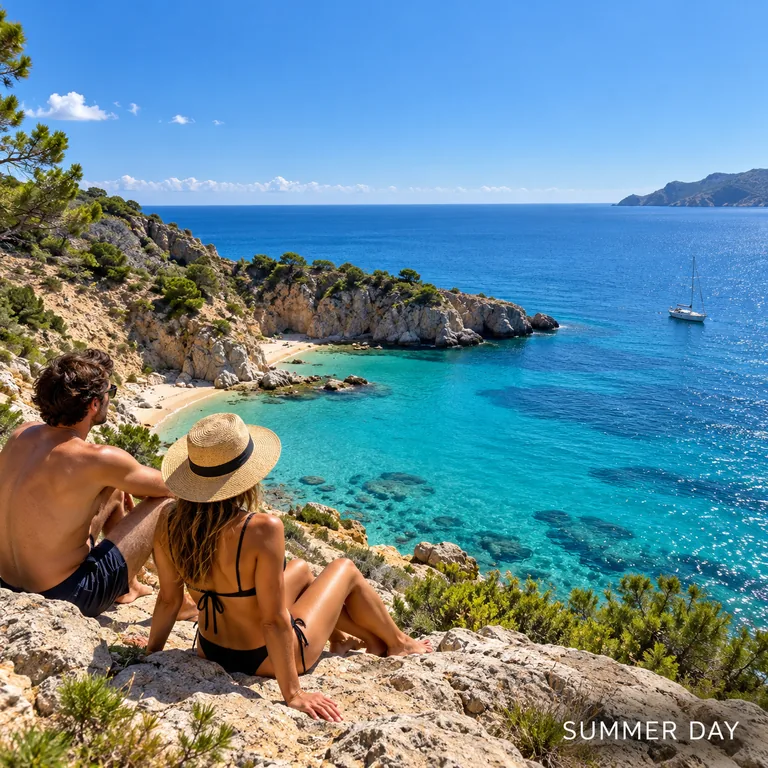
海辺の展望台の岩の上に、英語のキャプションが重なっています。文字を四角で囲むと岩が描き直されます。文字の多い画像なら「画像の文字消し」のほうが向いています。
消したいものがはっきり写っているJPG・PNG・WebP(最大20MB)を使います。比べられるよう、元のファイルも残しておきましょう。
ブラシで物を塗るか、看板のようにまっすぐな物は四角で囲みます。消したい影や反射も含めてください。画像のいらない部分を消すときも、やり方は同じです。
マスクが複数の物にかかるときは、「緑のゴミ箱とその影」のように消すものを入力します。「よくある邪魔なもの」のプリセットを選ぶと、メモが自動で入ります。
境目や繰り返し模様、遠近の線を拡大して確認します。不自然なところがあれば、マスクを調整してもう一度実行しましょう。
消しゴムツールが変えるのは、指定した部分だけです。画像の一部を消すときは、物の輪郭より少し外側まで塗ると跡が残りません。顔や手、主役の被写体はマスクの外に置きましょう。塗りすぎたストロークは、マスク用の消しゴムで戻せます。
ピントの合っていない物には、見落としやすいぼんやりしたふちがあります。電線や背景の看板は、中心だけでなくぼけた部分まで含めて指定すると、うっすらとした跡が残りません。
石畳やタイル、フェンス、壁紙は、失敗が目立ちやすい場所です。AIで消したあとは、線がつながっているか、模様がスタンプのように繰り返されていないかを確認しましょう。広い範囲は2回に分けると、柄のある面でもきれいに仕上がります。
このページは、指定した部分を新しい背景で埋めるツールです。背景を透明にするなら「画像透過」を、人物を消すなら、背景の人をまとめて消すモードもある「写真の人を消す」を使ってください。
均一な光とはっきりした質感があると、埋めた部分が周囲になじみます。ノイズやぼけが強いと、消した跡が目立ちやすくなります。
物はたいてい地面に影を落とし、ガラスにも映り込みます。それも指定しないと、何もないのに影だけが残ってしまいます。
人の近くを消すときは、髪や手が変形しないよう、マスクを少し離しておきましょう。
混み合った写真では、1回に1つずつ消しましょう。大きな範囲を一度に指定するより、小さなマスクのほうが自然に埋まります。
レンズのほこりや壁のシミ、小さな傷も、物と同じようになぞって消せます。肌のニキビなどは、「写真レタッチ」のほうが肌の質感を自然に保てます。
元の写真は残しておきましょう。消した画像を証拠として使ったり、出来事や商品の状態、物件の様子を偽ったりしないでください。
写真をアップロードし、消したい物を影ごとブラシでなぞるか四角で囲みます。何を消したいのかが伝わりにくいときは、短いメモを添えましょう。生成ボタンを押したら、境目や模様を拡大して確認してからダウンロードします。
このツールはアプリをインストールせず、ブラウザで使えます。AIで背景を描き直すため、消去するたびにクレジットを使用し、必要なクレジットは実行前にボタンに表示されます。新規登録で100クレジットの特典を無料で受け取れます。初めてプランかクレジットパックを購入すると特典クレジットが解除され、ずっと使えるようになります。
使えます。ブラウザで動く画像消しゴムなので、スマホでもパソコンでも、写真の消しゴムアプリを別に入れる必要はありません。
自分の写真か、編集の許可がある写真だけをアップロードしてください。他人の作品からロゴやクレジット、透かしを消すことはせず、写っている人や物の権利にも配慮しましょう。
変わるのはマスクした部分だけで、それ以外は元のままにするようAIに指示しています。ただし、マスクのすぐそばの細部はわずかに変わることがあります。大切な部分は選択範囲から少し離し、元の写真と比べてください。
電線や植物、散らかった小物のような不規則な形にはブラシを、看板やステッカー、文字のかたまりのようなまっすぐな物には四角を使います。どちらも同じマスクに描くので組み合わせられ、ストロークを戻したり、マスクを消してやり直したりもできます。
「ゴミ箱とその影」のように、消したい物と、一緒に消したい影や反射を書きます。メモは任意で、マスクが複数の物にかかるときや、物が見えにくいときに役立ちます。それ以外の変更は「AI画像編集」で行いましょう。
マスクの境目、影、繰り返し模様、手すりや水平線のような直線を見ましょう。自然に見えても、作り出された細部が含まれることがあります。共有する前に元の写真と比べてください。
物や壁の小さなシミ、レンズの汚れなら、ほかの邪魔なものと同じようになぞって消せます。肌については、肌の質感を自然に保つよう作られた「写真レタッチ」がおすすめです。
なりません。写真消しゴムは、消した部分を新しい背景で埋めます。何もない透明な部分を残したいときは、「画像透過」を使ってください。
このページは、指定したどんな物にも使えます。人物なら、マスクなしで背景の人をまとめて消せる「写真の人を消す」を。看板やキャプションの文字には「画像の文字消し」、自分の画像の透かしには「ウォーターマークを消す」を使いましょう。
写真をアップロードして不要なものを指定し、元の写真と比べてから保存できます。