


石のアーチの後ろのハイカー
旅行者の後ろ、古いアーチの下に2人のハイカーが立っていました。「背景の人を消す」で道をすっきりさせ、彼女のポーズやジャケット、丘の上の町並みはそのまま残します。
写真の人を消す方法は2つ。映り込んだ人をブラシでなぞるか、「背景の人を消す」モードに切り替えて、主役を残したまま後ろの人だけをAIに消してもらいます。描き直された背景を確認してから、コピーを保存しましょう。
よくある写り込みの場面
微調整
参考例です。アップロードした画像から生成された結果ではありません。
観光地で後ろに写り込んだ人、街角のポートレートを横切った見知らぬ人、結婚式の写真の奥にいるゲスト。このAIはそうした人を消し、その後ろの景色を描き直します。主役の人物や構図、光はそのまま残すよう指示しています。
写真の人を消したいとき、このページには2つの方法があります。「ブラシ」は消す人を自分で正確に指定でき、集合写真や混み合った場面に向いています。「背景の人を消す」はマスク不要で、手前の人物を残し、後ろにいる人をまとめて消します。人の多い場所で撮った写真から人物を消すのに手軽な方法です。
人の後ろに隠れていた部分は周囲の景色から生成されるもので、元の情報が戻るわけではありません。共有する前に描き直された部分を確認し、誰がその場にいたかを偽る目的では使わないでください。
旅行者の後ろ、古いアーチの下に2人のハイカーが立っていました。「背景の人を消す」で道をすっきりさせ、彼女のポーズやジャケット、丘の上の町並みはそのまま残します。
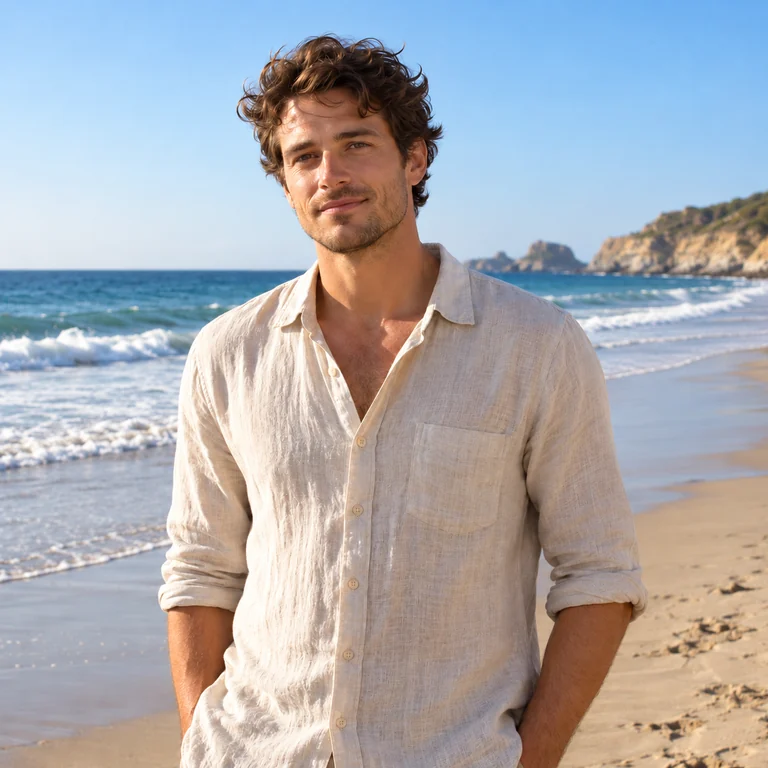
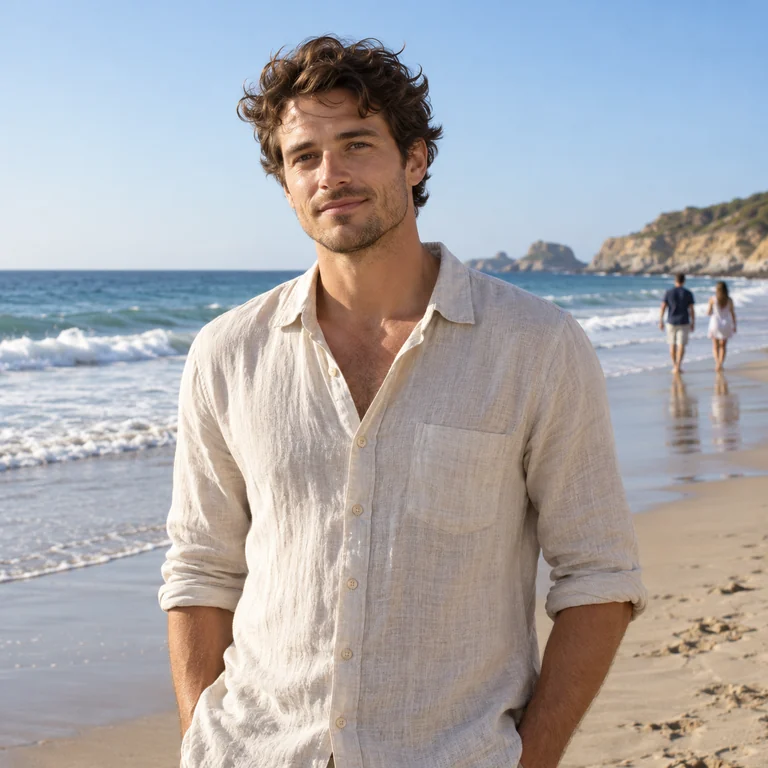
麻のシャツの男性の後ろを、カップルが波打ち際に沿って歩いていました。波と濡れた砂浜が描き直され、男性は撮影したときのままです。
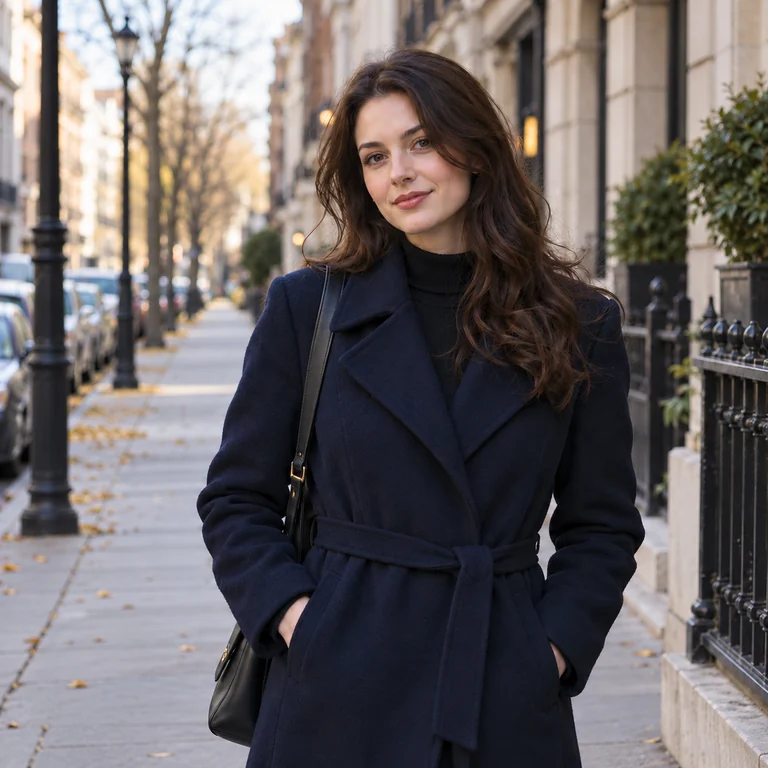
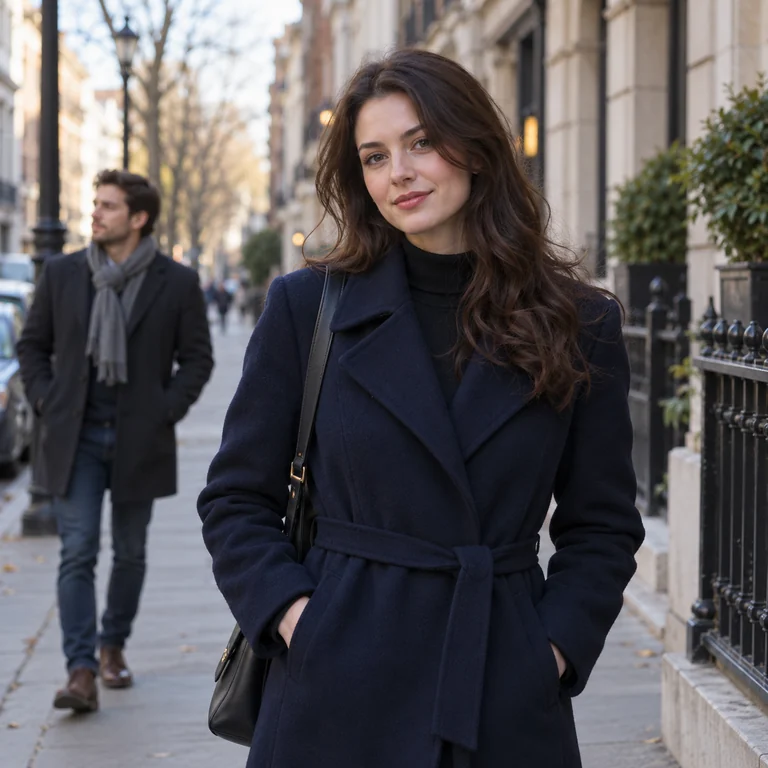
マフラーを巻いた男性が、画面の左側を横切っていました。消したあとは、紺のコートの女性の後ろに歩道や手すり、街灯が続きます。
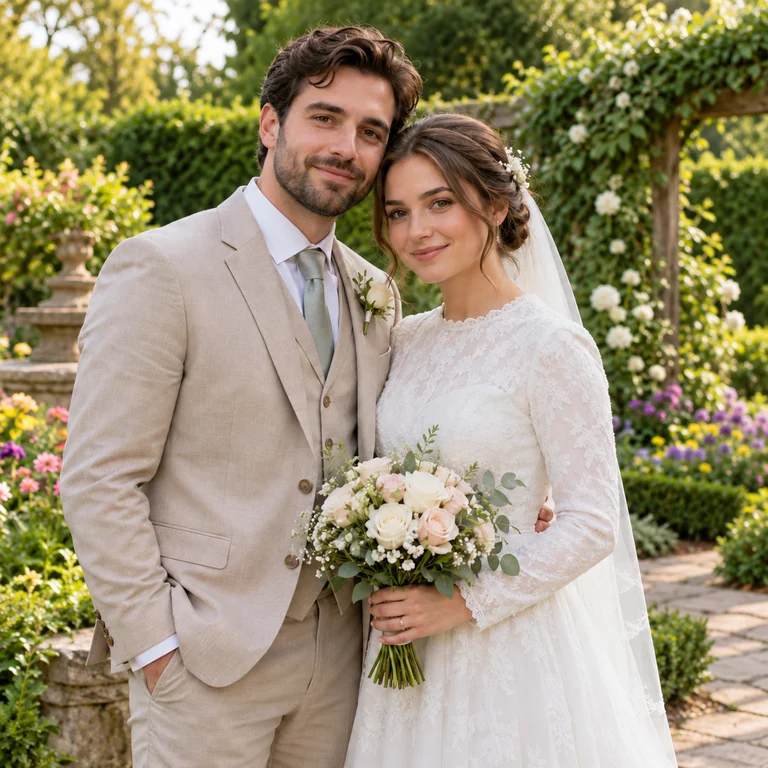
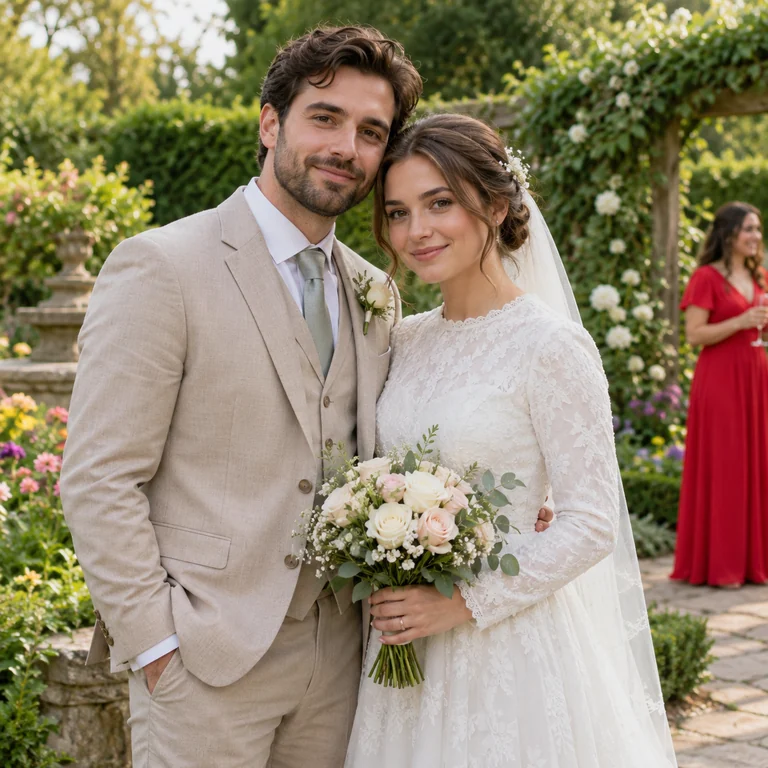
赤いドレスのゲストが、新郎新婦の後ろに立っていました。消した場所は生け垣と花で埋まり、花嫁のベールやブーケは変わりません。
残したい人がはっきり写っているJPG・PNG・WebP(最大20MB)を使います。
「ブラシ」では、消す人とその影を一人ずつ塗ります。「背景の人を消す」ならマスクは不要で、AIが手前の主役を残します。
「左側にいるグレーのマフラーの男性」のように、消す人を説明できます(任意)。何人も写っている場面で役立ちます。
消した人が立っていた場所や影、主役と重なっていた部分を見てから、編集したコピーを保存します。元の写真も残しておきましょう。
ブラシモードなら、すべて自分で決められます。消したい人と、その人のバッグや傘、地面の影まで指定し、残したい人には触れないでください。AIは指定した人だけを変えるよう指示されているので、AIには誰を残すべきか判断しにくい集合写真に向いています。
手前にひとりがはっきり立っているなら、「背景の人を消す」を選びましょう。AIがその人を残し、後ろの人を消します。ビーチや広場、遊歩道の画像から人を消すのに手軽な方法です。主役がほかの人と紛らわしい場合は、主役の特徴をメモに書いてください。
砂浜や空、芝生、石畳のような開けた背景はいちばん描き直しやすく、旅行やビーチの写真はきれいに仕上がる傾向があります。消した人が主役の腕や髪に重なっていた場合は、その境目をよく確認してください。隠れていた部分は生成されたもので、復元ではありません。
自分の写真を編集し、元の写真は残しておきましょう。結果を証拠として使ったり、イベントに誰が出席していたかを偽ったり、見る人を誤解させる形で誰かを消したりしないでください。
空や砂浜、無地の壁の前に立つ人ほど、きれいに消せます。主役の後ろが人混みの場合は、念入りな確認が必要です。
地面に落ちた影や窓に映った姿は、それもなぞらないと残ってしまいます。
残したい人とブラシの間には、少しすき間をあけましょう。とくに髪や手のまわりに注意します。
混み合った場面では、何回かに分けて消しましょう。小さな編集のほうが、大きなマスク1回より確認しやすくなります。
同じような服装の人が2人いるなら、「白い帽子の女性」のように消したい人を説明します。
共有した写真から人を消して誤解させるようなことはせず、友人や家族の集合写真を編集して投稿する前には、ひと声かけましょう。
写真をアップロードして「ブラシ」を選び、消したい人を影ごと塗ります。生成ボタンを押して、描き直された部分を確認しましょう。消したい人がみんな一人の主役の後ろに立っているなら、「背景の人を消す」でマスクなしで消せます。
このツールはアプリをインストールせず、ブラウザで使えます。人を消す処理はAIで行うため、編集するたびにクレジットを使用し、必要なクレジットは開始前にボタンに表示されます。新規登録で100クレジットの特典を無料で受け取れます。初めてプランかクレジットパックを購入すると特典クレジットが解除され、ずっと使えるようになります。
自分の写真か、編集の許可がある写真だけをアップロードしてください。他人の写真から誰かを消したり、共有した写真を編集して人を誤解させたりすることは認められません。写っている人と撮影者に配慮しましょう。
「ブラシ」は指定した人だけを消すので、誰を消すかを正確に決められます。「背景の人を消す」はマスク不要で、手前の主役を残して後ろの人を消します。集合写真には「ブラシ」、主役がひとりはっきりしている写真には背景モードを使いましょう。
「背景の人を消す」を選ぶか、「観光地」や「静かなビーチ」などのプリセットから始めます。AIが手前の人を残し、ほかの人が立っていた場所の背景を描き直します。主役のすぐ近くにいる1〜2人の通行人なら、「ブラシ」のほうが細かく調整できます。
人を消すアプリをわざわざインストールする必要はありません。このツールはスマホでもパソコンでもブラウザで動くので、ダウンロードせずにアプリのように使えます。通行人を消すアプリを比べるときも、自分の写真で試して、人が立っていた場所や影、主役との境目を確認しましょう。
人が画面の端にいるならトリミングで切り取れますが、真ん中にいる場合はトリミングでは消せません。iPhoneのブラウザでこのページを開き、写真をアップロードして、消したい人を指でなぞってください。
「ブラシ」を使い、消す人にぴったり沿ってマスクを塗ります。隠れていた主役の腕や肩は生成されるので、境目をよく確認し、形がおかしければマスクを描き直してください。
指定すれば消えます。「ブラシ」では影や反射もなぞり、背景モードで影が残った場合は「影も消す」のようなメモを添えましょう。
JPG・PNG・WebP(最大20MB)をアップロードできます。チャットアプリで圧縮されたコピーより、シャープで元のサイズのままの写真のほうが、AIが背景を描き直す手がかりが多くなります。
旅行や街角、イベントの写真をアップロードし、「ブラシ」か背景モードを選んで、元の写真と比べられます。





