
顔写真を高画質化
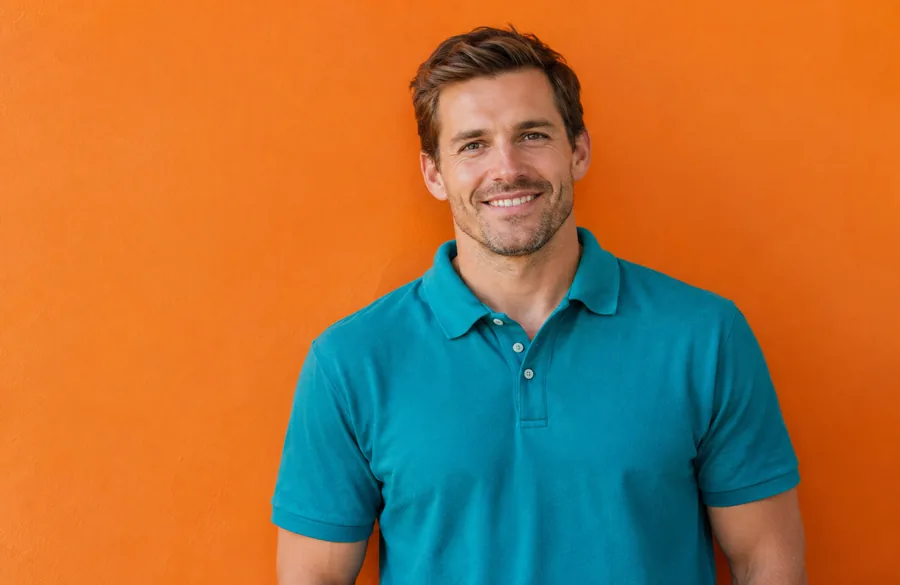
ピントの甘いポートレートが、くっきりした目元と自然な肌の質感に。毛穴やそばかすまで消してしまう美肌フィルターとは違い、本人らしさを残したまま整えます。
ぼやけた写真や小さな画像、ノイズの目立つ写真をアップロードすると、AIが2倍・4倍に拡大したり、2K・4Kで補正したりして画質を上げます。荒い画像を綺麗にするのも、色あせた写真を整えるのも同じ画面で。編集前と編集後をスライダーで比べられます。
ワンクリック設定
微調整

参考例です。アップロードした画像から生成された結果ではありません。
高画質化とは、ぼやけた写真や荒い画像を、AIで見やすく整えることです。単に画像を引き伸ばすのではなく、高画質化AIが失われた細部を描き直し、ぼけやノイズ、色あせを補正します。スマホで撮ったピントの甘い写真や古いプリントのスキャン、SNSから保存した圧縮画像も、印刷や投稿に使いやすい高画質写真に近づけられます。
この画像高画質化サイトには2つのモードがあります。「拡大」は元の画素に忠実なまま2倍・4倍に大きくするモードで、商品写真やロゴ、イラスト、印刷用のデータに向いています。「画質を補正」はAI画像補正で、顔のぼけや暗所のざらつき、傷んだ古い写真を整え、2Kまたは4Kで出力します。目的に合うモードを選び、編集前と編集後を見比べましょう。
スライダーを動かして、元の画像と高画質化した画像を比べられます。画質を上げるサイトを選ぶときは、こうした編集前後の違いを確かめるのがいちばんです。
ピントの甘いポートレートが、くっきりした目元と自然な肌の質感に。毛穴やそばかすまで消してしまう美肌フィルターとは違い、本人らしさを残したまま整えます。
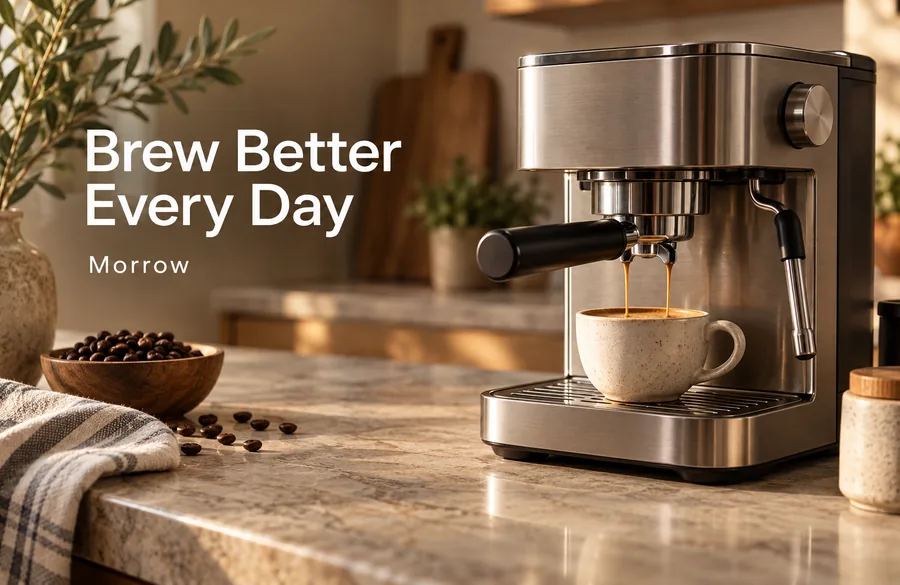

パッケージの文字や金属の質感、コーヒーの泡までシャープに。商品ページや広告に使いやすい画像に仕上げます。
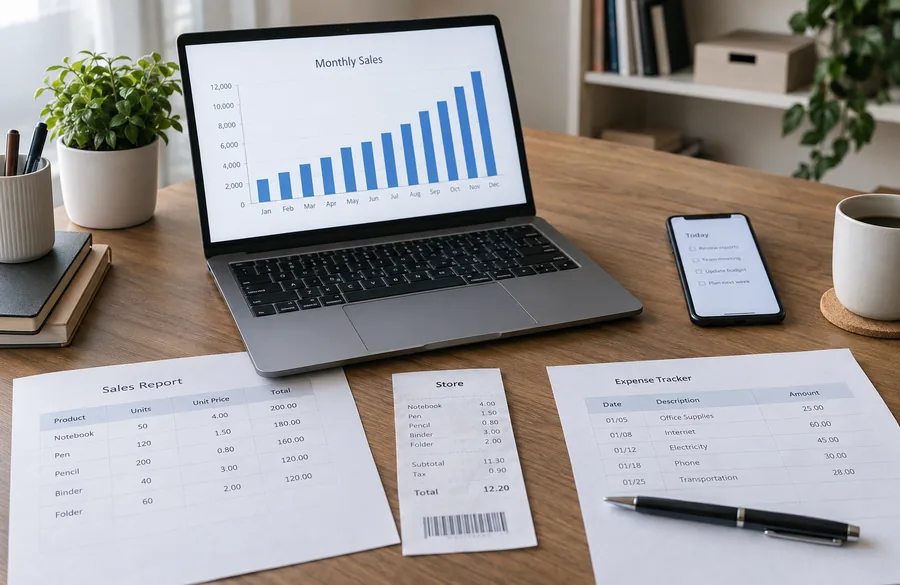
ぼやけたグラフやレシート、画面の小さな文字を見やすくします。小さなロゴを印刷前に4倍に拡大するのにも便利です。読み取れない文字を正確に復元できるとは限らないため、元画像と照合してください。
写真の画質を良くする方法はシンプルです。レイヤーやスライダーを操作しなくても、3ステップで終わります。
JPG・PNG・WebPの画像を追加します(最大10MB)。ぼやけた写真、小さな画像、古い写真のスキャン、スクリーンショット、ロゴなどに使えます。自分の写真や、編集の許可がある画像を選んでください。
きれいだけれど小さい画像は「拡大」で2倍・4倍に。ぼけやノイズ、色あせが気になるときは「画質を補正」を選び、2Kか4Kで出力します。「古い写真を補正」などのワンクリック設定なら、必要な項目がまとめて切り替わります。
「写真を高画質化する」を押し、スライダーで編集前と編集後を比べます。輪郭、肌、文字、色を確認してからダウンロードしてください。
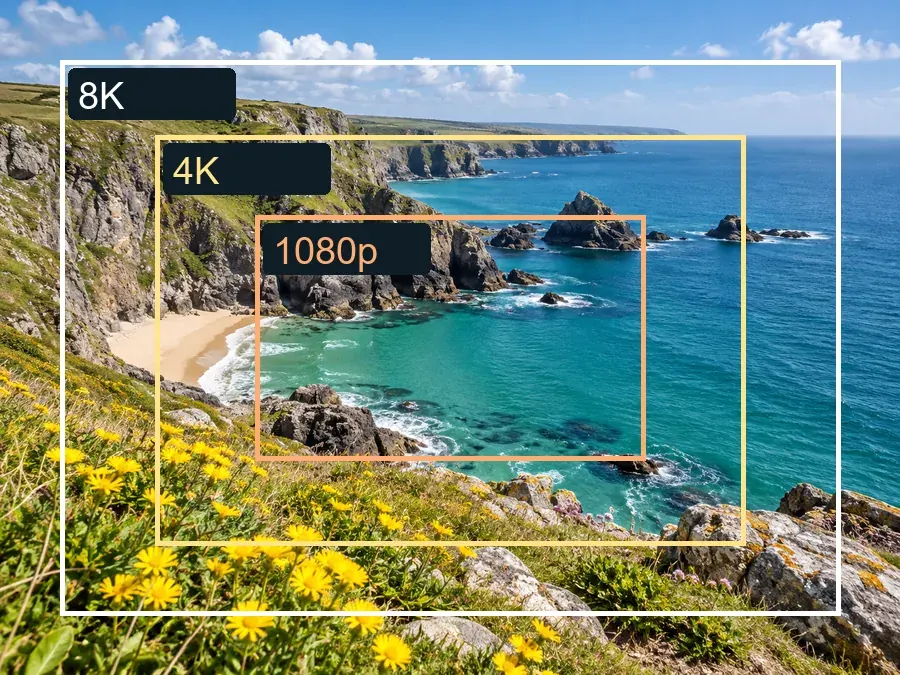
「拡大」は元の内容を変えずに画素数を2倍・4倍に増やし、輪郭をシャープにします。商品写真やロゴ、イラスト、印刷する画像の高画質変換に向いており、単純なリサイズのようなギザギザが出にくいのが特長です。ただし、画素数が増えても元の情報がすべて戻るわけではありません。
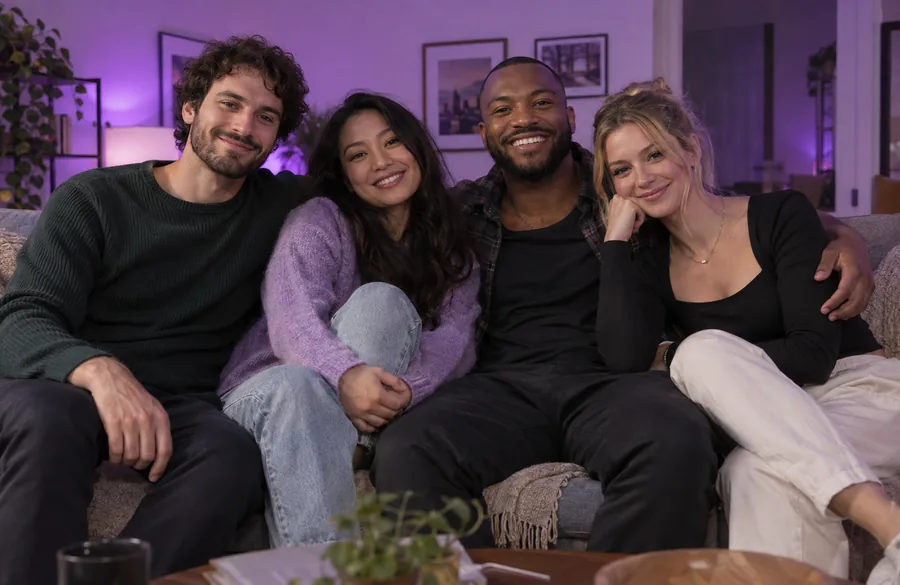
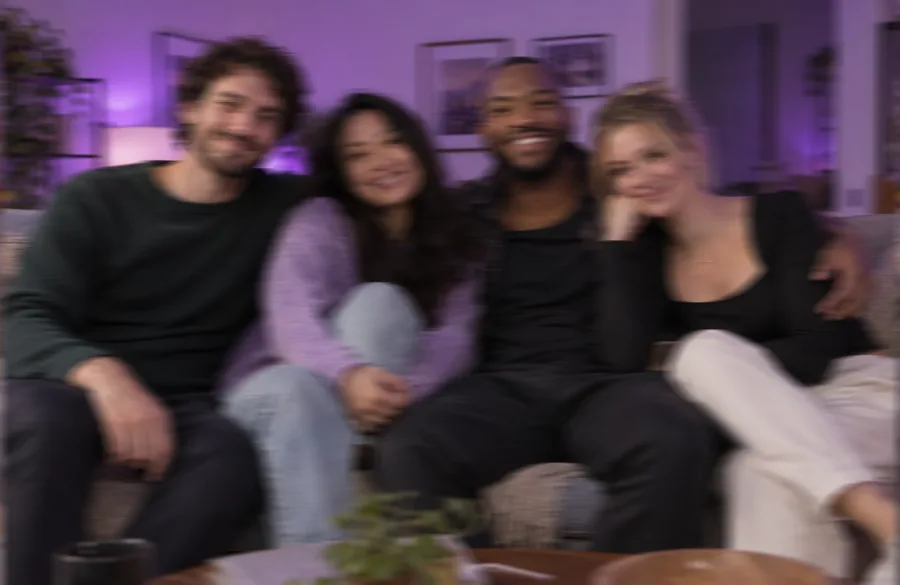
パーティーや夜の写真、手ぶれした写真は、拡大だけでは見やすくなりません。「画質を補正」は細部を描き直し、ぶれやざらつきを取り除いて、目元や髪をシャープにします。集合写真では一人ひとりの顔を確認してください。細部が推測で変わることがあります。
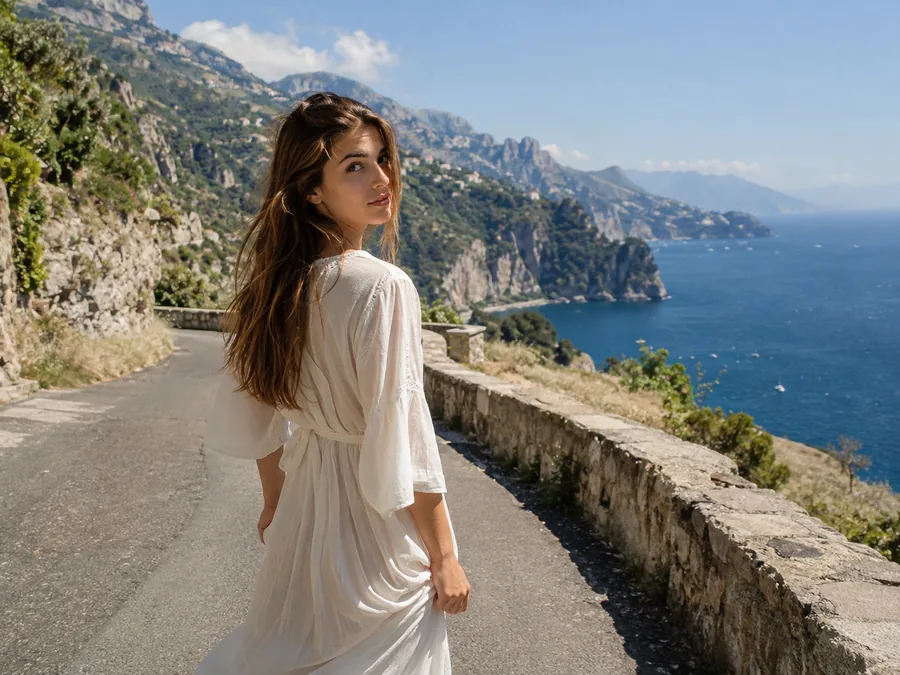
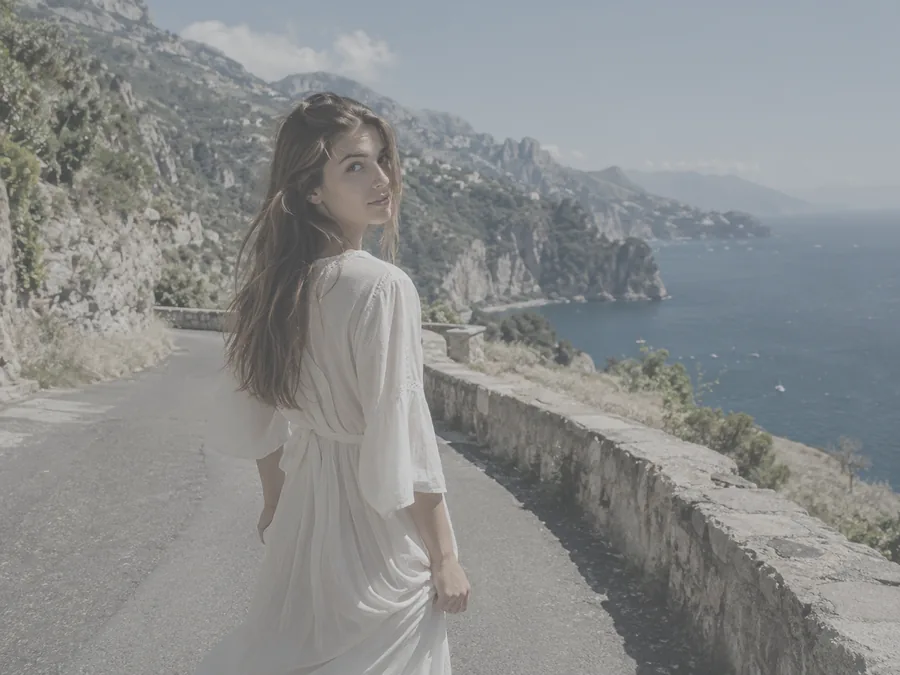
平板な写真や霞んだ写真、色あせた写真の明るさと色を整えます。空のコントラストや海、緑の鮮やかさを取り戻しつつ、肌の色は自然なままに。シャープさだけでなく、写真全体の画質改善につながります。
「画質が悪い」「画像が粗い」と感じる写真も、消す前に一度試してみましょう。
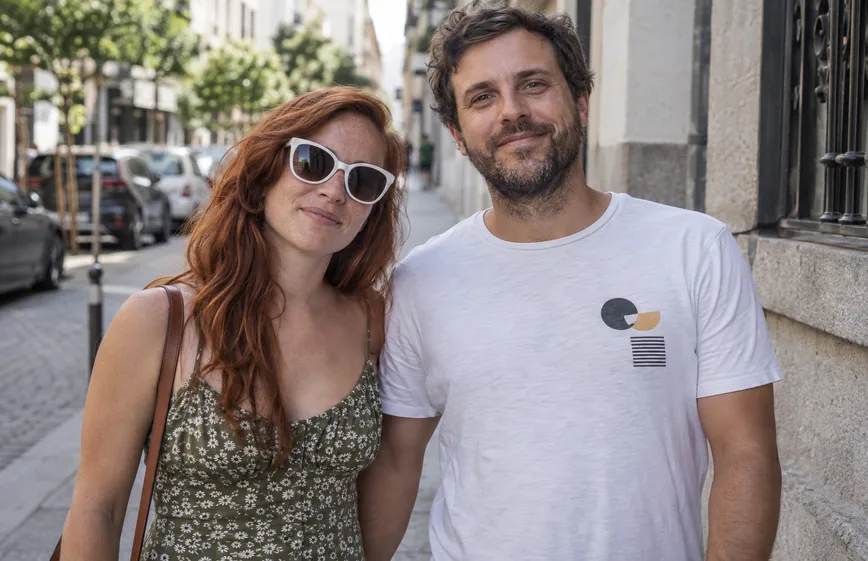
色あせたプリントやアルバムのスキャンを補正して、古い写真を鮮明に。写真復元サービスに出す前に、自宅で写真修復を試せます。
仕入れ先の小さな画像を、拡大しても見やすい商品写真に整え、ショップ全体の見た目をそろえられます。
古いロゴや小さなロゴを拡大し、印刷用のデータを入稿前に高画質化できます。
サムネイルやAIイラスト、スクリーンショットを、大きな画面でもくっきり見せられます。
ズームしすぎた写真や暗い場所の写真、古いスマホで撮った写真など、画質が粗いと感じる写真にも使えます。
少しの工夫でAIが使える情報が増え、画質向上の効果も高まります。
スクリーンショットより元の画像ファイルを使いましょう。保存し直すたびに圧縮が重なり、AIが補う部分が増えてしまいます。
画像がきれいで小さいだけなら「拡大」、ぼけ・ノイズ・色あせ・傷があるなら「画質を補正」を選びます。
補正の後は目や歯を拡大して確認します。気になる点があれば、補足欄に短く指示を書いてもう一度試してください。
拡大や鮮明化、修復、明るさの調整といった写真補正や、動画の画質補正など、高画質化と組み合わせて使えるツールです。
 画像拡大画像拡大AIで、写真やロゴ、イラストを2倍・4倍、または4Kにアップスケール。顔や文字、色はそのままに、輪郭をくっきりさせて画像のサイズを大きくします。
 画像鮮明化画像鮮明化をAIで。ピンボケや手ぶれ、被写体ぶれでぼやけた画像を鮮明にし、顔や文字のぼけも補正。2Kまたは4Kで出力できます。
 アニメ画像の高画質化アニメ画像の高画質化で、イラストや線画を拡大。画風、倍率、ノイズ補正を選び、輪郭や塗りの変化を比べられます。権利のある画像でお試しください。
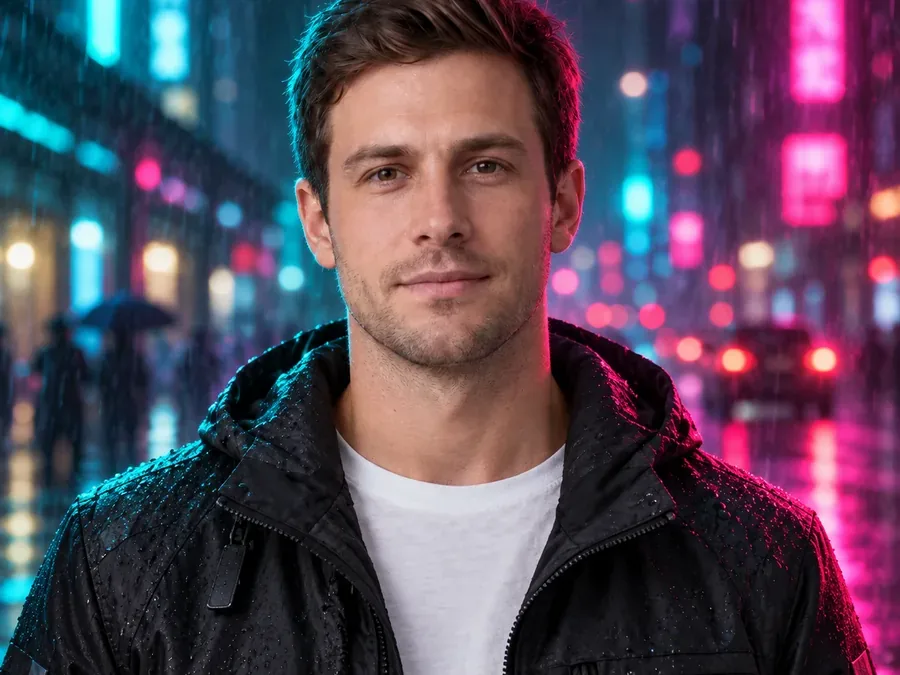 画像ノイズ除去画像ノイズ除去で、夜景や室内写真のざらつきをAIで補正。写真をアップロードし、元サイズか拡大を選んで、質感を見比べながら仕上げられます。
 白黒写真のカラー化白黒写真のカラー化をAIで。家族写真や街並みをアップロードし、自然な色、昔のフィルム風、手彩色風などの仕上がりを選べます。色の補足も指定できます。
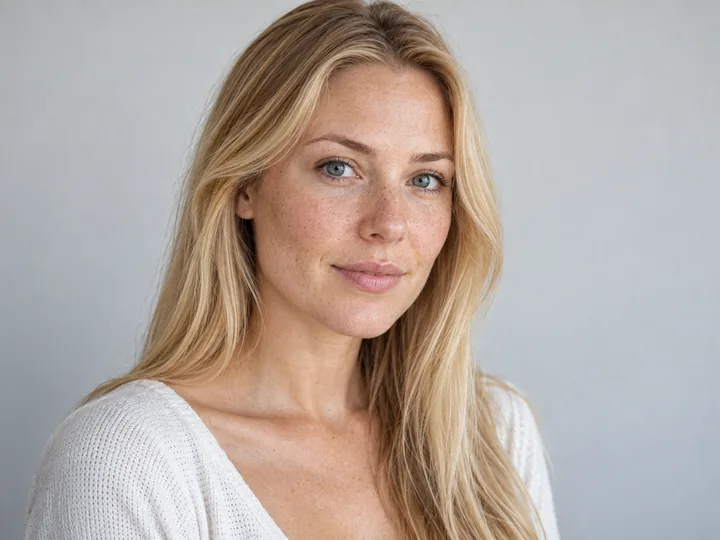 写真レタッチ写真レタッチアプリを入れずに、ブラウザでニキビ消しや肌補正。直したい部分を文章で伝えるだけで、肌の質感を残したまま自然に整えます。
 動画高画質化動画高画質化AIが、ノイズや圧縮によるブロックを除去し、ぼやけた細部をくっきり補正。解像度も2倍・4倍に上げられます。MP4・MOVの30秒までの動画に対応。
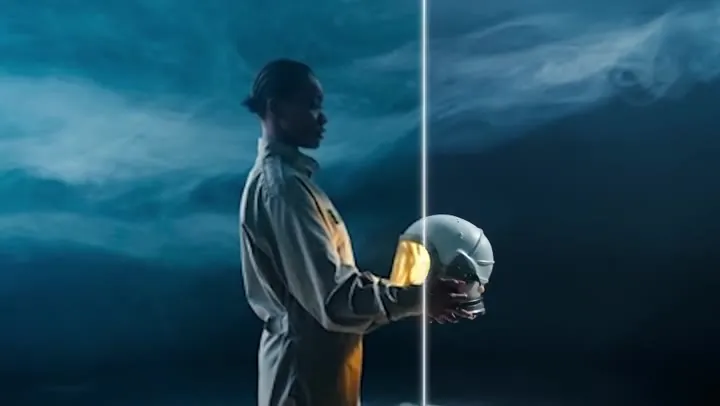 動画アップスケール動画アップスケールで、映像の縦横サイズを拡大。倍率を選び、輪郭や動きを再生して確認できます。動画の処理にはログインとクレジットが必要です。
 AI画像編集AI画像編集で、背景や服の変更、写り込んだ人を消す加工も指示文ひとつで。iPhoneやパソコンのブラウザで使える写真編集アプリです。
 背景透過背景透過・背景削除をAIで。人物や商品を切り抜いて透明PNGに。白背景や証明写真の背景、色指定、背景ぼかし、背景合成もブラウザで完結します。
 ウォーターマークを消すウォーターマークを消すAIツール。自分の画像の透かし文字やロゴ、日付、署名を指定するだけで、周囲になじむように削除できます。
使い方、できること、料金について確認できます。
画像の画質を良くする処理です。ぼやけた細部をシャープにし、ノイズや圧縮によるブロックを取り除き、色あせを補正し、解像度を上げることもできます。単なるリサイズと違い、画素を引き伸ばすのではなく細部を描き直します。
SNSやチャットから保存した画像は圧縮されて荒くなっていることが多いため、「画質を補正」を選んでください。ぼけやざらつき、JPEGのブロックを取り除き、文字もシャープにします。できるだけ圧縮の少ない画像から始めましょう。顔が数ピクセルしかないような極端に小さい画像は、AIでも正確には戻せません。
高画質化はAIで処理するため、クレジットを使用します。新規登録で100クレジットの特典を無料で受け取れます。初めてプランかクレジットパックを購入すると特典クレジットが解除され、ずっと使えるようになります。
必要ありません。スマホのブラウザでも使える、画像を高画質にするサイトです。インストールせずにSafariやChromeで開き、仕上がった画像をスマホに保存できます。
「拡大」は画像を2倍・4倍に大きくするモードで、元の画素に忠実なため顔や文字を変えません。「画質を補正」は生成AIを使うモードで、ぼけやノイズ、傷、顔を整えて2Kまたは4Kで出力します。失われた細部を描き足すことがあるので、補正後は顔を確認してください。
元のファイルを「印刷向けに4倍拡大」で処理し、印刷サイズに必要な画素数と比べます。たとえば8×10インチを300dpiで印刷するには、2400×3000ピクセルが必要です。足りない場合は拡大して、印刷に使える高画質画像を用意しましょう。
強いぼけや失われた細部は、推測で補われることがあります。文字や顔など、正確さが必要な部分は必ず元画像と比べてください。
ぼやけた写真や小さな画像をアップロードして、2倍・4倍の拡大や2K・4Kの補正で画質を上げましょう。