引用カード
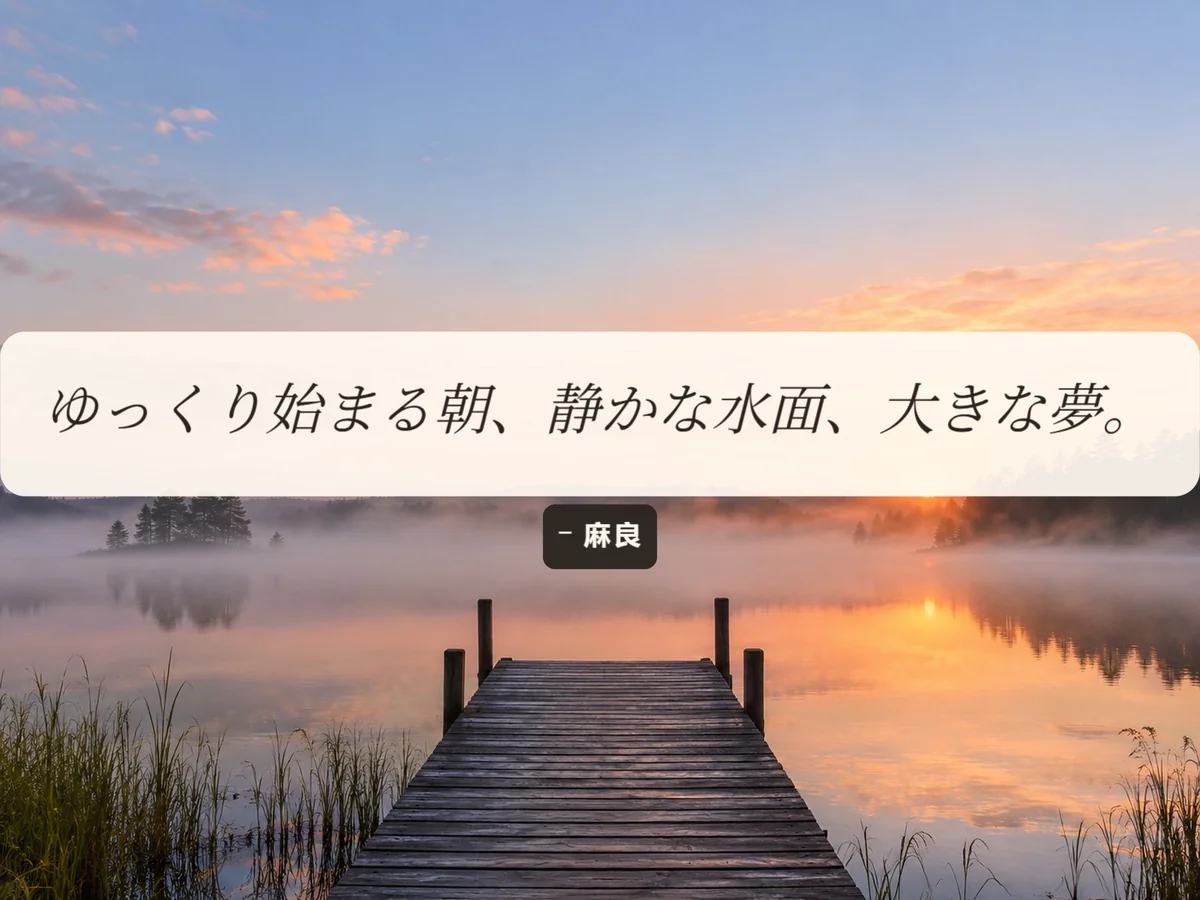
やわらかな角丸のボックスに、中央揃えのセリフ体の名言と小さな作者名。名言、レビュー、短い詩に。
写真に文字を入れるのは、数タップでできます。キャプションや名言、価格、タイトルを入力し、ドラッグで配置して、サイズ変更や回転をしたら、10種類のフォント、縁取り、影、背景の帯で仕上げましょう。テキストレイヤーは最大20個まで重ねられ、写真は元のサイズのままダウンロードできます。無料で新規登録も不要、写真が端末の外に送られることはありません。
1写真
サンプル写真まずサンプルで試してから、ご自分の写真をアップロードしてください。テキストはそのまま残ります。
2テンプレートから始める
テンプレートを選ぶと今のテキストは置き換わります。「元に戻す」で復元できます。
3テキストレイヤー
0/20件4選択中のテキストを編集
写真またはリストのテキストを選ぶと編集できます。テキストをダブルクリックすると、すぐに入力できます。
写真に文字を入れるのに、デザインの勉強はいりません。画像を開いて伝えたいことを入力すれば、すぐに写真の上に表示されるので、アプリを入れずにオンラインで画像に文字を入れられます。テキストはひとつずつ別のレイヤーになるので、見出し、キャプション、小さなクレジットを同じ写真に置いて、それぞれ別々に動かせます。
写真の文字入れで難しいのは、読みやすさです。そこで、どのレイヤーにもそれを解決する機能があります。にぎやかな背景には縁取り、明るい空にはやわらかい影、細かすぎる写真には、文字の後ろにボックスや横幅いっぱいの帯を。文字間隔、行間、配置、不透明度で細かく調整することもできます。
このページでの文字入れは、お使いの端末の中で行われます。写真はこのタブのキャンバスに描かれるだけでアップロードされず、アカウントの作成も不要です。ダウンロードは縮小したプレビューではなく、元の写真と同じピクセルサイズで保存されます。画像の文字入れアプリをインストールしなくても、スマホやパソコンのブラウザでそのまま使える文字入れサイトです。
レイアウトを選んでから、言葉、フォント、色を変えましょう。ここの作例はすべて、上のエディターで作ったものです。
やわらかな角丸のボックスに、中央揃えのセリフ体の名言と小さな作者名。名言、レビュー、短い詩に。
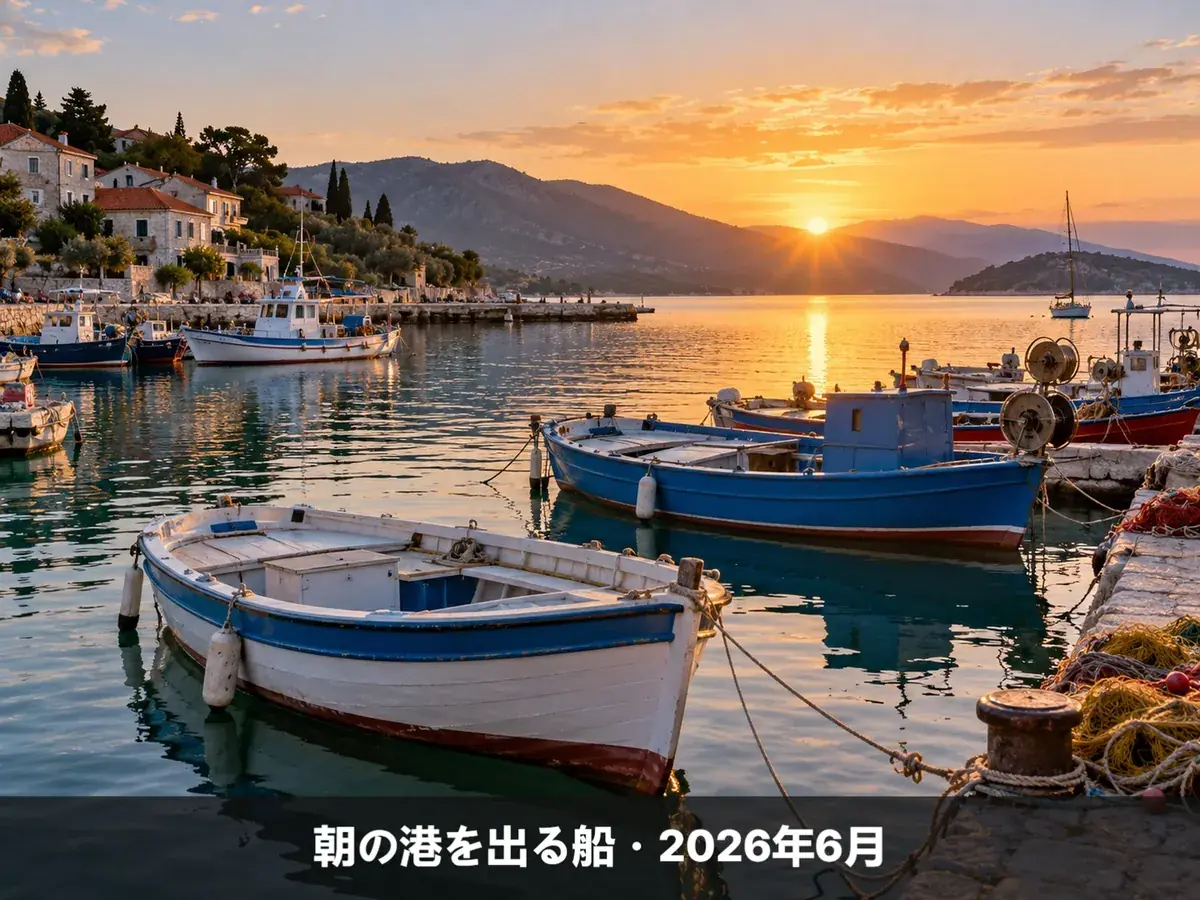
下部に暗い帯を敷き、白い文字を1行。ニュース風や旅行の写真の端に文字を入れる、定番の方法です。
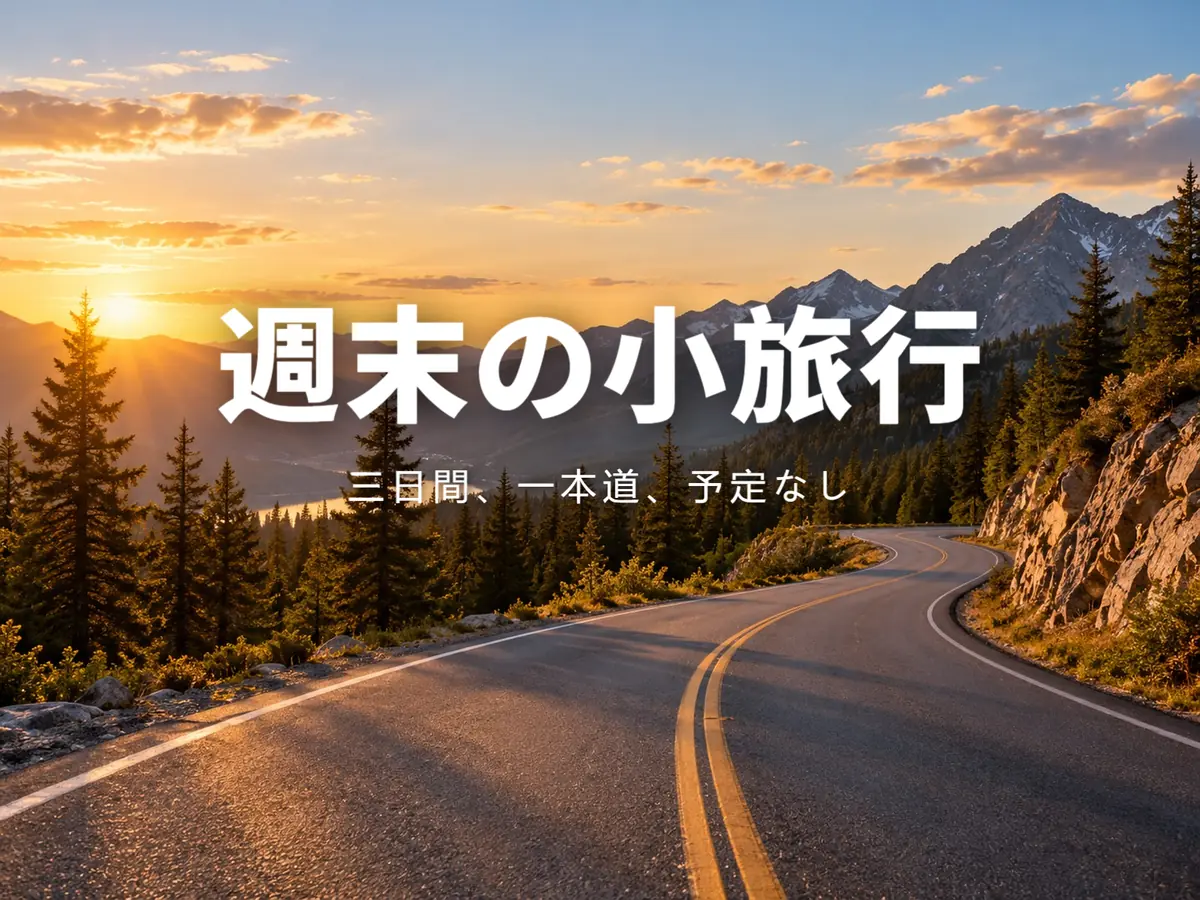
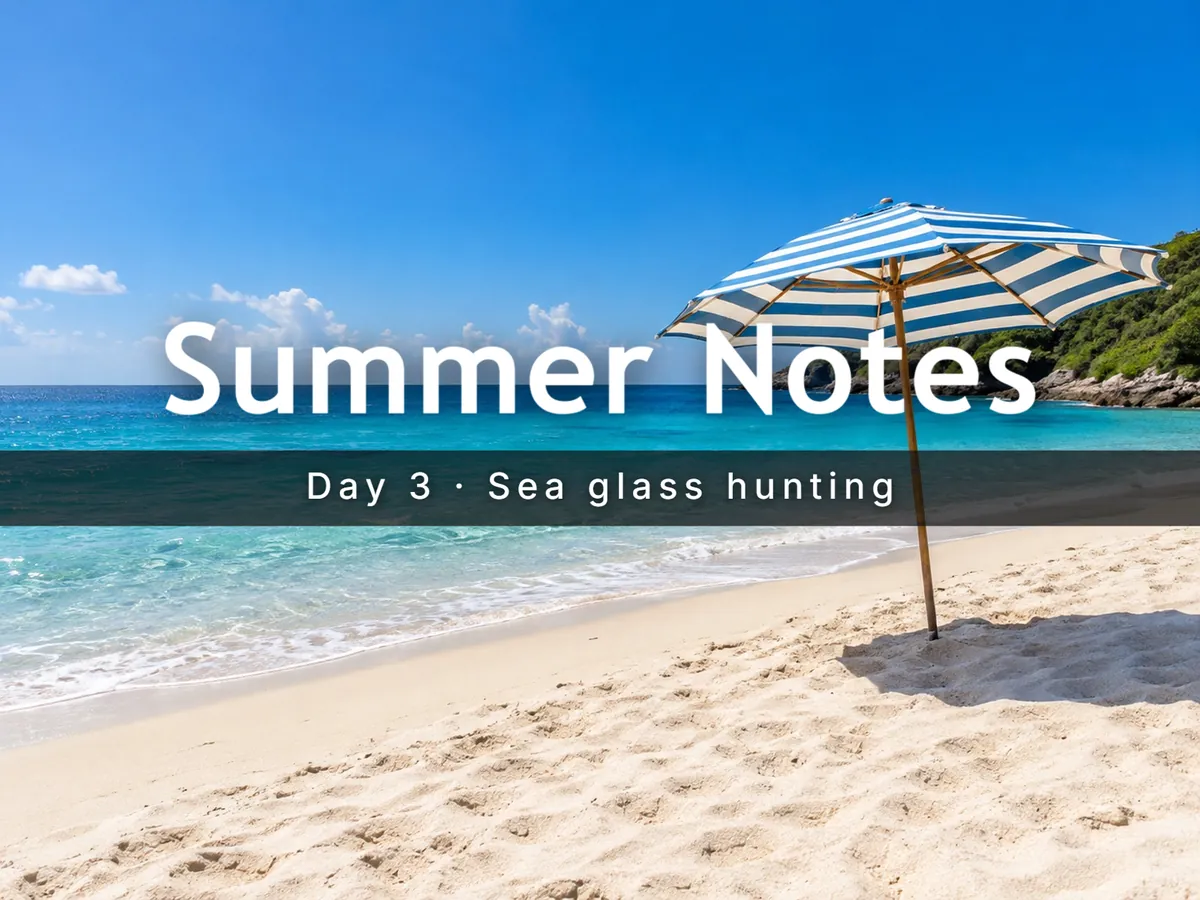
影付きの大きく太いタイトルと、小さなサブタイトル。アルバムの表紙、ブログの見出し画像、イベントの写真に。
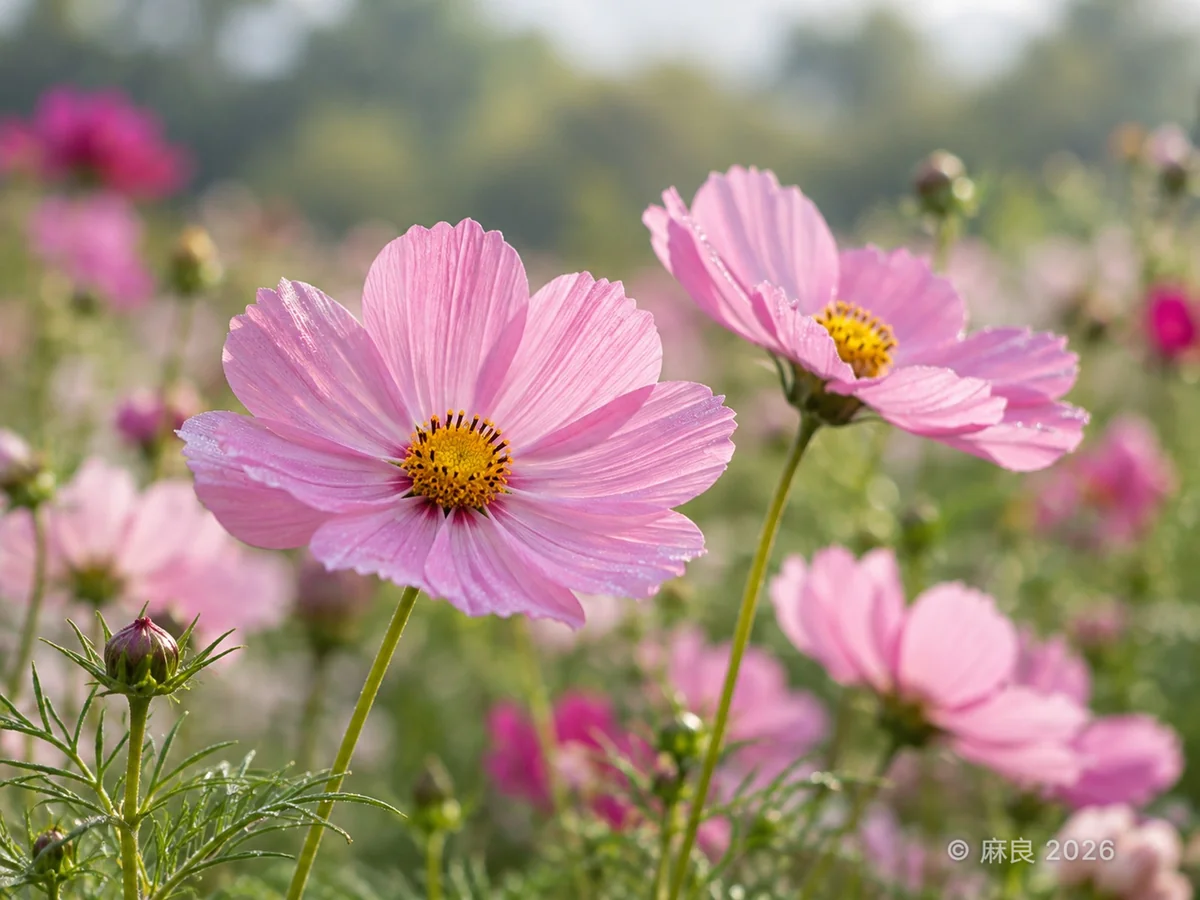
隅に小さく半透明の名前と年を入れて、共有した写真にもクレジットを残せます。
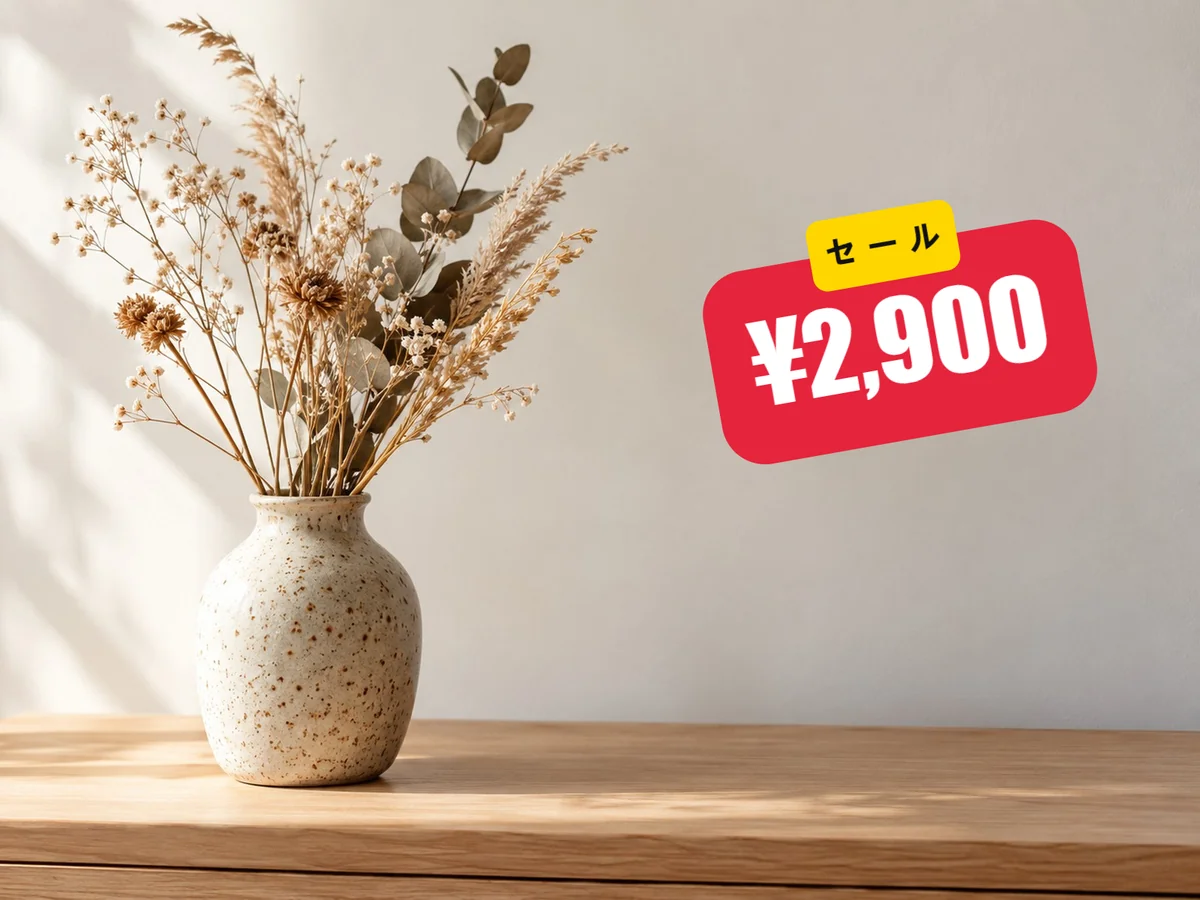
傾けた赤い札に、価格と短いラベル。商品写真、チラシ、フリマの出品に。
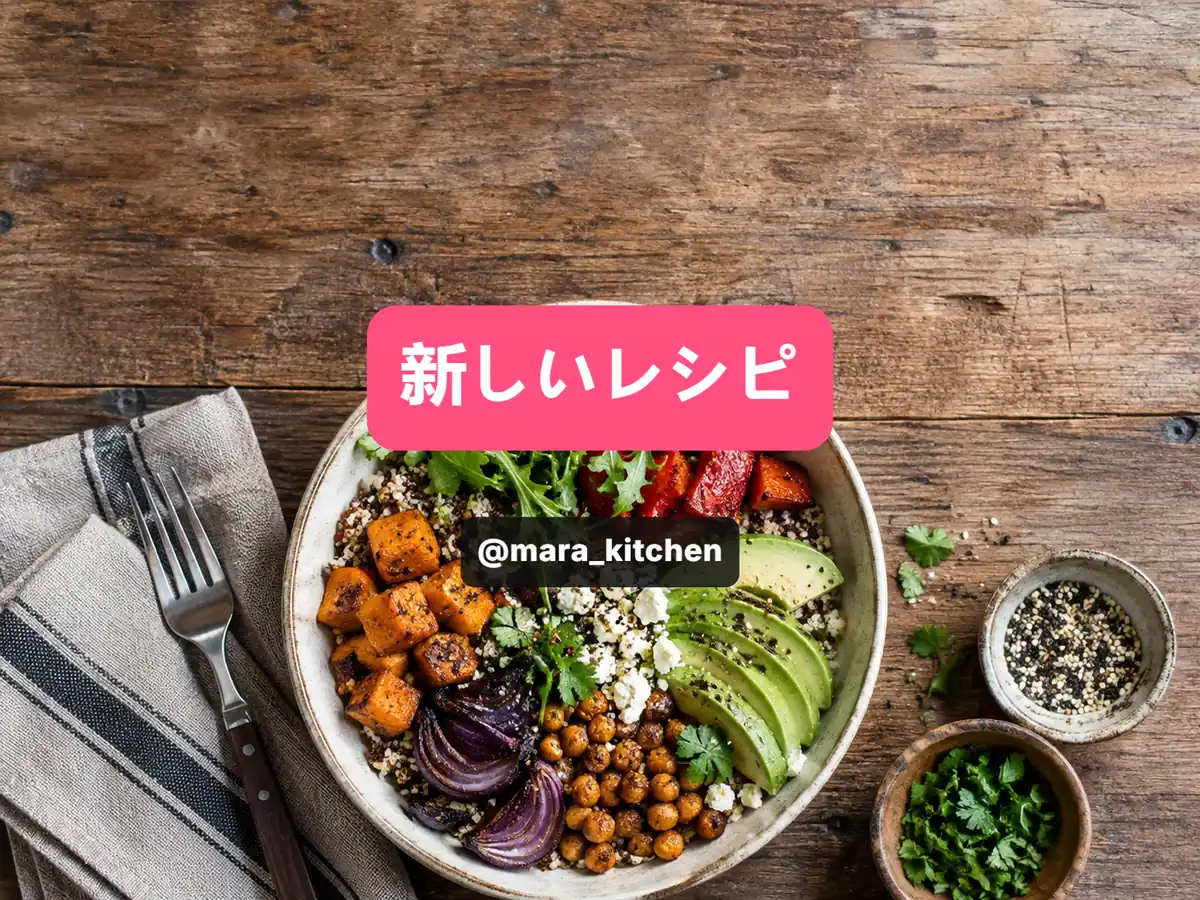
色付きのボックスに太い見出し、その下にアカウント名の行。正方形や縦長の投稿に合わせたレイアウトです。
最大20MBのJPG・PNG・WebPの画像を、アップロード欄にドロップします。写真を開くまではサンプル写真が表示されるので、先にすべての機能を試せます。
テキスト欄に入力すると、写真に文字が入ります(Enterキーで改行)。文字は写真の上でドラッグして動かし、黄色の角をドラッグするとサイズ変更と回転ができます。スマホでは、2本指でピンチしても調整できます。
フォント、文字色、サイズを選び、写真がにぎやかなら「輪郭」(縁取り)や影、背景の帯を加えます。サブタイトル、日付、クレジットの行は、レイヤーを追加して入れましょう。
文字をくっきり保つならPNG、ファイルを小さくするならJPGで保存します。ダウンロードは、元の写真の解像度のままです。
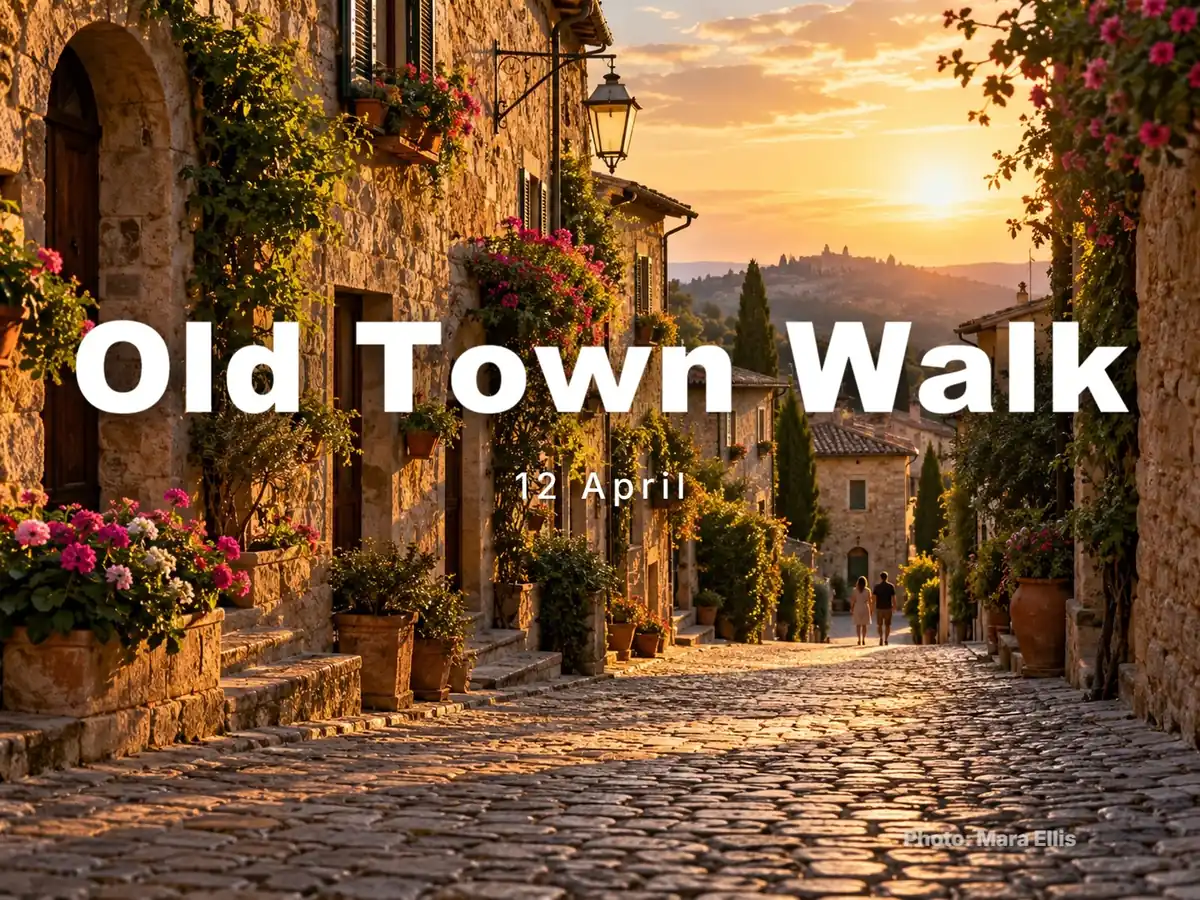
テキストレイヤーは最大20個。複製してスタイルを引き継いだり、一時的に非表示にしたり、ほかの文字の背面へ移動したりできます。ドラッグから色の変更まで、すべての操作を元に戻す・やり直すことができるので、気に入った版を失わずに試せます。
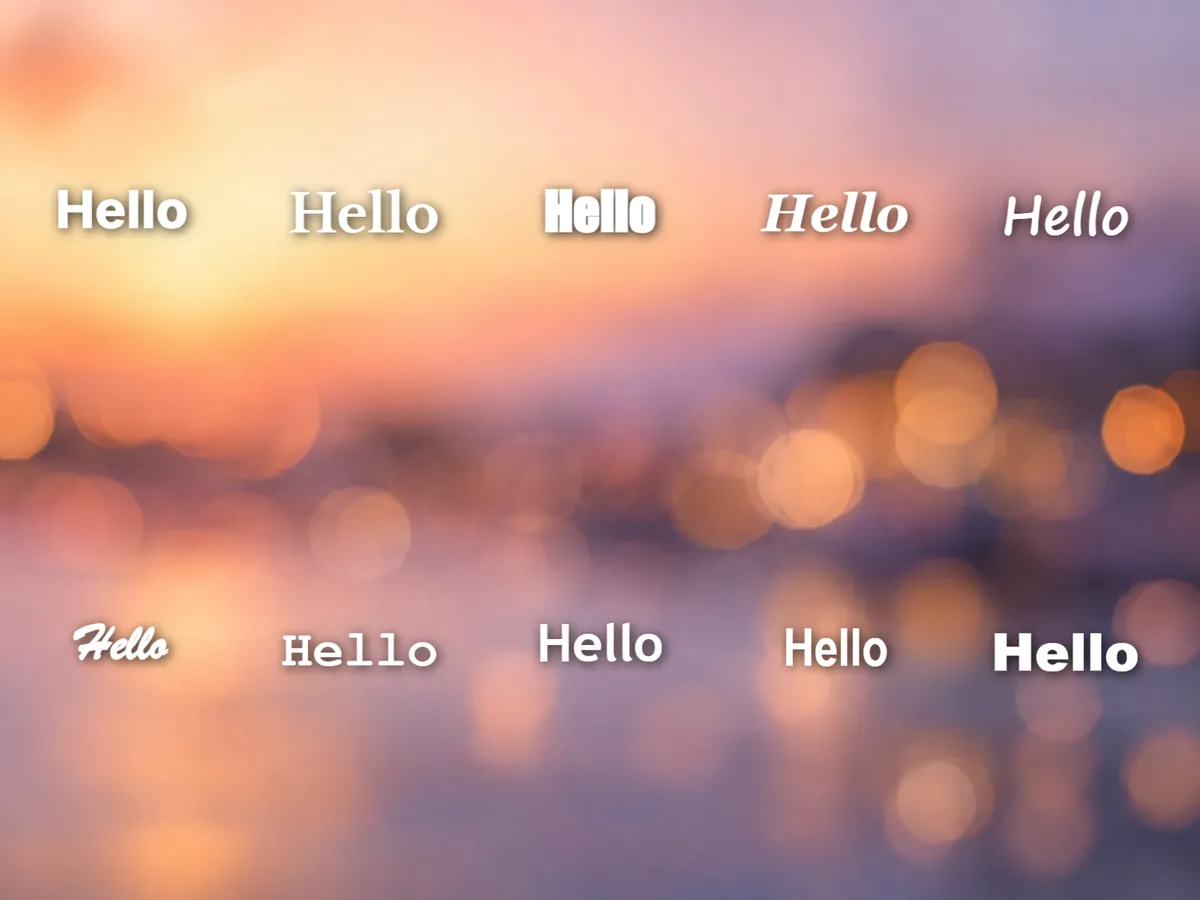
すっきりしたモダン・サンセリフ、本のようなクラシック・セリフ、ポスター向けのインパクト太字、手書き風、筆記体、タイプライター、ラウンド、コンデンスなどを切り替えられます。どれも太字と斜体に対応し、フォント一覧では選ぶ前に書体を確認できます。日本語の文字は、お使いの端末の日本語フォントで表示されます。
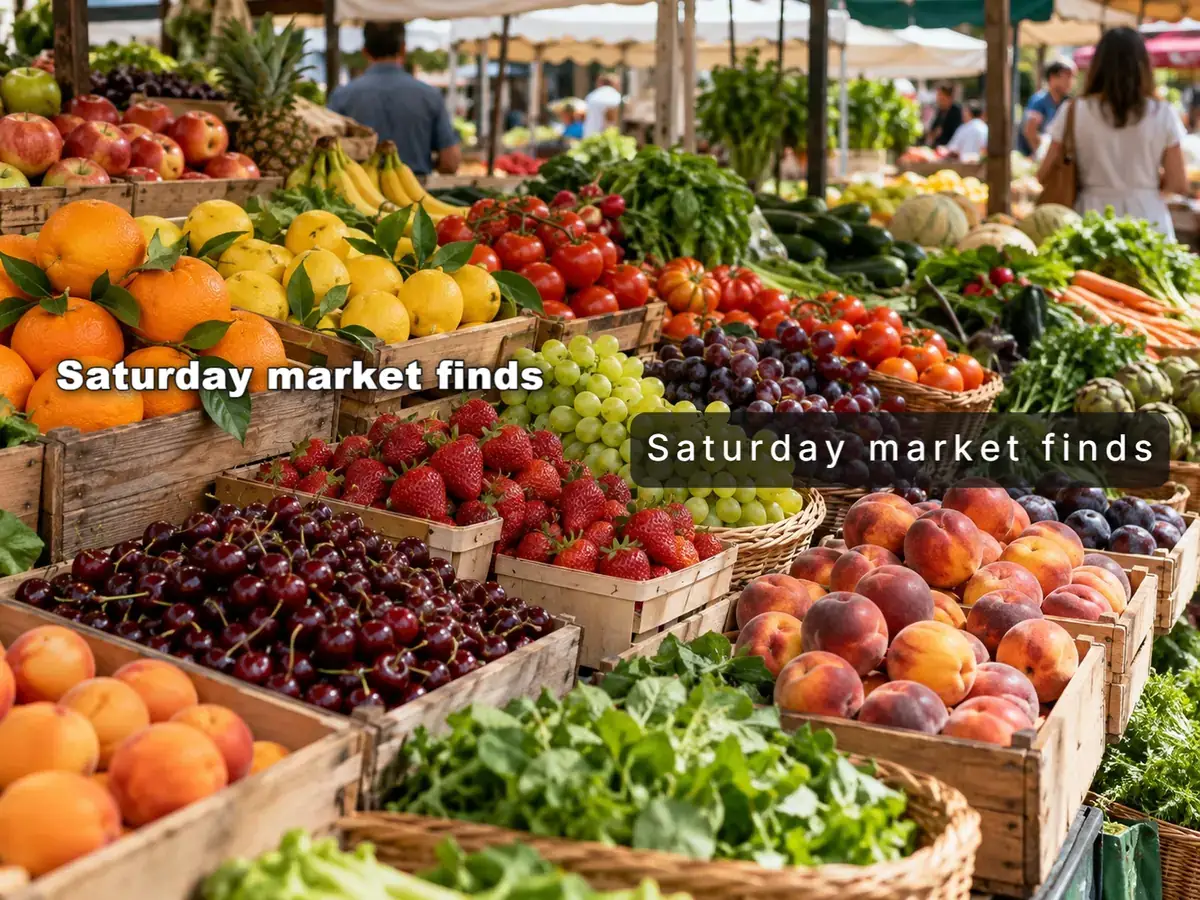
細く濃い輪郭(縁取り)は、にぎやかな街の写真から白い文字を浮かび上がらせます。やわらかい影は明るい空とタイトルを分け、ボックスや横幅いっぱいの帯は小さな文字の土台になります。帯の色と不透明度を調整すれば、写真も透けて見えます。
手軽な編集ツールの多くは、縮小したコピーを書き出します。ここでは完成した画像を、読み込んだ写真と同じサイズで描き直すので、印刷や拡大でも文字のふちがくっきりしたままです。非常に大きな写真は、確実にダウンロードできるよう1600万画素に縮小されます。
| レイアウト | 向いている写真 | 読みやすくする工夫 | 初期フォント |
|---|---|---|---|
| 引用カード | 名言、レビュー、短い詩 | 文字の後ろに半透明のボックス | クラシック・セリフ |
| キャプション帯 | 旅行、ニュース風、イベントの写真 | 横幅いっぱいの暗い帯 | モダン・サンセリフ |
| タイトル重ね | 表紙、見出し画像、サムネイル | 太いタイトルの下に影 | 極太 |
| 透かし文字 | 共有する画像のクレジット | 目立たない隅に、低い不透明度で | モダン・サンセリフ |
| 値札 | 商品写真や出品画像 | 赤い塗りのボックスを少し傾ける | 極太 |
| SNS投稿 | 正方形や縦長の投稿 | 色付きのボックスと小さなアカウント名 | ラウンド |
どのレイアウトも出発点です。適用したあとで、各レイヤーのフォント、色、サイズ、位置を変えられます。
共有する前に写真にキャプションを入れておけば、音を消していても、投稿の本文が折りたたまれていても、メッセージが伝わります。
商品の写真に、価格やサイズ、「新入荷」などを直接書き込めば、説明文を読んでもらえなくても伝わります。
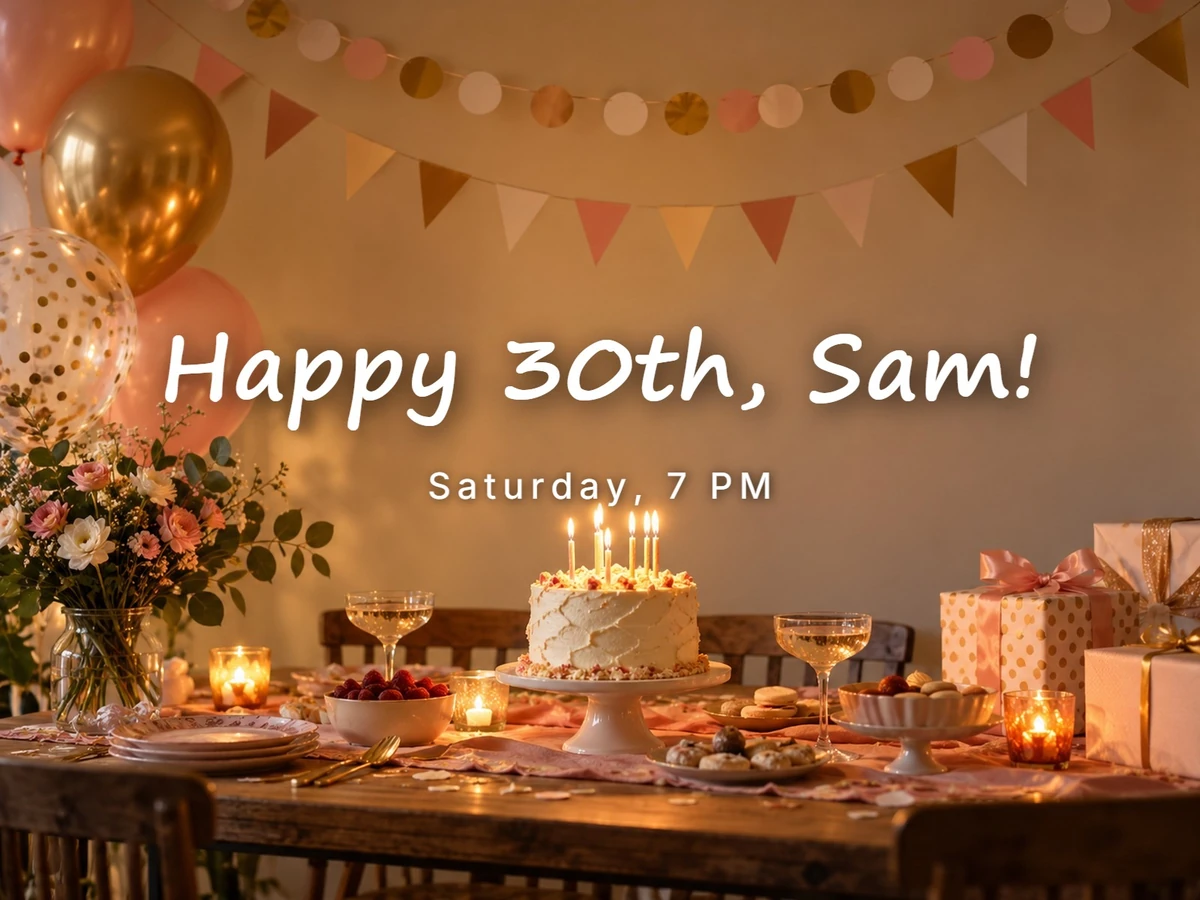
お気に入りの写真に、タイトル、日付、短い詳細を入れて、パーティーの招待状や引っ越しのお知らせに。
古いスナップ写真に場所と年を書き込んでおけば、印刷しても転送しても、写真と一緒に思い出が残ります。
図の各部分にラベルを付けたり、レシピの手順に番号を振ったり、スクリーンショットの大事な部分を指し示したりできます。
写真や自作のイラストを公開ギャラリーに投稿する前に、隅へうっすらと名前を入れておきましょう。イラストに文字を入れるときも、手順は写真と同じです。
空、壁、水面、テーブルの上は、画像に文字を入れるのにいちばん向いた場所です。顔や主役の被写体には、文字をかぶせないようにしましょう。
縁取りを付けた白か黒の文字は、ほとんどどんな写真でも読めます。鮮やかな色は映えますが、暗い場所か背景の帯が必要です。
短く大きな見出しと小さな補足の1行のほうが、同じ大きさの3行よりも読み取りやすくなります。
文字は少し端から離しましょう。SNSや印刷では数%が切り取られることがあり、端に接した文字は窮屈に見えます。
タイトルには個性のある書体、詳細にはシンプルなサンセリフを組み合わせましょう。1枚に3種類以上のフォントを使うと、ごちゃごちゃして見えます。
ダウンロードの前に、プレビューを縮小してみましょう。サムネイルの大きさでキャプションが読めないなら、大きくするか帯を加えてください。
上のエディターで写真を開き、テキスト欄に言葉を入力して、写真の好きな場所にドラッグします。角のハンドルでサイズ変更や回転をし、フォントと文字色を選んだら、「PNGをダウンロード」か「JPGをダウンロード」を押してください。
まずは「キャプション帯」のレイアウトから始めましょう。下端の暗い帯に、白い文字を1行入れます。軽い印象にしたいときは、帯を使わずに、写真の上の文字に細い輪郭か影を付けてください。
このエディターは写真の文字入れアプリではなく、ブラウザで動くツールで、無料で使えます。アカウントは不要で、すべて端末の中で処理されます。スマホからでもパソコンからでも使えます。
同じです。Androidのスマホでも、iPhoneでも、ブラウザでこのページを開けば同じ手順で使えます。文字は指でドラッグして動かし、2本指でピンチするとサイズ変更と回転ができます。画像の文字入れはパソコンでも同じ手順で、キーボードの矢印キーで少しずつ動かすこともできます。
されません。写真はこのブラウザのタブの中で開いて描かれ、ダウンロードするファイルも端末の中で作られます。タブを閉じれば消えます。
ダウンロードする画像は、読み込んだ写真の元のピクセルサイズで描かれるので、写真が縮小されることはありません。PNGなら文字はくっきりしたまま、JPGはファイルが小さく、高画質で保存されます。非常に大きな画像は、1600万画素までに制限されます。
できます。レイヤーは最大20個まで追加でき、それぞれドラッグ、サイズ変更、回転、スタイルの変更、複製、非表示、前面・背面への移動ができます。矢印キーで選択中のレイヤーを少しずつ動かし、Ctrl+Zで変更を元に戻せます。
モダン・サンセリフ、クラシック・セリフ、インパクト太字、エレガント斜体、手書き風、筆記体、タイプライター、ラウンド、コンデンス、極太の10種類です。これらは主に英数字向けの書体で、日本語の文字は、お使いの端末に入っている日本語フォントで表示されます。英数字も、スタイルによっては端末の書体を使うため、スマホでは近い書体で表示されることがあります。太字、斜体、色、輪郭、影、背景は、日本語の文字にも使えます。
いいえ。自分で入力した言葉をそのとおりに描く、手作業の文字入れツールです。そのため、綴りもフォントも入力したとおりになります。AIに文字入りの画像を作らせたいときは、「チラシ作成AI」を試してください。
入れられます。「透かし文字」のレイアウトは、隅に小さく半透明の名前と年を入れます。文字と不透明度は自由に変えてください。透かしを入れるのは、自分で撮ったか作った写真だけにしましょう。
編集して共有するのは、自分の写真か、使用の許可を得た写真だけにしてください。人物や商品、出来事について誤解を招く文字も入れないでください。キャプションを入れても、画像の権利者は変わりません。
写真を開いてキャプションやタイトルを入力し、読みやすく整えたら元のサイズで保存。無料で、写真はブラウザの外に出ません。