
文字の透かし
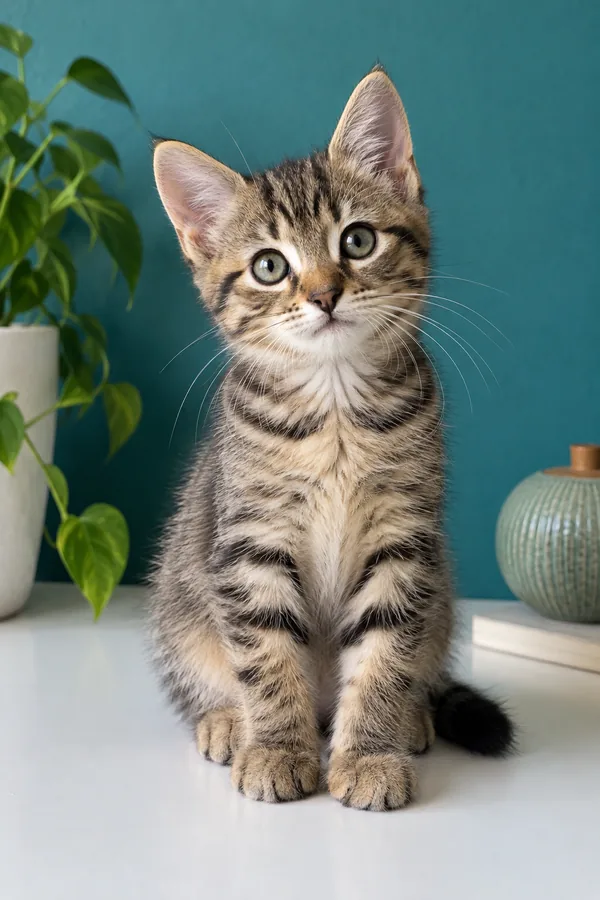
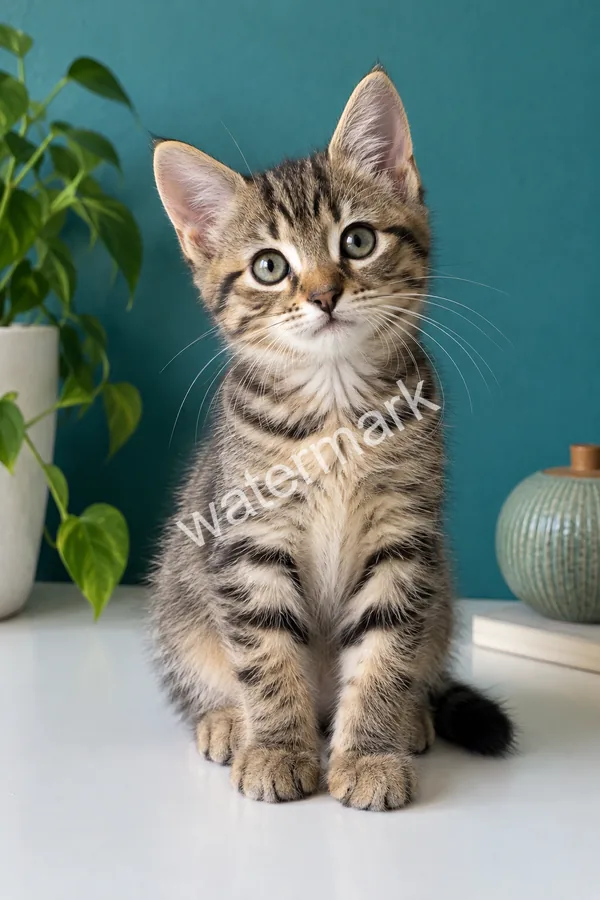
ふわふわの毛とやわらかな背景に斜めに入った文字は、ぼかし系のツールだと跡が残りやすい部分です。AIがひげの一本一本まで描き直し、文字の透かしだけを消します。
編集する権利のある画像をアップロードし、消したいもの(文字、ロゴ、日付、署名、全体に繰り返し入った透かし)を選びます。必要ならブラシでなぞって範囲を指定するだけ。AIがウォーターマークを取り除き、下に隠れていた空や肌、布の模様を描き直して、画像を切り取らずに周囲になじませます。
よくある使い方
微調整

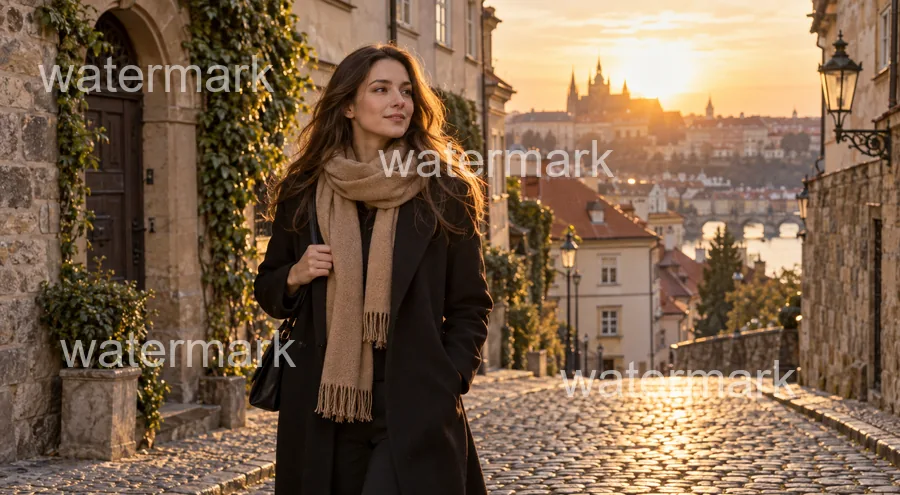
参考例です。アップロードした画像から生成された結果ではありません。
ウォーターマーク削除ツールは、画像に重ねられた文字やロゴ、日付、スタンプなどを消し、その下の部分を描き直して、もともと何もなかったように仕上げるツールです。隅を切り取ったりコピーブラシでぼかしたりする代わりに、AIが周囲の空や肌、布、植物、無地の壁などの質感を読み取って続きを描きます。
このウォーターマークリムーバーは、自分の画像や編集する権利のある画像のためのものです。古いカメラで日付が入った写真、昨年のロゴが入った自社の商品写真、自分の作品に入れた署名などに使えます。透かしの種類を選び、必要ならブラシでなぞれば、一度でウォーターマーク除去ができます。他人の作品の透かしを消して自分のものとして使うことは、絶対にしないでください。
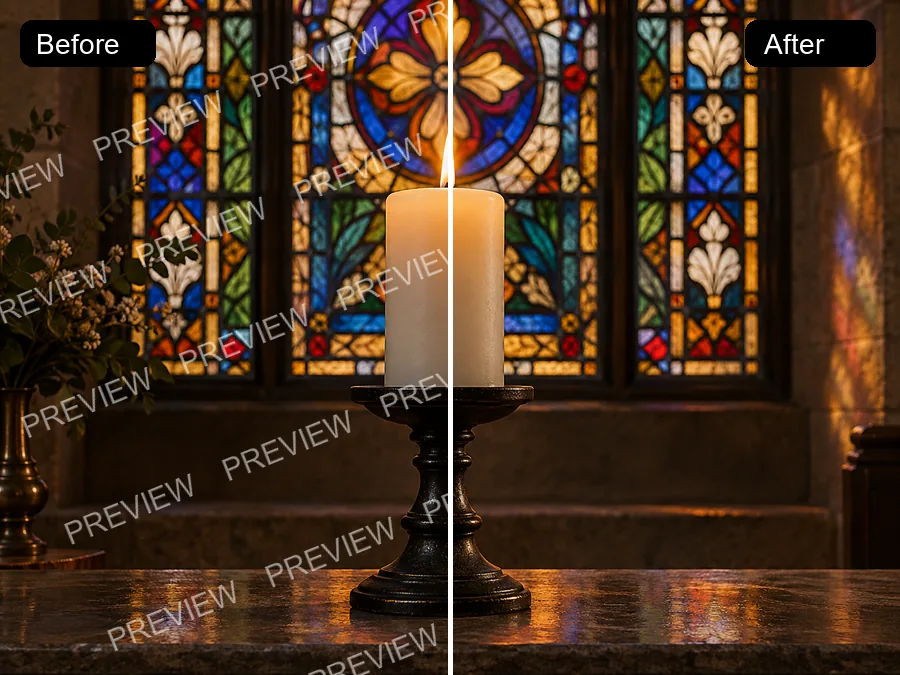
スライダーで、透かしの入った画像と削除後の画像を比べられます。透かしの種類ごとに、ワークスペースの設定を一つ選ぶだけです。
ふわふわの毛とやわらかな背景に斜めに入った文字は、ぼかし系のツールだと跡が残りやすい部分です。AIがひげの一本一本まで描き直し、文字の透かしだけを消します。

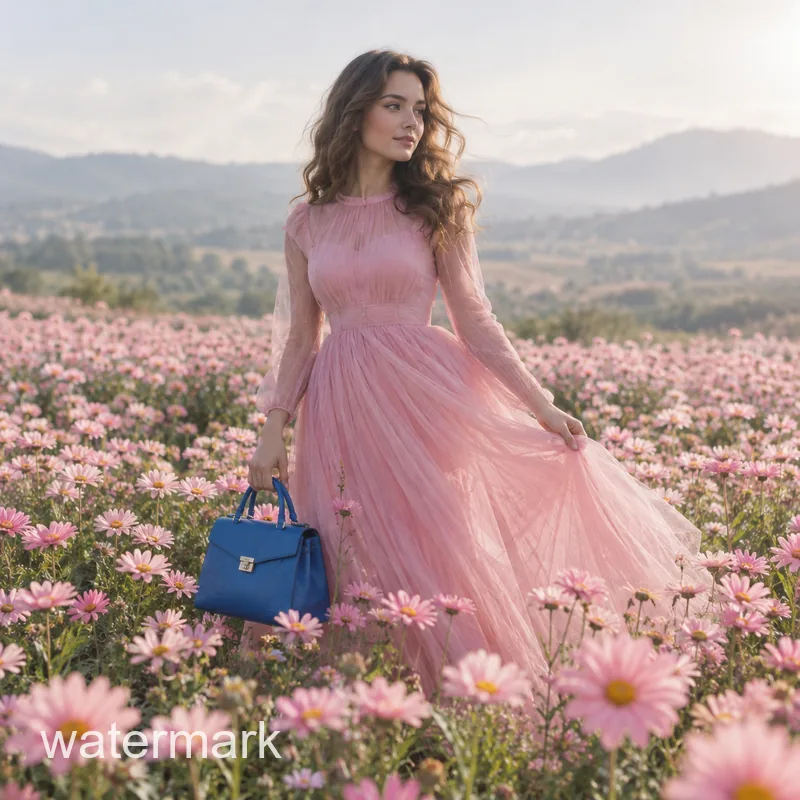
写真やAI画像の隅に入ったキャプションを、画像を切り取ったり周りの花に触れたりせずに消します。
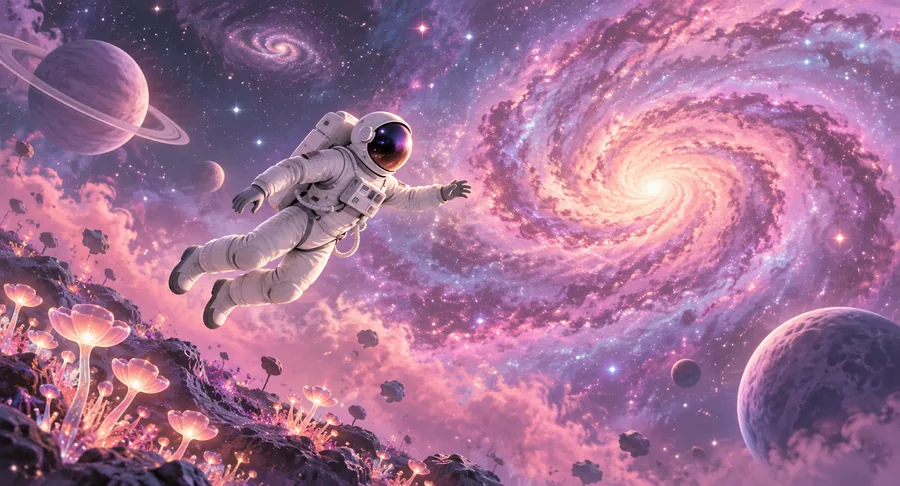
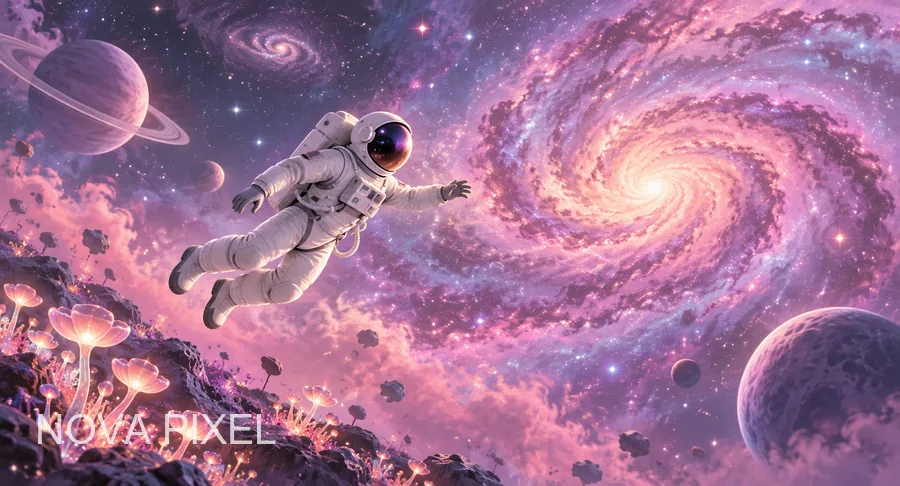
輝く銀河の上に入った半透明のロゴも、隅を星や色になじませて消します。自分の作品や自社素材のロゴ消しに使えます。
レイヤーやコピーブラシを使わずに、自分の写真から透かしを消す3ステップです。
JPG・PNG・WebP(最大20MB)の画像を追加します。スクリーンショットや縮小したコピーより、元のファイルのほうがきれいに仕上がります。自分で作成した画像や、編集の許可がある画像を選んでください。
透かしをブラシでなぞるか四角で囲み(任意)、文字、ロゴ、日付、署名、繰り返し配置された透かしから種類を選びます。範囲を指定しなければ、AIが透かしを自動で検出します。
「ウォーターマークを消す」を押し、スライダーで比べてから、元のサイズのままダウンロードします。消した跡や背景の模様も確認してください。

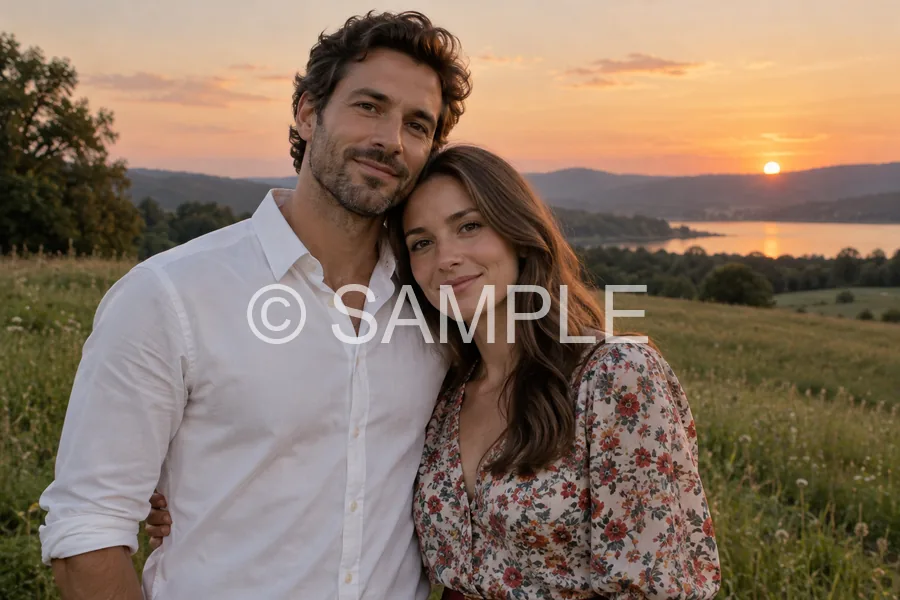
トリミングすれば透かしは手早く消せますが、構図が変わり、場面の一部も失われます。AIはシャツや肌、文字の後ろの木々を描き直すので、3:2の写真は3:2のまま残ります。大きな文字ほど推測で補う部分が増えるため、仕上がりを慎重に確認してください。
ほかの部分に触れずにロゴだけを消したいときは、ロゴをなぞるか四角で囲みます。指定した範囲だけを描き直すので、近くの細部はそのまま残ります。範囲を指定しなければ、AIがロゴを自動で探します。
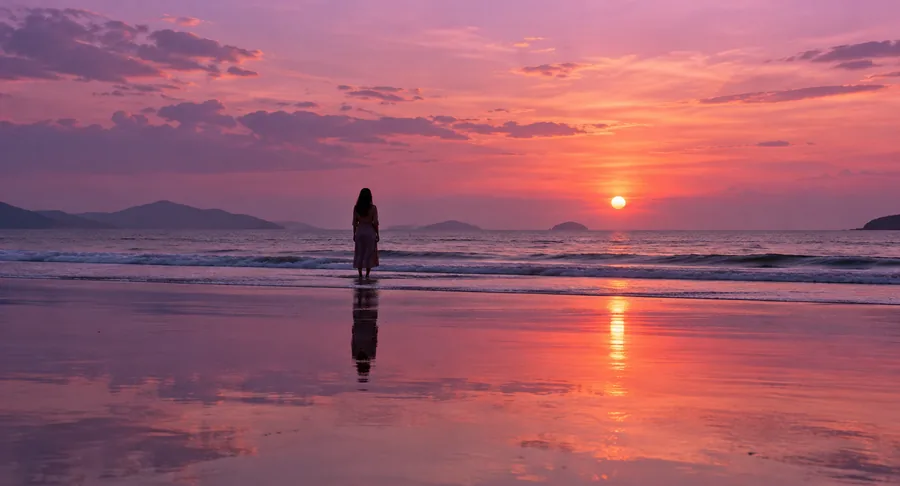
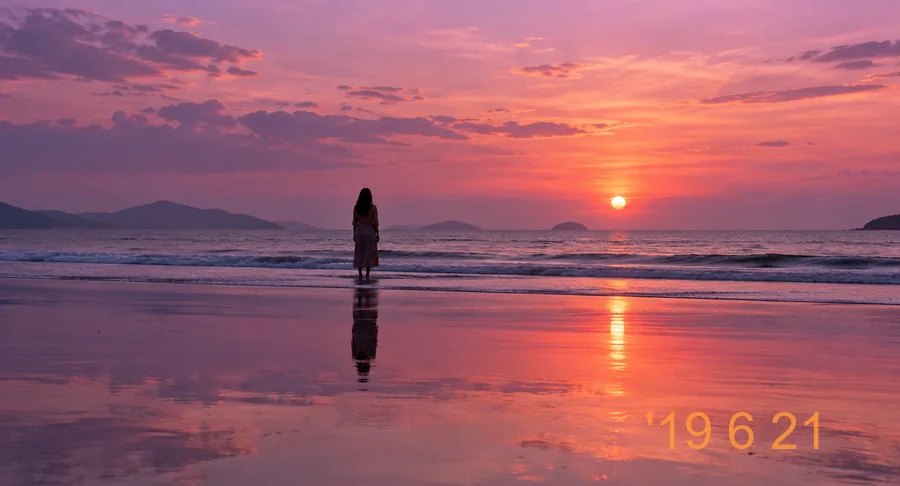
フィルムカメラや一部のスマホは、写真に日付を写し込みます。自分で撮った写真なら、日付だけを消して思い出の場面を残せます。スキャンしたプリントにも使えます。日付を消した後は、空や水面の模様が自然につながっているか確認しましょう。
自分の画像を使い直したいときに。
自分で撮った家族写真の日付やカメラの印字を消してから、印刷したり額に入れたりできます。
透かしのない元のファイルをなくしてしまったとき、自分の署名や校正用の透かしを外せます。
ロゴが変わったときに、自分で撮った商品写真のロゴを消して、撮り直さずに使い続けられます。
自分の画像に入れたキャプションやアカウント名を外して、別の場所に投稿し直せます。
自社のバナーや資料の画像から、古いキャッチコピーやキャンペーンの表記を消して再利用できます。
自分の写真から透かしをきれいに消すには、元のファイルと少しの範囲指定が大切です。
元のサイズのファイルには、透かしの周りの本物の細部が多く残っています。スクリーンショットでは、ぼけや圧縮が加わってしまいます。
ブラシでなぞるときは、文字の周りの光や影も含めると、輪郭が残りにくくなります。
ロゴと日付が両方入っている場合は、一つを消してから、その結果をアップロードして次を消しましょう。
画像や動画の透かしを消すツールと、文字やものを消すツールです。
 画像の文字消し画像の文字消しで、写真に重ねた文字や日付を整理。消したい範囲を指定するか自動検出を使い、周囲になじむ仕上がりを確認して保存できます。
 動画のウォーターマーク削除動画のウォーターマーク削除で、編集許可のある映像のロゴや文字を補正。位置や種類を選び、動いている間の背景を確認できます。動画処理は有料です。
 TikTokのマークを消すTikTokのマークを消すAIツール。使用権限のある動画のロゴやユーザー名を指定し、背景の補完を確認できます。動画処理にはクレジットが必要です。
 高画質化画像の高画質化をAIで。ぼやけた写真や小さな画像を2倍・4倍に拡大し、ノイズや色あせも補正。荒い画像を綺麗にして、元の写真と比べて保存できます。
 背景透過背景透過・背景削除をAIで。人物や商品を切り抜いて透明PNGに。白背景や証明写真の背景、色指定、背景ぼかし、背景合成もブラウザで完結します。
 AI画像編集AI画像編集で、背景や服の変更、写り込んだ人を消す加工も指示文ひとつで。iPhoneやパソコンのブラウザで使える写真編集アプリです。
使い方、消せるもの、使ってよい画像について確認できます。
画像をアップロードし、透かしの種類を選ぶか自動検出のまま、必要ならブラシでなぞって「ウォーターマークを消す」を押します。AIが透かしを消し、下に隠れていた部分を描き直します。元の画像と比べてからダウンロードしてください。
画像の権利者によります。自分の写真から自分の透かしや日付、ロゴを消すのは問題ありません。写真家やストックフォトサービス、クリエイターの透かしを消して無断で使うと、著作権の侵害になるおそれがあり、多くの国では権利管理情報を保護する法律にも触れる可能性があります。自分の画像か、編集の許可がある画像だけに使ってください。
必要ありません。スマホのブラウザでも使え、指で範囲をなぞって透かしを指定できます。AI処理のために画像を送信します。このページは静止画用なので、動画の透かしには動画用のツールを使ってください。
透かしの削除はAIで行うため、クレジットを使用します。新規登録で100クレジットの特典を無料で受け取れます。初めてプランかクレジットパックを購入すると特典クレジットが解除され、ずっと使えるようになります。
文字やキャプション、ロゴや商標マーク、カメラの日付・時刻、署名、全体に繰り返し入った透かしに対応しています。ロゴ消しも日付の削除も、同じツールでできます。
描き直すのは透かしの部分だけで、ほかの部分はそのままです。細かな模様や小さな文字、大きな透かしのすぐ下にある顔は再現が難しいため、使う前に元の画像と比べてください。
校正用の透かしは、支払いが済むまで写真家の作品を守るためのものです。あなたが写真家で、校正用のコピーしか残っていない場合に限って使ってください。依頼した側の場合は、写真家に透かしのない最終データを依頼しましょう。ライセンスを受けていない写真から透かしを消してはいけません。
クレジットを使って作成・編集した画像には透かしは入りません。そのままダウンロードして使えます。
画像をアップロードして、透かしの種類を選ぶかなぞるだけ。元のサイズのまま、すっきりした画像をダウンロードできます。
自分の画像、または編集の許可を得た画像だけを使ってください。他者の写真、作品、素材の透かしを無断で削除すると、著作権を侵害するおそれがあります。Instagramは権利者の商標であり、EzImgMakerは同社と提携していません。

