
元の素材を用意する
自分で作成した素材や、使用許可のある素材を選びます。アップロード欄の形式と上限を確認してください。 拡大倍率だけでなく、元動画のサイズも確認して出力を選びます。
動画アップスケールは、映像を大きなサイズで使うための処理です。動画アップスケーリングでは、画素数だけでなく動いている間の細部も見比べましょう。古い映像やAIで作った短い動画を、用途に合う設定で拡大できます。
微調整
参考例です。アップロードした画像から生成された結果ではありません。
動画アップスケールは、映像を大きなサイズで使うための処理です。動画アップスケーリングでは、画素数だけでなく動いている間の細部も見比べましょう。古い映像やAIで作った短い動画を、用途に合う設定で拡大できます。
縦横をどれだけ拡大するかを選びます。出力サイズは入力の大きさと設定によって変わります。
設定と必要なクレジットを確認してから開始してください。
自分で作成した素材や、使用許可のある素材を選びます。アップロード欄の形式と上限を確認してください。 拡大倍率だけでなく、元動画のサイズも確認して出力を選びます。
縦横をどれだけ拡大するかを選びます。出力サイズは入力の大きさと設定によって変わります。
動画を最後まで再生し、出力サイズ、輪郭、動く部分のちらつきを確認してからダウンロードしてください。
大きくしても、元の情報がすべて戻るわけではありません。顔や文字の見え方を確認してください。
拡大後の輪郭や模様を見比べます。画素数が増えても元の情報がそのまま戻るわけではありません。
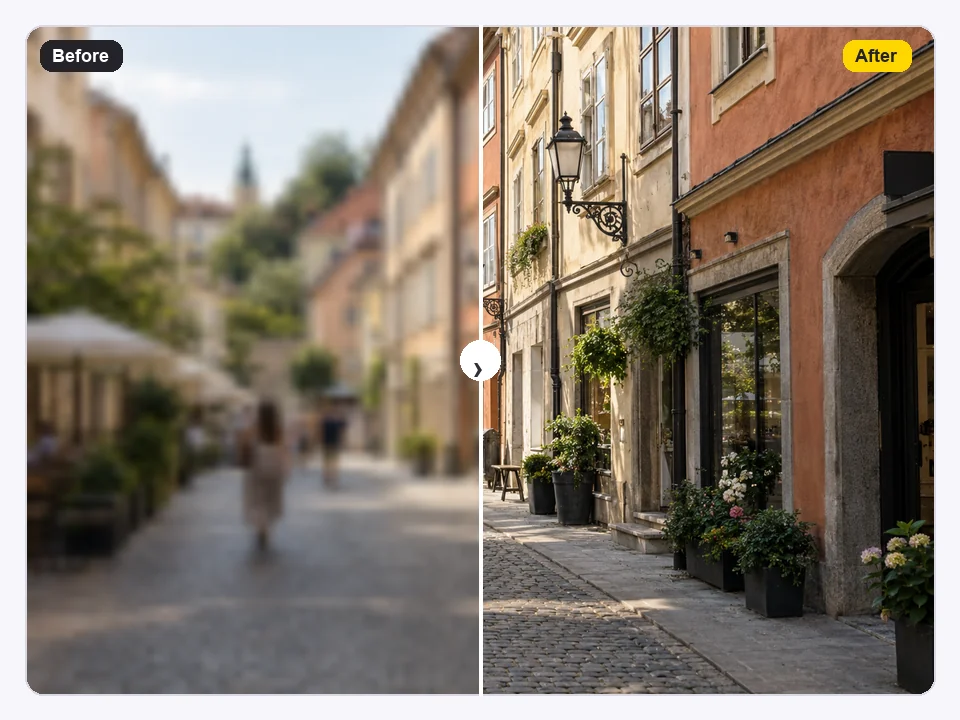
元のサイズに合う設定を選び、建物や文字の形を確認します。実際の出力サイズも確認してください。
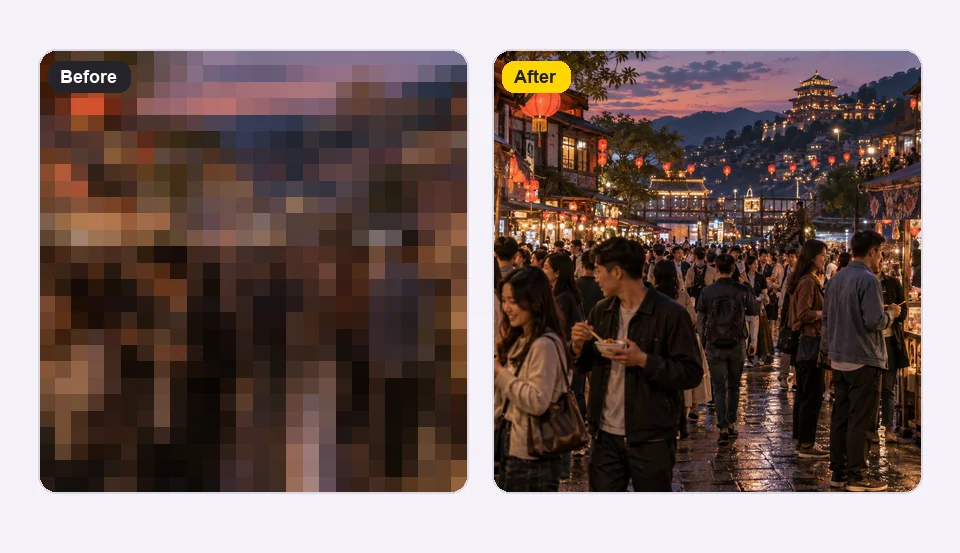
大きな画面で見たい動画に試せます。夜景では光のちらつきや暗部も確認しましょう。
動画アップスケールは、映像を大きなサイズで使うための処理です。動画アップスケーリングでは、画素数だけでなく動いている間の細部も見比べましょう。古い映像やAIで作った短い動画を、用途に合う設定で拡大できます。
| 確認する項目 | 選び方 |
|---|---|
| 元の解像度を確認する | 拡大倍率だけでなく、元動画のサイズも確認して出力を選びます。 |
| 必要な範囲から試す | 入力条件に合う短い動画を用意し、動きや細部を比較してください。 |
| 入力と出力 | 画面に表示される形式や設定を確認し、使いたい場所に合うか判断してください。 |
利用できる設定と条件は、実行前の画面で確認してください。
使う場面を考えて設定を選び、仕上がりを見ながら調整できます。
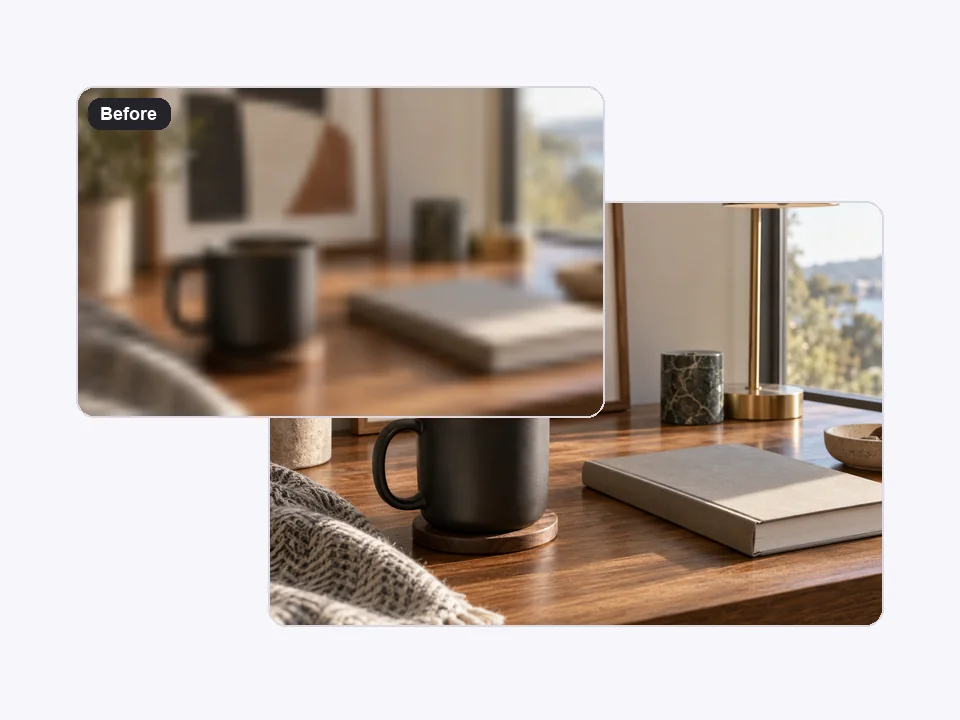
縦横をどれだけ拡大するかを選びます。出力サイズは入力の大きさと設定によって変わります。
大きくしても、元の情報がすべて戻るわけではありません。顔や文字の見え方を確認してください。
再生中の輪郭や背景にちらつきがないか、使いたい画面で確認しましょう。
元の素材と比べながら、目的に合う仕上がりを確認しましょう。
処理前のファイルを残しておくと、細部や色の変化を比較できます。
出力サイズ、輪郭、動く部分のちらつきを確認してください。
最初と最後の場面だけでなく、途中の形や動きも再生して見直しましょう。
入力条件、使い方、料金について確認できます。
動画の処理にはログインが必要で、モデルや設定に応じたクレジットを使用します。必要なクレジットは実行前に確認できます。新規登録で100クレジットの特典を無料で受け取れます。初めてプランかクレジットパックを購入すると特典クレジットが解除され、ずっと使えるようになります。
ブラウザから動画をアップロードして使えます。
出力は元動画のサイズと選んだ倍率によって変わります。常に同じ解像度になるわけではないため、結果のサイズを確認してください。
クレジットを使って処理した動画には透かしは入りません。MP4ファイルとしてダウンロードできます。
動画アップスケールで、映像の縦横サイズを拡大。倍率を選び、輪郭や動きを再生して確認できます。動画の処理にはログインとクレジットが必要です。





