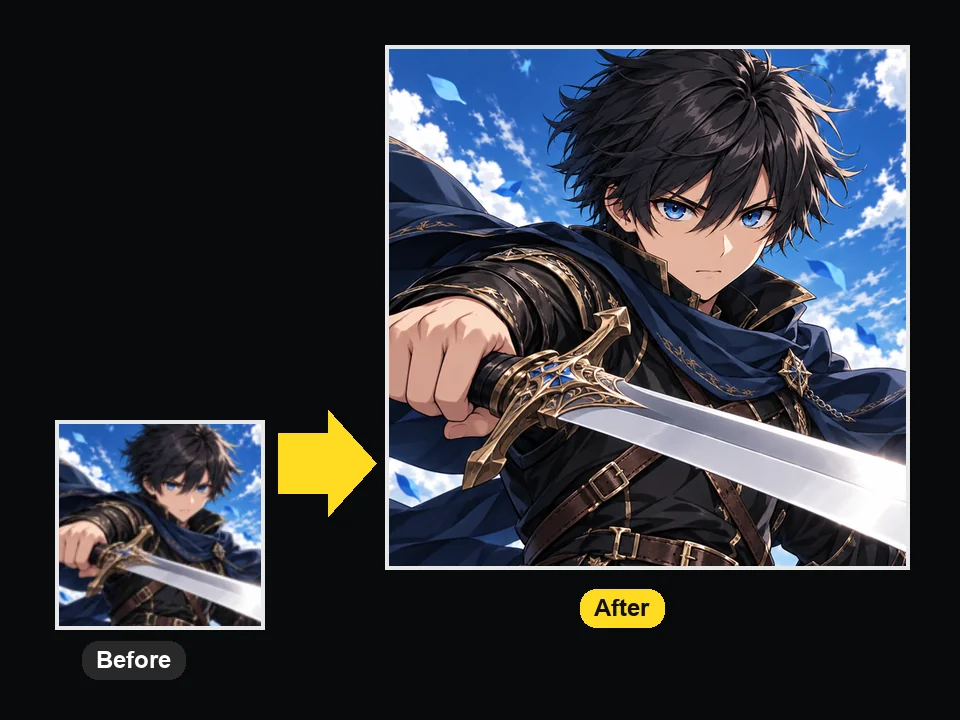
小さなアニメ画像を拡大する
線や顔の細部を確認しながら、表示したいサイズに合わせて拡大します。
アニメ画像の高画質化では、線の形と塗りの境界を保てるかが重要です。イラスト高画質化の設定で画像を拡大し、必要に応じて圧縮ノイズも補正できます。高画質なアニメ画像として使う前に、目元や細い線を拡大して確認しましょう。
用途に合わせた設定
微調整

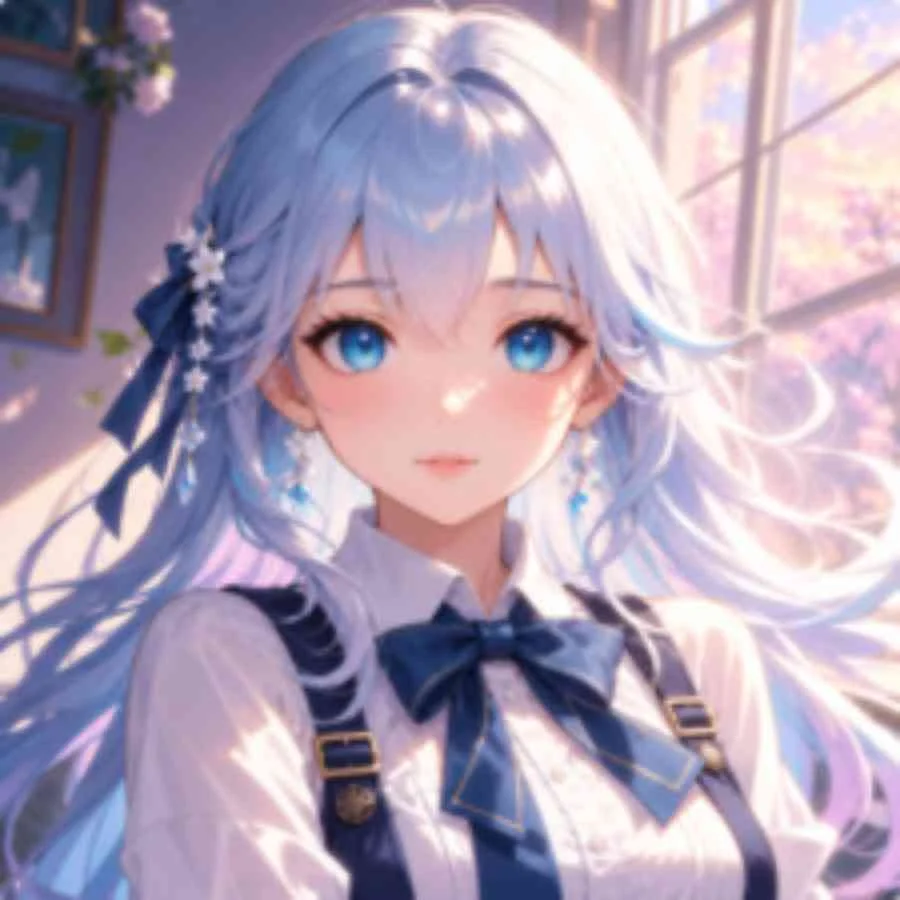
参考例です。アップロードした画像から生成された結果ではありません。
アニメ画像の高画質化では、線の形と塗りの境界を保てるかが重要です。イラスト高画質化の設定で画像を拡大し、必要に応じて圧縮ノイズも補正できます。高画質なアニメ画像として使う前に、目元や細い線を拡大して確認しましょう。
イラスト、アニメの静止画、漫画や線画から近い種類を選びます。
作例を参考に、試したい仕上がりを選んでください。
線や顔の細部を確認しながら、表示したいサイズに合わせて拡大します。
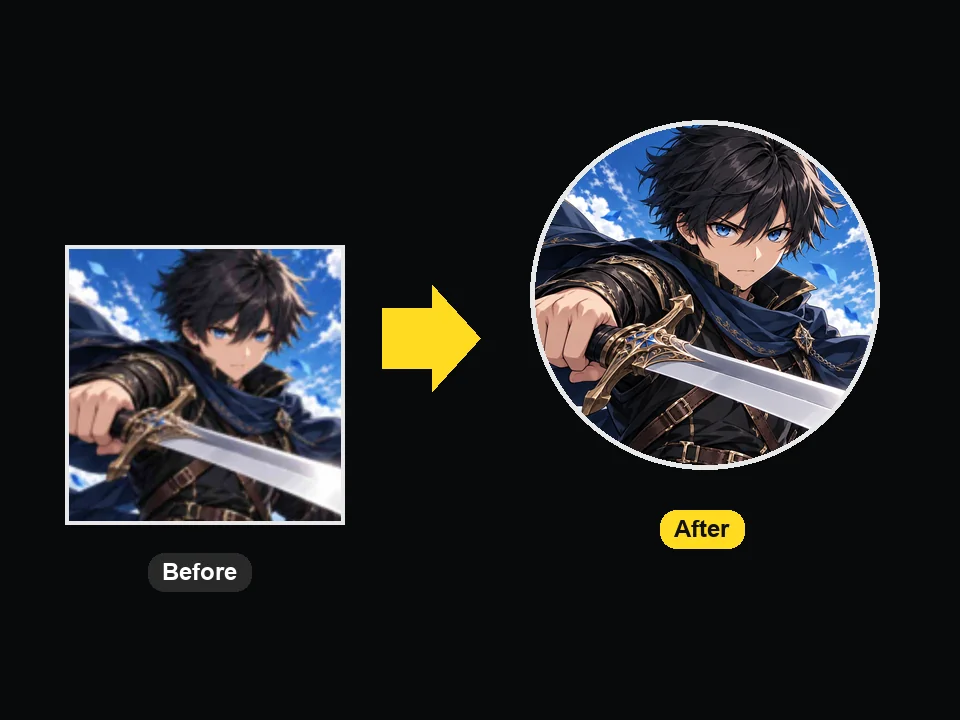
輪郭のギザギザや色の境目を見比べてください。描かれていない細部は推測される場合があります。
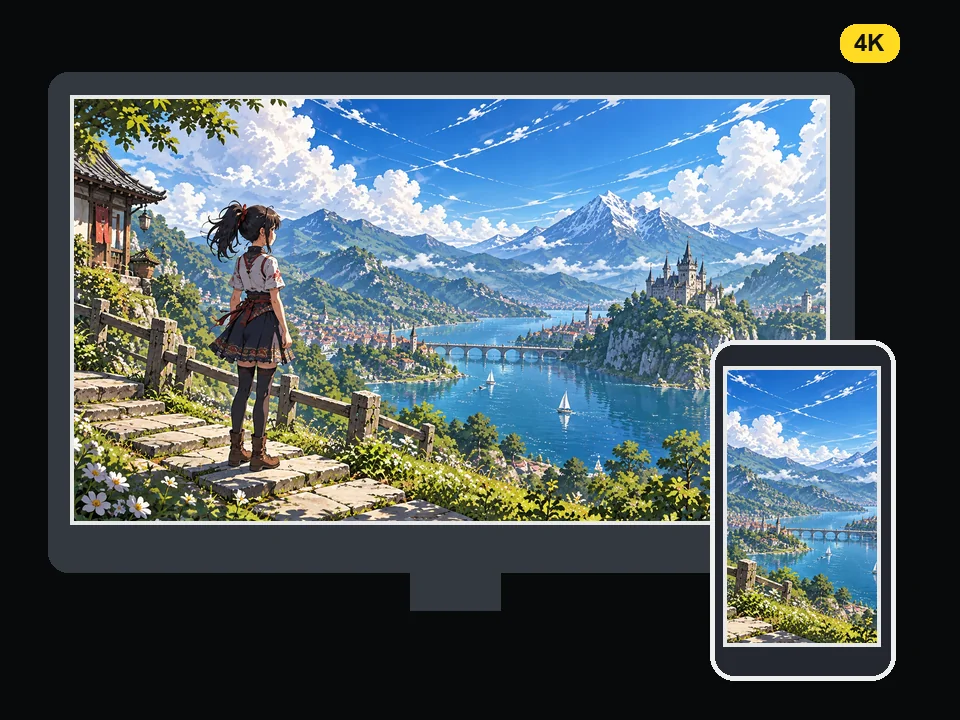
画面に合わせて拡大し、建物や空の色が不自然に変わっていないか確認します。
設定と必要なクレジットを確認してから開始してください。
自分で作成した素材や、使用許可のある素材を選びます。アップロード欄の形式と上限を確認してください。 小さな転載画像より、作者が保存した元ファイルの方が細部を残せます。
イラスト、アニメの静止画、漫画や線画から近い種類を選びます。
処理後の画像を元写真と比べ、線画、色の境目、小さな文字を確認してからダウンロードしてください。
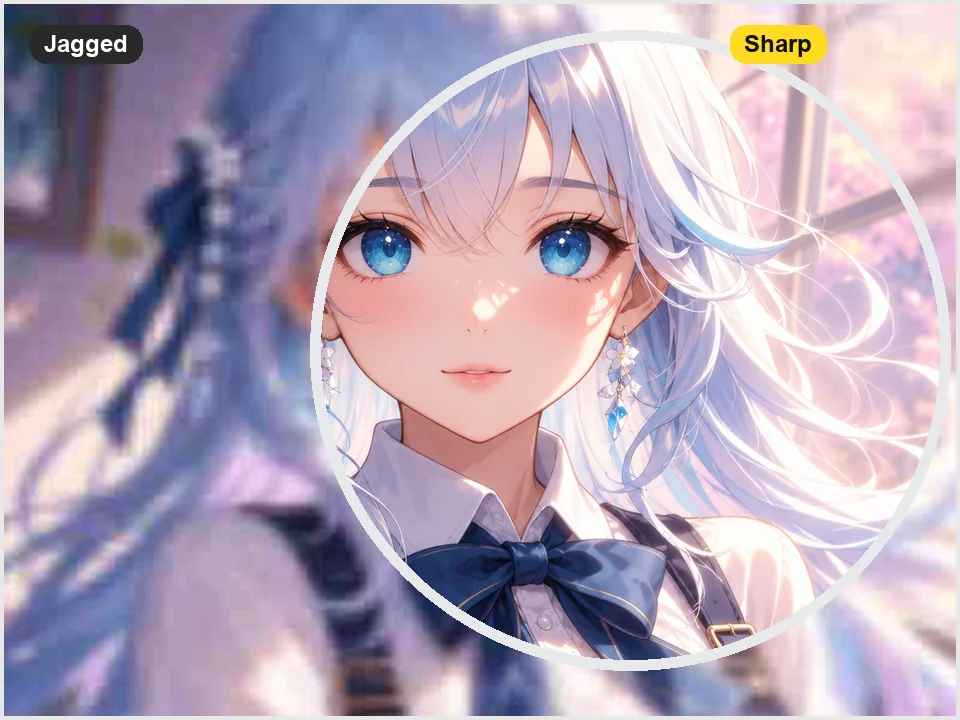
拡大後の髪の線や輪郭を見比べ、線が太くなりすぎていないか確認できます。
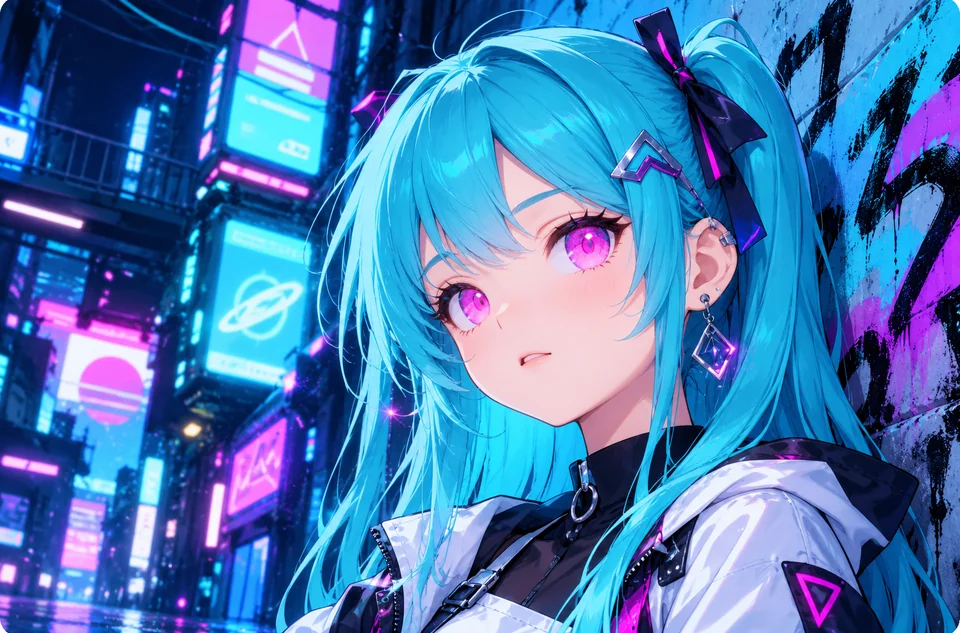
生成画像の線や光の表現を確認しながら大きくできます。
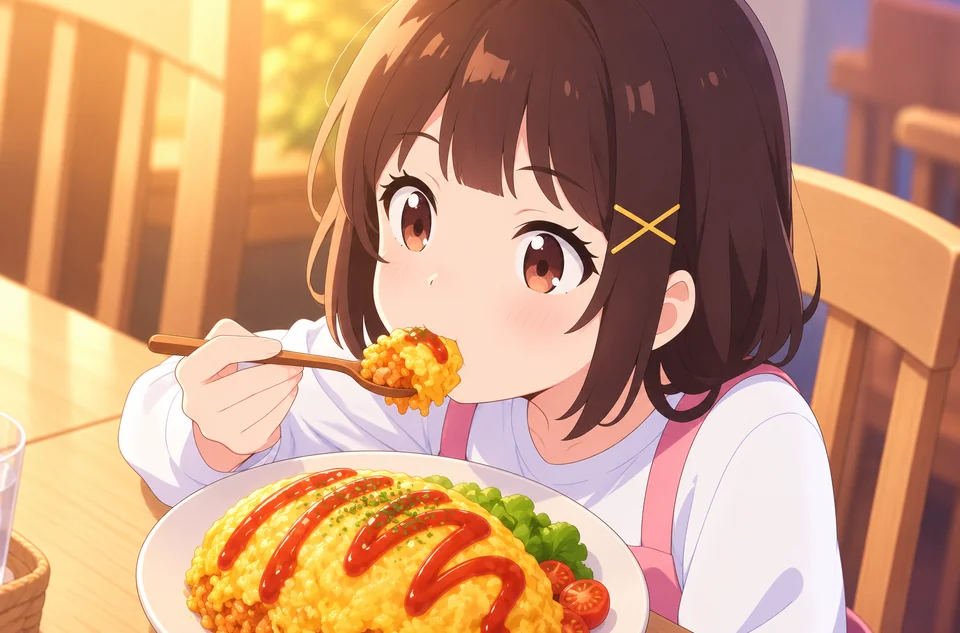
保存した一枚の画像を補正します。作品全体の動画を処理する機能ではありません。
使う場面を考えて設定を選び、仕上がりを見ながら調整できます。
イラスト、アニメの静止画、漫画や線画から近い種類を選びます。
用途に合う拡大設定を選び、元画像の線や色が変わっていないか見比べます。
輪郭の周りのざらつきが気になる場合は、ノイズ補正を選べます。細い線まで消えないか注意してください。
元の素材と比べながら、目的に合う仕上がりを確認しましょう。
処理前のファイルを残しておくと、細部や色の変化を比較できます。
線画、色の境目、小さな文字を確認してください。
画面上の全体表示だけで判断せず、掲載先や印刷時の大きさに合わせて確認しましょう。
入力条件、使い方、料金について確認できます。
アニメ画像の高画質化はAIで行うため、クレジットを使用します。新規登録で100クレジットの特典を無料で受け取れます。初めてプランかクレジットパックを購入すると特典クレジットが解除され、ずっと使えるようになります。
このページは静止画像の拡大用です。動画ファイルの処理とは異なります。
処理した自分の画像を保存できます。他者の作品を利用する場合は必要な権利を確認してください。
AI処理で線や細部が変化することがあります。元作品と比較してから使用してください。
アニメ画像の高画質化で、イラストや線画を拡大。画風、倍率、ノイズ補正を選び、輪郭や塗りの変化を比べられます。権利のある画像でお試しください。