鉛筆スケッチ
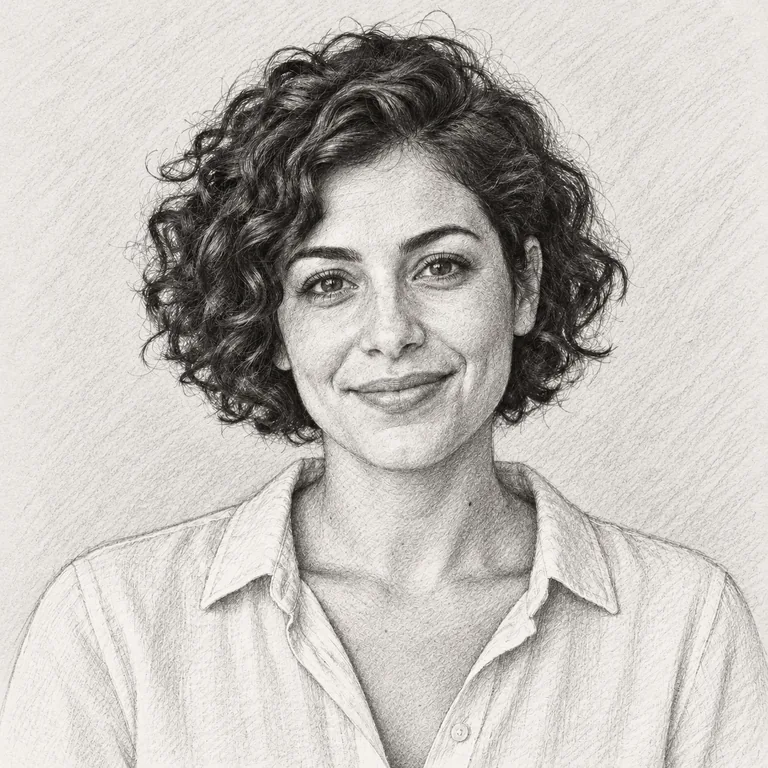
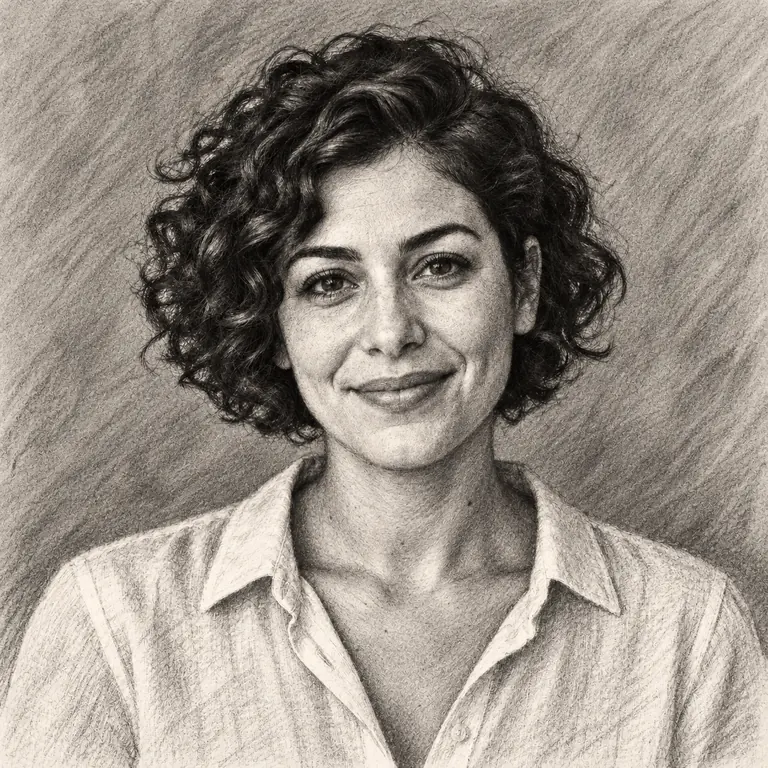
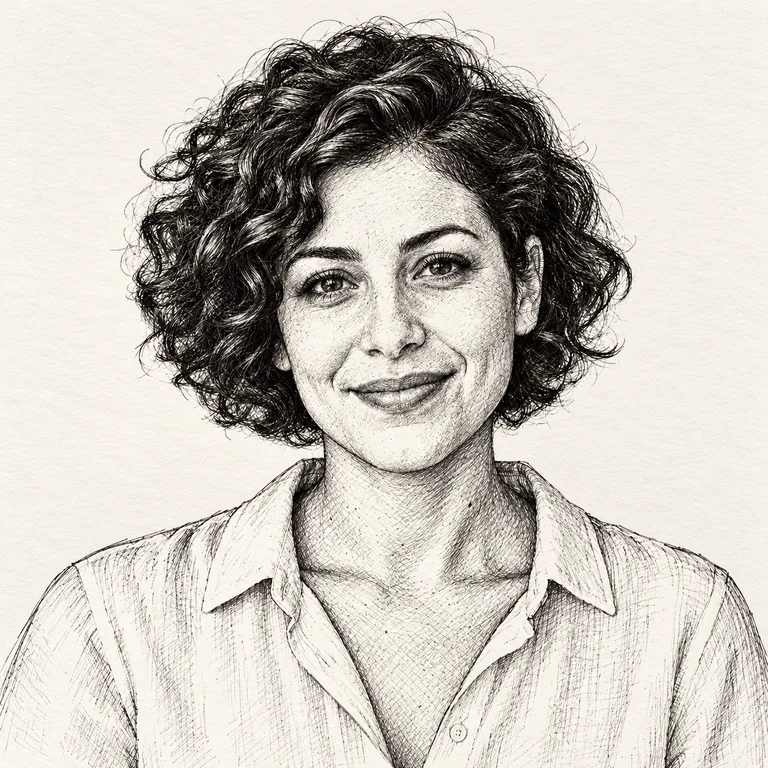
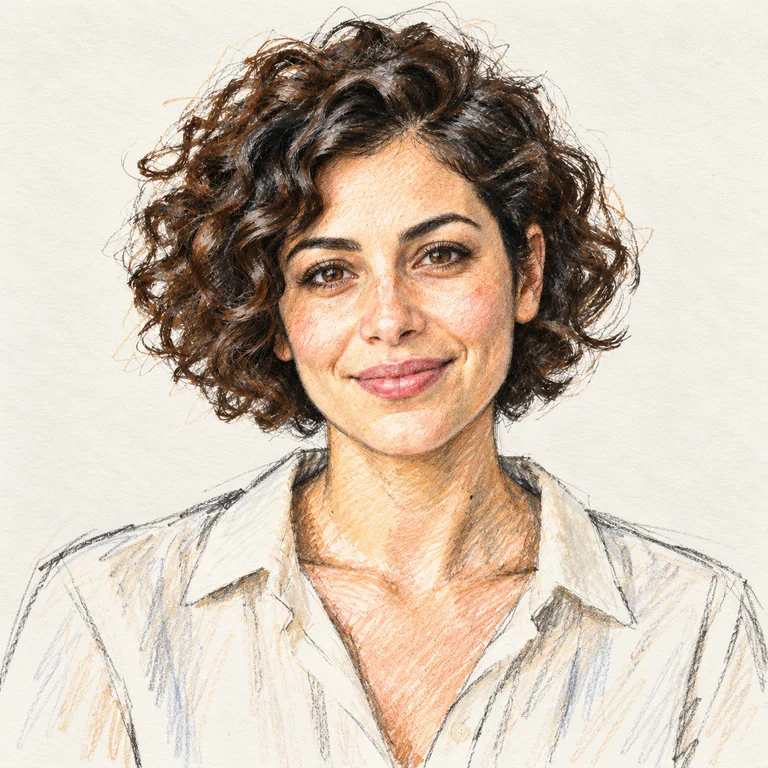
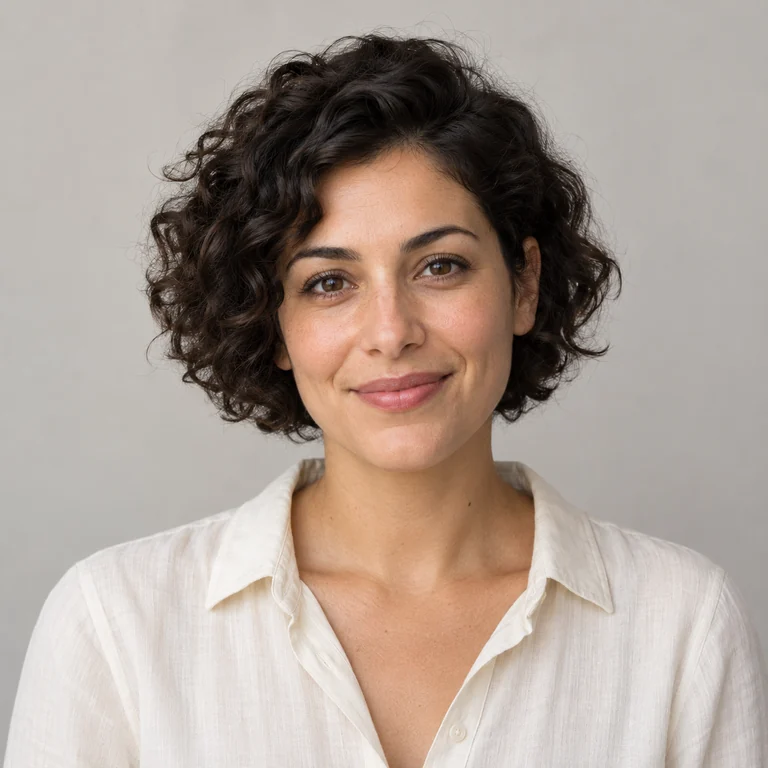
軽くラフな鉛筆の線が巻き髪や目、襟をなぞり、グレーの背景は紙の白に変わります。写真を鉛筆スケッチにする、いちばん定番の仕上がりです。
人物やペット、建物の写真をアップロードしてスタイルを選ぶだけで、AIが写真を線画やスケッチに描き直します。やわらかな鉛筆、陰影デッサン、こすったような木炭画、くっきりしたペン画、漫画風の線、青写真風、色鉛筆まで。被写体の面影はそのまま残ります。
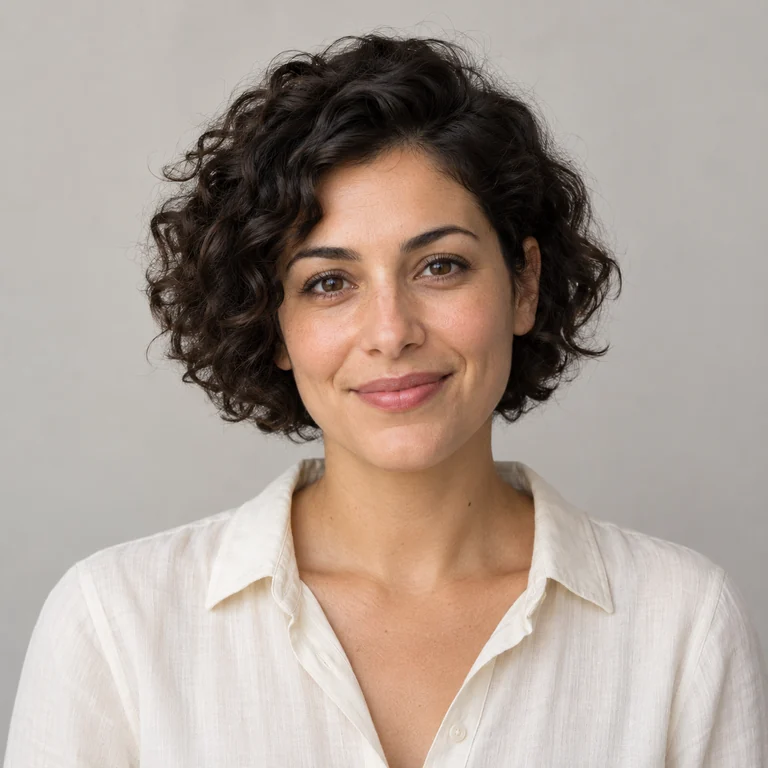
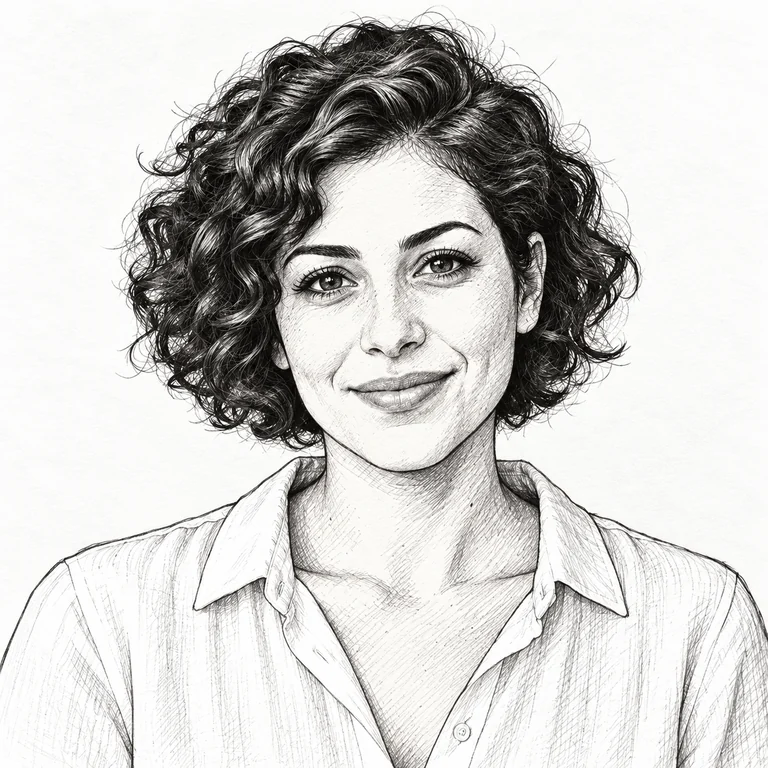
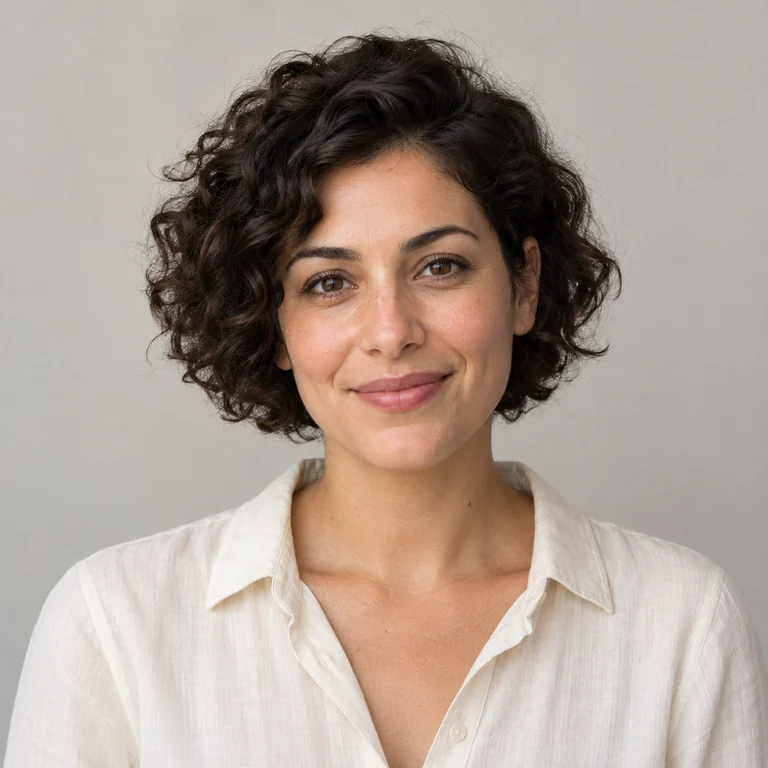
参考例です。アップロードした画像から生成された結果ではありません。
スケッチの出来は、暗い線をどこに置くかでほぼ決まります。輪郭だけを拾う線画抽出やワンタップのスケッチ風フィルターと違い、このツールは写真の光と影を読み取り、AIで線画として描き直します。肌や髪にはやわらかな鉛筆、影には重ねたハッチング、輪郭には一本のペンの線。被写体やポーズ、構図はそのまま残るので、紙に描いたような仕上がりでも、元の写真の面影がはっきりわかります。
12種類のスタイルは3つのタブに分かれていて、写真を鉛筆やペン、カラーのスケッチに変換できます。「鉛筆」は鉛筆スケッチ、陰影デッサン、木炭画、クロスハッチング。「ペン・インク」はペン画、漫画風スケッチ、ファッションスケッチ、建築スケッチ。「カラー」は色鉛筆、パステル画、青写真風、クロッキー風で、元の色を一部残します。1回に1つのスタイルを選び、1〜4枚を生成できます。
クレヨンやマーカーのようなカラフルな仕上がりや、アニメ風のイラストにしたい場合は「写真からイラスト」が向いています。線の数を抑えたすっきりした線画がほしいなら、背景がシンプルな写真を選んで「ペン画」を試してみてください。
軽くラフな鉛筆の線が巻き髪や目、襟をなぞり、グレーの背景は紙の白に変わります。写真を鉛筆スケッチにする、いちばん定番の仕上がりです。
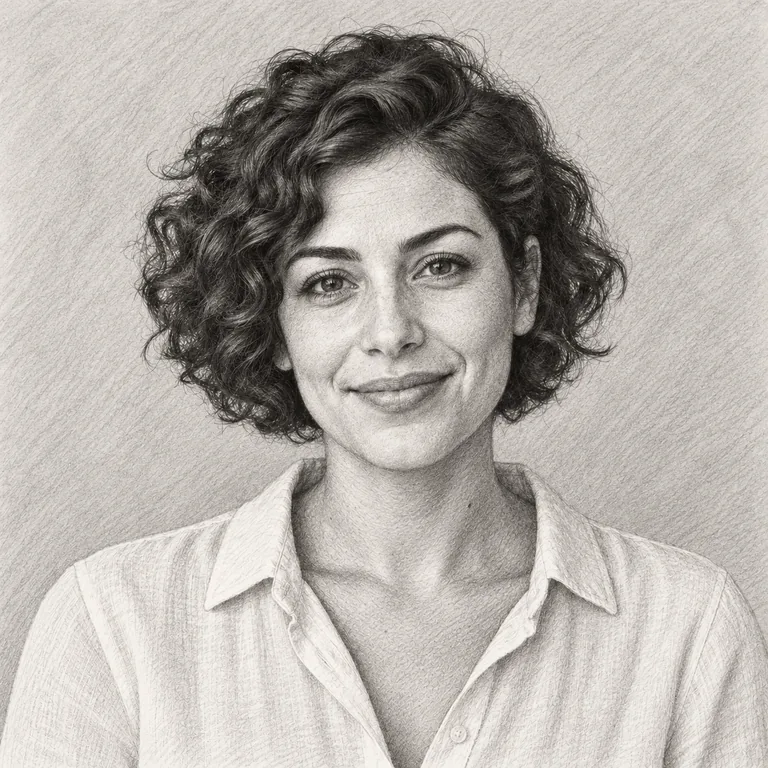
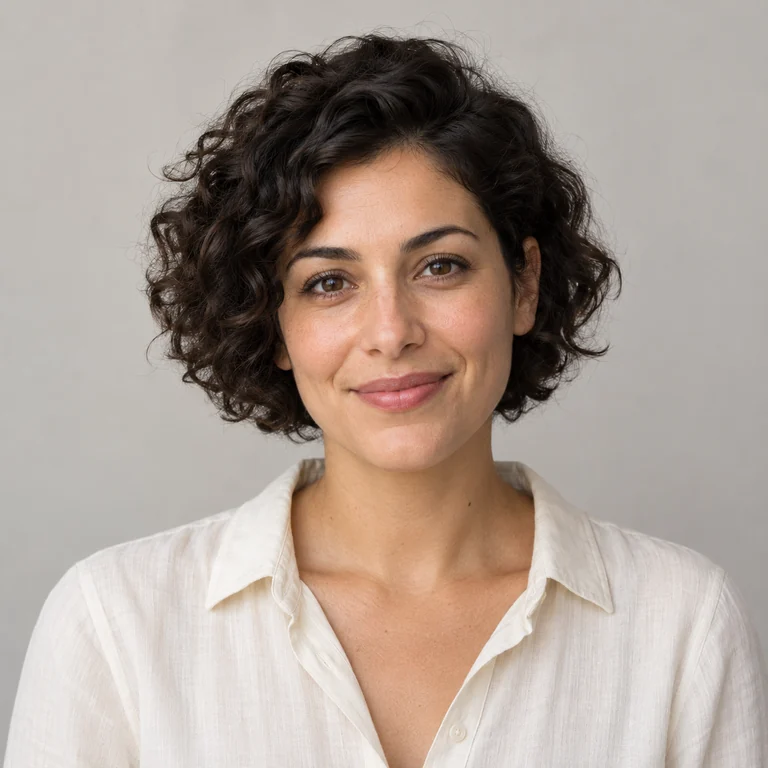
なめらかな陰影で、頬や髪、ブラウスのしわに立体感を出します。輪郭線よりも量感のあるスケッチにしたいときに選びましょう。
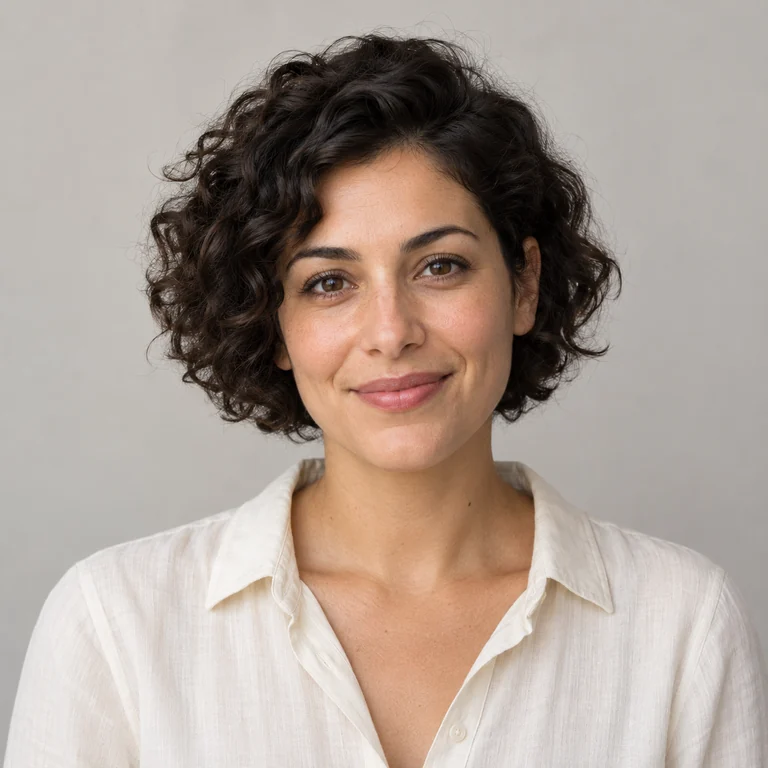
暗くこすったような陰影と色の付いた背景で、ドラマチックに仕上げます。顔に光がよく当たり、背景からはっきり浮いている写真なら、木炭画にしても面影が残ります。
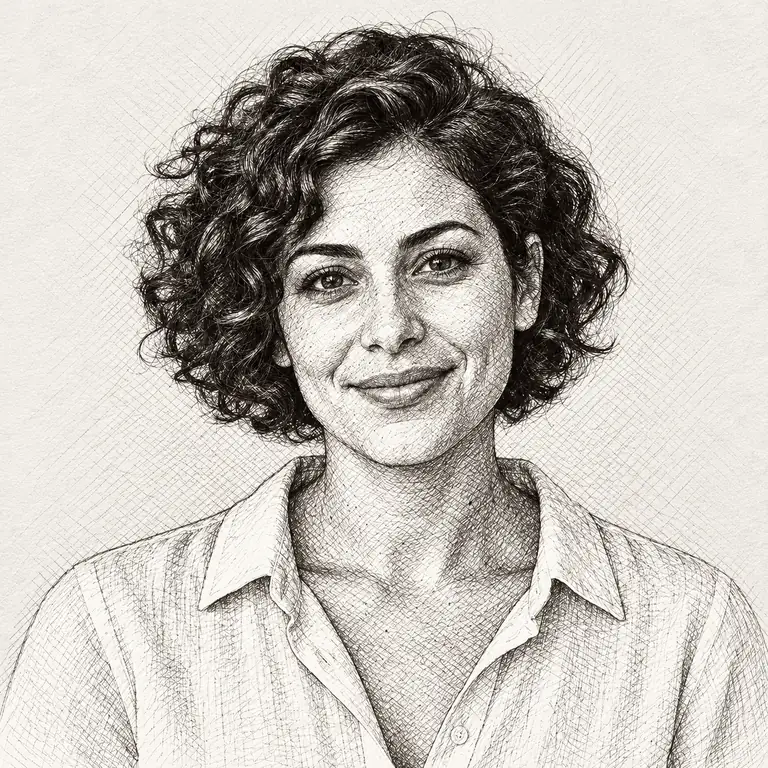
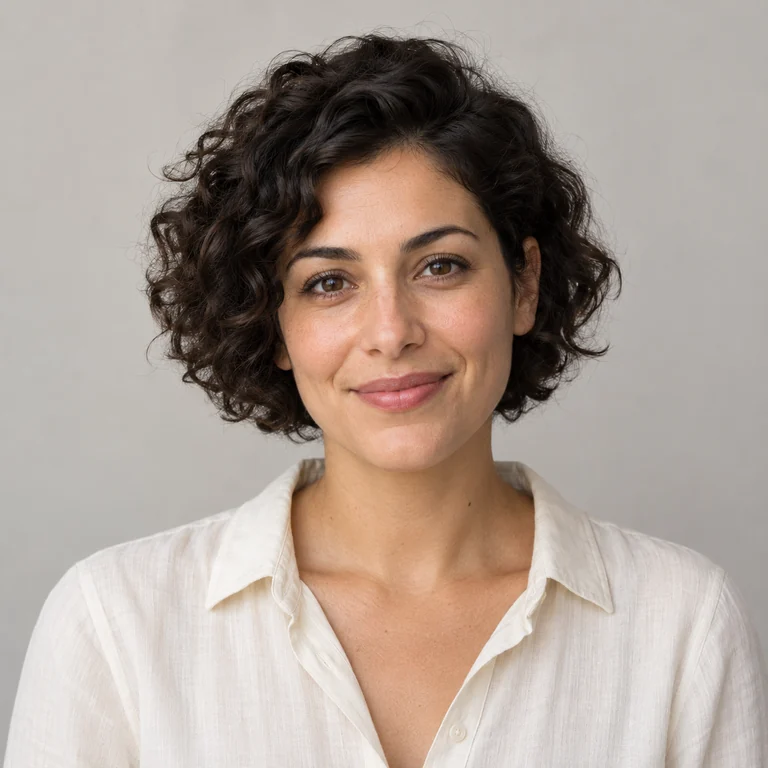
影を斜めの線の重なりで表し、版画やペンの習作のような雰囲気に。ハイライトは紙の白のまま残ります。
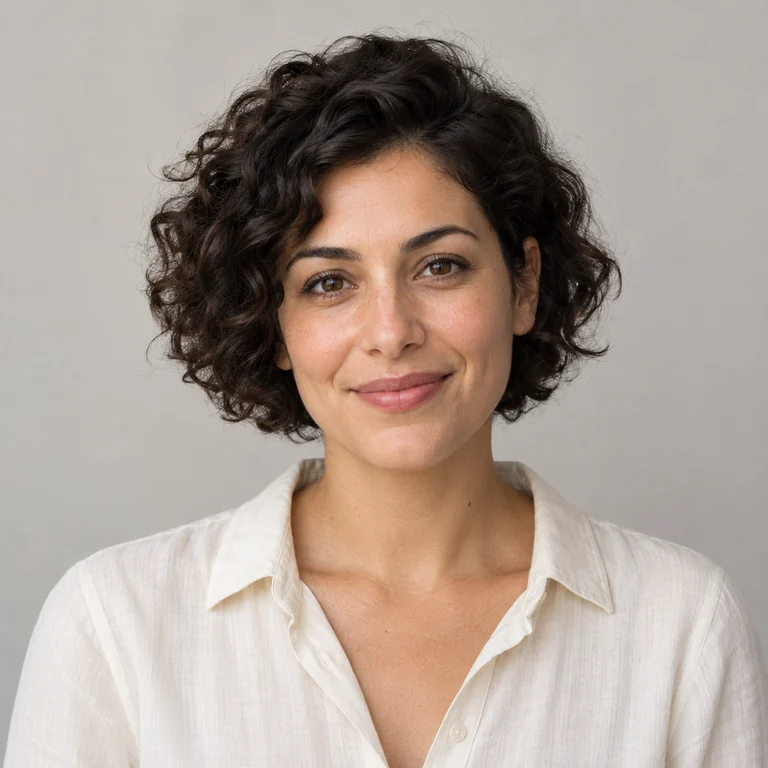
迷いのない黒い輪郭線に、巻き髪の部分だけ軽いハッチングを加えます。小さく使っても読みやすく、白黒でもきれいに印刷できます。
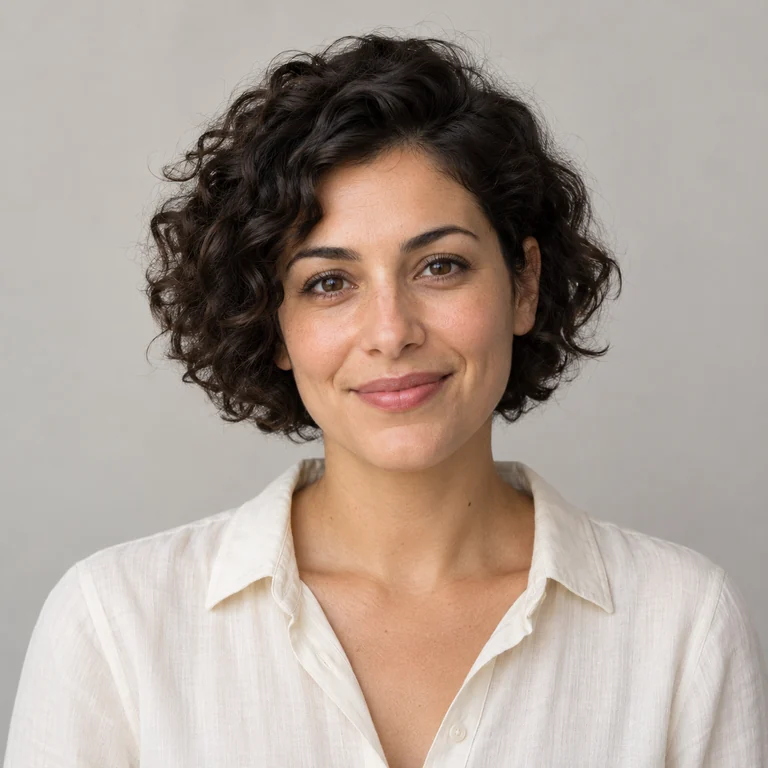
均一できれいな線と簡略化した陰影で描く、漫画のような画風です。笑顔や髪型は本人とわかるように残します。
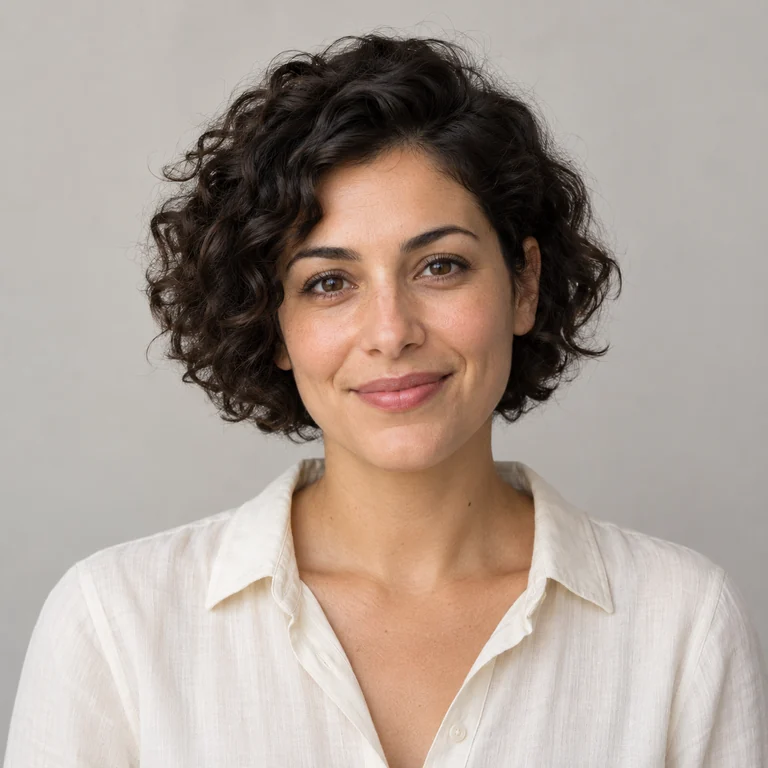
縦に伸びたラフなストロークに、髪や肌にだけ色を添えた、デザイナーのスタイル画のような仕上がりです。
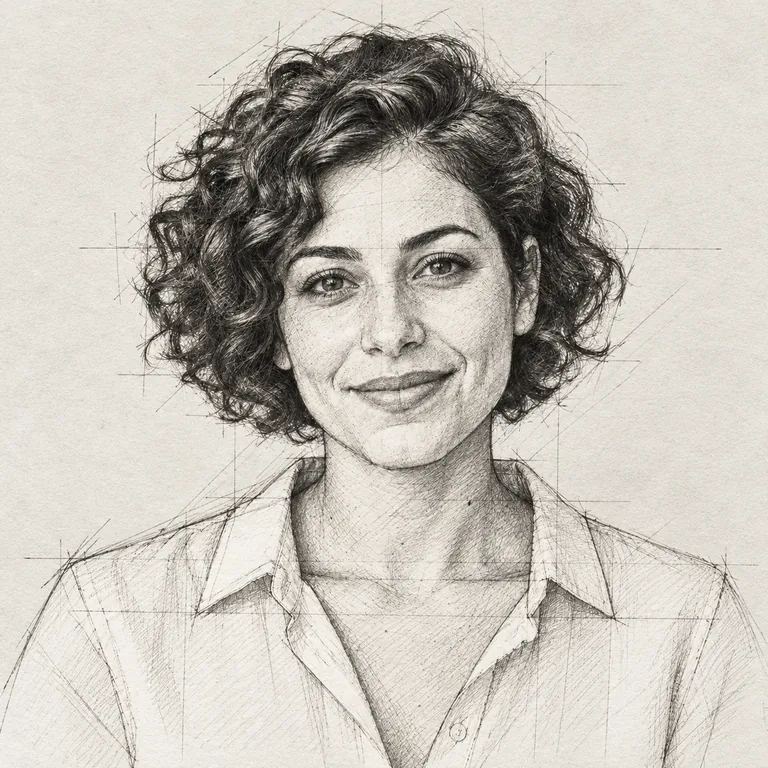
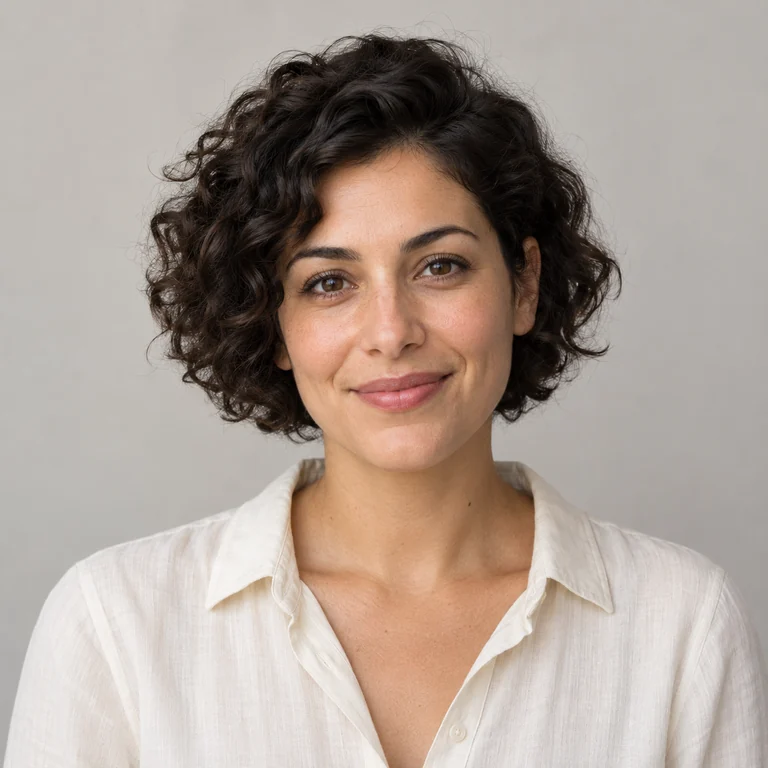
建築家が建物の正面を描くときのように、補助線と測ったようなストロークで描きます。人物では補助線が加わり、建物では垂直線がまっすぐに保たれます。
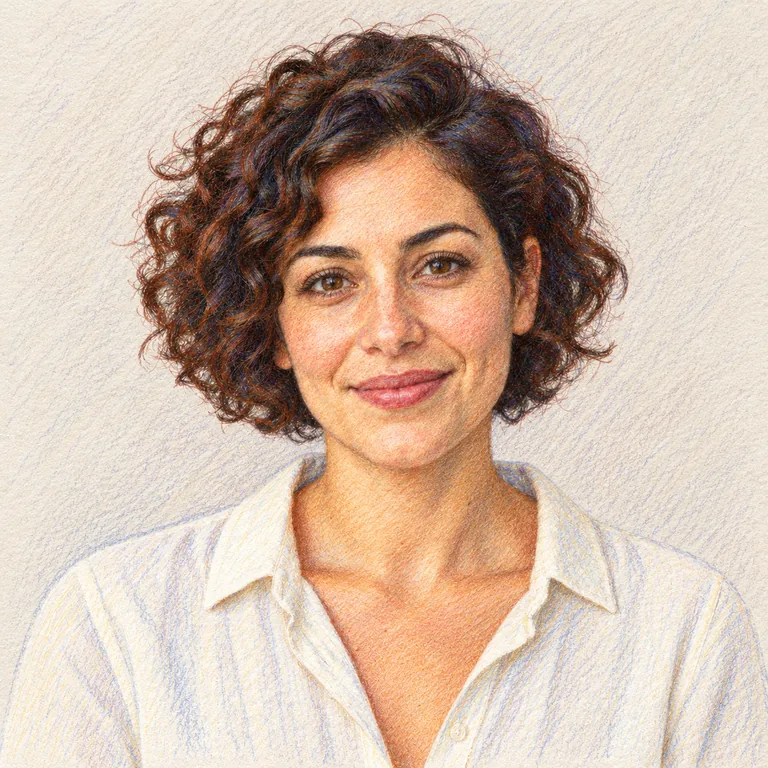
白い紙の上に、温かみのある茶色や肌色の色鉛筆のストロークが見えるスタイルです。写真の色を残しながら、やわらかく仕上げます。
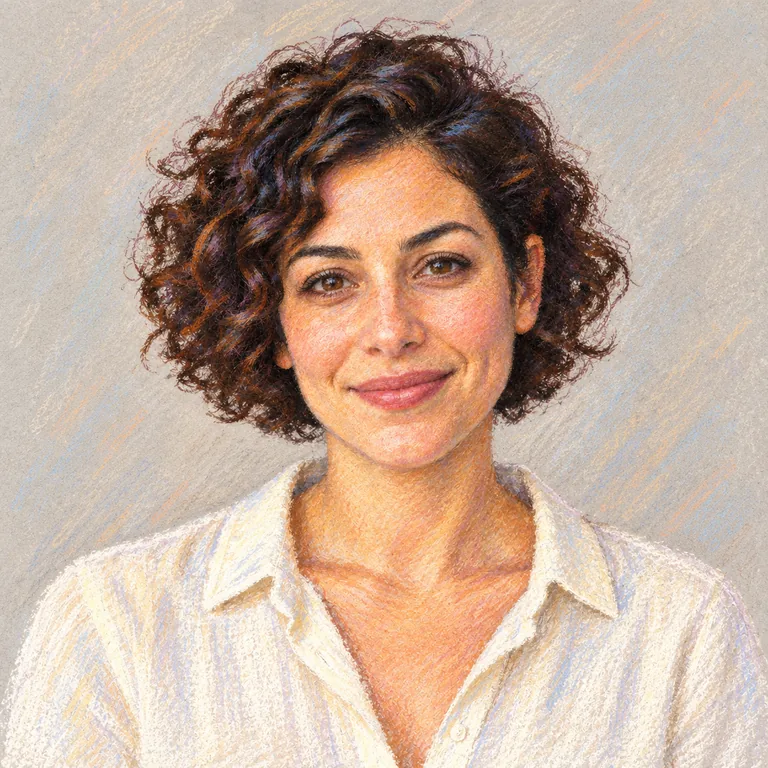
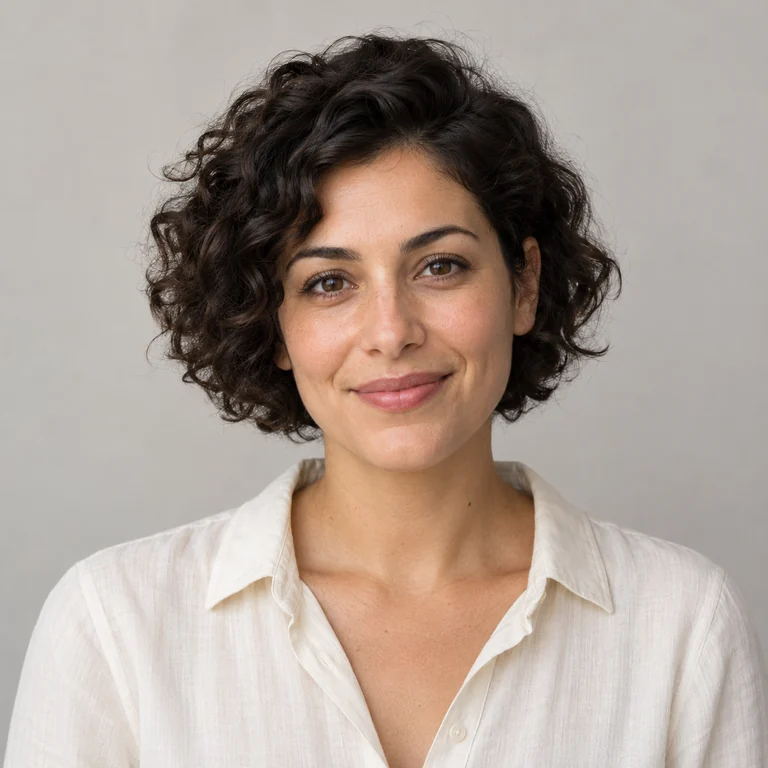
チョークのようなパステルの色を、ざらっとした紙にやわらかくぼかして重ねます。色鉛筆よりも穏やかな印象です。
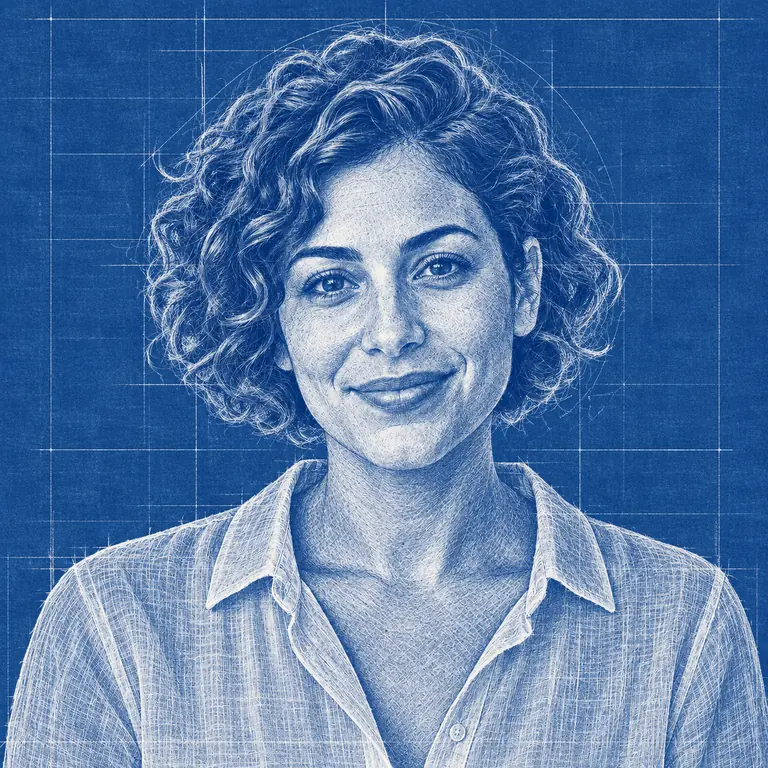
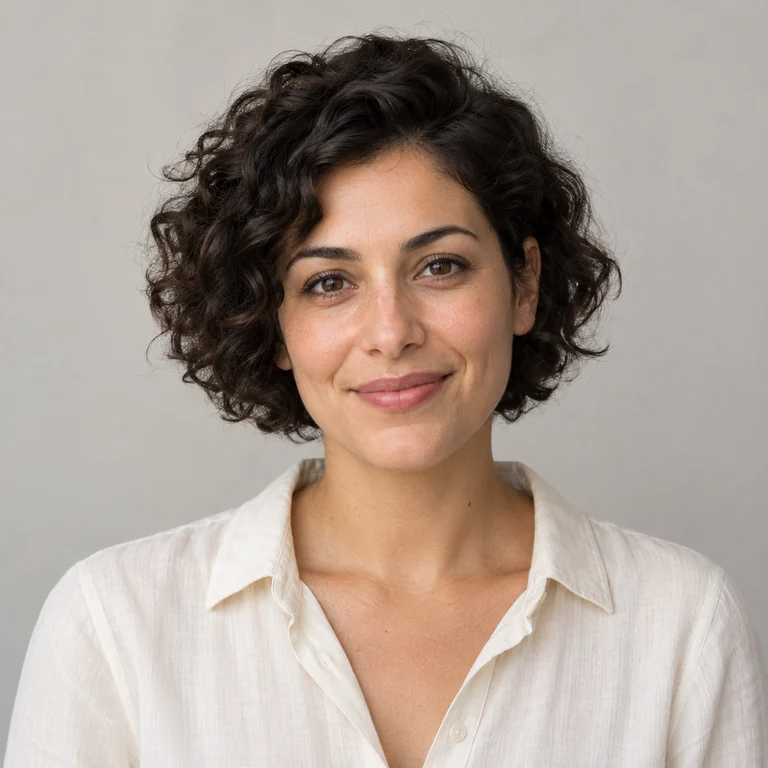
青い方眼紙に白い線で描く、設計図のようなスタイルです。ポスターや招待状に、写真を遊び心のあるスケッチに変えたいときに使えます。
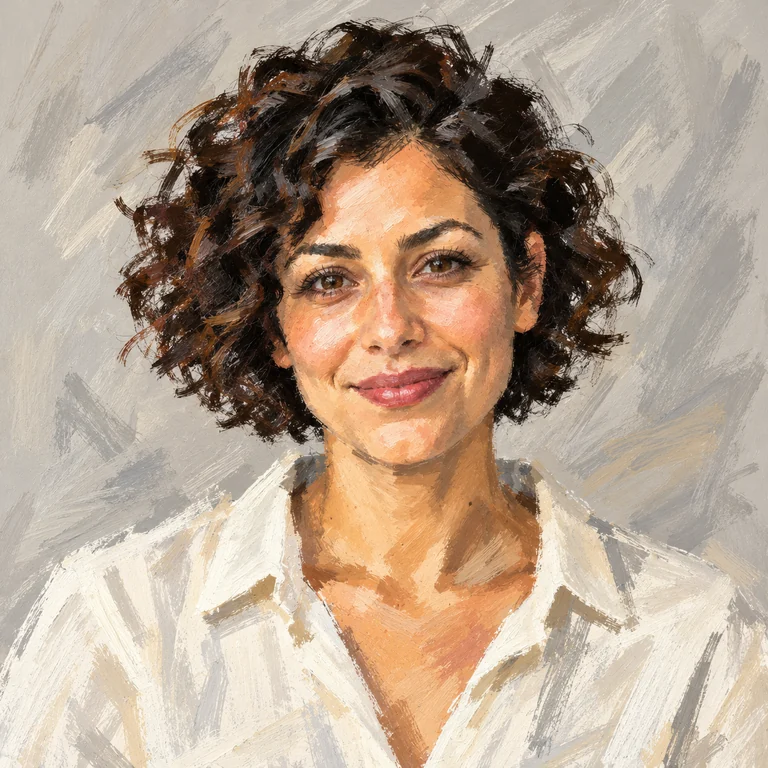
すばやくラフな線と大きな色面で、細部よりもポーズをとらえます。5分間で描くクロッキーのような仕上がりです。
写真や画像を線画にするには、JPG・PNG・WebP(最大20MB)のファイルを追加します。正面から光が当たった顔や、まっすぐ撮った建物の写真なら、スケッチがなぞる輪郭がはっきりします。
定番なら鉛筆スケッチ、立体感なら陰影デッサン、力強い輪郭ならペン画から始めましょう。1回に適用できるスタイルは1つです。
同じスタイルでも、線の太さや陰影は1枚ごとに変わります。何枚か作って見比べてみましょう。
線画と写真を並べて目や口元、生え際を見比べ、いちばん気に入ったスケッチ画像をダウンロードします。元のファイルも残しておきましょう。
鉛筆スケッチは、輪郭といくつかの影の線、たっぷりの余白で描く軽やかなスタイルです。写真を鉛筆画に変換するいちばんシンプルな方法として、写真から描いたような似顔絵のプレゼントやスケッチブック風の作品、デッサン練習の参考画像に向いています。
線ではなくなめらかなグラデーションで形を描くので、頬骨や巻き髪、服のしわが丸みを帯びて見えます。元の写真の光が大切で、影のない平らな写真からは平らなスケッチになります。
木炭画は暗い部分を強調します。髪は深い塊になり、背景はスモーキーに、輪郭はやわらかくなります。被写体と背景のコントラストが強いほど、ドラマチックな人物画やシルエットでも面影が残ります。
クロスハッチングは斜めの線を重ねて影を表し、版画やエッチングのような雰囲気に仕上げます。人物、ペット、建物のどれにも合い、4つの鉛筆スタイルの中でいちばんグラフィックな印象です。
横からの光や窓明かりは、鉛筆や木炭が陰影に変える影の形を作ります。正面からのフラッシュでは、薄く輪郭だけのスケッチになりがちです。
ごちゃごちゃした部屋や柄のある壁もスケッチされてしまいます。被写体の後ろが無地の壁や空の写真を選ぶか、アップロード前に寄ってトリミングしましょう。
小さな顔は、線の中で目や口が消えてしまいます。頭が画面の大きな部分を占めるようにトリミングしてからアップロードしましょう。
人物には陰影デッサンや木炭画、建物や物には建築スケッチや青写真風、全身のポーズにはクロッキー風が合います。
鉛筆スケッチを生成し、その大きな影の形をまず手で写してから細部を描き足しましょう。AIの結果を見ると、どこを簡略化すればいいかがわかります。
写真の線画化で生まれるスケッチは、元の写真を編集したものではなく新しい画像です。写真は別に保存し、共有するときはAIで作った絵であることを添えましょう。
写真をアップロードし、「鉛筆」「ペン・インク」「カラー」のタブからスタイルを1つ選んで生成します。1回に1〜4枚のスケッチが作られるので、元の写真と比べて、顔や建物がいちばん忠実に描かれたものをダウンロードしましょう。
影の形が見やすい鉛筆スケッチか陰影デッサンを選んで生成し、結果を紙の横に置きます。大きな形から先に写し、細部は最後に。プロポーションは元の写真でも確認しましょう。
線画抽出は、イラストや写真から輪郭線だけを機械的に取り出す処理です。このツールはAIが写真の光と影を読み取って描き直すので、鉛筆の陰影や木炭のぼかし、ハッチングまで含んだ手描き風のスケッチになります。線は元の輪郭をなぞるのではなく、新しく描かれます。輪郭線中心のすっきりした線画に近づけたいなら、「ペン画」か「漫画風スケッチ」を選んでください。
たいていは陰影デッサンと鉛筆スケッチが元の写真にいちばん近くなります。写真の明暗に沿って描くためです。似顔絵の線画にしたいときも、まずこの2つから試しましょう。漫画風スケッチ、ファッションスケッチ、クロッキー風は意図的に特徴を簡略化するので、より絵らしい仕上がりになります。
できます。ペットは毛並みの質感を表現しやすい木炭画や陰影デッサンが、建物は建築スケッチ、ペン画、青写真風が向いています。建物は正面からまっすぐ撮ると、垂直線が傾きません。
このツールはAIでスケッチを描き直すため、生成ごとにクレジットを使用します。必要なクレジットは、開始する前にボタンに表示されます。新規登録で100クレジットの特典を無料で受け取れます。初めてプランかクレジットパックを購入すると特典クレジットが解除され、ずっと使えるようになります。
必要ありません。ブラウザで使えるので、スマホでもパソコンでも、線画アプリをインストールせずに写真を線画に変換できます。
できます。「カラー」タブでは色の一部が残ります。色鉛筆とパステル画は肌や髪の色を保ち、ファッションスケッチは部分的に色を添え、青写真風は全体を青地に白い線に変えます。
JPG・PNG・WebP(最大20MB)をアップロードできます。スケッチは画像ファイルとしてダウンロードされます。ベクター形式の線画ではなくラスター画像なので、線画加工ソフトのように線を1本ずつ編集することはできません。
自分で撮った写真か、写っている人が同意している場合に限ります。自分の写真か編集の許可がある写真をアップロードし、実在の人物について誤解を招くような使い方はしないでください。
AIは写真をなぞるのではなく描き直すため、小さな特徴がずれることがあります。顔が隠れていない、よりシャープで大きな写真を使い、クロッキー風や漫画風よりも明暗に忠実な陰影デッサンを試してみてください。
人物やペット、建物の写真をアップロードし、鉛筆、木炭、ペン、カラーから選んで、同じ写真のスケッチを最大4枚まで比べられます。