空想の生き物とコンセプトアート
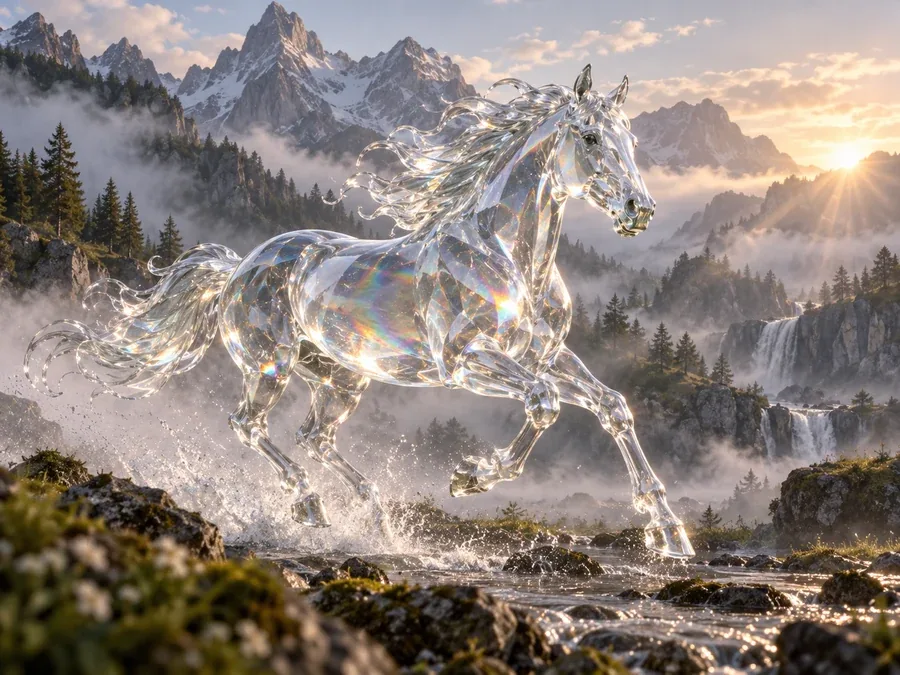
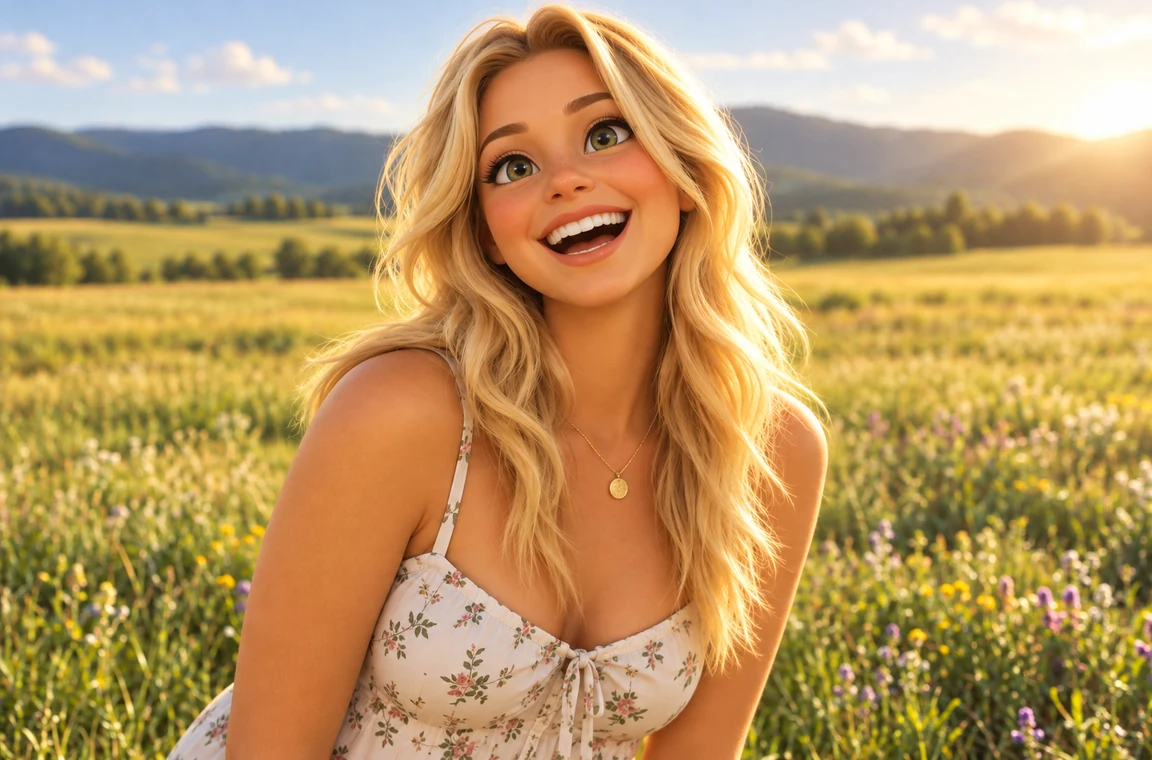
ガラスの馬や親しみやすいモンスターなど、物語やゲーム、イメージボードに使う生き物の案を描けます。
作りたい場面を文章で伝えると、AIがイラストや写真風の画像を描きます。写真を追加すれば、画風を変えたり2枚を組み合わせたりすることも可能です。Nano Banana 2やGPT Image 2など5つのモデルを切り替えながら、ひとつの画面でAI画像作成を進められます。
画風
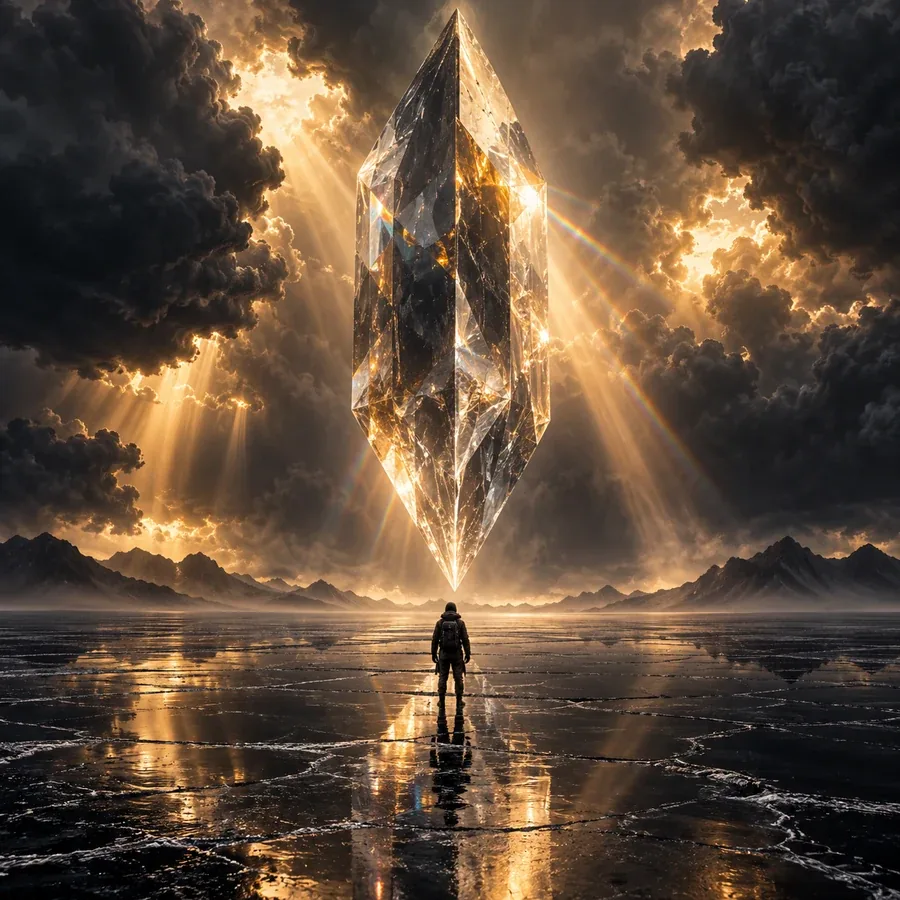
A lone explorer crossing a black salt flat beneath a colossal floating crystal prism, amber light breaking through storm clouds, wide cinematic frame, tiny silhouette, photorealistic sci-fi.
参考例です。アップロードした画像から生成された結果ではありません。
画像生成AIは、文章で伝えた内容をもとに、新しい画像を一から描き出します。被写体や場所、画風、光の当たり方を書くだけで、商品写真やポスター、空想の風景、AIイラストまで、どこにもない一枚ができあがります。写真をアップロードすれば、画風を変えたり細部を描き替えたり、2枚の写真を一つの場面にまとめたりすることも可能です。文章から画像、画像から画像の両方に対応した画像AIです。
EzImgMakerでは、GoogleのNano Banana 2とNano Banana Pro、ByteDanceのSeedream 4.5、OpenAIのGPT Image 2、Black Forest LabsのFLUX.2をひとつの画面で使えます。生成AI画像のサービスをいくつも使い分ける必要はありません。指示文はそのままでモデルだけを切り替え、仕上がりを見比べられます。1回の生成に必要なクレジットは、生成前にボタンで確認できます。
AIイラストメーカーとして使えば、空想の生き物や架空の街、ネオンが光るSFの場面まで描けます。カードを押すと、そのアイデアや画風が生成画面に設定されます。
ガラスの馬や親しみやすいモンスターなど、物語やゲーム、イメージボードに使う生き物の案を描けます。
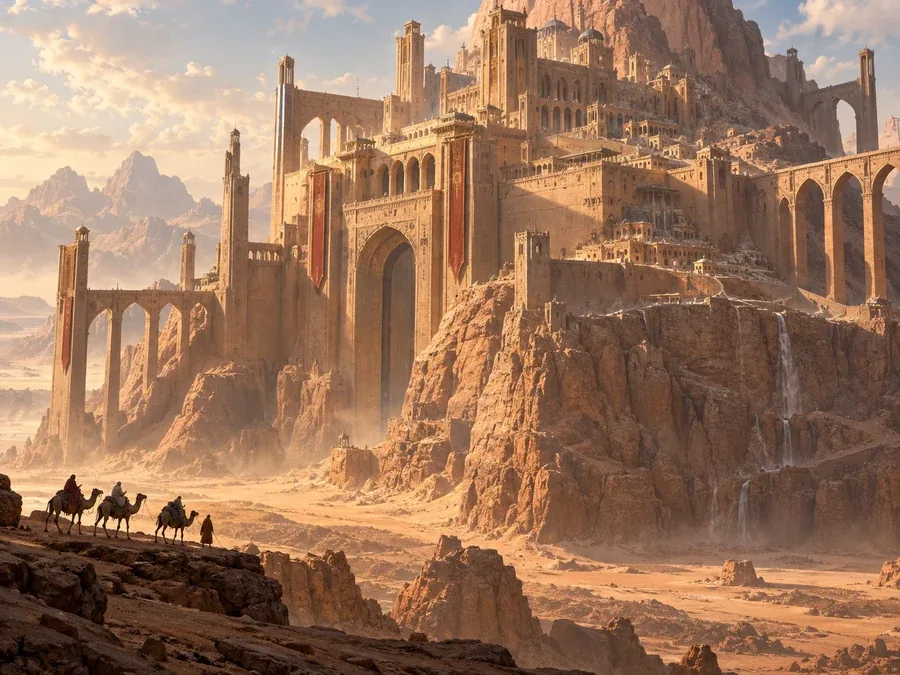
砂漠の城塞都市や空に浮かぶ町、未来的な高層ビル街を、映画のようなスケールで描けます。
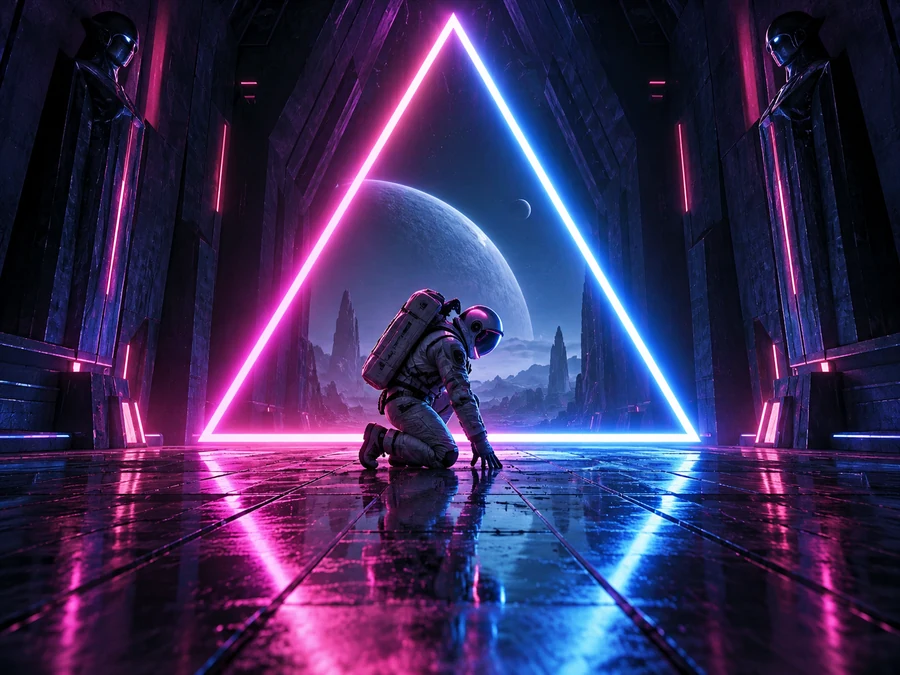
宇宙飛行士や光る通路、サイバーパンクの街並みを、ピンクや青、オレンジの光で表現できます。
一文から画像を作ることも、写真をアップロードしてそこから新しい画像を作ることもできます。
見たいものを普段の言葉で書くか、アイデアのボタンから始めます。写真を使う場合は「画像から画像」に切り替え、画風を変えたい写真を1枚、または一つの場面にまとめたい写真を2枚アップロードしてください。
Nano Banana 2、Nano Banana Pro、Seedream 4.5、GPT Image 2、FLUX.2からモデルを選び、写真風、油絵、ピクセルアートなどの画風と、正方形・横長・縦長の比率を決めます。
「画像を生成する」を押すと画像ができあがります。イメージと違うときは言葉を少し変えて作り直すか、別のモデルを試してください。一度に変える部分を一か所に絞ると、何が効いたのかがわかります。気に入った一枚はそのままダウンロードできます。
同じ指示文でも、モデルによって得意な表現は違います。目的に合うモデルから始めて、結果を見比べてください。
| 作りたいもの | 最初に試したいモデル |
|---|---|
| 普段使いの画像、写真の手軽な編集 | Nano Banana 2(速さと品質のバランスが良い) |
| 細かい場面、図解、レイアウトが決まった画像 | Nano Banana Pro(長い文字も正確に入れやすい) |
| 鮮やかな写真風の画像、同じキャラクターの描き分け | Seedream 4.5 |
| 長く詳しい指示文、ポスター | GPT Image 2(文字のデザインに強い) |
| リアルな写真、自然な肌、商品写真 | FLUX.2 |
必要なクレジットはモデルによって異なり、生成前にボタンで確認できます。
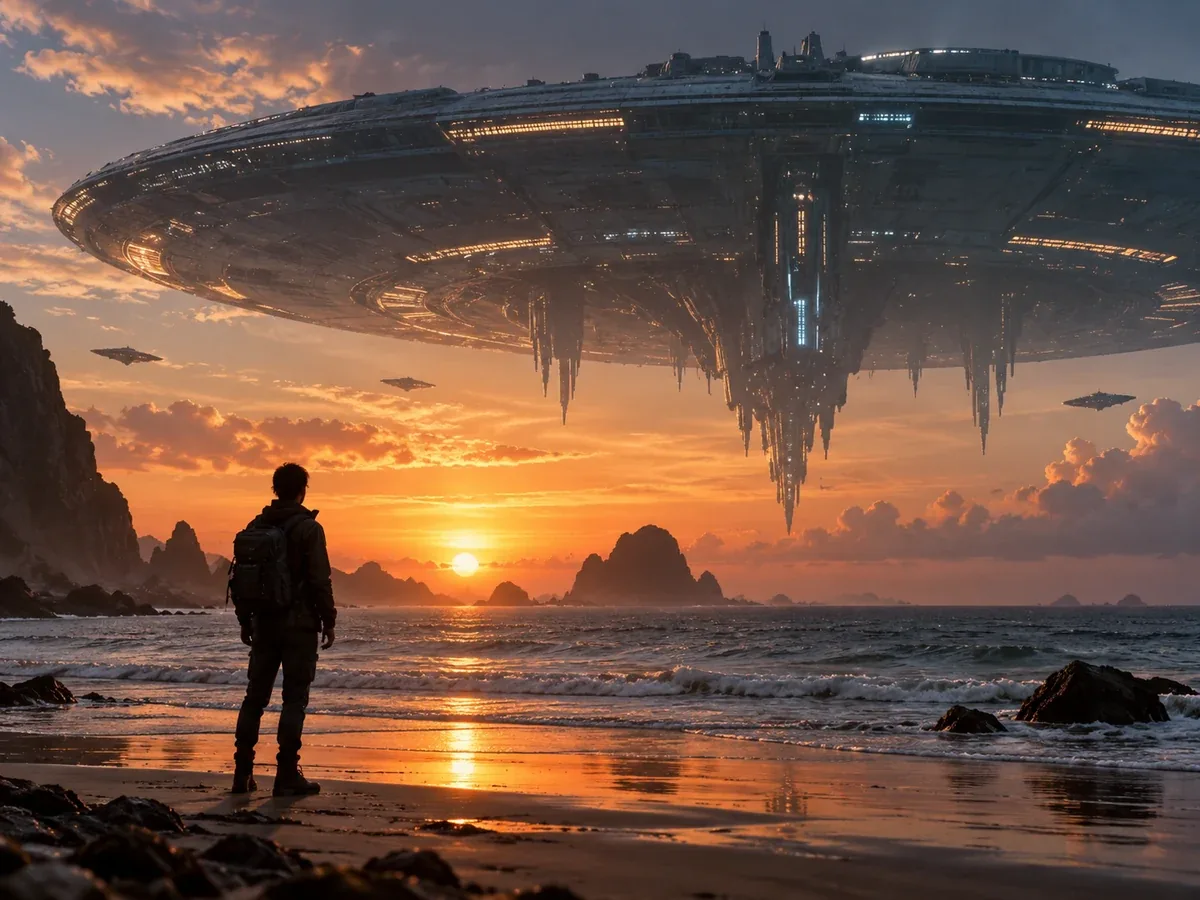
一度書いた指示文で、Nano Banana 2、Nano Banana Pro、Seedream 4.5、GPT Image 2、FLUX.2のどのモデルでも生成できます。リアルな人物写真ならFLUX.2、ポスターならGPT Image 2のように、用途に合う画像作成AIを選んで、気に入った結果を残してください。
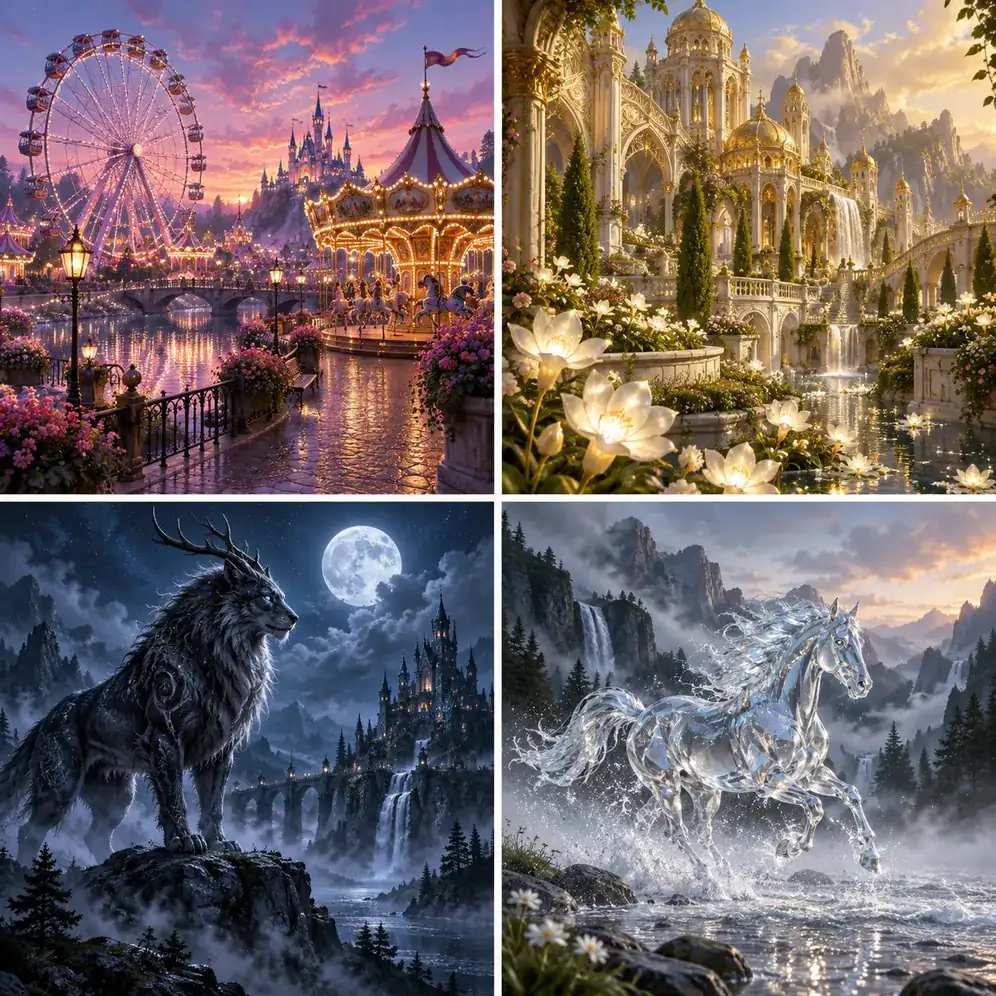
何を描くかは指示文が、どう見せるかは画風が決めます。写真風、映画風、商品撮影風、油絵、水彩画、ペーパーアート、3Dイラスト、レトロなポスター、ピクセルアート、ファンタジー、ネオンの光から選ぶだけなので、画風を表す言葉を覚える必要はありません。
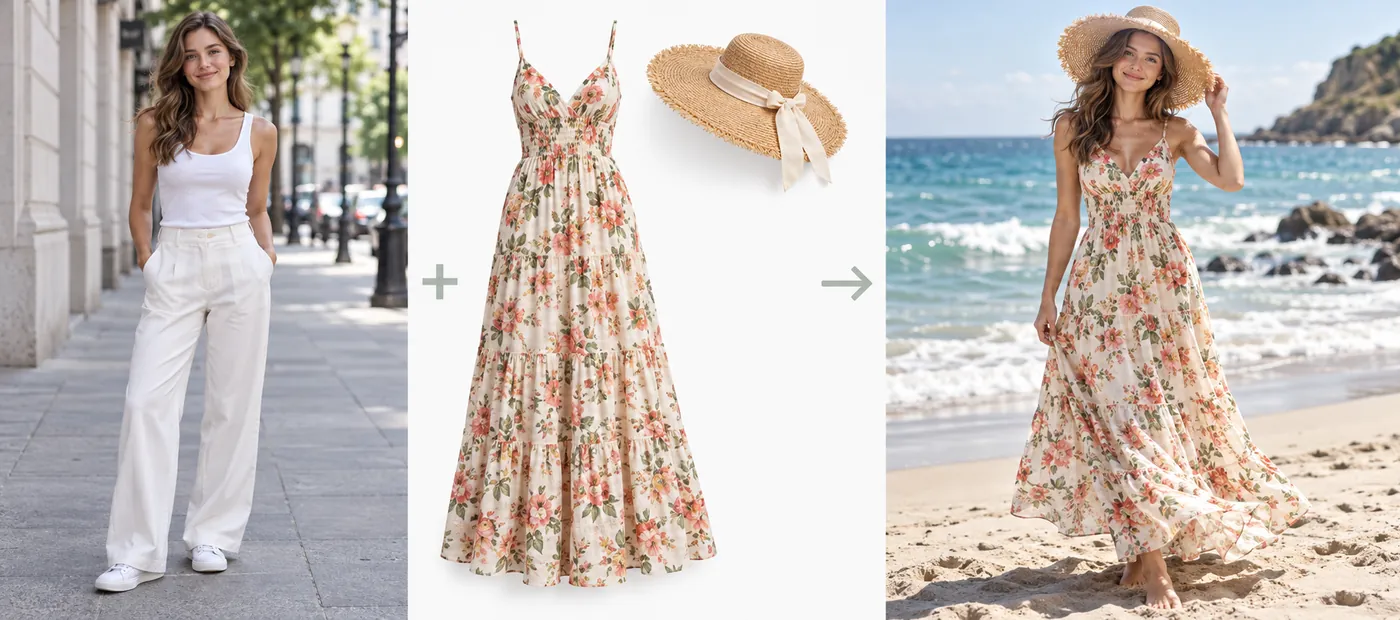
写真を2枚アップロードし、どう組み合わせるかを説明します。人物に別の服を着せる、商品を生活の場面に置く、2匹のペットを同じ浜辺に並べるなど、切り貼りしなくても光や大きさをそろえた一枚にできます。形や柄が正確に再現されるとは限りません。
商品写真からカード、SNSの投稿まで、これまで素材サイトで探していた画像を自分で作れます。
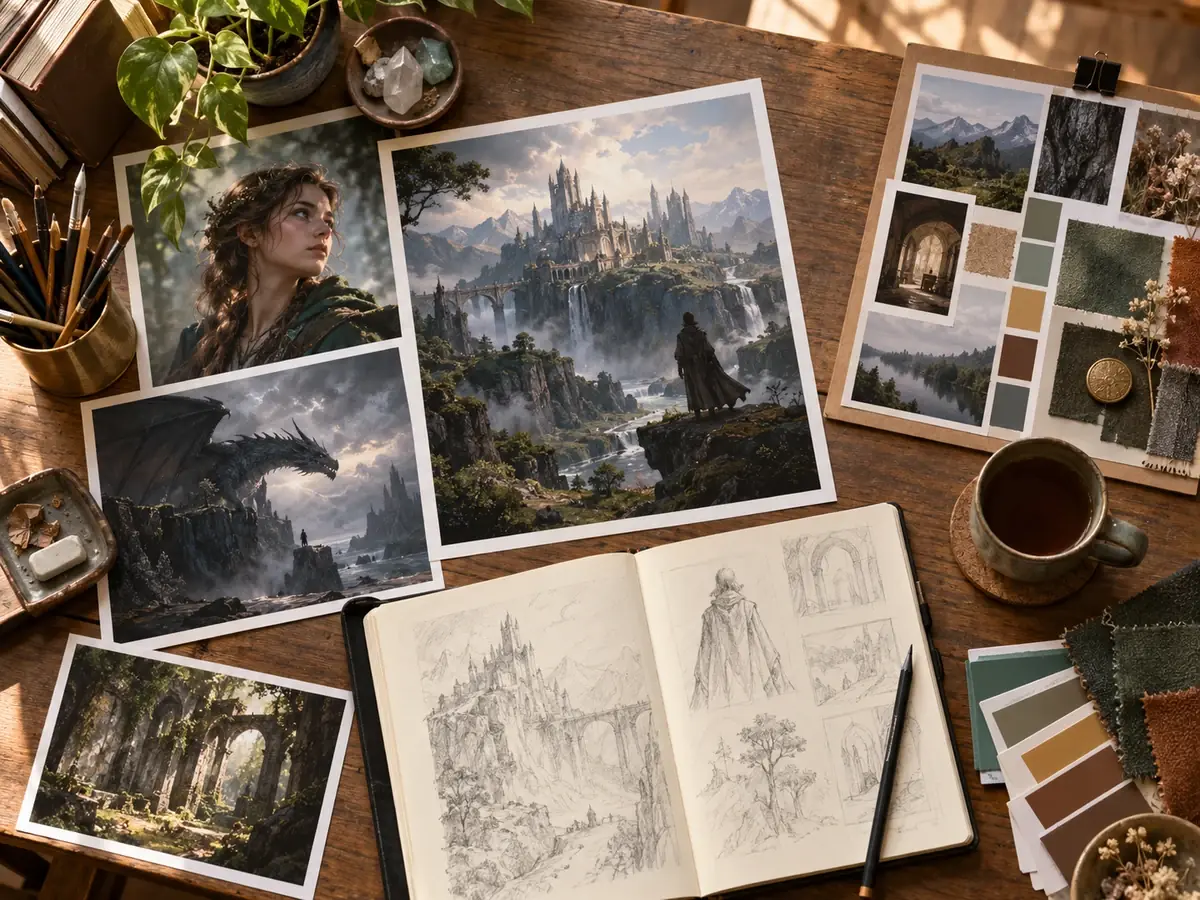
撮影場所、光の向き、カメラとの距離を具体的に書くと、商品写真や料理写真の雰囲気を伝えやすくなります。パッケージの試作や、メニュー用の画像制作にも使えます。
記事の見出しや投稿に添えるイメージ画像を、内容に合わせて作れます。誕生日カードや季節の風景、壁紙づくりにも役立ちます。
物語やゲームのキャラクター、架空の街、映画ポスターのような場面まで、AIに絵を描かせることで構想を素早く形にできます。
AIお絵かきでも写真風の画像でも、言葉の選び方を少し変えるだけで仕上がりは大きく変わります。
誰が、何が描かれるのかを最初に書き、場所や雰囲気、光、カメラの角度を後から足していくと、AIに意図が伝わりやすくなります。
「油絵」「35mmフィルム写真」のように書くか、指示文では触れずに画風カードを選んでください。
画像内の文字や手指、商品の形は、意図と違う仕上がりになることがあります。生成AIイラストやAI生成画像を公開する前に、拡大して確認しましょう。
日本語ページのある画像生成ツールや写真編集ツールを、用途ごとにまとめました。画像モデルの比較から、写真を動画にするツールまで、目的に合うものを選んでください。
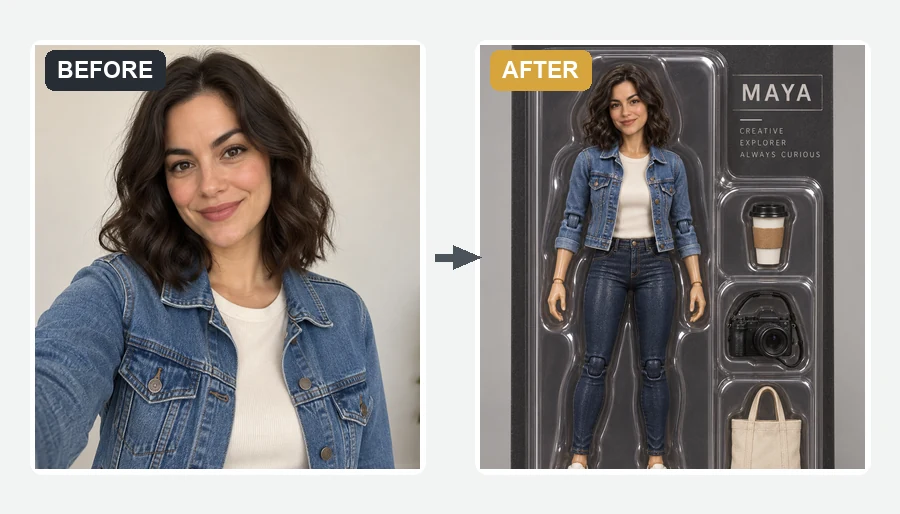 AIフィギュアAIフィギュアで写真を箱入りのキャラクター画像に。テーマやパッケージ、箱の色を選び、名前や小物も指定できます。デジタル画像として生成します。
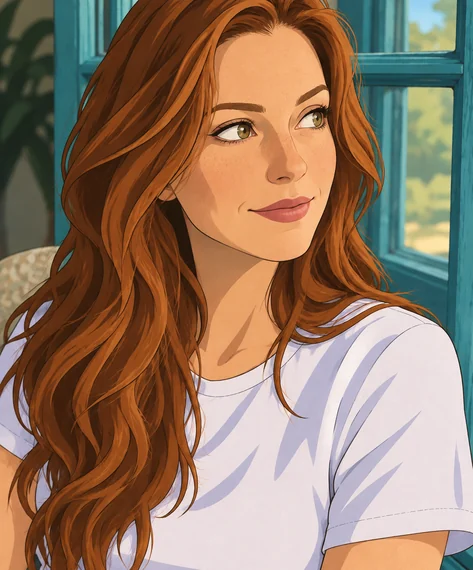 ディズニーフィルターディズニーフィルター風の画像編集で、自分の写真をアニメ映画のようなキャラクターに。画風、写真の種類、役柄を選んでイラストを作成できます。
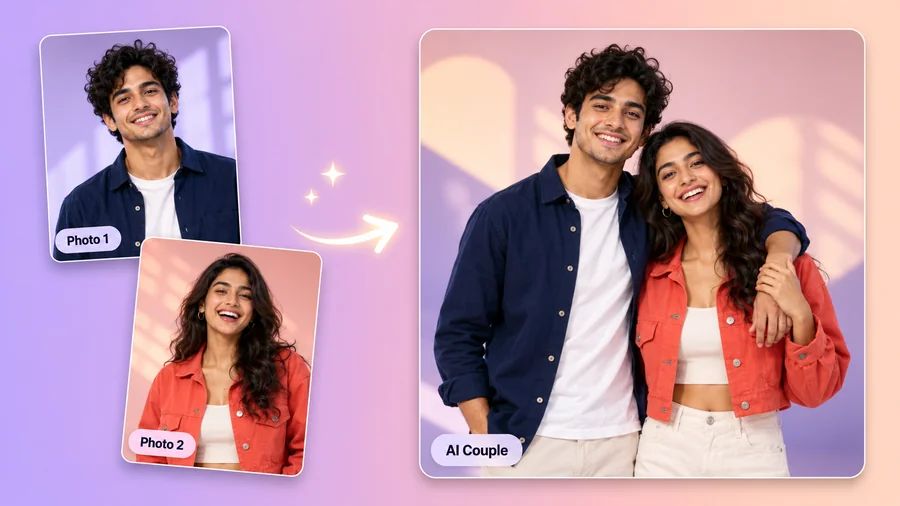 カップルメーカーカップルメーカーで、二人の写真を一つの画像に。画風、ポーズ、場面を選び、ツーショットのイメージを作れます。本人の同意がある写真でお試しください。
 画像合成AI画像合成をAIで。2〜4枚の写真をアップロードして組み合わせ方を書くだけで、人物や商品、背景を光や影までそろえた一枚に合成します。
 ロゴ作成AIロゴ作成AIで、店名や会社名からオリジナルロゴを生成。ブランドカラー2色を決め、8種類のスタイルから選んで、ロゴデザイン案を最大4つ並べて比べられます。
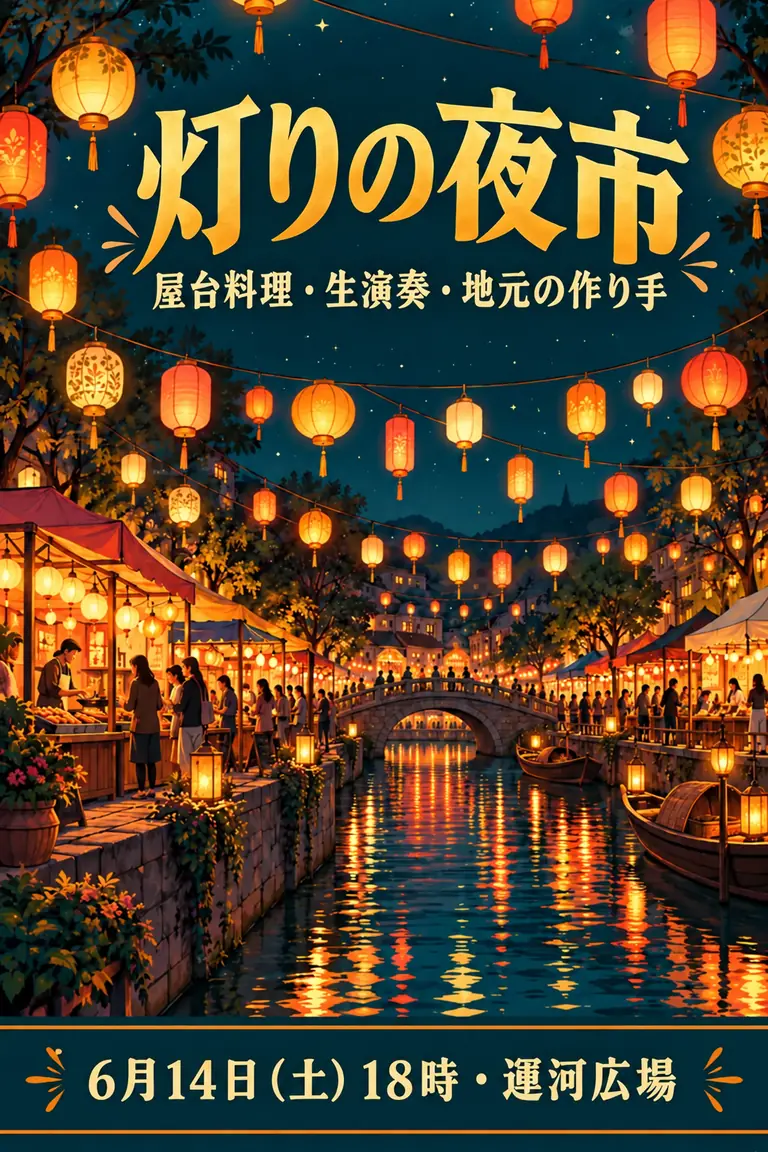 AIポスター作成AIでポスター作成。見出しと日時・会場を入れるだけで、イベントやライブ、キャンペーン、名言、旅行のポスターを印刷用やSNS用のサイズでデザインします。
 写真からイラスト写真からイラストや似顔絵をAIで作成。3Dアニメ風、アニメ、アメコミ風、線画、水彩など12種類の画風で、自分やペットの写真をイラスト化できます。
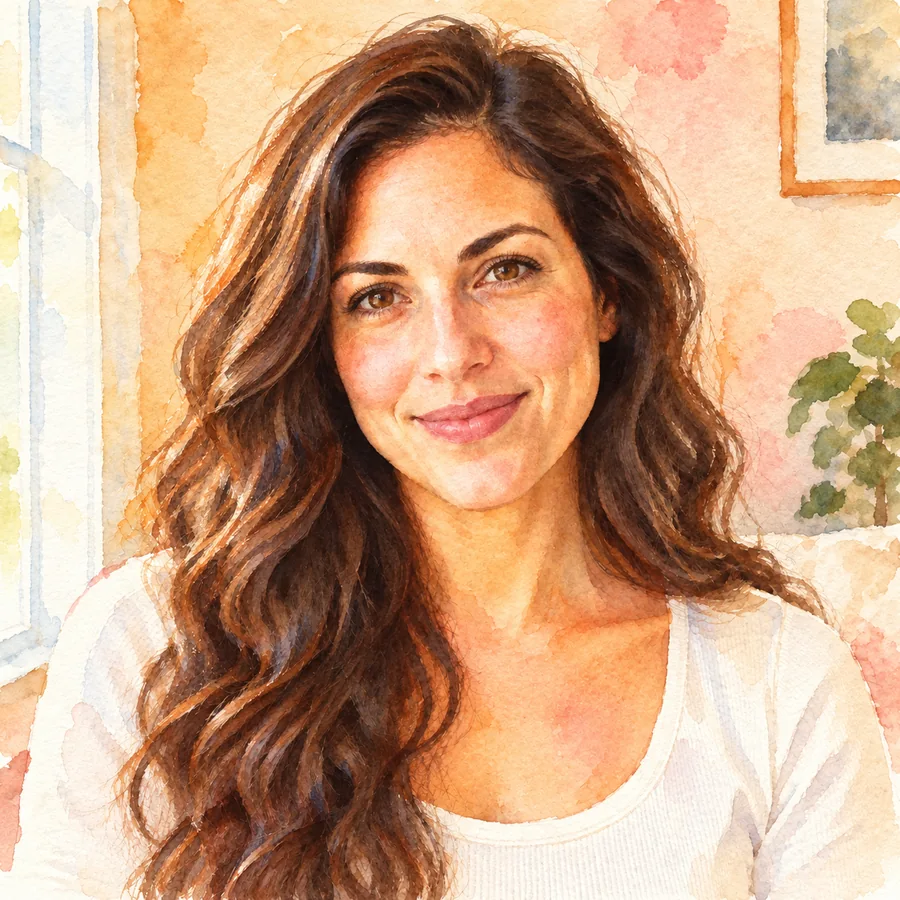 水彩風加工水彩風加工で、写真を水彩画のような一枚に。色のにじみ、線の細かさ、加工の強さを選び、人物や風景の雰囲気を比べて保存できます。
 AI画像編集AI画像編集で、背景や服の変更、写り込んだ人を消す加工も指示文ひとつで。iPhoneやパソコンのブラウザで使える写真編集アプリです。
 背景透過背景透過・背景削除をAIで。人物や商品を切り抜いて透明PNGに。白背景や証明写真の背景、色指定、背景ぼかし、背景合成もブラウザで完結します。
 高画質化画像の高画質化をAIで。ぼやけた写真や小さな画像を2倍・4倍に拡大し、ノイズや色あせも補正。荒い画像を綺麗にして、元の写真と比べて保存できます。
 ウォーターマークを消すウォーターマークを消すAIツール。自分の画像の透かし文字やロゴ、日付、署名を指定するだけで、周囲になじむように削除できます。
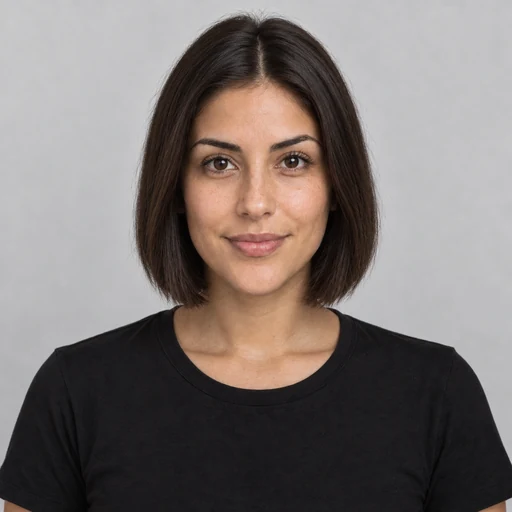 髪型シミュレーションAI髪型シミュレーションで、ボブやウルフカット、フェードなど18種類の髪型と11色の髪色を自分の写真で試せます。参考写真の髪型合成にも対応しています。
 画像から動画画像から動画を作成し、人物、ペット、商品の写真に動きを追加。動かし方を文章で伝え、モデルや長さを選べます。動画生成にはクレジットが必要です。
 画像を動かすAI画像を動かすAIで、写真やイラストを動く画像(短い動画)に。笑顔やまばたき、髪の揺れ、カメラの動きを文章で指定できます。動画の生成にはクレジットを使います。
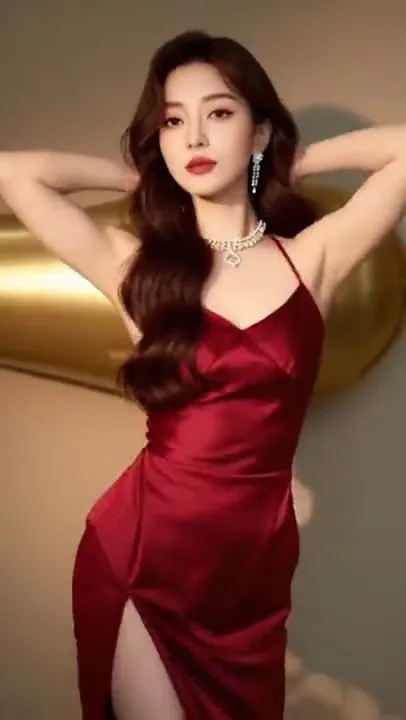 AIダンスAIダンスで、全身の写真をもとに踊る動画を作成。ダンスのテンプレートや動きの指示を選び、結果を再生して確認できます。動画処理は有料です。
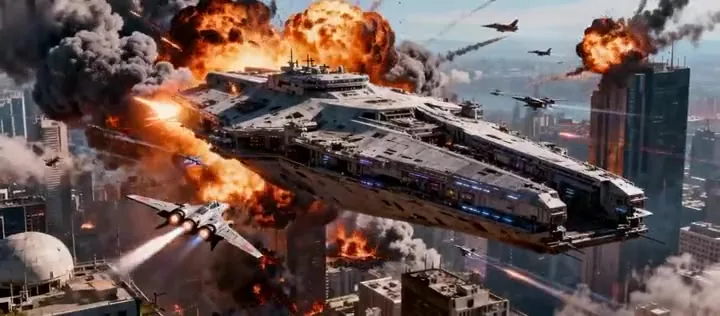 動画生成AI動画生成AIで、文章や参考画像から映像を作成。被写体の動き、カメラ、雰囲気を指定し、モデルや長さを選んで動画制作のアイデアを試せます。
画像の生成には、モデルや設定に応じたクレジットを使用します。新規登録で100クレジットの特典を無料で受け取れます。初めてプランかクレジットパックを購入すると特典クレジットが解除され、ずっと使えるようになります。
無料で使い続けることはできません。生成のたびにモデルや設定に応じたクレジットを使用し、必要な数は生成前にボタンで確認できます。
はい。AIイラスト自動生成サイトと同じように、描きたいものを文章で伝えるだけでイラストを作れます。水彩画や油絵、3Dイラスト、ピクセルアート、ファンタジーなどの画風を選べるほか、指示文に「アニメ風」と書けばAIアニメ風のイラストも試せます。
「画像から画像」を選んで写真を追加し、新しい画風や背景、季節、服装など、変えたい内容を文章で説明してください。写真を油絵やピクセルアート風に描き直すこともできます。アップロードするのは、ご自身で撮影した写真か、使用の許可を得た写真だけにしてください。
必要ありません。ブラウザで動くため、画像作成アプリを入れなくても、パソコンやスマートフォンからそのまま使えます。
AI画像生成サイトを探しているなら、まずはここで一枚作ってみてください。被写体や構図を文章で伝え、モデルと画風を選ぶだけです。
EzImgMakerは独立したサービスであり、掲載するモデルの提供企業との提携、推奨、協賛関係はありません。モデル名は対応機能を説明するために使用しており、それぞれの権利者に帰属します。