窓辺に花を追加
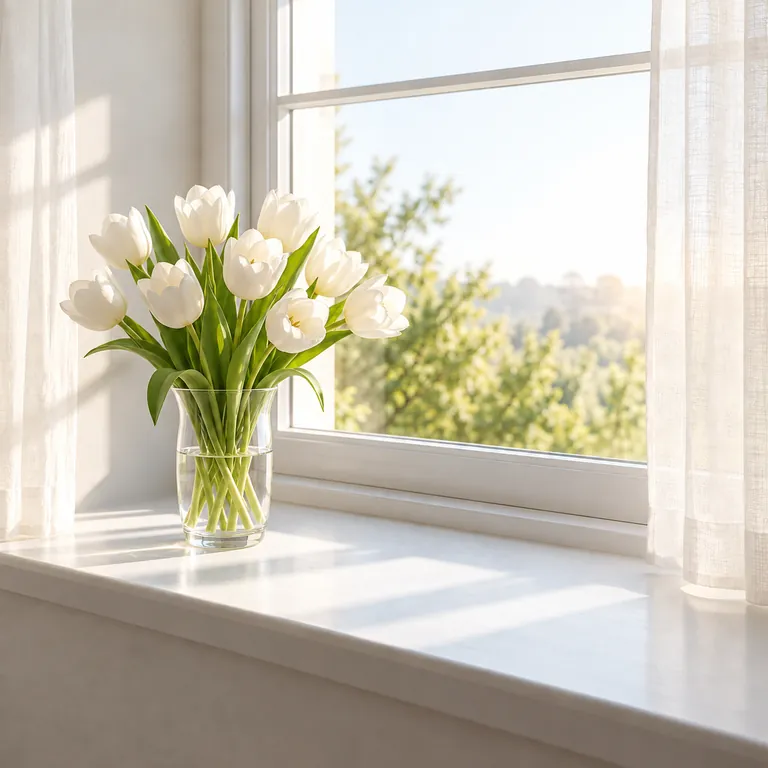
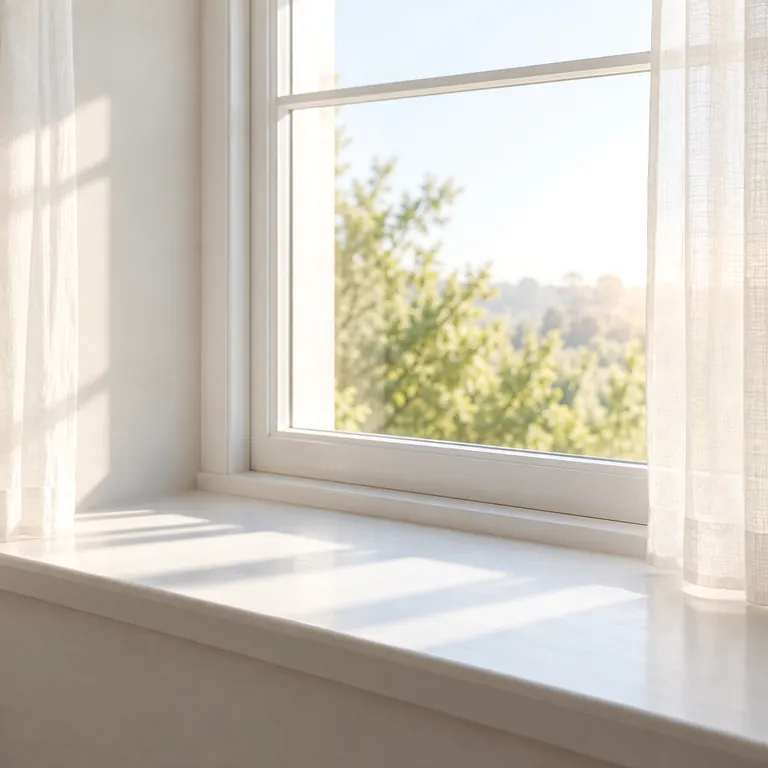
何もない窓辺が、静物画のようになります。花瓶を置きたい場所を縦長に塗ると、茎ややわらかい影を描く余裕が生まれます。
写真の変えたい部分をブラシで塗り、そこに描きたいものを書いてください。窓辺の花、夕焼けの空、誰もいないベンチに座る人、ジャケットの新しい色。ジェネレーティブ塗りつぶしは塗った範囲だけを描き直し、周囲の光、影、遠近になじませます。
塗りつぶしのアイデア
微調整
参考例です。アップロードした画像から生成された結果ではありません。
ジェネレーティブ塗りつぶしは、文章で指示するインペインティングです。写真の一部を指定し、そこに何があるべきかを書くと、AIモデルが写真のほかの部分を手がかりに、その範囲だけに新しい画素を描き込みます。新しく描くものは周囲の光や影、遠近に合わせて描かれるので、日の当たる窓辺の花瓶には日差しのハイライトが入り、ベンチの人物は自然な大きさで座ります。生成塗りつぶしとも呼ばれます。
写真の一部を別のものに置き換えることも、写真に物を追加することもできます。灰色の空を塗って夕焼けを、何もない部屋の隅を塗って肘掛け椅子を、赤いジャケットを塗って緑色を頼む、といった使い方です。「塗りつぶし方」を「周囲の背景で埋める」に切り替えれば、物を消して周りの景色で埋める、背景の塗りつぶしもできます。
このAI塗りつぶしツールで変わるのは、ブラシで塗った部分だけで、その外側は元のまま残ります。消すことだけが目的なら、プリセットのそろった「写真消しゴム」を、写真を外側に広げたいなら「画像拡張」を使ってください。塗りつぶしのたびにクレジットを使用し、必要な数は実行前に生成ボタンに表示されます。
どの作例も、範囲を1か所塗って、短い説明を1つ書いただけで作りました。
何もない窓辺が、静物画のようになります。花瓶を置きたい場所を縦長に塗ると、茎ややわらかい影を描く余裕が生まれます。
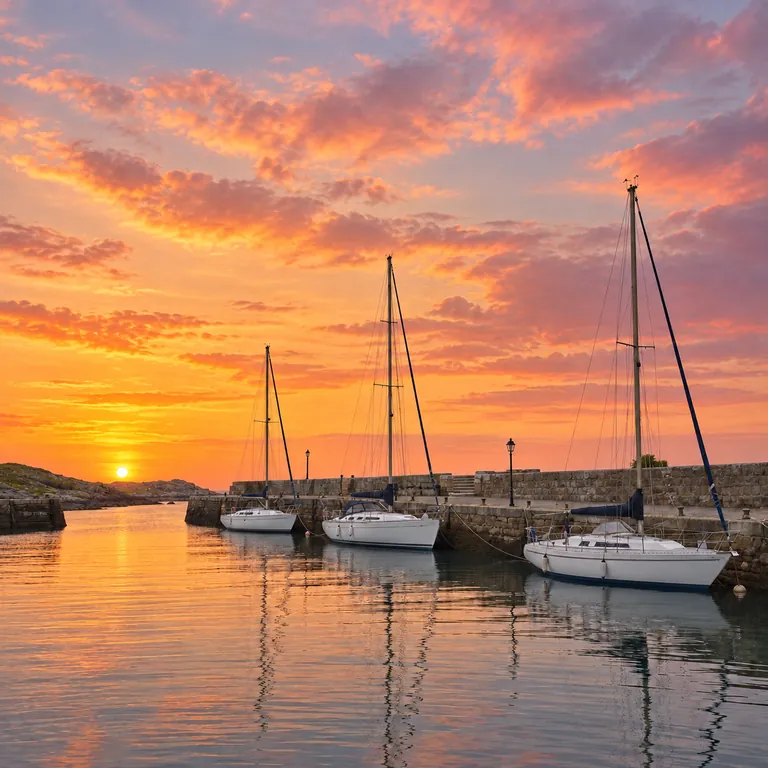
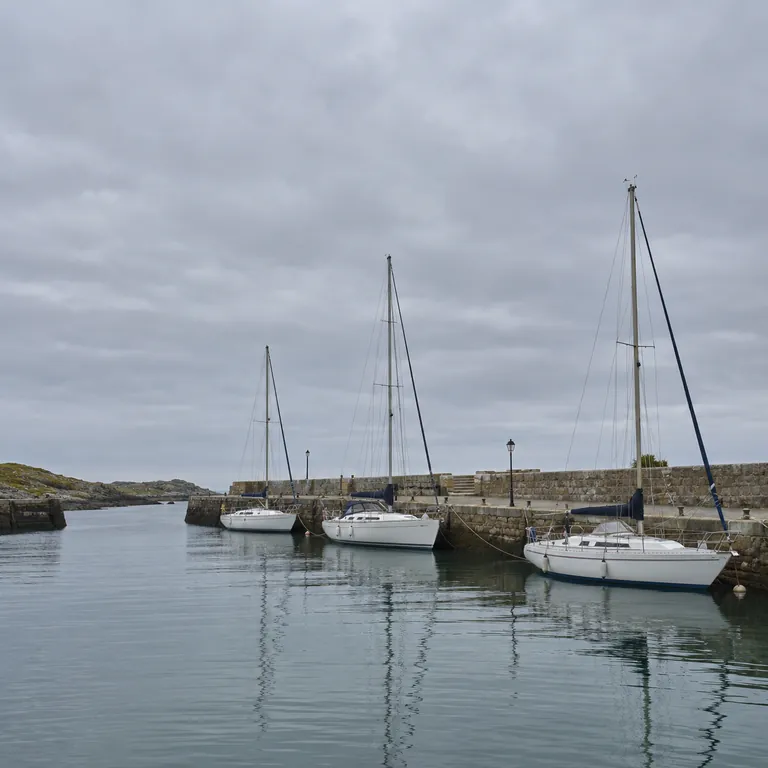
屋根のすぐ上まで、空だけを塗って新しい天気を書きます。下の港は色を保ったまま、水面には暖かい光が映ります。
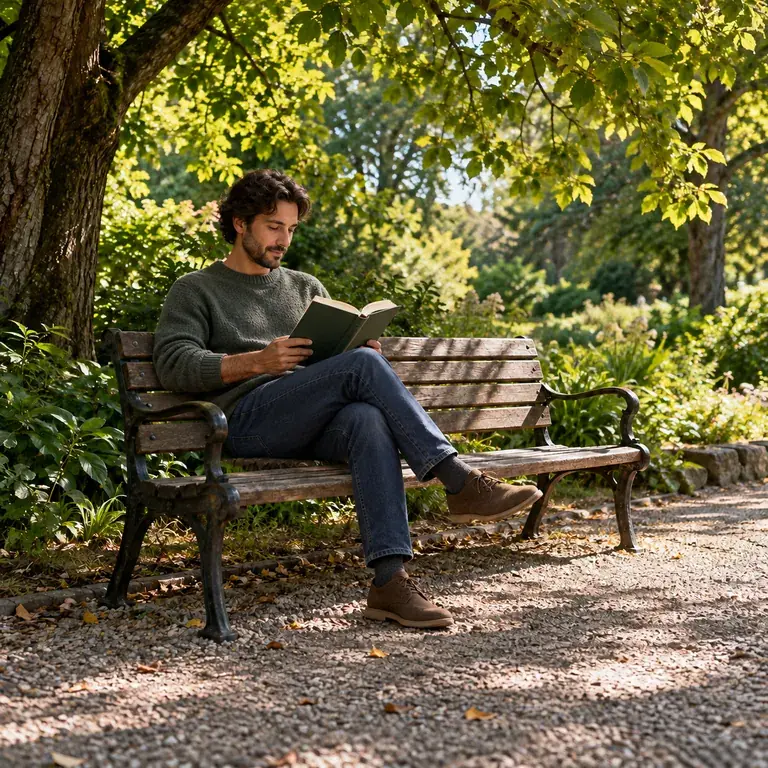
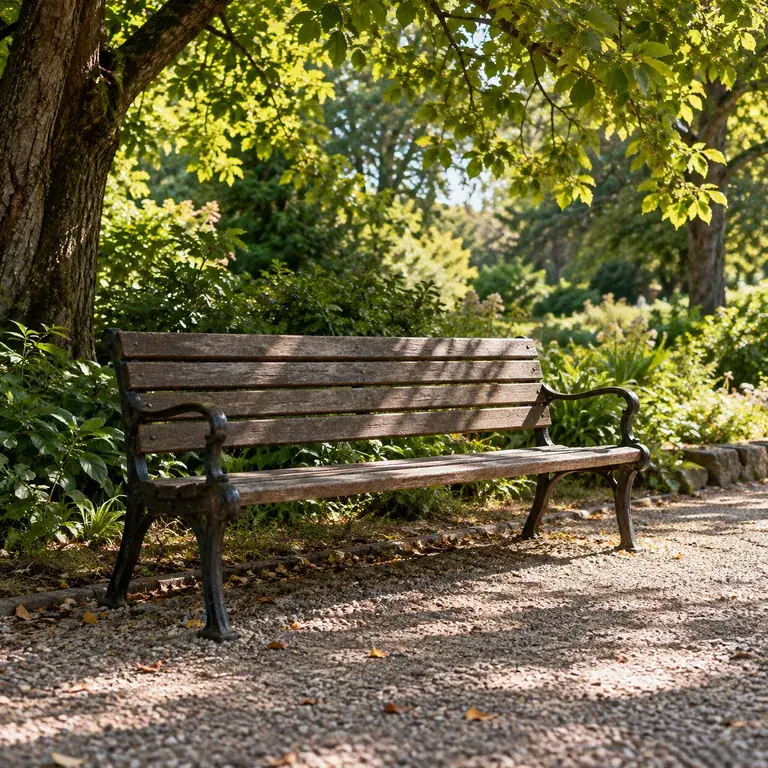
写真に人の気配がほしいときは、ベンチを塗って架空の大人を描いてもらいましょう。午後の光とカメラの角度に合わせて描かれます。
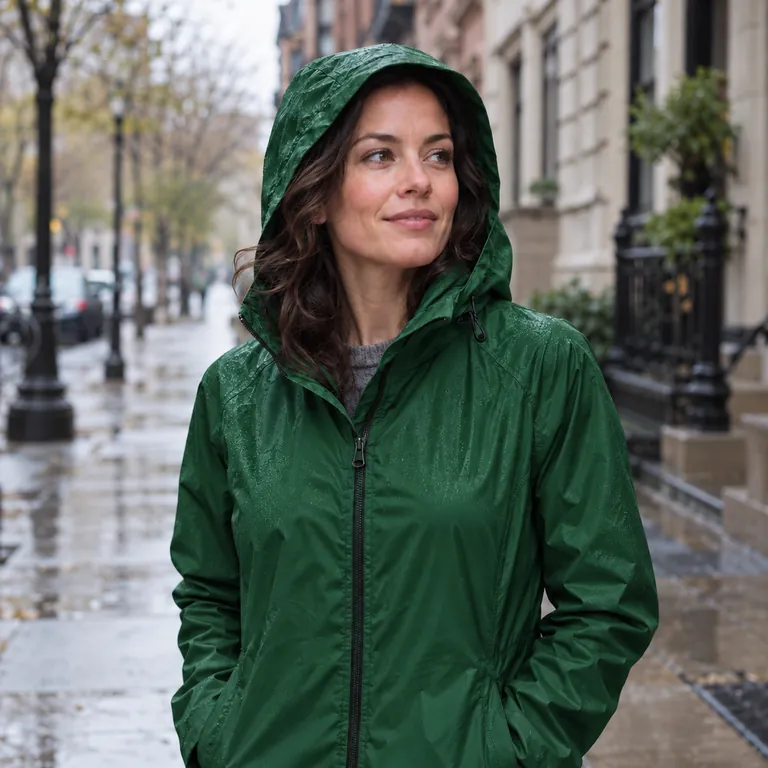
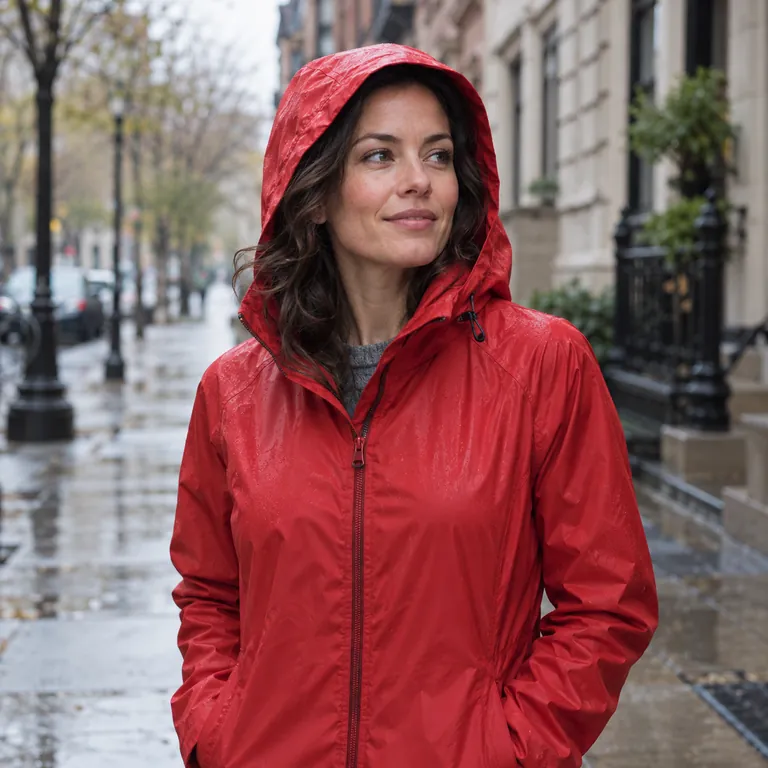
ジャケットだけを塗って、新しい色を指定します。しわ、縫い目、生地の質感は残り、顔や背景はそのままです。
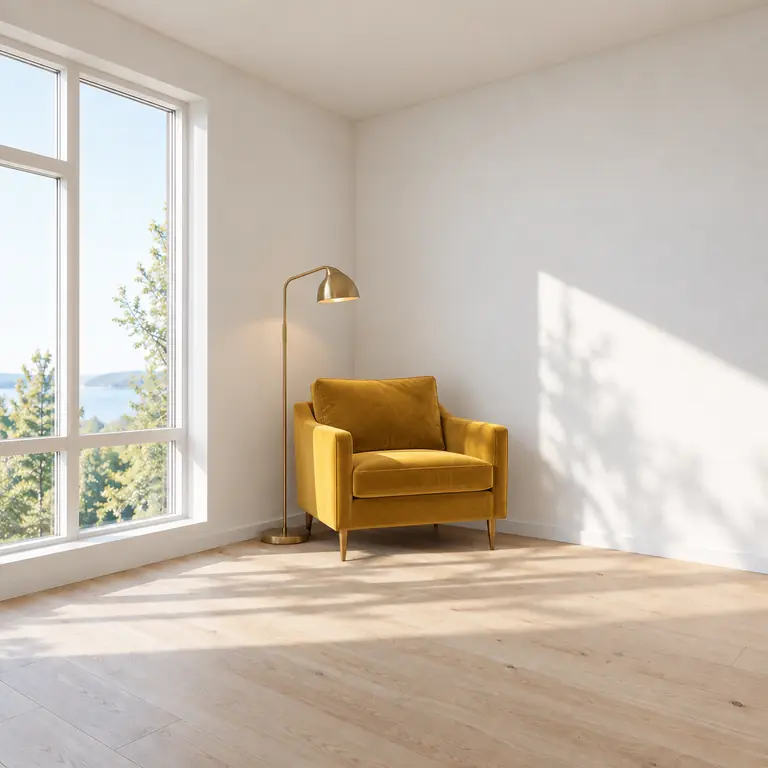
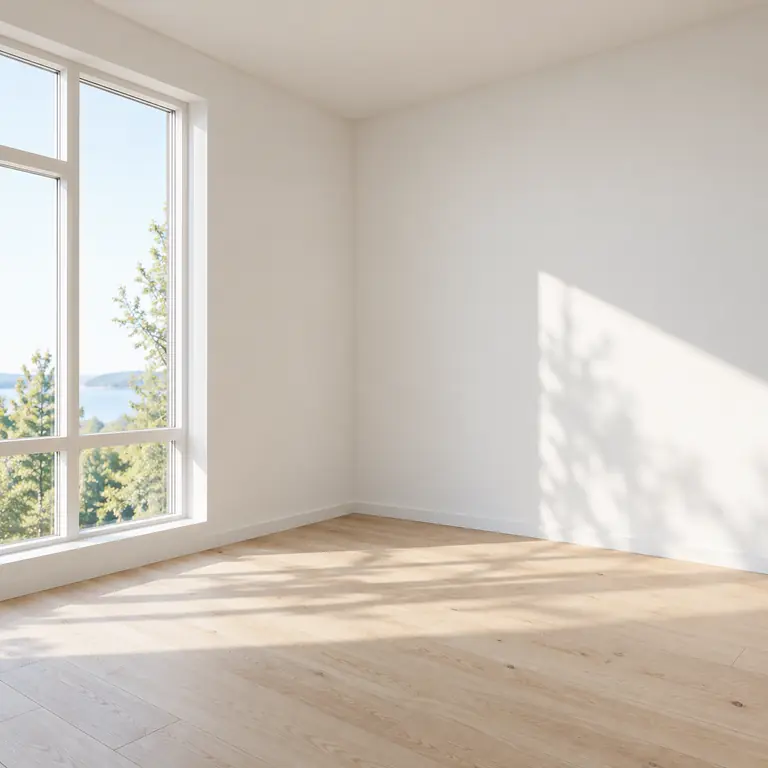
物件の写真や引っ越しのときの写真に家具を描き込んで、部屋のレイアウトを考えられます。家具の種類と素材を書くと、より自然な仕上がりになります。
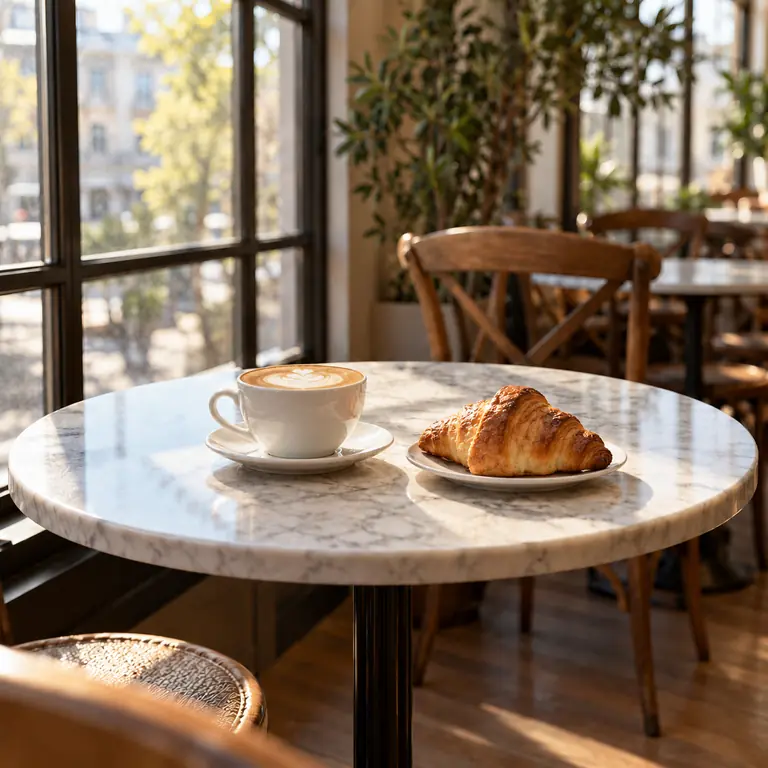
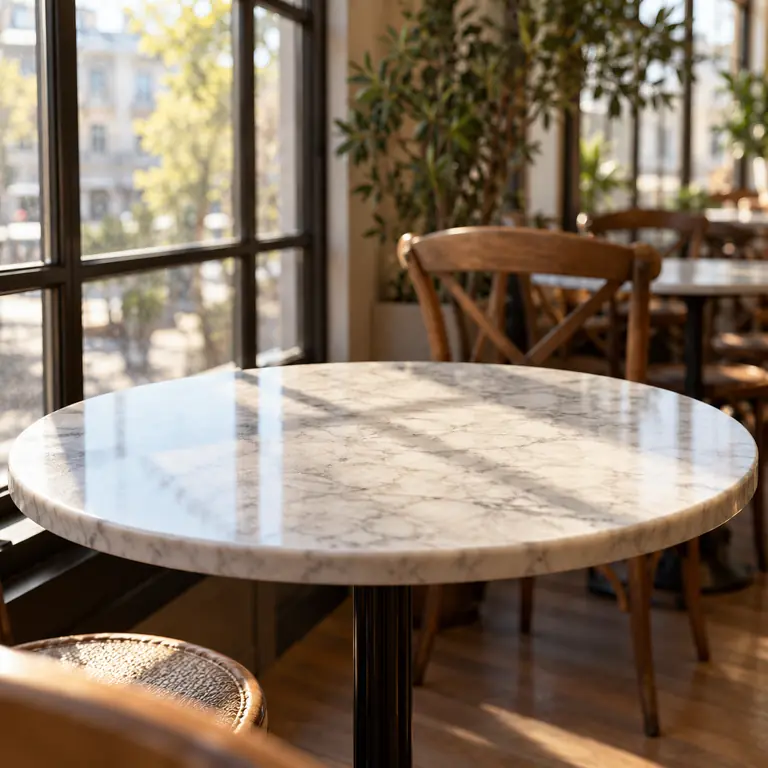
何もないテーブルに、コーヒーとパンが置かれます。範囲をテーブルの上に収めれば、後ろの椅子や窓はくっきりしたままです。
最大20MBのJPG・PNG・WebPを使います。ピントが合い、光にむらのない写真ほど、周囲に合わせるための手がかりが多くなります。
変えたい部分を、境目より少し外側まで塗ります。まっすぐなふちの部分は、「四角形」で囲んでもかまいません。一緒に変わるべき影も含めましょう。
大きさ、素材、色を入れた短く具体的な説明を書くか、8つの塗りつぶしのアイデアから選びます。何も足さずに埋めるなら、「周囲の背景で埋める」を選びます。
範囲の境目、影、大きさを確認しましょう。おかしなところがあれば、ブラシや言葉を調整して生成し直します。
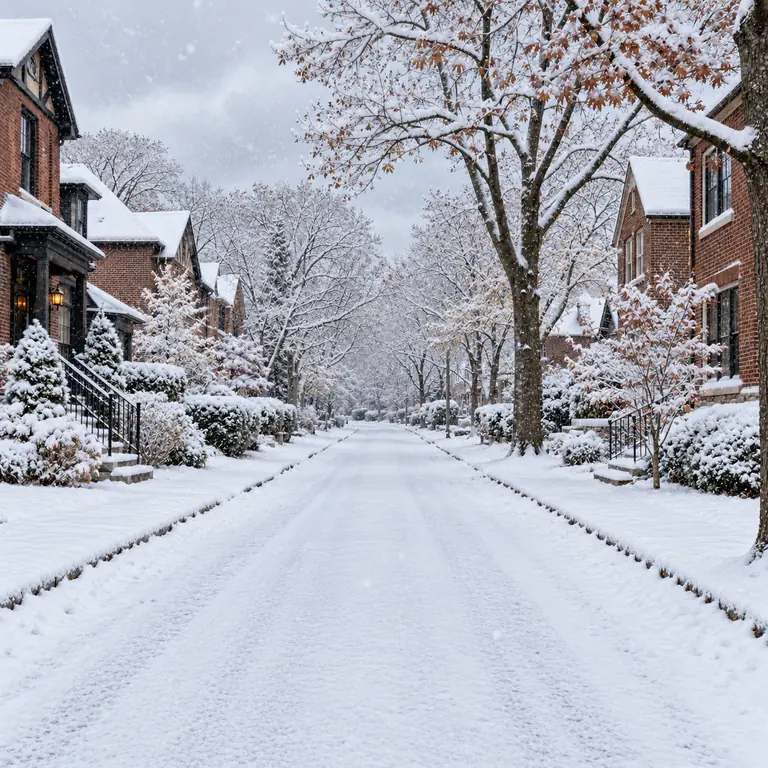
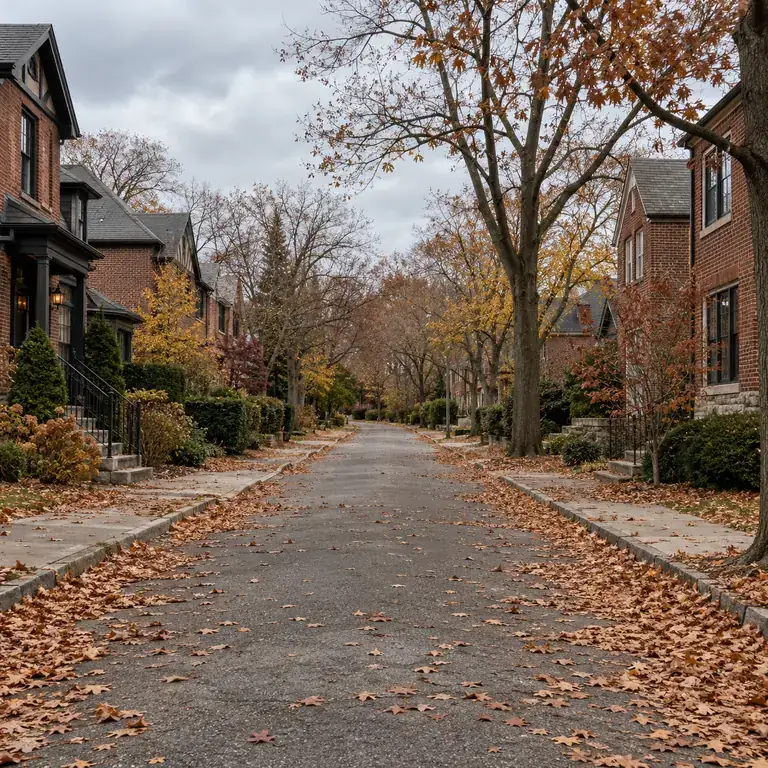
地面、屋根、木を塗れば雪を、空を塗れば時間帯を変えられます。生成されるのは塗った範囲だけなので、その外にある建物や人、看板は撮影したときのままです。
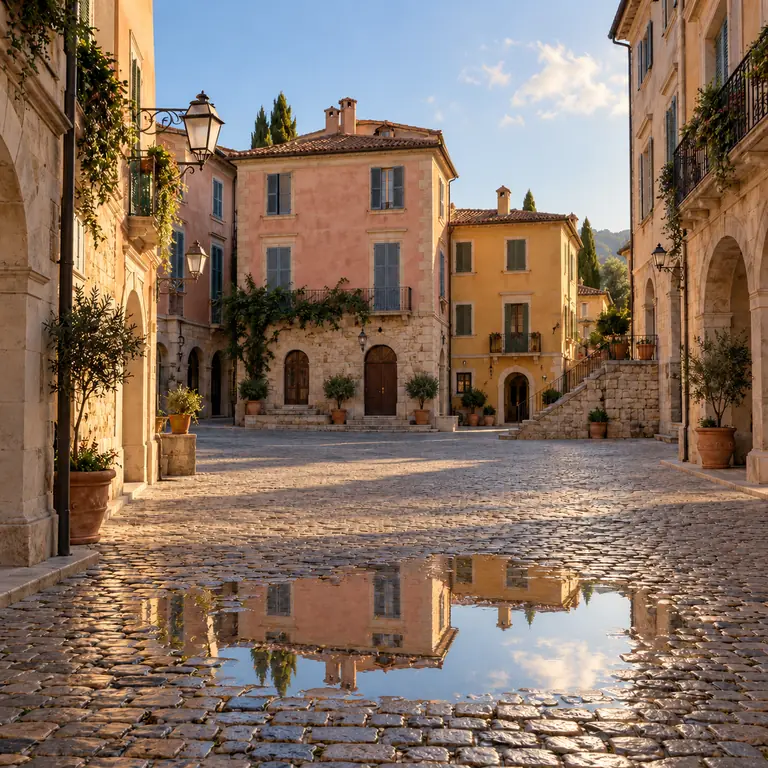
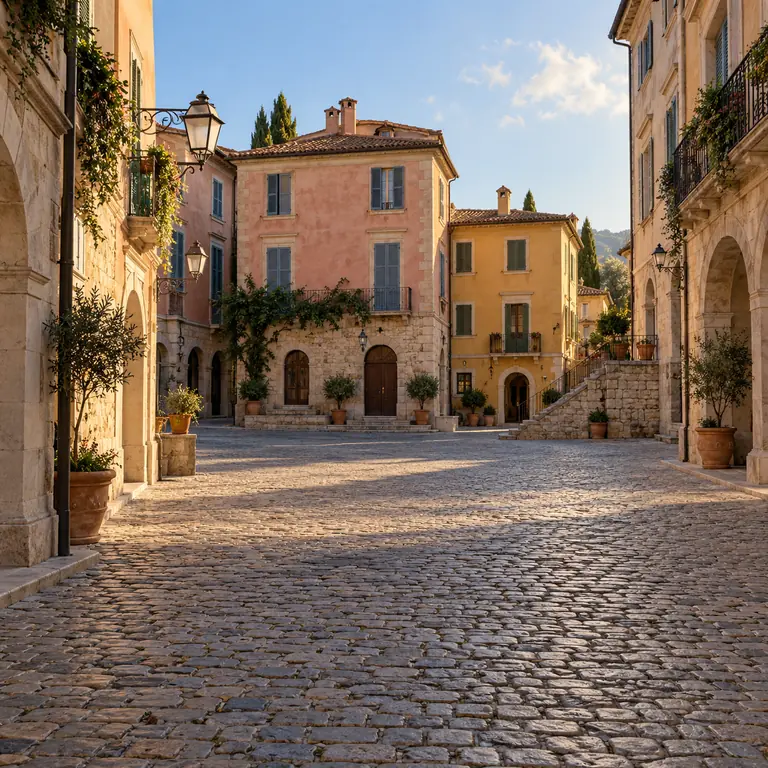
AIは描く前に周囲を読み取るので、水たまりには上の建物が映り、新しいランプは正しい向きに光を落とします。手法ではなく、「通りを映す雨の水たまり」のように効果を書きましょう。
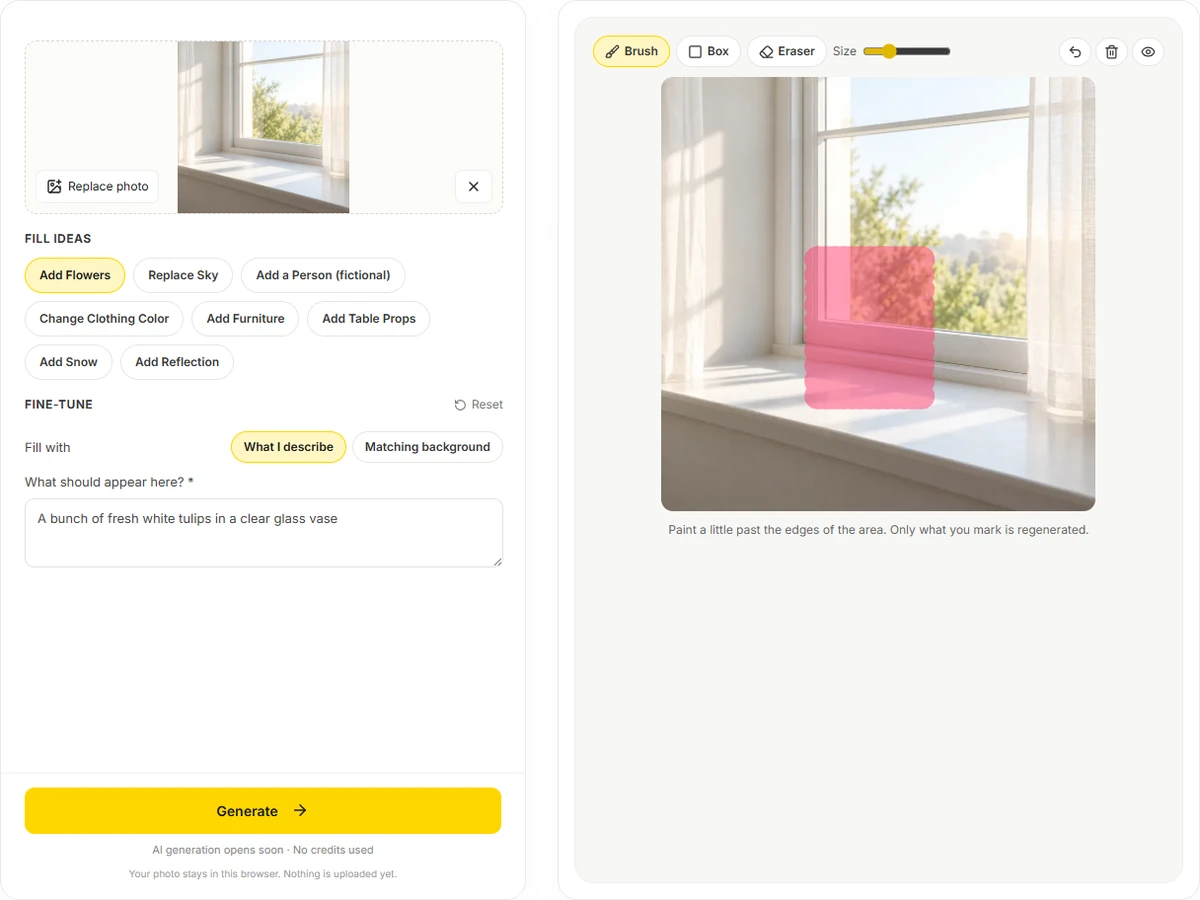
植物、服、空のような自然な形にはブラシを、テーブル、窓、看板には「四角形」を使います。塗りすぎた部分は「消しゴム」で消し、「マークを非表示」で写真を確認してから生成しましょう。
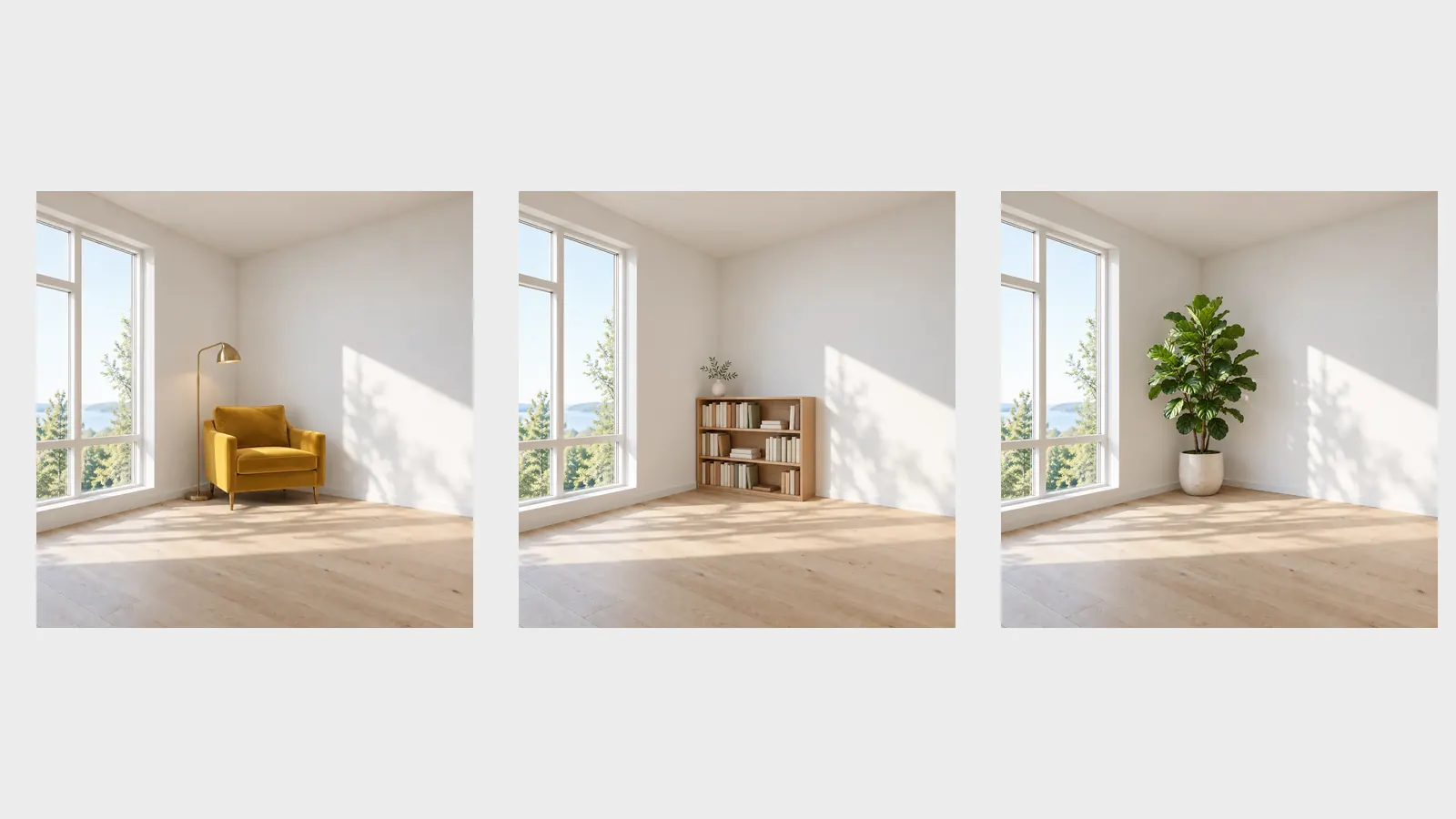
同じ範囲のまま説明だけを変えて、肘掛け椅子、本棚、観葉植物など、同じ隅に置く候補を比べられます。生成のたびに新しい解釈になるので、何回か生成してから選びましょう。
「ここに植物を置いて」より、「テラコッタの小さな鉢に植えたバジル」のほうがうまくいきます。大きさ、素材、色を書きましょう。
花瓶には、窓辺の上の空間と、影のための横の余白が必要です。ぎりぎりに塗ると、結果が窮屈になります。
その場の光に合うものを頼みましょう。薄暗い部屋に日差しを浴びた物を置くと、貼り付けたように見えます。
まず空を塗りつぶしてダウンロードし、それから人物を追加しましょう。関係のない変更を1つの範囲にまとめると、それぞれの質が下がります。
人物の見た目を保ちたいなら、上から塗らずに周りを塗りましょう。服の色を変えるときも、顔や手には触れないようにします。
塗りつぶした写真を証拠に使ったり、物件や商品を偽る掲載に使ったり、実在の人がしていないことをしているように見せたりしないでください。
文章で指示するAIのインペインティングです。画像の一部を選び、そこに何があるべきかを書くと、AIが写真のほかの部分になじむ新しい内容をその範囲に描きます。ソフトをインストールする必要はなく、ブラウザで使える塗りつぶしサイトです。
塗りつぶしのたびにクレジットを使用し、必要な数は実行前に生成ボタンに表示されます。新規登録で100クレジットの特典を無料で受け取れます。初めてプランかクレジットパックを購入すると特典クレジットが解除され、ずっと使えるようになります。
インペインティングは写真の内側の範囲を変えるもので、このページでできるのはこちらです。アウトペインティングは元の写真の外側に新しい画を描き足すもので、それには「画像拡張」を使ってください。
できます。物を置きたい場所を塗り、「砂浜に立てたストライプのビーチパラソル」のように説明してください。物とその影が収まる広さを塗りましょう。
消したい物の上を塗り、「ゴミ箱の代わりに木のベンチ」のように、置き換える物を書きます。何も足さずに消すだけなら、「塗りつぶし方」で「周囲の背景で埋める」を選びましょう。説明の入力は不要です。
範囲の外は変えないよう、AIに指示しています。ただし、なじませる際に範囲の境目のすぐそばの画素がわずかに変わることがあるので、大切な細部はブラシから少し離しておきましょう。
ベンチで本を読む人など、架空の大人なら追加できます。実在する特定の人物を描き込んだり、誰かがその場にいたように見せたりしないでください。
短く具体的な説明を1つ書きます。物、大きさ、色、素材に、「明かりのついた小さな真鍮のランプ」のような光の情報を添えましょう。写真のほかの部分への指示は書かないでください。
自分で撮ったか、編集の許可を得た写真だけです。他人の作品を改変したり、クレジットを消したり、実在の人物や場所、出来事について誤解を招く写真を作ったりしないでください。
多くの場合、塗った範囲が狭すぎる、説明がその場の光と合っていない、一度に複数の変更を頼んだ、のいずれかです。ブラシの範囲を広げ、光について書き、1回に1つずつ変えましょう。
範囲を塗り、そこにあるべきものを書いて、元の写真と結果を比べられます。