

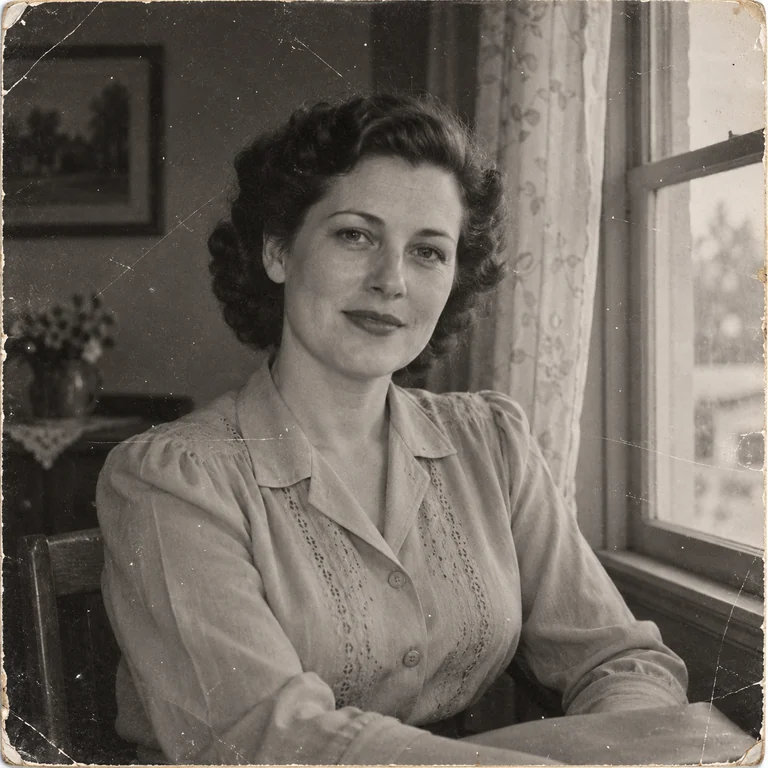
傷のある白黒の人物写真
スタジオで撮ったような人物写真に、細い傷と擦り切れた角が残っています。「しっかり復元」で傷を消しながら、巻き髪や刺しゅうのブラウス、窓からのやわらかな光はそのまま残します。
AIの写真復元で、昔の写真をもう一度きれいに。データ化した古い写真をアップロードし、「軽めの補正」か「しっかり復元」を選んで、元の色のままにするかカラー化するかを決めるだけです。顔を拡大して見比べてから、復元した写真を2Kまたは4Kで保存できます。
よくある古い写真の傷み
微調整
参考例です。アップロードした画像から生成された結果ではありません。
古い写真の復元は、プリントに残っている情報を手がかりに始まります。スキャンした画像をアップロードすると、AIがほこりや傷、折れ跡、色かぶりを取り除き、長い年月で薄れたコントラストを取り戻します。「軽めの補正」は表面の汚れや細かな傷に、「しっかり復元」は破れやシミ、強い色褪せにも対応します。祖父母の写真や結婚式、学生時代の写真を、別の写真に作り変えることなく復元できます。
AIの写真復元は、失われた部分を推測で補います。欠けた目尻や破れた襟は描き直されるのであって、元の情報が戻るわけではありません。同じポーズで撮り直す「昔の写真の再現」とも違い、あくまで元の写真の修復です。傷や色褪せ、写真の劣化が重なった一枚をまとめて直す画像修復として使えます。ぼけやざらつき、暗さなど、悩みが一つに絞れる場合の専用ツールは下の表で紹介しています。
スタジオで撮ったような人物写真に、細い傷と擦り切れた角が残っています。「しっかり復元」で傷を消しながら、巻き髪や刺しゅうのブラウス、窓からのやわらかな光はそのまま残します。
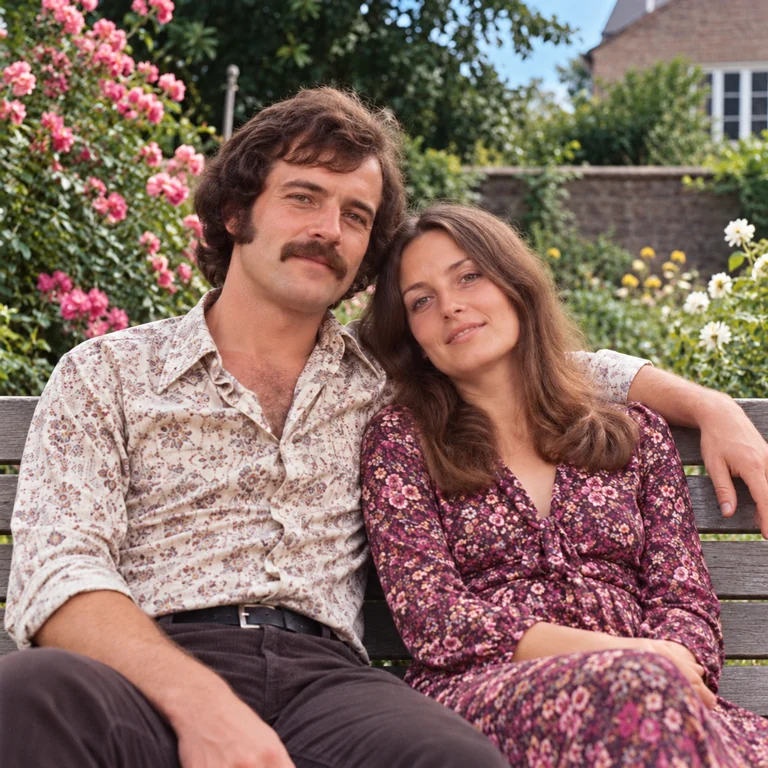
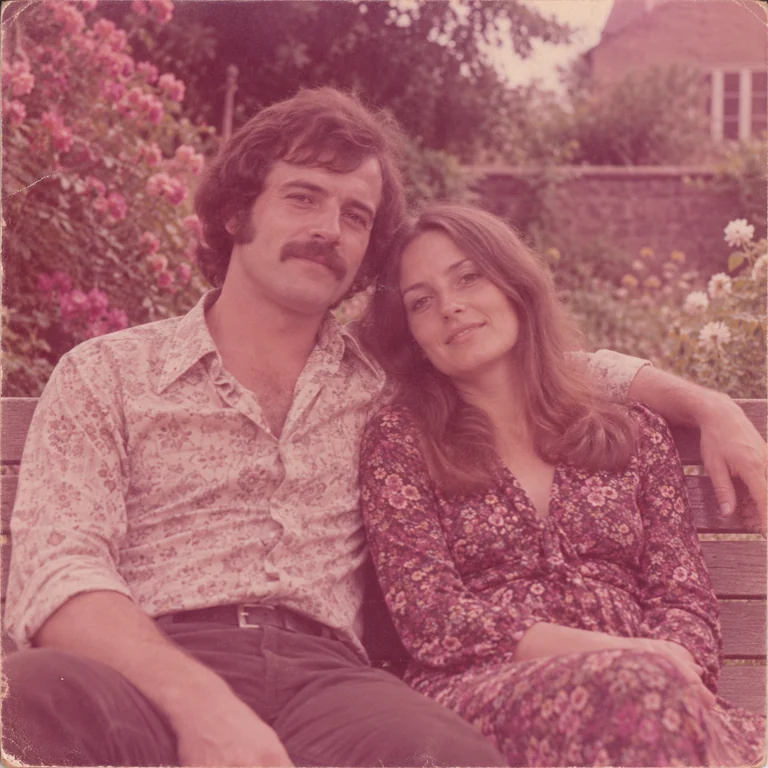
赤紫の色かぶりで、庭のベンチに座る夫婦の写真が色褪せています。「元の色のまま」なら新しい色を加えず、葉の緑やバラのピンク、自然な肌の色で写真を復活させます。
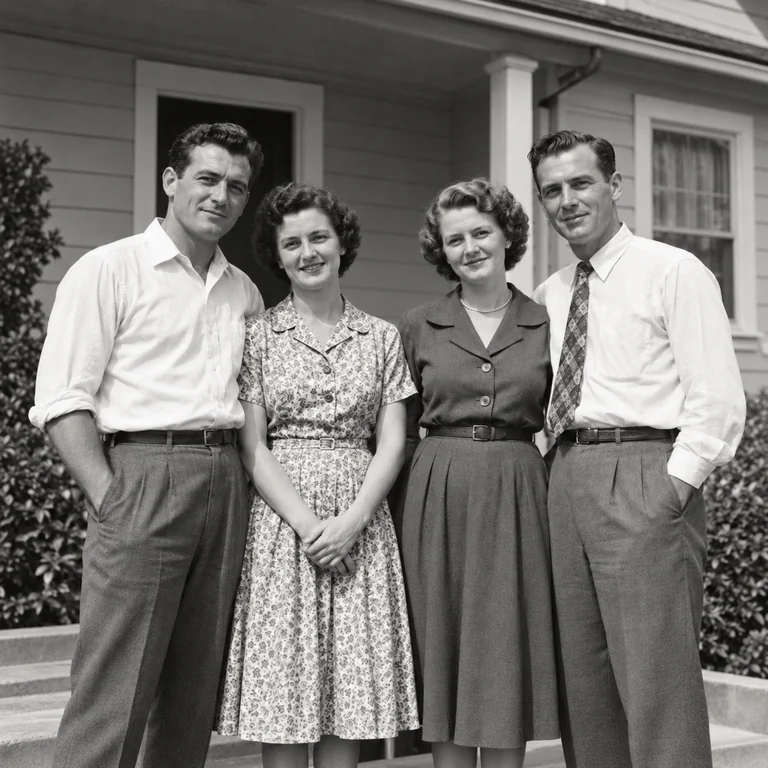
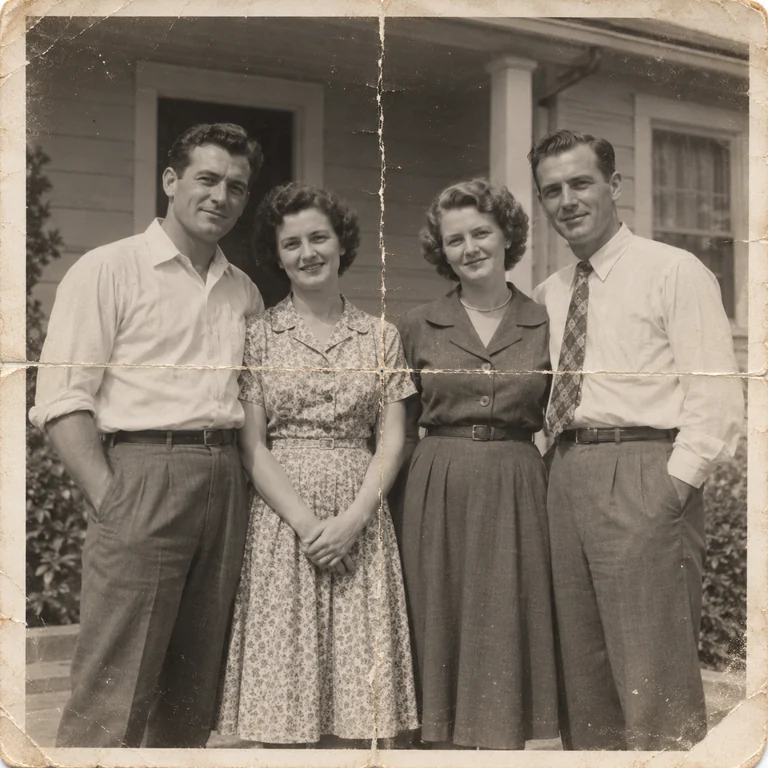
折り目と破れた縁が4人の上を横切っています。「しっかり復元」でシャツやワンピース、ポーチの柱をつなぎ直します。折り目が通っていた顔は、とくに注意して確認してください。
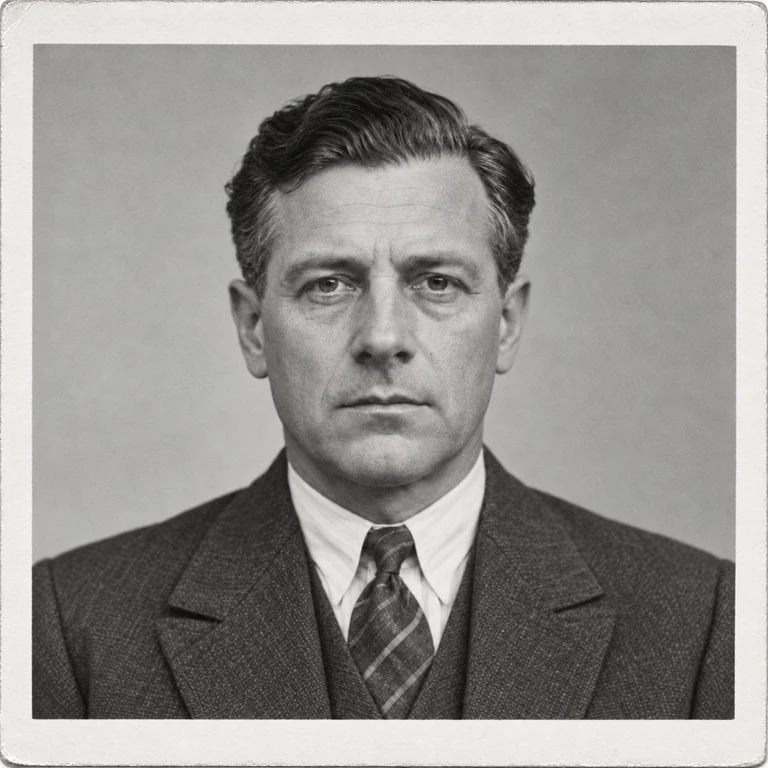
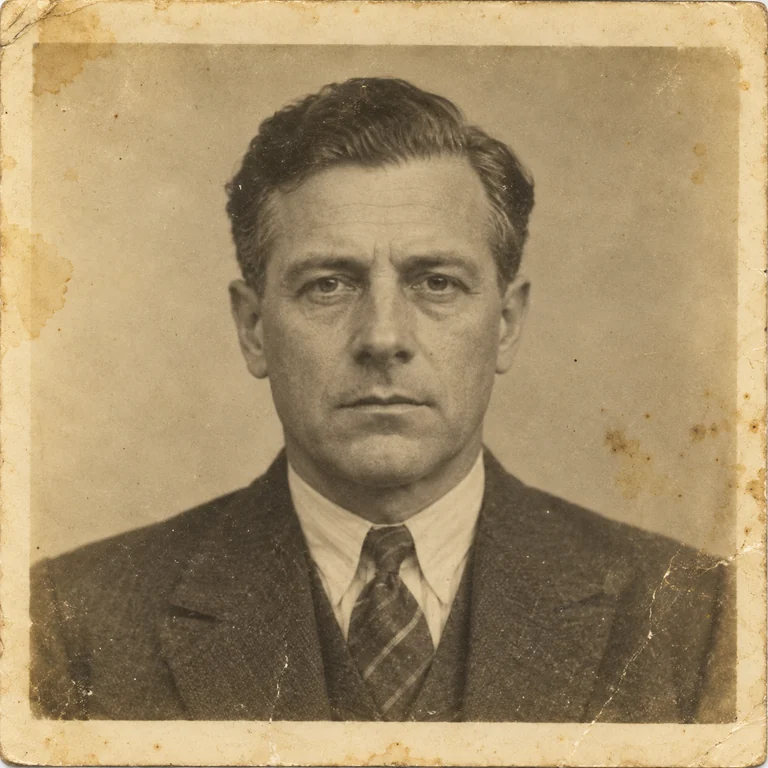
黄ばんだ紙と茶色い斑点、シミの付いた縁に囲まれた、改まった人物写真です。復元後は黄ばみが取れて自然なグレーの階調に戻り、縁もきれいになります。アンティーク写真の復元でよくある例です。
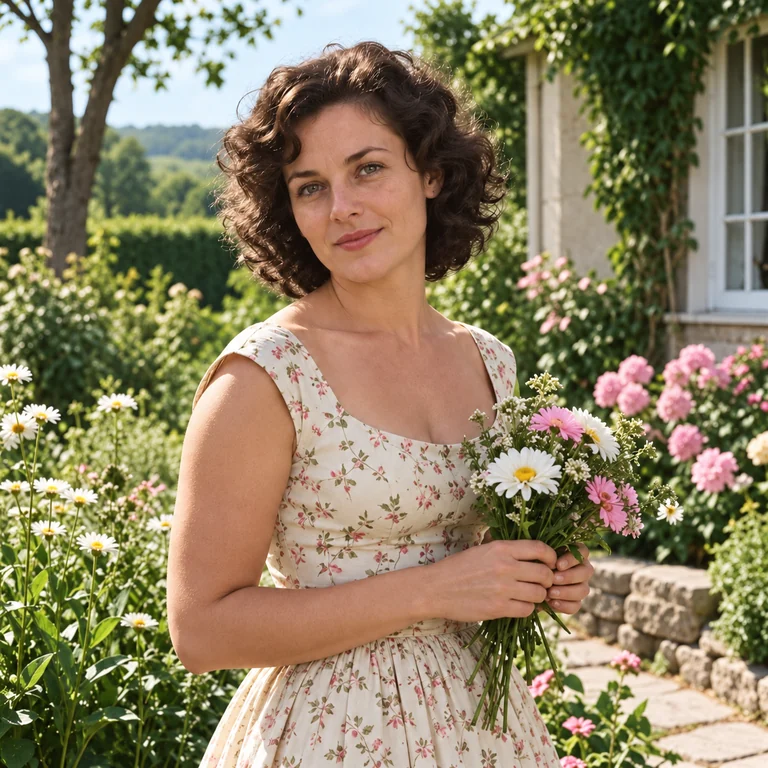
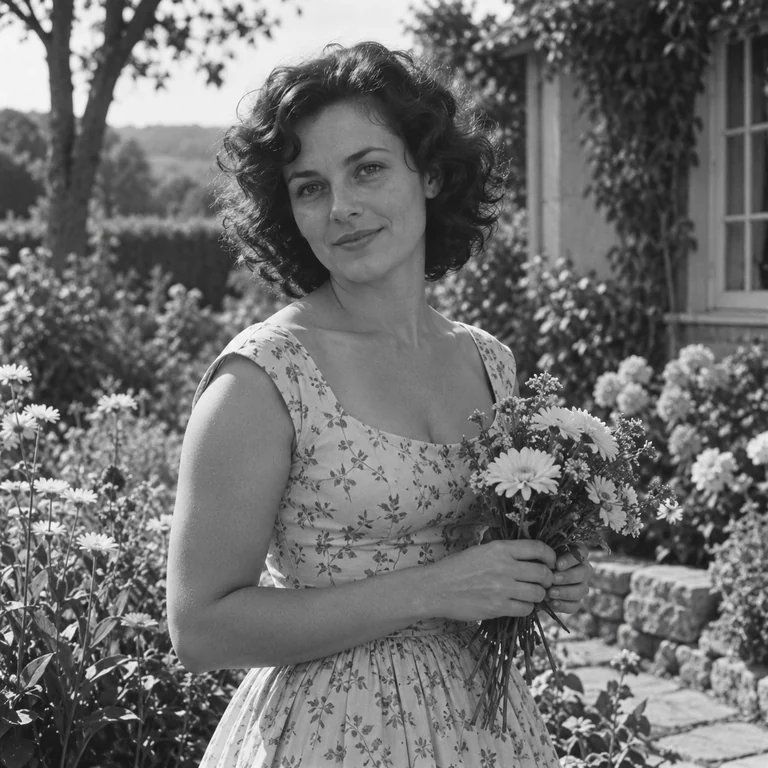
庭で撮った人物写真をまず復元し、そのあとカラー化しました。ドレスや花、肌にはそれらしい色が付きますが、本当の色はわからないため、カラー化した写真であることを添えて共有しましょう。
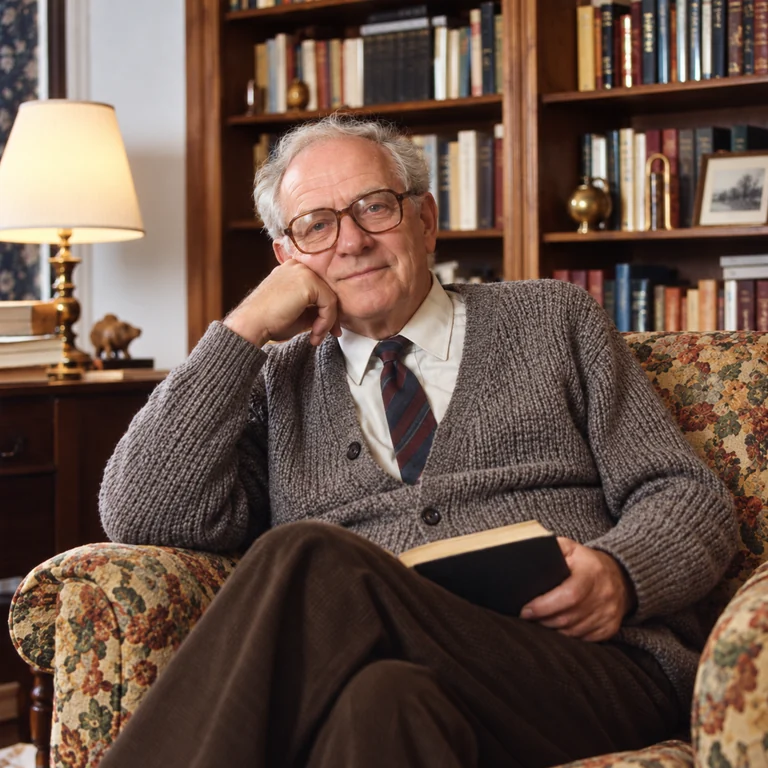
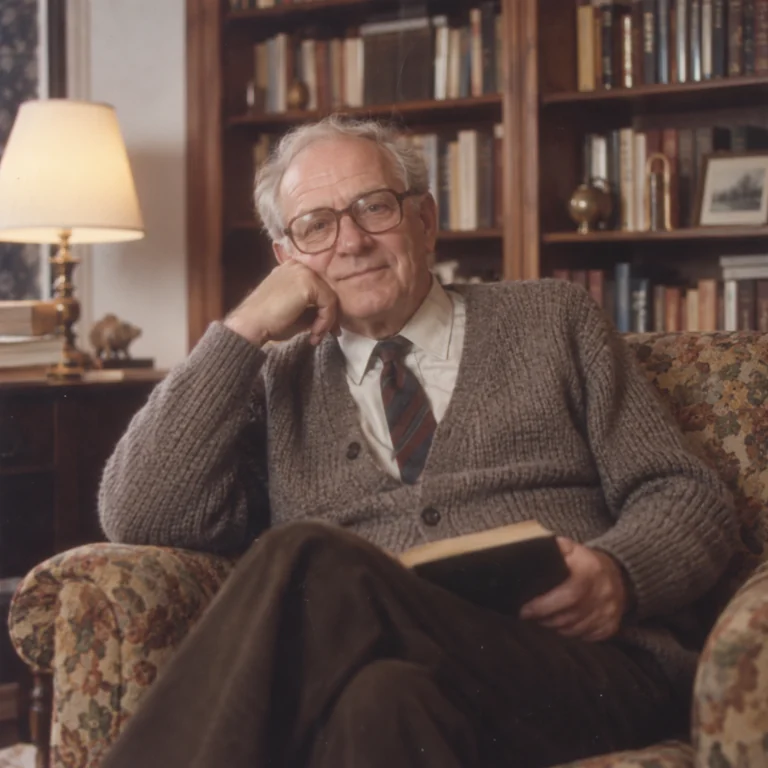
読書用の椅子に座る年配の男性の、少しぼんやりしたカラー写真です。「顔の補正」で目元やメガネ、ニットのカーディガンをはっきりさせ、表情は変えません。
昔の写真をデータ化するときは、きれいなガラス面のスキャナーで300〜600dpiで読み取ります。スマホで撮る場合は写真と平行に構え、両側から光を当てると、反射で傷みが隠れません。
「軽めの補正」はほこりや薄い傷に、「しっかり復元」は折れ跡やシミ、色褪せの修復にも向いています。最初は色を「元の色のまま」にしておきましょう。
目や口元、文字、布の柄を拡大して見てください。顔がなめらかすぎたり、別人のように見えたりしたら、「顔の補正」をオフにしてもう一度実行します。
画面で見るなら2K、大きめにプリントするなら4Kを選んでダウンロードします。手を加えていないスキャン画像も残し、カラーにしたい場合は別のコピーをカラー化しましょう。
必要な補正の強さは、古い写真によって違います。「軽めの補正」はほこりや小さな点、細い傷を取り除き、変化をいちばん少なく抑えます。「しっかり復元」は折れ跡やシミ、失われたコントラストまで修復します。大切な写真なら両方を試し、変化が少なく、傷みがきちんと直ったほうを残しましょう。
「元の色のまま」は、古い画像を復元するときの安全な選択です。白黒写真は白黒のまま、色褪せたカラー写真は本来の色に近づきます。「カラー化」は白黒写真にそれらしい色を付けますが、あくまで解釈です。カラー化した写真は注記を添えて共有し、色を細かく調整したいときは「白黒写真のカラー化」を使ってください。
AIの写真復元がやりすぎてしまいがちなのが顔です。「顔の補正」をオンにすると、小さな顔やぼんやりした顔の目元や唇、髪がはっきりします。顔がすでに判別できるなら、オフにして元のやわらかさを残せます。集合写真では、前列だけでなく全員の顔を確認しましょう。
2KはSNSへの投稿や画面で見るアルバムに、4Kは大きめのプリントや大胆なトリミングに向いています。画素数が増えても写っている内容が正確になるわけではないため、AIで復元した写真をプリントに出す前に、顔や文字を確認してください。
| 写真の傷み | 専用ツール | 向いている用途 |
|---|---|---|
| 傷、破れ、水濡れのシミ | 破損写真の修復 | 折れ跡や水濡れなど、傷みの種類を一つ選んで直したいとき |
| 白黒の元写真 | 白黒写真のカラー化 | 修復したあとで、それらしい色を付けたいとき |
| 被写体ぶれやピンボケ | 画像鮮明化 | 復元だけでは直らないぼけ |
| フィルムの粒子やノイズ | 画像ノイズ除去 | ざらついたスキャン画像や、高感度で撮った写真 |
| 輪郭が少し甘い | AI画像補正 | ほぼピントが合っている写真の輪郭を、くっきりさせたいとき |
| 小さい、または低解像度のスキャン画像 | 画像拡大 | 小さな古い写真を、プリントの前に大きくしたいとき |
| 暗い写真や露出のむら | 写真の明るさ補正 | 暗く写ったスキャン画像や強い影 |
復元を始める前に、親戚に元のプリントやネガが残っていないか聞いてみましょう。ネットに転載された写真より、元のプリントのほうがたいてい多くの情報を残しています。
質の良いスキャン画像があれば、AIは本物の質感を手がかりにできます。スクリーンショットや小さなサムネイル、SNSから保存した昔の画像からの復元はうまくいかないことが多く、先に拡大してもぼけが大きくなるだけです。
まず「元の色のまま」で復元して保存します。カラー化はそのコピーで行えば、忠実な白黒版をいつでも手元に残せます。
人物写真では両方の設定を試し、100%表示で比べましょう。年齢や表情、粒子感がそのまま残っているほうを選びます。
目やアクセサリー、ボタン、印字された文字の上を折り目が通っていると、AIが細部を作り出しやすくなります。保存する前に、その部分を確認してください。
手を加えていないスキャン画像を、復元した画像と一緒に保管しましょう。写真共有サービスはアップロード時に圧縮することが多いため、元の解像度のコピーは自分のドライブにも残しておくと安心です。
 白黒写真のカラー化白黒写真のカラー化をAIで。家族写真や街並みをアップロードし、自然な色、昔のフィルム風、手彩色風などの仕上がりを選べます。色の補足も指定できます。
 画像鮮明化画像鮮明化をAIで。ピンボケや手ぶれ、被写体ぶれでぼやけた画像を鮮明にし、顔や文字のぼけも補正。2Kまたは4Kで出力できます。
 画像ノイズ除去画像ノイズ除去で、夜景や室内写真のざらつきをAIで補正。写真をアップロードし、元サイズか拡大を選んで、質感を見比べながら仕上げられます。
 AI画像補正AI画像補正で、少しぼやけた写真をくっきり鮮明に。商品の輪郭や文字、毛並み、風景を整え、2倍・4倍の拡大も同時にできます。
 画像拡大画像拡大AIで、写真やロゴ、イラストを2倍・4倍、または4Kにアップスケール。顔や文字、色はそのままに、輪郭をくっきりさせて画像のサイズを大きくします。
プリントを300〜600dpiでスキャンするか、やわらかく均一な光の下で平らにして撮影します。アップロードしたら「しっかり復元」と「元の色のまま」を選び、人物写真なら「顔の補正」はオンのままにします。結果をスキャン画像と原寸で比べ、2Kまたは4Kで保存して、元の画像も残しておきましょう。
写真復元はAIで処理するため、クレジットを使用します。必要なクレジットは、開始する前にボタンに表示されます。新規登録で100クレジットの特典を無料で受け取れます。初めてプランかクレジットパックを購入すると特典クレジットが解除され、ずっと使えるようになります。
自分が持っている写真か、復元の許可を得た写真だけをアップロードしてください。自宅のアルバムのプリントなどが該当します。資料館や写真家、別の親族の写真なら先に確認を取り、写っている人のプライバシーにも配慮しましょう。
状態の良いプリントにほこりや小さな点、薄い傷がある程度なら「軽めの補正」を選びます。折れ跡やシミ、破れ、強い色褪せもあるなら「しっかり復元」が向いています。迷ったら両方を試し、原寸で比べてください。
まず「元の色のまま」で復元し、そのコピーをカラー化するのがおすすめです。「カラー化」は白黒写真にそれらしい色を付けますが、ドレスや車の本当の色まではわかりません。色の選択肢を増やしたいときは、復元した画像を「白黒写真のカラー化」で仕上げましょう。
JPG・PNG・WebP(最大20MB)をアップロードでき、出力サイズで2Kか4Kを選べます。フラットベッドスキャナーで読み取った画像でも、プリントをスマホで撮った写真でもかまいません。保管してあるスキャン画像を復元するなら、縮小したコピーではなく、いちばん大きなファイルから始めてください。
いちばん良いのは、傷みを直しながら、本人だとわかる顔を保てるツールです。同じスキャン画像をいくつかのAI写真復元ツールで試し、顔や粒子感、文字を原寸で比べてみましょう。このツールはブラウザで使えるので、写真修復アプリをインストールする必要はありません。価値の高いアンティーク写真の修復は、専門のレタッチャーに相談するのも一つの方法です。
このツールが復元するのはデジタルのコピーで、紙そのものではありません。ほこりはやわらかいブロアーブラシで払い、表面を拭いたり濡らしたりせず、写真は縁を持って扱いましょう。乳剤がはがれたりカビが生えたりした写真は、写真の保存修復の専門家に相談してください。そのままの状態でスキャンし、デジタルのコピーをこのツールで復元すれば十分です。
必要ありません。「復元の強さ」「色」「顔の補正」の設定が指示を組み立てるので、このページには入力欄がありません。「AI画像編集」のような汎用の編集ツールを使う場合は、消したい傷みと、残したいもの(顔、ポーズ、服装、元の色味)を書くとうまくいきます。
4Kのファイルを近くの写真店やネットプリントのサービスに送り、プリントサイズや用紙を確認しましょう。壊れやすい元写真から焼き増しをしたい場合は、手作業でスキャンしてもらえるかお店に聞いてみてください。写真共有サービスや保存サービスはファイルを圧縮することが多いため、元の解像度のコピーも手元に残しておきましょう。
スキャン画像をアップロードして復元の強さを選び、ダウンロードする前に元の写真と見比べられます。

