
夜景の画像ノイズ除去
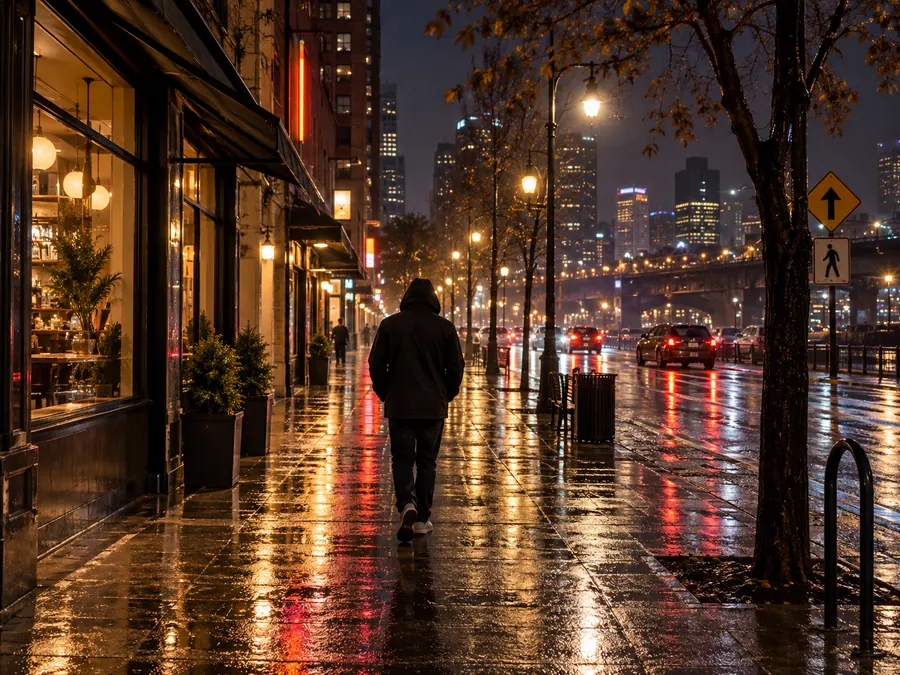
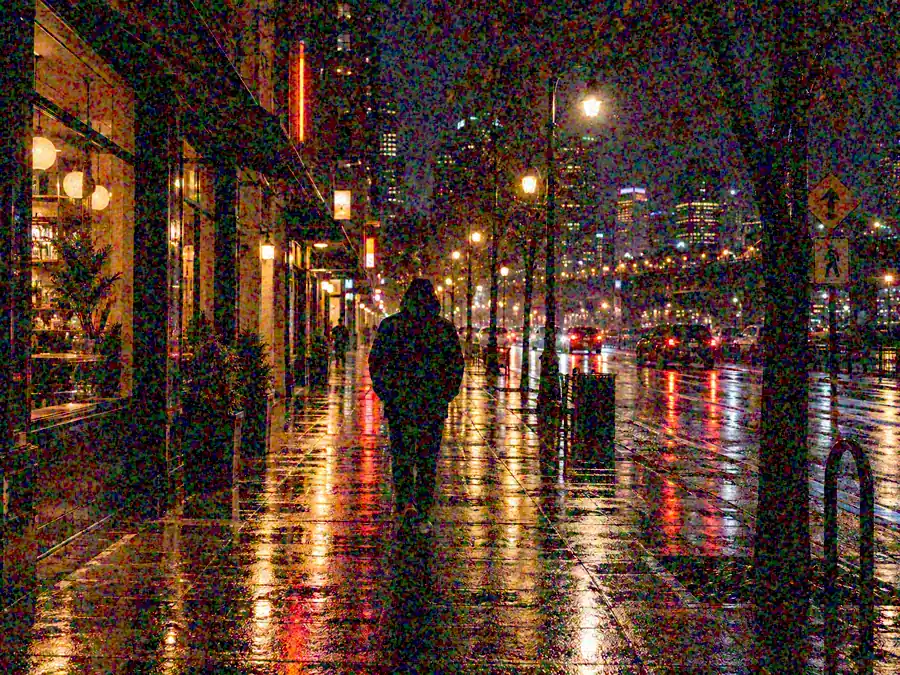
暗い場所の粒状感を抑える設定です。看板や光の輪郭がつぶれていないか確認します。
画像ノイズ除去は、暗い場所で撮った写真に出るざらつきや色の点を整える処理です。写真のノイズ除去では、滑らかさだけでなく、髪や布などの細部が残っているかも大切です。元写真と同じ大きさで比べて確認しましょう。
用途に合わせた設定
微調整
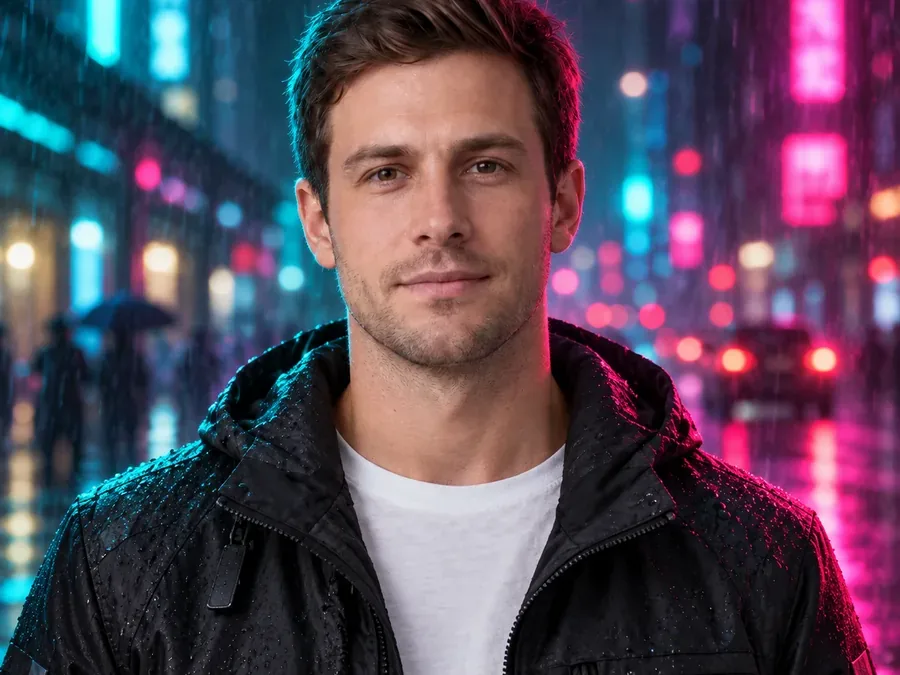
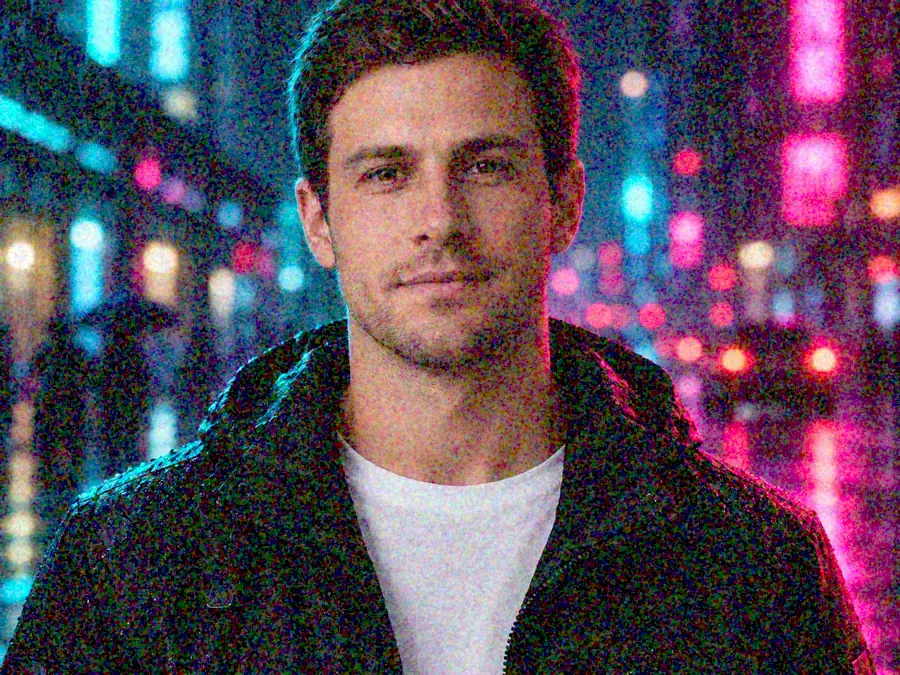
参考例です。アップロードした画像から生成された結果ではありません。
画像ノイズ除去は、暗い場所で撮った写真に出るざらつきや色の点を整える処理です。写真のノイズ除去では、滑らかさだけでなく、髪や布などの細部が残っているかも大切です。元写真と同じ大きさで比べて確認しましょう。
輪郭がくっきり見えるかだけでなく、肌や布が平坦になりすぎていないか確認します。
元の写真と仕上がりを比べて、使いたい雰囲気を見つけましょう。
暗い場所の粒状感を抑える設定です。看板や光の輪郭がつぶれていないか確認します。
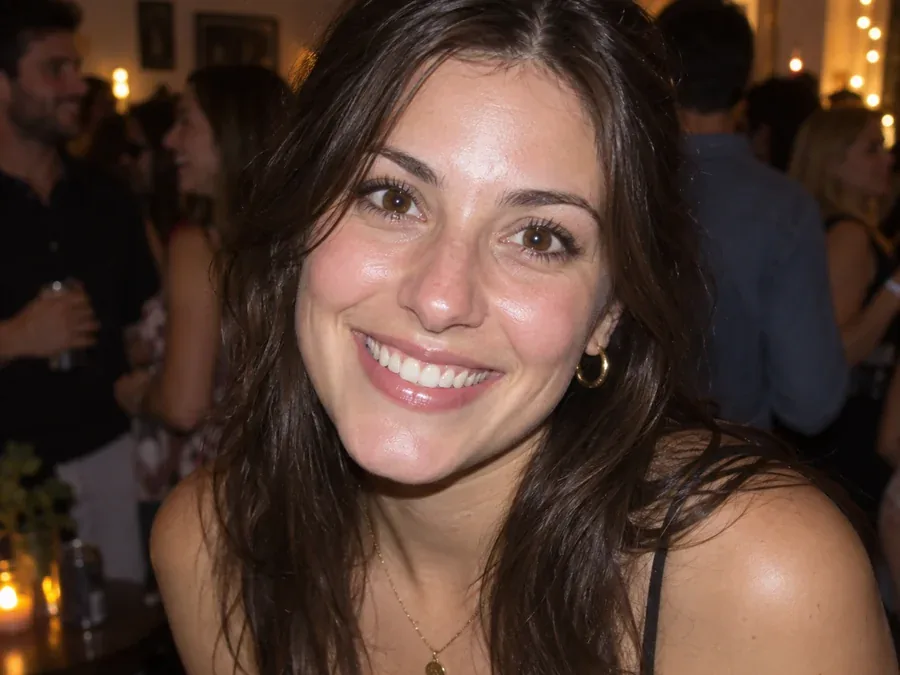
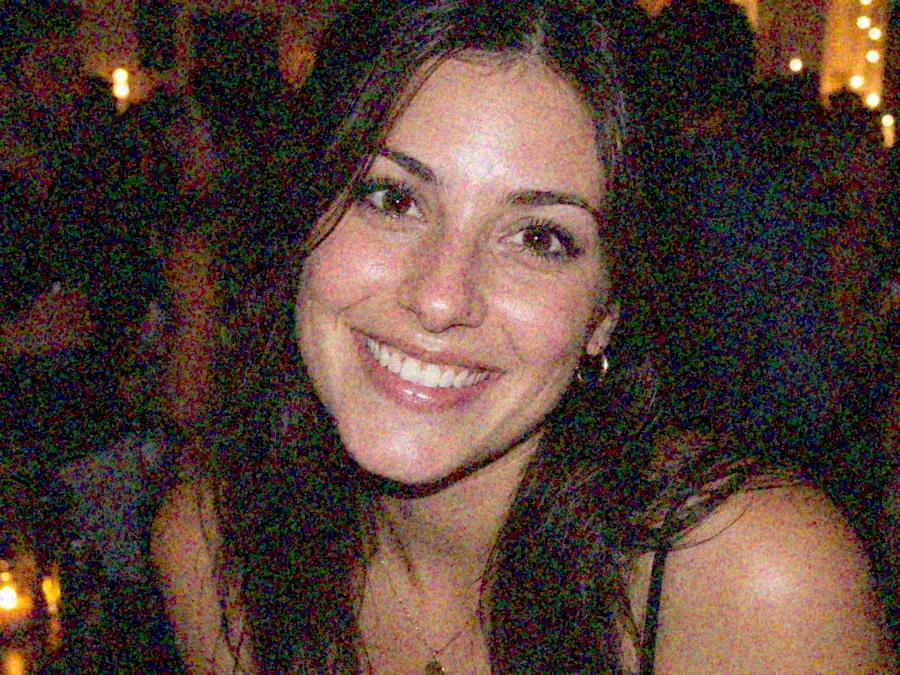
顔や衣服の細部を見比べながら、暗所のノイズを抑えます。
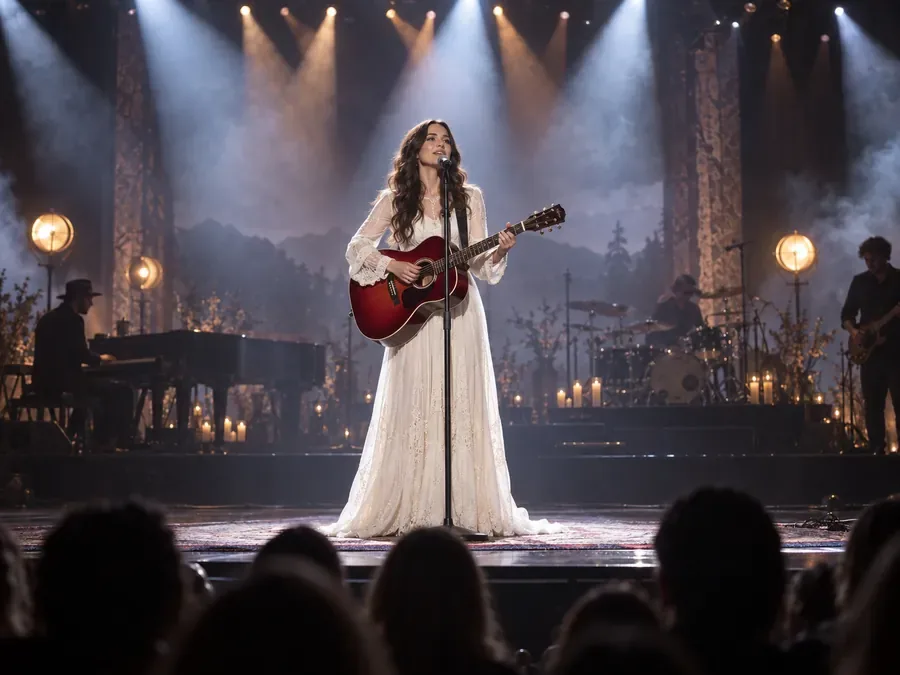
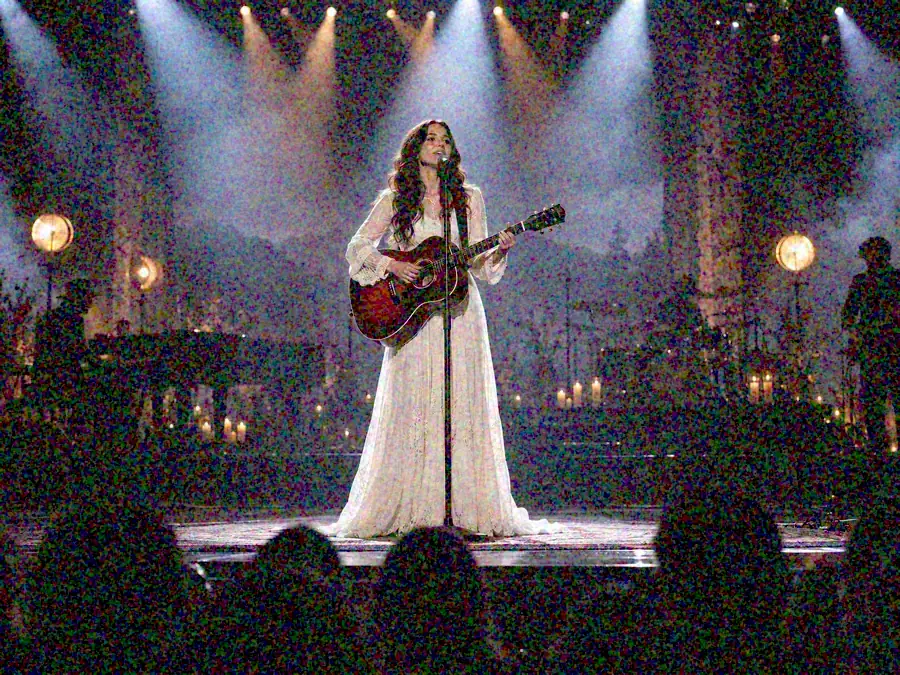
照明の色やステージの細部を確認してください。動きによるぶれとは別の処理です。
設定と必要なクレジットを確認してから開始してください。
自分で作成した素材や、使用許可のある素材を選びます。アップロード欄の形式と上限を確認してください。 何度も保存し直した画像より、元のファイルを使う方が細部を残せます。
輪郭がくっきり見えるかだけでなく、肌や布が平坦になりすぎていないか確認します。
処理後の画像を元写真と比べ、ざらつき、肌や髪の質感を確認してからダウンロードしてください。
設定と必要なクレジットを確認してから開始してください。
サイズをそろえて表示し、輪郭や色の変化を比べます。
表示する画面や印刷するサイズで見て、補正が自然か判断しましょう。
一部分だけでなく全体を確認し、用途に合う結果を保存してください。
画像ノイズ除去は、暗い場所で撮った写真に出るざらつきや色の点を整える処理です。写真のノイズ除去では、滑らかさだけでなく、髪や布などの細部が残っているかも大切です。元写真と同じ大きさで比べて確認しましょう。
| 確認する項目 | 選び方 |
|---|---|
| 圧縮前の画像を使う | 何度も保存し直した画像より、元のファイルを使う方が細部を残せます。 |
| 必要な大きさで確認する | 表示する画面や印刷するサイズで見て、補正が自然か判断しましょう。 |
| 入力と出力 | 画面に表示される形式や設定を確認し、使いたい場所に合うか判断してください。 |
利用できる設定と条件は、実行前の画面で確認してください。
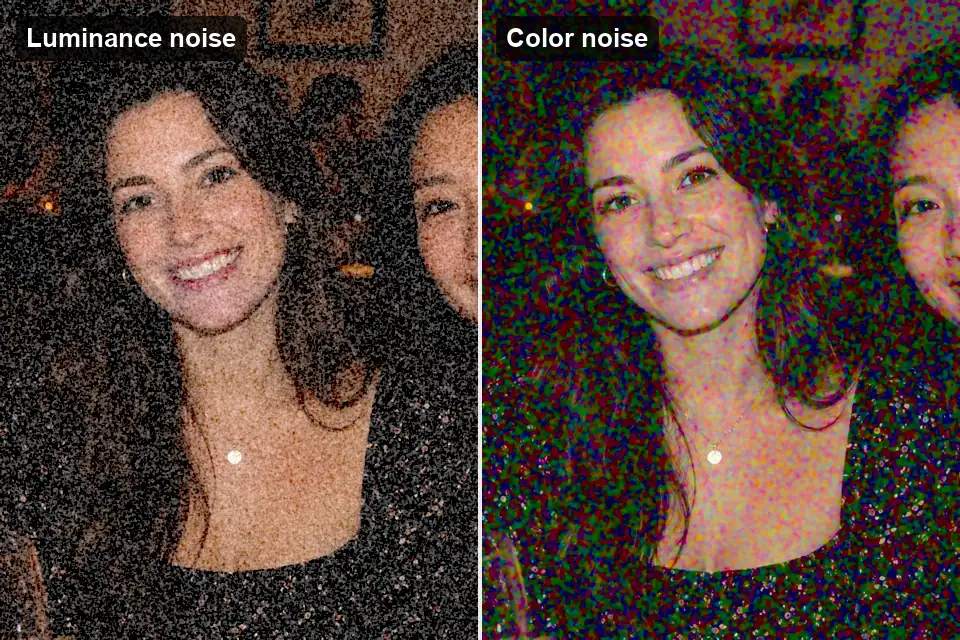
灰色のざらつきと色の斑点では見え方が違います。元写真と比較して補正を確認しましょう。
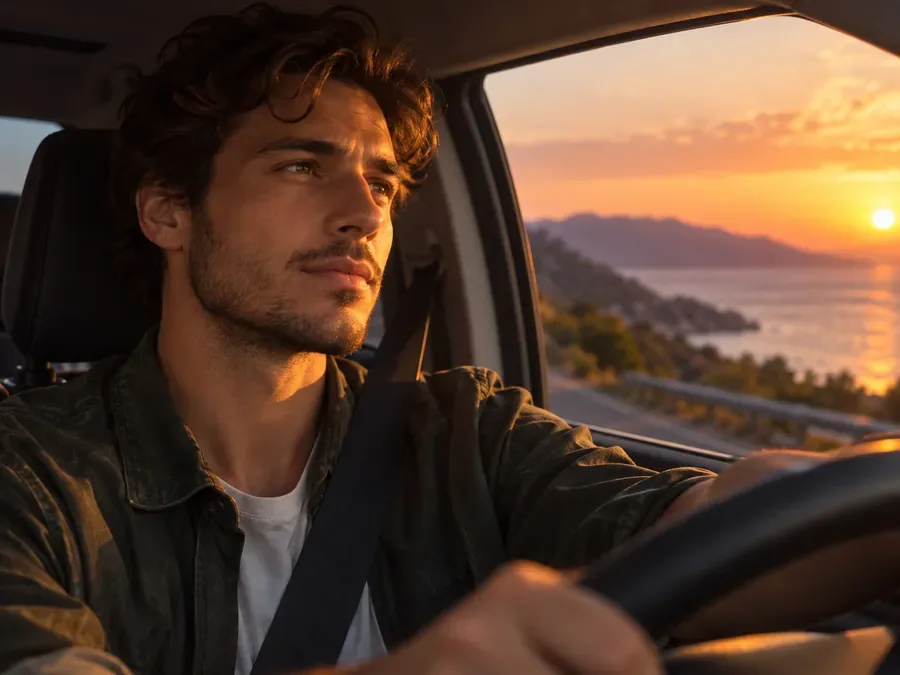
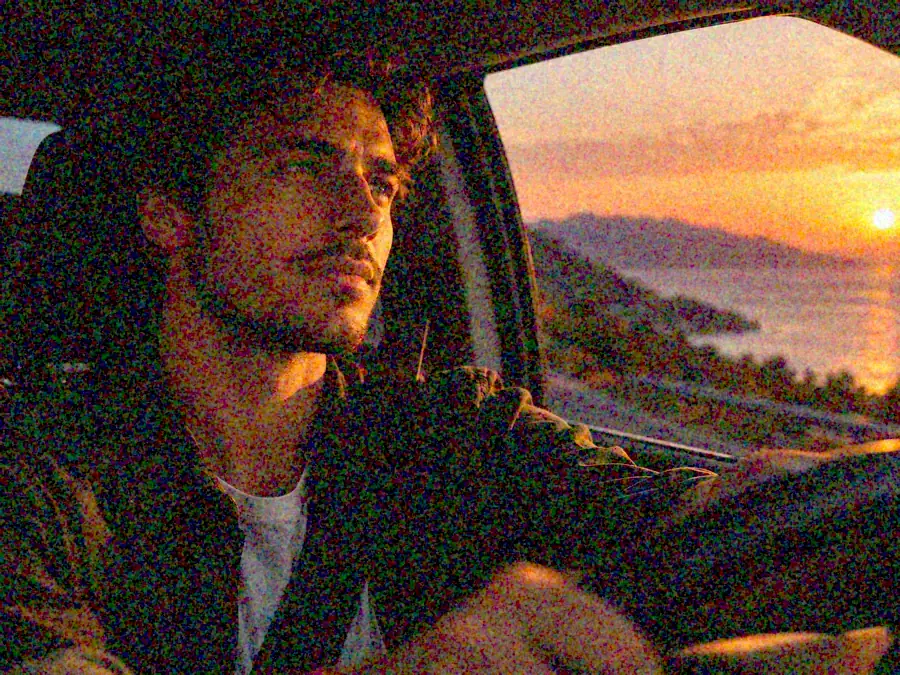
ノイズを抑えても、肌や目元が滑らかになりすぎる場合があります。元画像と見比べてください。
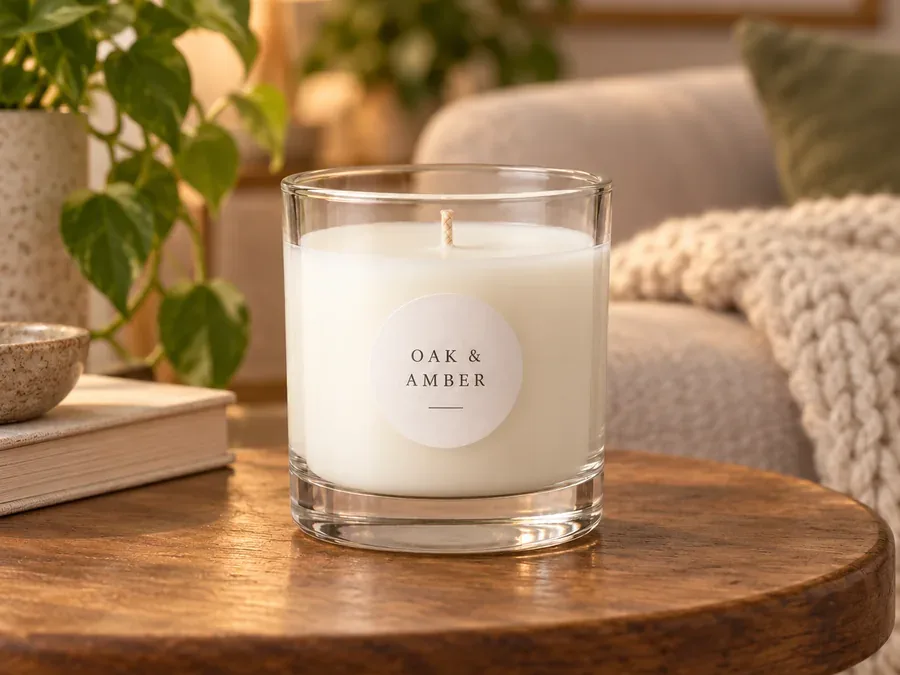
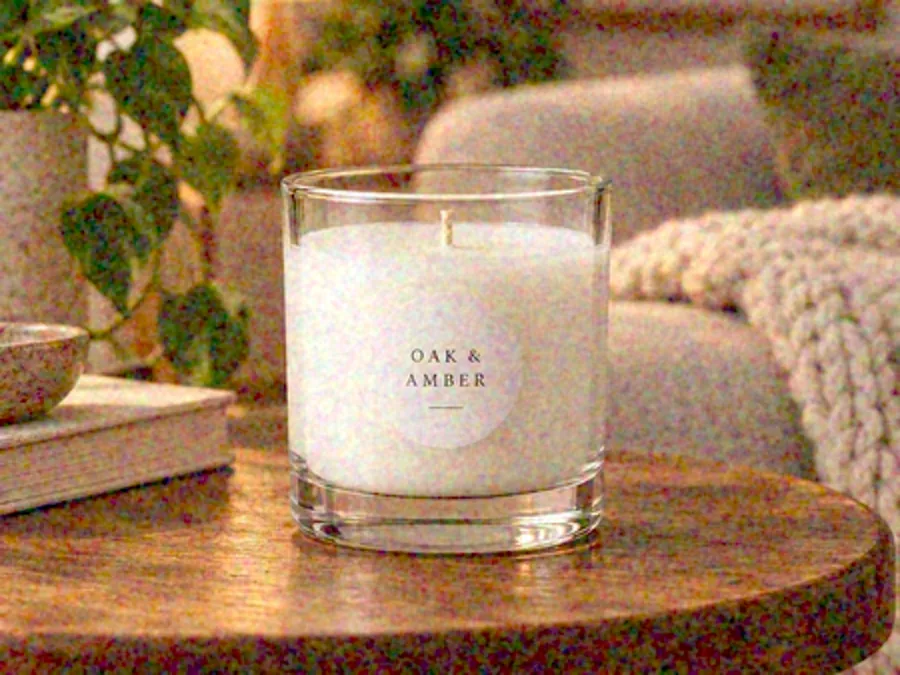
印刷向けの設定で、粒状感とサイズをまとめて見直せます。ラベルや細線も確認しましょう。
使う場面を考えて設定を選び、仕上がりを見ながら調整できます。
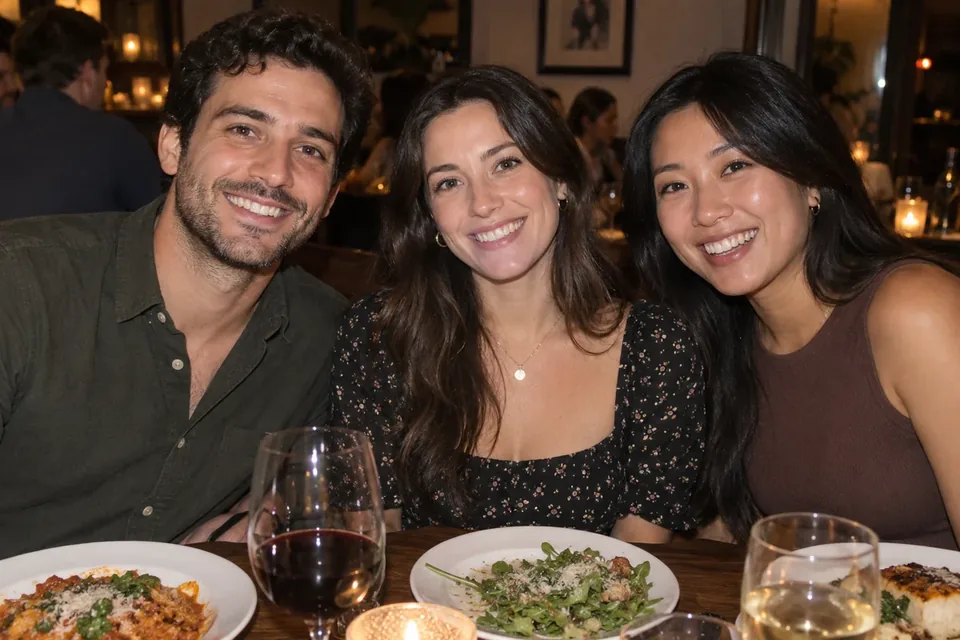
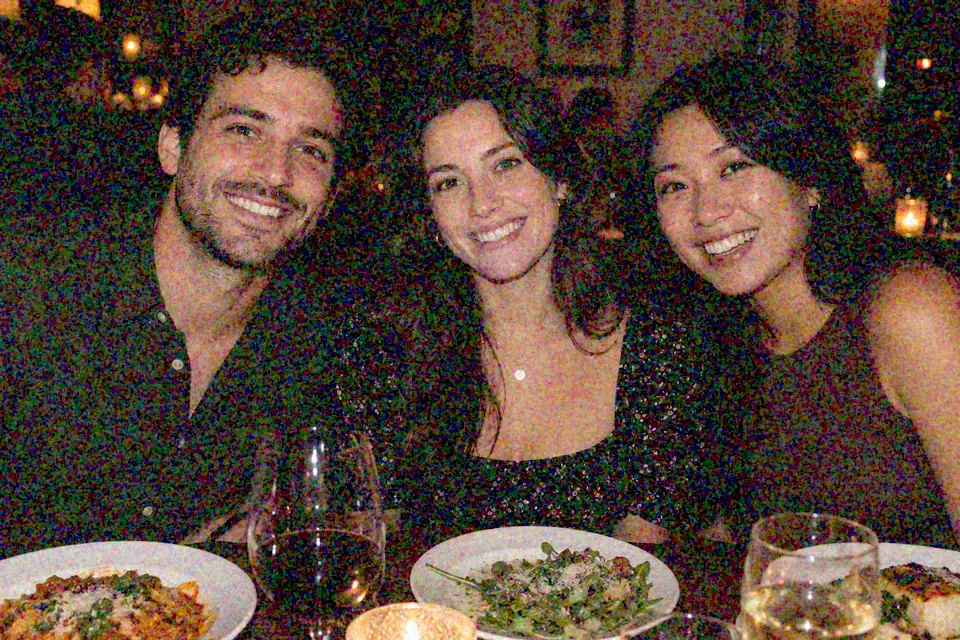
輪郭がくっきり見えるかだけでなく、肌や布が平坦になりすぎていないか確認します。
夜景、室内、ステージなどの用途に合った設定から始められます。
圧縮や暗所撮影では、ざらつきの出方が異なります。処理後に細かい模様や文字も拡大して確認してください。
元の素材と比べながら、目的に合う仕上がりを確認しましょう。
処理前のファイルを残しておくと、細部や色の変化を比較できます。
ざらつき、肌や髪の質感を確認してください。
画面上の全体表示だけで判断せず、掲載先や印刷時の大きさに合わせて確認しましょう。
入力条件、使い方、料金について確認できます。
ノイズ除去はAIで処理するため、クレジットを使用します。新規登録で100クレジットの特典を無料で受け取れます。初めてプランかクレジットパックを購入すると特典クレジットが解除され、ずっと使えるようになります。
元画像によって結果は異なります。強く補正すると細かな質感も変わる場合があります。
このページはノイズを減らすための処理です。粒子を加える演出とは目的が異なります。
ノイズとピントずれは別の問題です。まず結果を確認し、必要に応じてぼけ補正の方法を検討してください。
JPG形式の画像を使えます。圧縮の跡や細かな模様がどう変わったか、元画像と比べて確認してください。
画像ノイズ除去で、夜景や室内写真のざらつきをAIで補正。写真をアップロードし、元サイズか拡大を選んで、質感を見比べながら仕上げられます。
記載する編集ソフトや端末の名称は、それぞれの権利者の商標です。EzImgMakerは各社と提携していません。





