動画をアップロードする
スマホで撮った動画や画面録画、昔の家庭用ビデオ、AIで作った動画など、50MB・30秒までのMP4またはMOVファイルを追加します。
画質の悪い動画をアップロードすると、AIがノイズや圧縮によるブロックを取り除き、ぼやけた細部をくっきりさせます。同じ処理で解像度を2倍・4倍に上げることも可能です。動画高画質化ソフトをインストールしなくても、ブラウザから使えます。
微調整
参考例です。アップロードした画像から生成された結果ではありません。
動画高画質化は、画素数を増やすだけでなく、映像全体の見え方を良くする処理です。画質の悪い動画には、暗い場所で撮ったときのざらつき、アップロードやチャットアプリで生じるブロック状の圧縮ノイズ、ピンぼけ、今の画面には小さすぎる解像度など、複数の問題が重なっています。AIは、編集ソフトでフィルターを重ねる代わりに、これらをコマごとにまとめて補正します。
シャープ化やノイズ除去のフィルターと違い、AIモデルは実際の映像から、きれいな輪郭や肌、髪、質感がどう見えるかを学習しているため、コントラストを上げるだけでなく細部を描き直します。元のサイズのまま動画の画質を良くするなら「画質補正のみ」、大きな画面で見るために解像度も上げたいなら2倍か4倍を選んでください。
編集ソフトや手作業の調整は不要です。画質の悪い動画も、3つのステップで見やすく整えられます。
スマホで撮った動画や画面録画、昔の家庭用ビデオ、AIで作った動画など、50MB・30秒までのMP4またはMOVファイルを追加します。
プリセットを選ぶか、補正の強さを自分で設定します。ノイズの目立つHD映像なら「画質補正のみ」、SNS用の動画なら2倍、古い動画やとても小さい動画なら4倍がおすすめです。
AIがコマごとに動画を高画質化します。元の動画と見比べてから、補正したMP4をダウンロードしてください。
フィルターを何枚も重ねる代わりに、AIによる一度の補正で仕上げます。
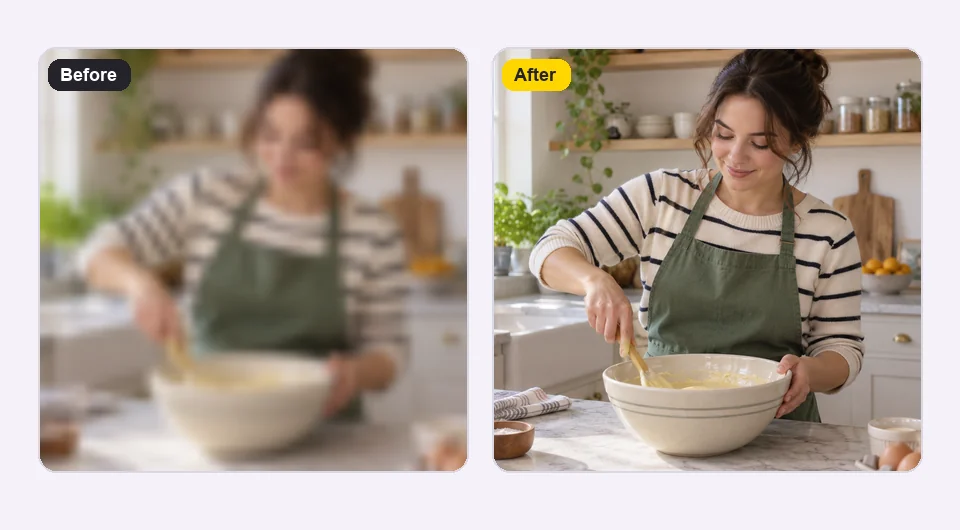
ぼやけた映像では、顔や手、ラベル、文字など、見る人が注目する部分が失われます。AIは輪郭を強調しすぎず、自然な線として描き直すので、大きな画面で見ても違和感が出にくくなります。
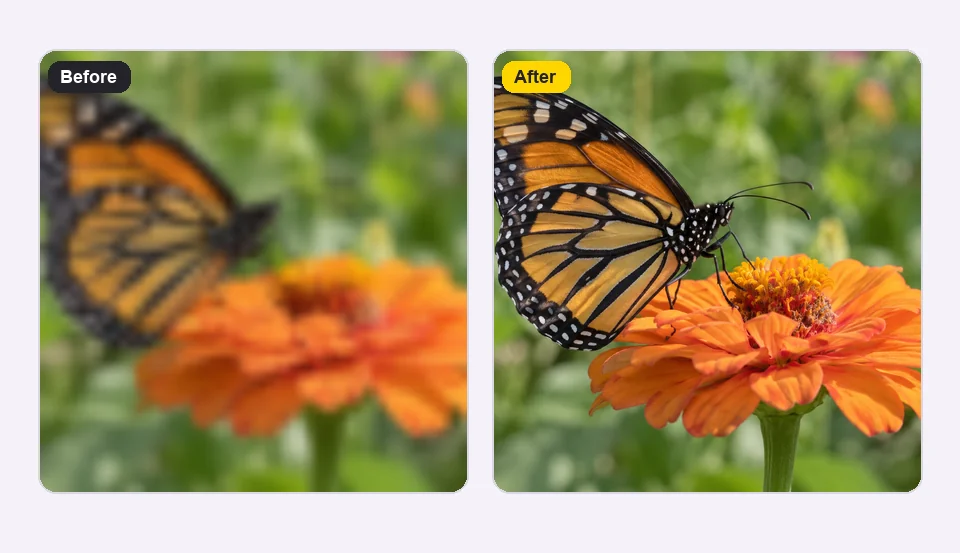
ざらつきやブロック状の乱れ、色の段差があると、映像はくすんで平板に見えます。AIがこうしたノイズを取り除き、羽や花びら、布などの細かな部分を残したまま、色の面をなめらかに整えます。
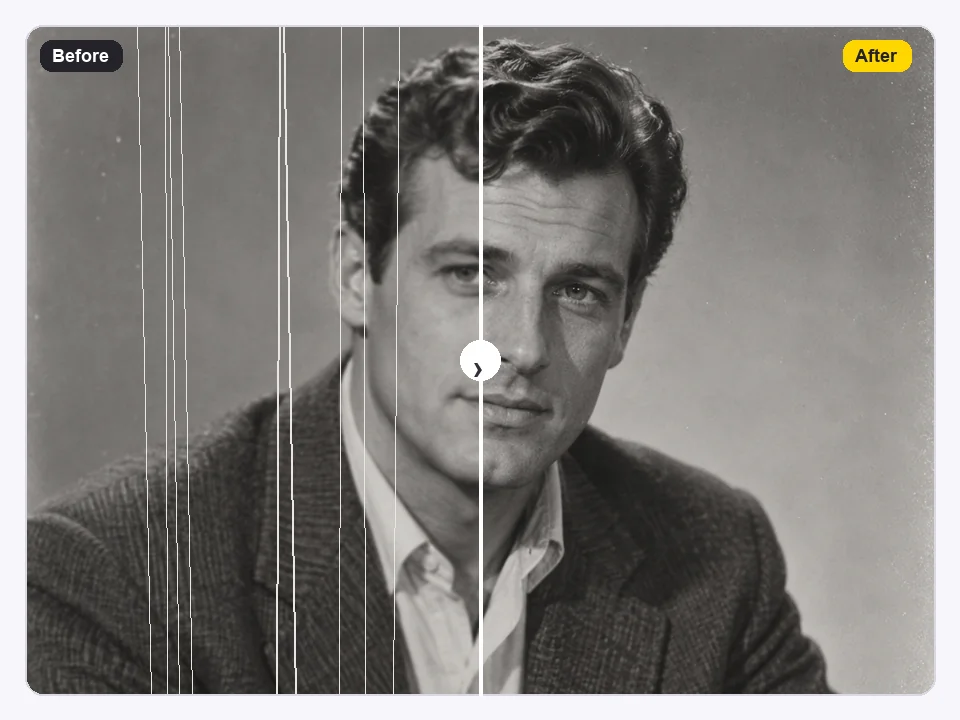
ビデオテープやDVDから取り込んだ映像、初期の携帯電話の動画は、低い解像度で記録されています。「昔の家庭用動画」を選べば、古い動画を高画質化して4倍に拡大し、結婚式や誕生日、旅行の映像を今のテレビでも見やすくできます。撮影時の細部を完全に復元するものではありません。
動画高画質化と動画アップスケールは同じAIモデルを使います。目的に合わせて設定やページを選んでください。
| やりたいこと | 選ぶ設定・ツール |
|---|---|
| ノイズや圧縮、ぼやけなど、複数の問題をまとめて直したい | このページの動画高画質化(1倍・2倍・4倍) |
| ノイズの目立つHD映像を、サイズはそのままで整えたい | 画質補正のみ(1倍) |
| 古い動画やとても小さい動画を、大きな画面で見たい | 画質補正と4倍拡大 |
| 映像はきれいだが、サイズだけが小さい | 関連ツールの動画アップスケール(2倍・4倍) |
撮った瞬間より見劣りする映像があるなら、どんな人にも役立ちます。

スマホで撮った動画やライブ配信の切り抜き、ショート動画の画質を、チャンネルに載せる前に上げられます。
古いビデオテープや初期の携帯動画を、テレビやプロジェクターでも見られる画質に整えます。
以前の商品紹介や広告動画を、撮り直さずに再利用できます。AIで作った動画も一度補正すれば、カメラで撮った映像と並べても見劣りしにくくなります。
元の映像が良いほど、AIが使える情報も増えます。
チャットアプリやSNSから保存したコピーではなく、カメラで撮った元のファイルをアップロードしてください。再アップロードのたびに細部は失われます。
先に高画質化してから文字入れや色調整、場面転換を加えると、重ねた文字もくっきり残ります。
ノイズの多いHD映像は「画質補正のみ」、一般的なスマホ動画は2倍、古い動画や小さな動画は4倍が目安です。
料金、使い方、対応ファイルについて確認できます。
動画の処理にはログインが必要で、モデルや設定に応じたクレジットを使用します。必要なクレジットは実行前に確認できます。新規登録で100クレジットの特典を無料で受け取れます。初めてプランかクレジットパックを購入すると特典クレジットが解除され、ずっと使えるようになります。
高画質化ではノイズや輪郭を補正し、拡大では出力の画素数を増やします。用途に応じて設定を選び、結果を見比べてください。
必要ありません。動画を高画質にするアプリを入れなくても、ブラウザから動画をアップロードして使える動画高画質化サイトです。処理が終わったら、結果を再生してそのまま保存できます。
使えます。iPhoneやAndroidで撮った動画も、ブラウザからそのままアップロードできます。50MB・30秒の上限に収まるよう、必要に応じて動画を短くしてください。
MP4とMOVに対応し、50MB・30秒までアップロードできます。繰り返し圧縮したファイルより、手元にある元の動画を使ってください。
処理が終わると結果を再生してダウンロードできます。出力は選んだ設定と元動画の画質に左右されるため、保存前に輪郭や動きを確認してください。
動画高画質化で、ノイズやぼやけを補正し、必要に応じて解像度も上げられます。短い動画をアップロードし、動きや輪郭を再生しながら確認しましょう。処理にはクレジットを使用します。