釉薬のティーポットをくっきり
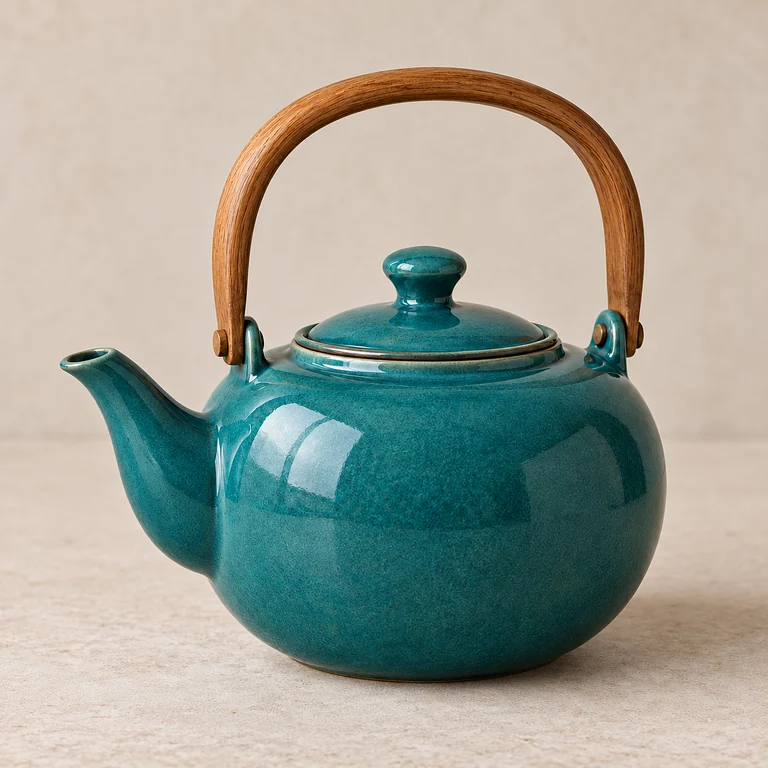
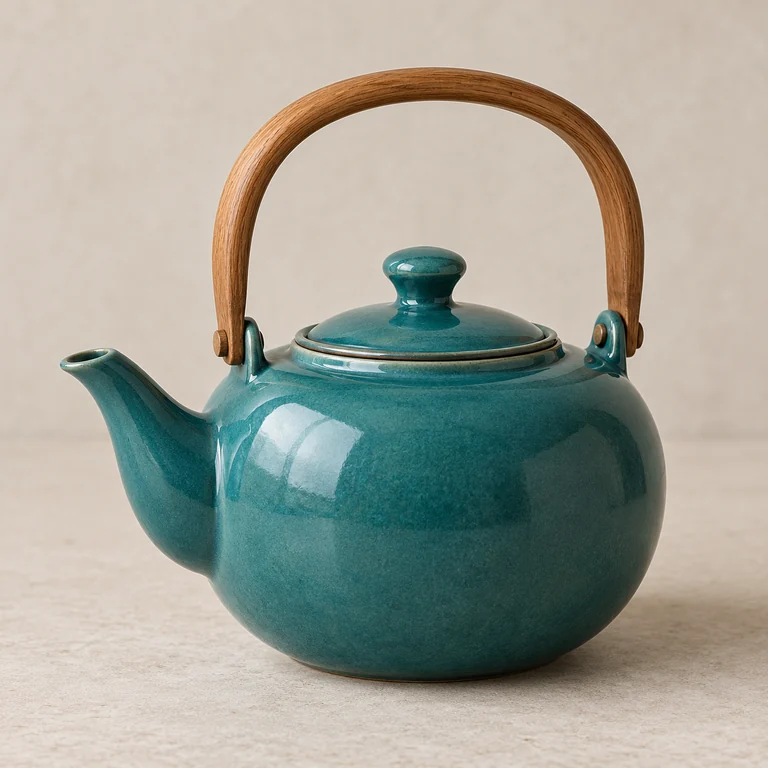
ふたの縁や木の持ち手が甘く見えた商品写真です。強さ「中」で輪郭と釉薬のハイライトを引き締め、無地の背景に白いふち(ハロー)は出しません。
ほぼピントは合っているのに、なんとなく甘く見える。そんな商品写真や文字、毛並み、風景を、AI画像補正でくっきりさせます。強さは「弱」「中」「強」から選べ、補正と同時に2倍・4倍に拡大することもできます。強いピンボケや手ぶれには「画像鮮明化」を使ってください。
何を補正しますか?
微調整
参考例です。アップロードした画像から生成された結果ではありません。
AI画像補正(シャープ補正)は、すでにほぼピントが合っている写真の輪郭をくっきりさせ、細かな質感を見やすくする機能です。少し甘く見える商品写真、くっきり感が失われたスクリーンショット、毛並みや葉が溶け合って見える写真など、少しボケた写真を鮮明にしたいときに向いています。写真全体を描き直すのではなく、もともと写っている細部を強めるので、日常の写真補正に使いやすいのが特徴です。
ただし、シャープ補正はピンボケ補正とは別物です。被写体ぶれや手ぶれで筋が出ている写真、ピントが別の場所に合ってしまった写真など、写真のブレ補正が必要なときは、強いぼけで失われた細部を描き直す「画像鮮明化」を使ってください。ぼやけた画像を鮮明にしながらファイルも大きくしたいときは、このページで「シャープ補正+2倍拡大」か「4倍拡大」を選べば、拡大と同時に輪郭を整えられます。
ふたの縁や木の持ち手が甘く見えた商品写真です。強さ「中」で輪郭と釉薬のハイライトを引き締め、無地の背景に白いふち(ハロー)は出しません。
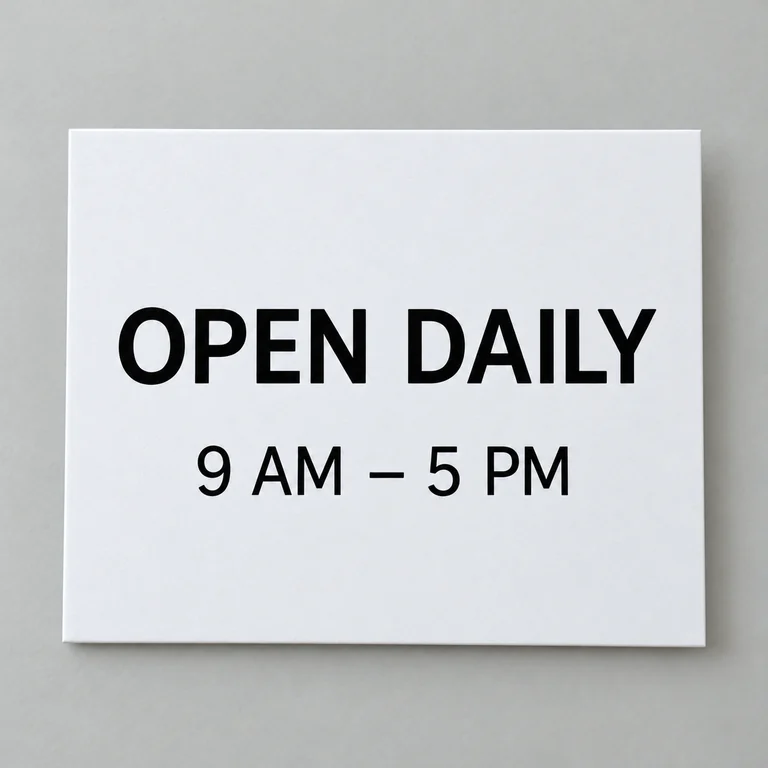
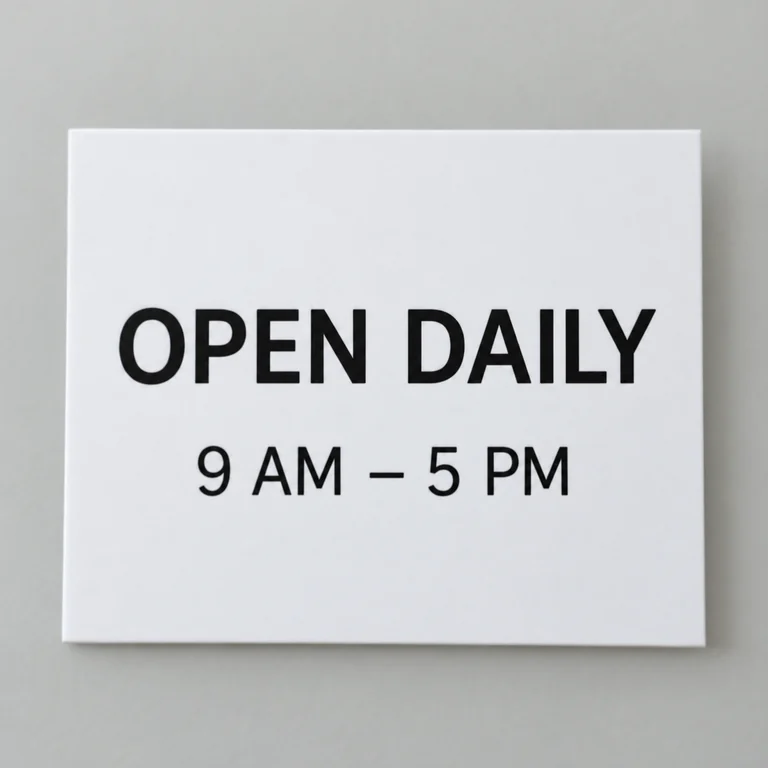
営業時間を示す看板の、少しぼやけた写真です。何も書き換えずに文字の輪郭だけを引き締めるので、言葉も時間もそのままです。
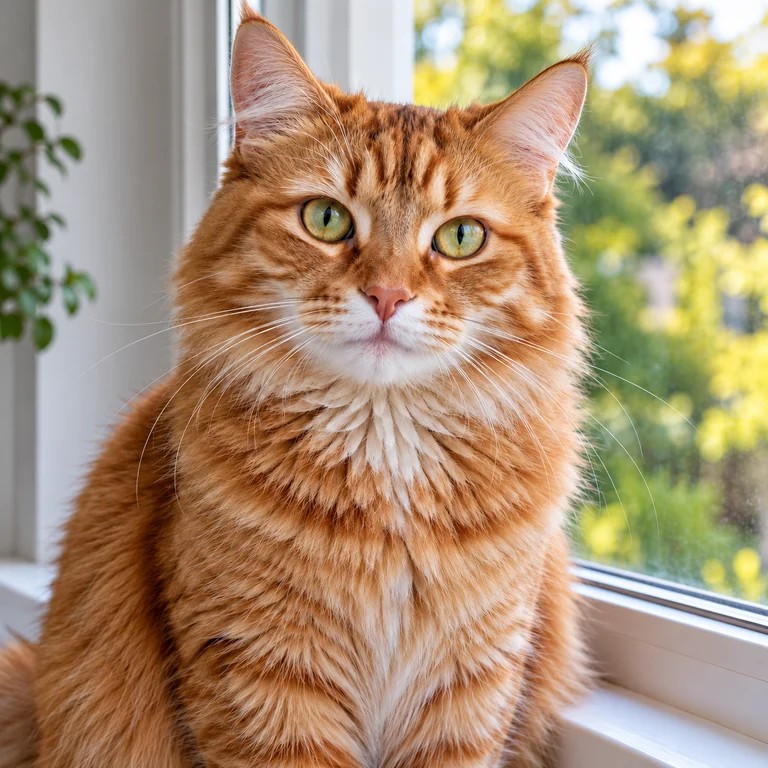
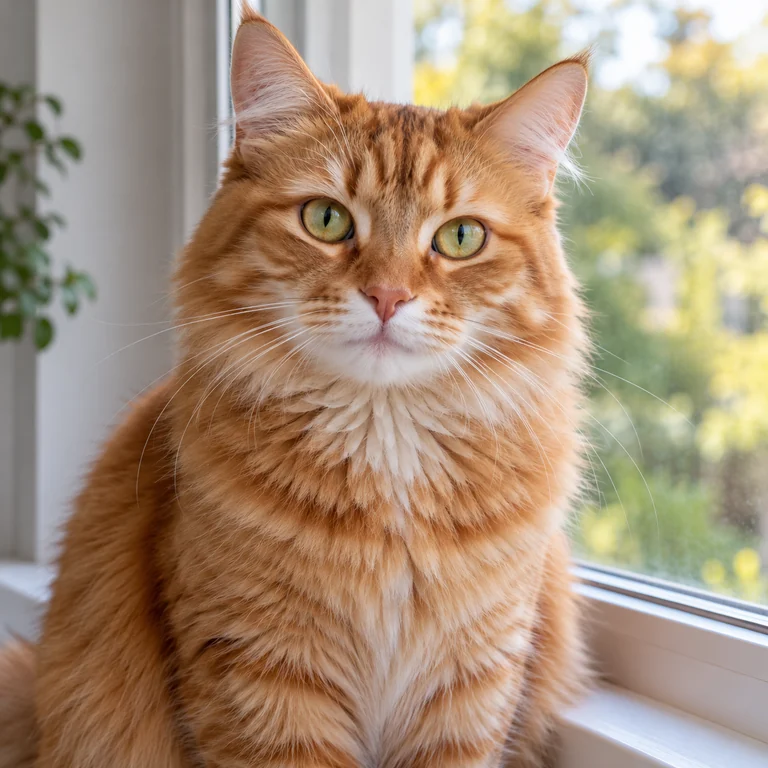
ひげや毛の一本一本が分かれて見えるようになり、目や、窓の外のぼけた庭は自然なままです。
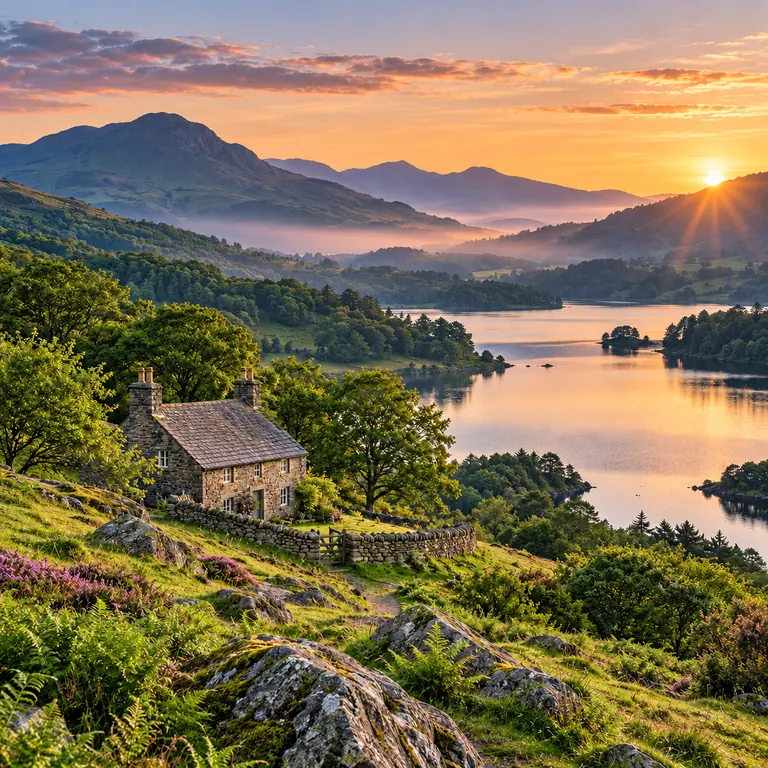
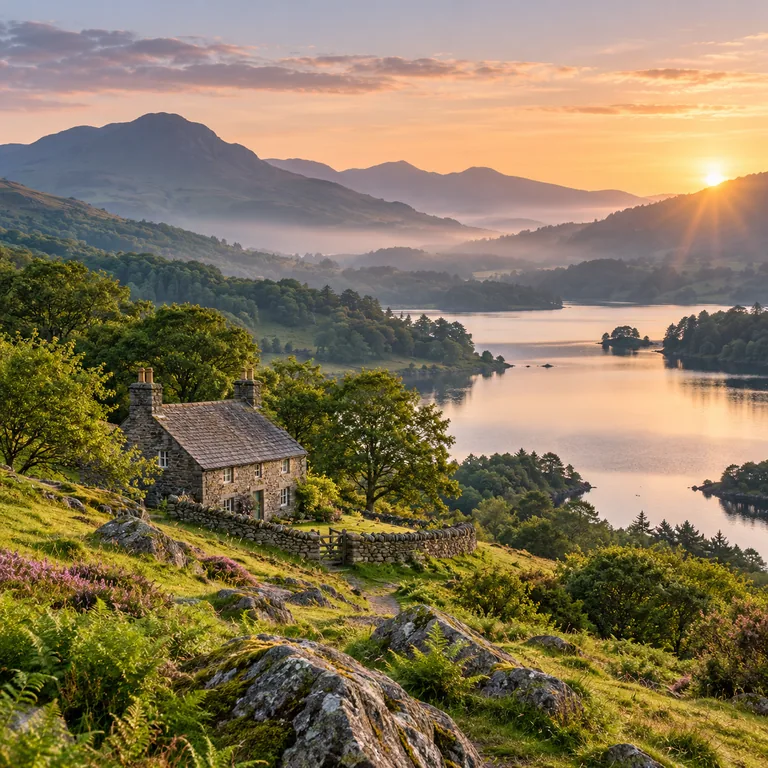
石垣やコテージの屋根、遠くの木々の輪郭がはっきりします。霧や朝焼けの空はなめらかなままで、ざらつきに変わりません。
カメラで撮ったままのJPG・PNG・WebP(最大10MB)を使いましょう。写真のスクリーンショットはすでに細部が失われているので、できれば元データから始めます。
「シャープ補正」は甘い輪郭を引き締め、構図はそのままです。「シャープ補正+2倍拡大」と「4倍拡大」は写真を大きくもするので、小さな画像に向いています。
「シャープ補正」では、まず「弱」か「中」から試します。「強」はシンプルな形のかなり甘い輪郭に向いていますが、明るい輪郭のまわりにハローが出ることがあります。
サムネイルではなく実寸で、文字や輪郭、髪の毛を確認します。細部が元の写真と食い違っていなければダウンロードしましょう。
商品写真には、たいてい軽めの補正で十分です。縁や持ち手、パッケージの角がはっきりし、ネットショップの一覧でも商品が見分けやすくなります。まず「弱」で試し、それでも甘いときだけ強めましょう。強すぎると、無地の背景に明るい輪郭線が出てしまいます。
ぼやけたスクリーンショットや看板、メニューは、文字の輪郭がはっきりすると読みやすくなります。AIには読めない文字を作り出さないよう指示していますが、一文字ずつ比べてください。補正後の文字は読むための手がかりであり、正確な写しではありません。
強さ「中」なら、ペットの毛や髪、芝生は分かれて見え、肌や空のようななめらかな部分は落ち着いたままです。毛がガサガサになったり、目の縁が光ったりしたら「弱」に下げましょう。
「シャープ補正+2倍拡大」「4倍拡大」は、小さな写真を単純に引き伸ばすよりもシャープに大きくし、輪郭を整えながら画素を足します。このモードでは強さの設定は表示されません。足された質感はAIの推測なので、元の写真と比べてください。
連写したなら、補正の前にいちばんぶれの少ない1枚を選びましょう。細部がすでに写っているほど、うまく仕上がります。
ハローは、暗い被写体と明るい背景の境目に最初に出ます。光る輪郭線が見えたら、強さを下げてください。
強いシャープは毛穴や圧縮によるブロックノイズを目立たせます。人物写真なら、たいてい「弱」が肌を荒らさずにくっきり見せてくれます。
ぶれた写真の補正やピンボケ写真の補正には、「画像鮮明化」が必要です。強くぼやけた写真にシャープをかけても、ぼけの輪郭が強調されるだけです。
小さな写真なら、甘いコピーを別の場所で先に拡大するより、「シャープ補正+2倍拡大」か「4倍拡大」を選びましょう。補正と画素の追加を1回で済ませられます。
自分の写真か編集の許可がある画像をアップロードしましょう。やり直したいときのために、補正した画像と一緒に元のファイルも残しておくと安心です。
写真のぼやけには2種類あります。ほぼピントが合っているのに輪郭が甘いならAI画像補正を、被写体ぶれや手ぶれ、ピントずれで細部がにじんでいるなら「画像鮮明化」を使います。写真のブレを直すなら後者です。拡大して見分けましょう。甘い輪郭はシャープ補正、筋や二重の輪郭はピンボケ補正の出番です。
このページの画像補正も、強いぼけ向けの「画像鮮明化」も、AIで処理するためクレジットを使用します。必要なクレジットは、開始する前にボタンに表示されます。新規登録で100クレジットの特典を無料で受け取れます。初めてプランかクレジットパックを購入すると特典クレジットが解除され、ずっと使えるようになります。
自分で撮った商品写真やペットの写真など、自分の写真か編集の許可がある写真だけをアップロードしてください。他人の画像を補正したものを、持ち主が同意していない方法で使うことはやめましょう。
強さ「弱」から始め、100%表示で比べます。それでも輪郭が甘いときだけ「中」に上げましょう。かけすぎるとハローやざらついた質感が出るので、細部が読み取れた時点で止めるのがコツです。
シャープ補正で輪郭のコントラストをどれだけ強めるかの違いです。「弱」は顔やなめらかな被写体に、「中」はたいていの商品や毛並み、風景に、「強」はシンプルな形のかなり甘い輪郭に向いています。強さは「シャープ補正」モードでのみ表示されます。
写真が甘いうえに小さいとき、たとえばプリントやトリミングをしたいサムネイルなどに使います。拡大と補正を1回で行えます。まず2倍から試しましょう。4倍はかなり大きなファイルになり、推測で補われる質感も増えます。
少し甘い文字ならはっきりさせられ、読めない文字は作り出さないよう指示しています。元の画像で読めない文字は復元できないため、数字や名前はすべて確認してください。ロゴをくっきりさせたいなら、元のベクターデータを必要なサイズで書き出すほうが確実です。
ズーム画面のスクリーンショットではなく元の写真に戻り、必要な部分をトリミングしてから「シャープ補正+2倍拡大」を使います。デジタルズームは細部を捨ててしまうため、結果は推測を含みます。頼りにする前に、元の写真と比べてください。
撮影後にピントの位置そのものを変えることはできません。ほぼ合っている写真の甘さならシャープ補正で、ピントが外れてぼけた写真なら「画像鮮明化」で細部を描き直せます。どちらも推測を含むため、元の写真と比べて確認してください。
JPG・PNG・WebP(最大10MB)をアップロードできます。できるだけ大きく、圧縮の少ないファイルを使いましょう。スマホでもパソコンでもブラウザで使えるので、写真を鮮明にするアプリを別に入れる必要はありません。
なりません。美肌フィルターではないので、顔や表情、肌の質感はそのまま残します。顔がきつく見える場合は「弱」に切り替えるか、その写真は元のまま使いましょう。
少しぼやけた画像をアップロードしてモードと強さを選び、くっきりさせた写真を原寸で比べられます。