
元の素材を用意する
自分で作成した素材や、使用許可のある素材を選びます。アップロード欄の形式と上限を確認してください。
画像拡張は、写真の外側をAIで描き足す編集方法です。背景拡張で余白を作ると、主役を切り取らずに横長や縦長の構図へ変えられます。画像そのものを大きく引き伸ばす処理ではなく、元の場面につながる周囲を新しく生成します。
用途に合わせた設定
微調整

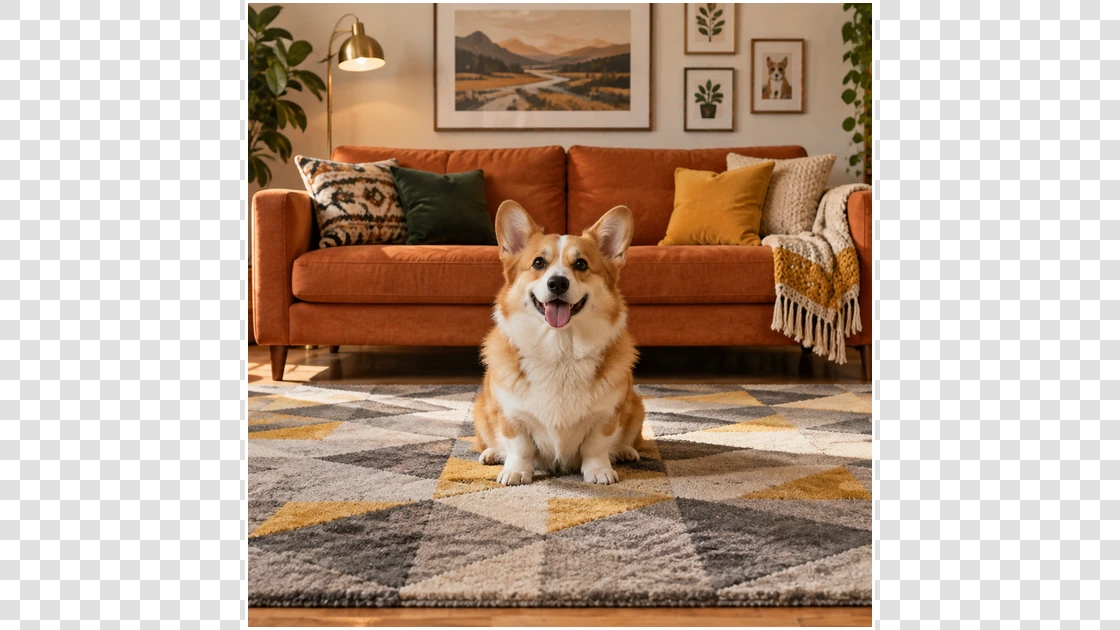
参考例です。アップロードした画像から生成された結果ではありません。
画像拡張は、写真の外側をAIで描き足す編集方法です。背景拡張で余白を作ると、主役を切り取らずに横長や縦長の構図へ変えられます。画像そのものを大きく引き伸ばす処理ではなく、元の場面につながる周囲を新しく生成します。
掲載先に合う縦横比を選びます。写真の左右や上下に加わる風景が、元の構図になじむか確認しましょう。
設定と必要なクレジットを確認してから開始してください。
自分で作成した素材や、使用許可のある素材を選びます。アップロード欄の形式と上限を確認してください。
掲載先に合う縦横比を選びます。写真の左右や上下に加わる風景が、元の構図になじむか確認しましょう。
処理後の画像を元写真と比べ、元画像との接ぎ目や生成された体の形を確認してからダウンロードしてください。
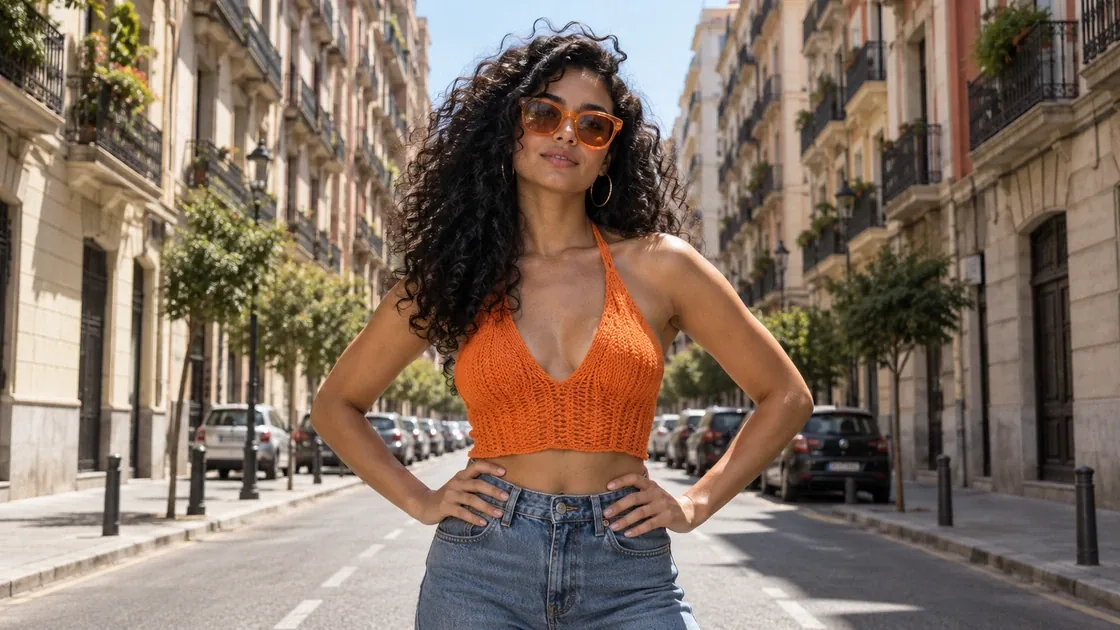
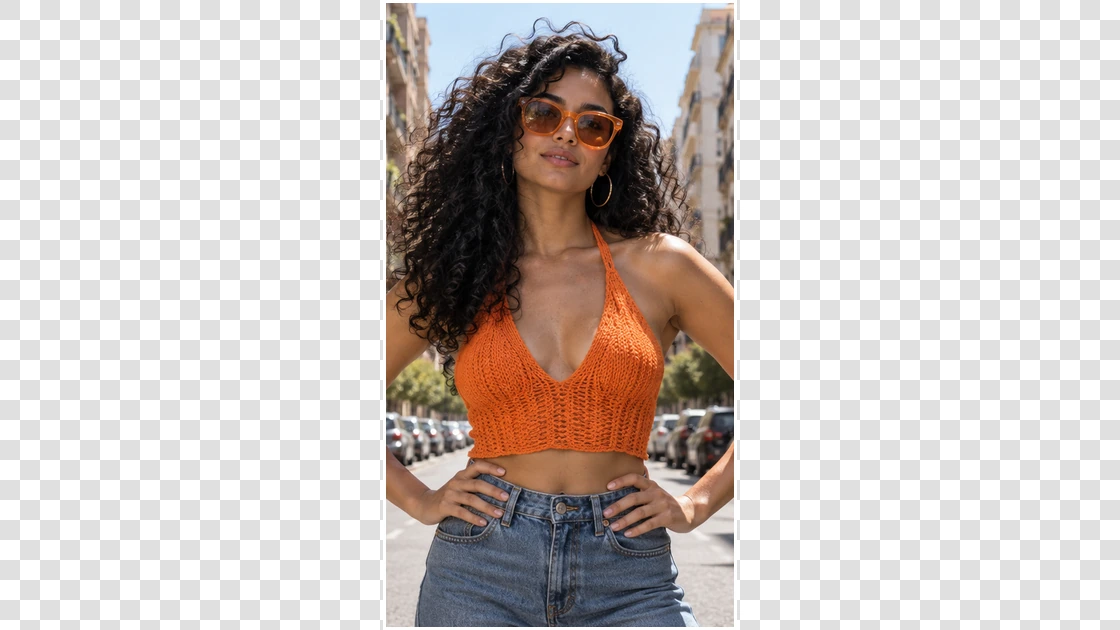
元画像の外側に背景を描き足します。撮影時に写っていなかった範囲はAIの創作です。
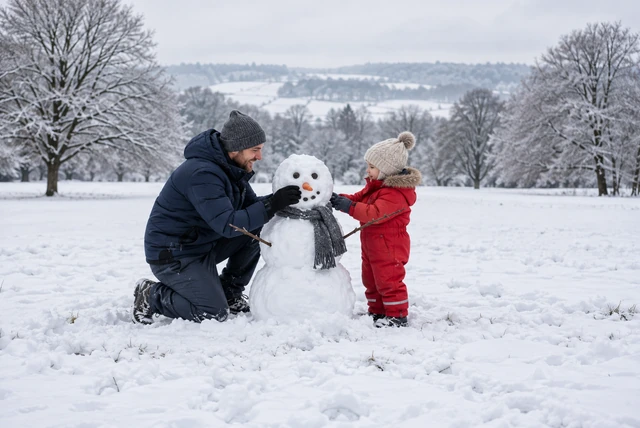
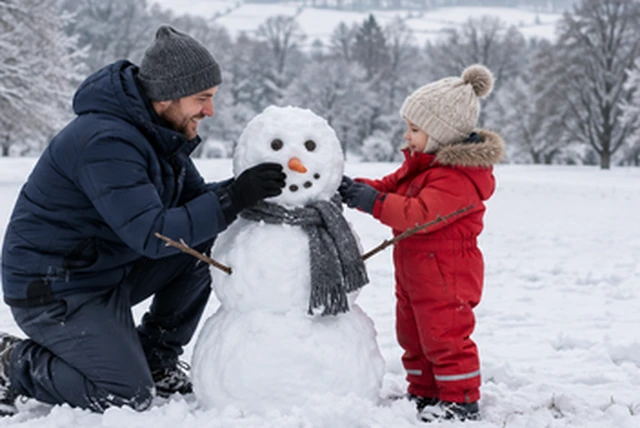
周囲の余白を広げて、主役と背景のバランスを変えられます。
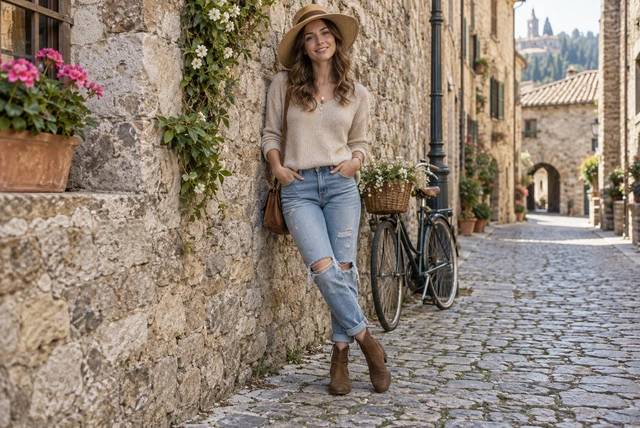
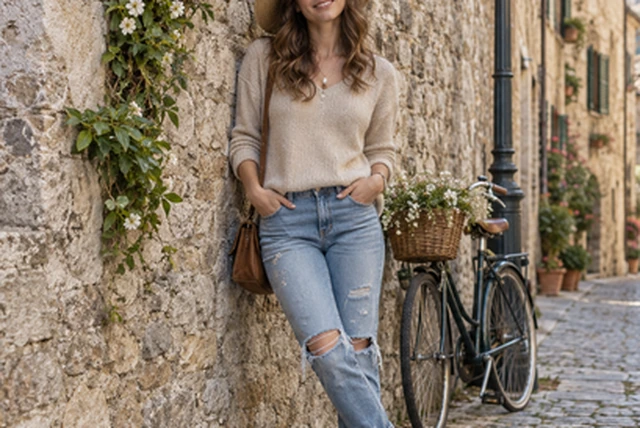
足元などを生成で補います。元写真に写っていない体や服を正確に再現するものではありません。
画像拡張は、写真の外側をAIで描き足す編集方法です。背景拡張で余白を作ると、主役を切り取らずに横長や縦長の構図へ変えられます。画像そのものを大きく引き伸ばす処理ではなく、元の場面につながる周囲を新しく生成します。
| 確認する項目 | 選び方 |
|---|---|
| 境目を見る | 壁や地平線、床の模様がつながっているか、元写真との境界を拡大して確認してください。 |
| 主役を確認する | 人物や商品の形、手足などに意図しない変化がないか、結果全体を見直しましょう。 |
| 入力と出力 | 画面に表示される形式や設定を確認し、使いたい場所に合うか判断してください。 |
利用できる設定と条件は、実行前の画面で確認してください。
使う場面を考えて設定を選び、仕上がりを見ながら調整できます。
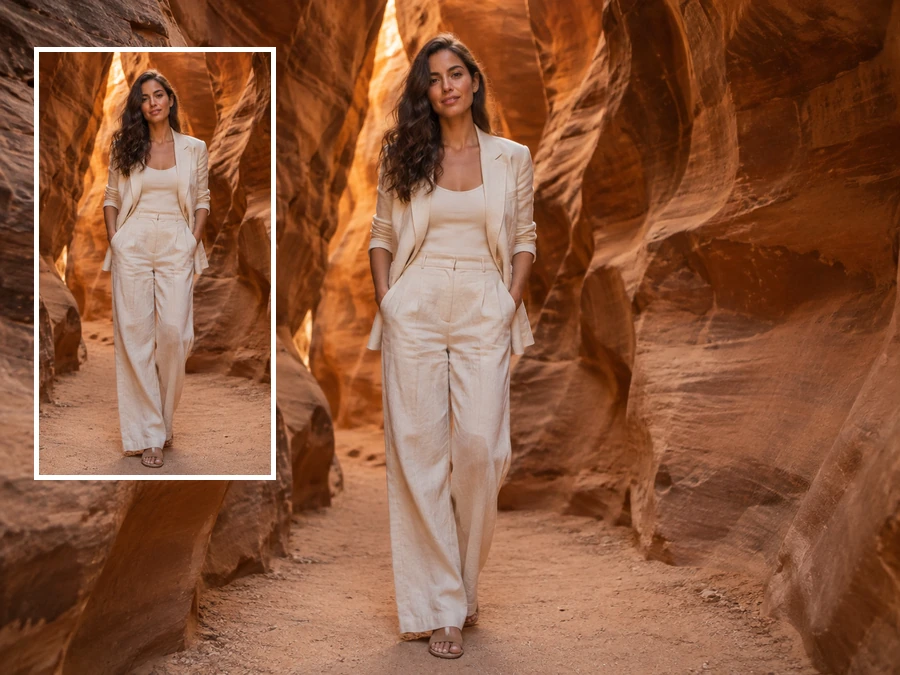
掲載先に合う縦横比を選びます。写真の左右や上下に加わる風景が、元の構図になじむか確認しましょう。
海と空を広げる、部屋の続きを描くなど、追加したい内容を補足できます。光の方向や床の模様も意識すると説明しやすくなります。
近くから撮った写真に周囲を加えて、引いて見える構図を試せます。新しく描かれた部分は実際の撮影範囲とは異なります。
元の素材と比べながら、目的に合う仕上がりを確認しましょう。
処理前のファイルを残しておくと、細部や色の変化を比較できます。
元画像との接ぎ目や生成された体の形を確認してください。
画面上の全体表示だけで判断せず、掲載先や印刷時の大きさに合わせて確認しましょう。
入力条件、使い方、料金について確認できます。
画像の外側はAIで描き足すため、クレジットを使用します。新規登録で100クレジットの特典を無料で受け取れます。初めてプランかクレジットパックを購入すると特典クレジットが解除され、ずっと使えるようになります。
画像拡張は外側を新しく描き足します。画像拡大は元の内容を大きなサイズで使うための処理です。
切り取られたように見える画像の外側を補う編集を指します。AIによる補完なので、撮影時の範囲がそのまま戻るわけではありません。
このツールはブラウザで使えます。画像と追加したい内容を送信し、拡張後の構図を確認してください。
AIで画像拡張。写真の外側に背景を描き足し、横長バナーや縦長の投稿に合わせた構図を作れます。縦横比と追加したい風景を選んで試しましょう。





