

写真に重ねた字幕を消す
自分で編集できる写真の文字を指定します。文字の下はAIが推測して補います。
画像の文字消しは、自分で作った告知画像の古い見出しや、写真に入れた日付を整理するときに便利です。文字消しアプリを入れずに、ブラウザで画像を選んで作業できます。編集する権利のある画像を使い、残したい文字は補足欄で伝えてください。
用途に合わせた設定
微調整
参考例です。アップロードした画像から生成された結果ではありません。
画像の文字消しは、自分で作った告知画像の古い見出しや、写真に入れた日付を整理するときに便利です。文字消しアプリを入れずに、ブラウザで画像を選んで作業できます。編集する権利のある画像を使い、残したい文字は補足欄で伝えてください。
ブラシや四角い範囲で、消したい部分を指定できます。何も指定しない場合はAIが文字を探します。
元の写真と仕上がりを比べて、使いたい雰囲気を見つけましょう。
自分で編集できる写真の文字を指定します。文字の下はAIが推測して補います。
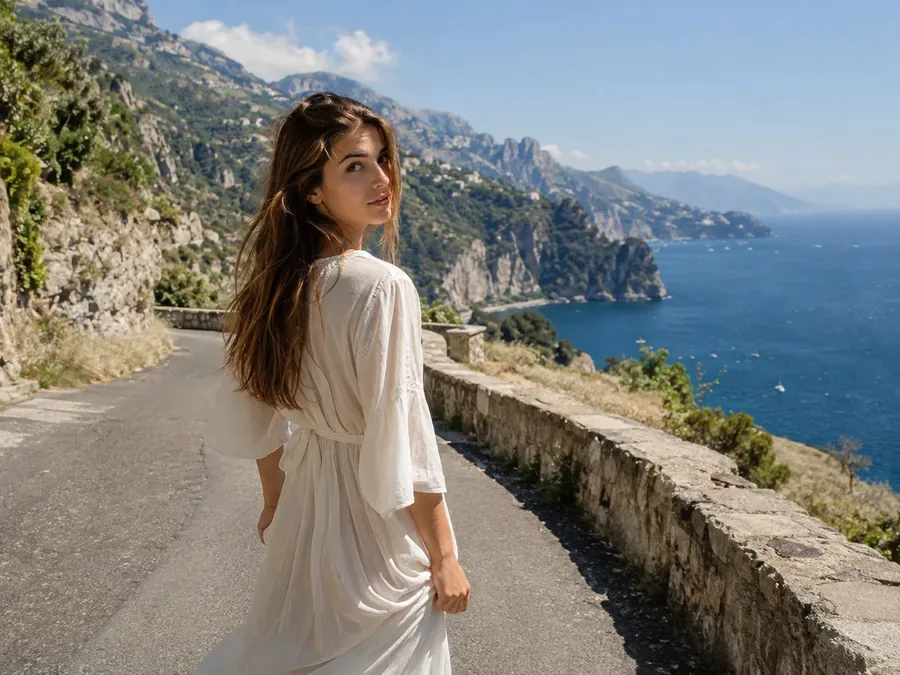
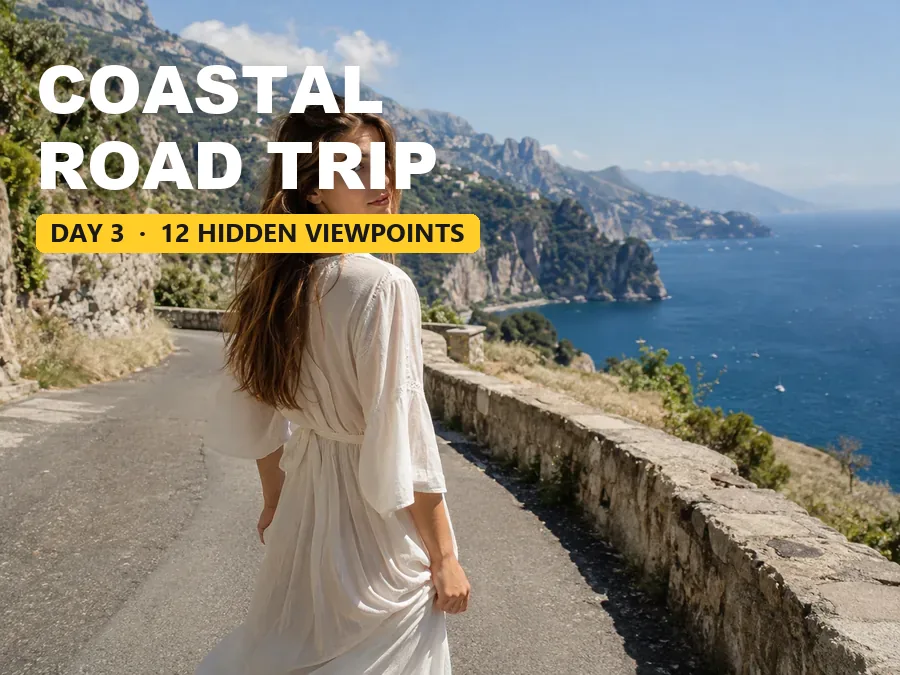
見出しを囲み、周りの景色まで変わっていないかを確認してください。
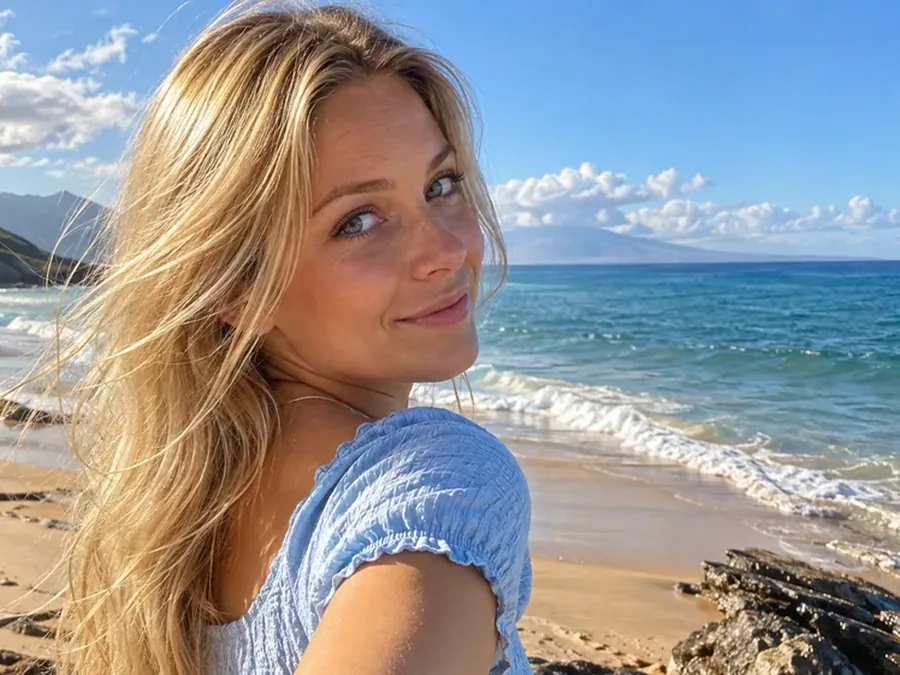
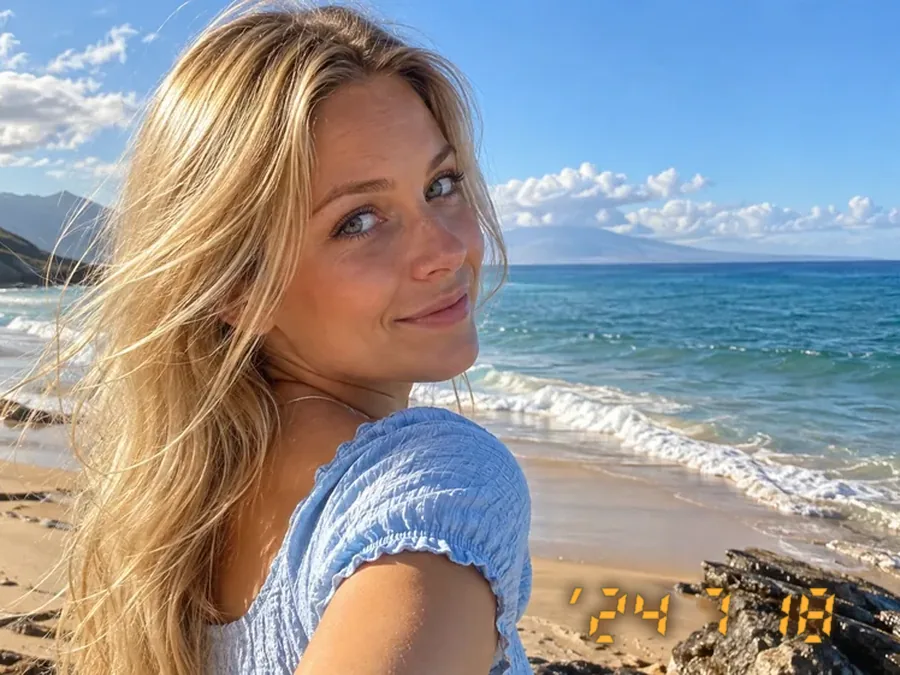
日付の周囲を必要な範囲だけ指定し、補完された部分を見比べます。
設定と必要なクレジットを確認してから開始してください。
自分で作成した素材や、使用許可のある素材を選びます。アップロード欄の形式と上限を確認してください。 文字の周りに必要な余白を残しつつ、関係のない被写体まで指定しないようにしましょう。
ブラシや四角い範囲で、消したい部分を指定できます。何も指定しない場合はAIが文字を探します。
処理後の画像を元写真と比べ、文字を消した部分の模様や残したい文字を確認してからダウンロードしてください。
設定と必要なクレジットを確認してから開始してください。
サイズをそろえて表示し、輪郭や色の変化を比べます。
元の画像を別に残しておけば、日付や注記が必要になったときに確認できます。
一部分だけでなく全体を確認し、用途に合う結果を保存してください。
画像の文字消しは、自分で作った告知画像の古い見出しや、写真に入れた日付を整理するときに便利です。文字消しアプリを入れずに、ブラウザで画像を選んで作業できます。編集する権利のある画像を使い、残したい文字は補足欄で伝えてください。
| 確認する項目 | 選び方 |
|---|---|
| 範囲を広げすぎない | 文字の周りに必要な余白を残しつつ、関係のない被写体まで指定しないようにしましょう。 |
| 重要な文字は保管する | 元の画像を別に残しておけば、日付や注記が必要になったときに確認できます。 |
| 入力と出力 | 画面に表示される形式や設定を確認し、使いたい場所に合うか判断してください。 |
利用できる設定と条件は、実行前の画面で確認してください。
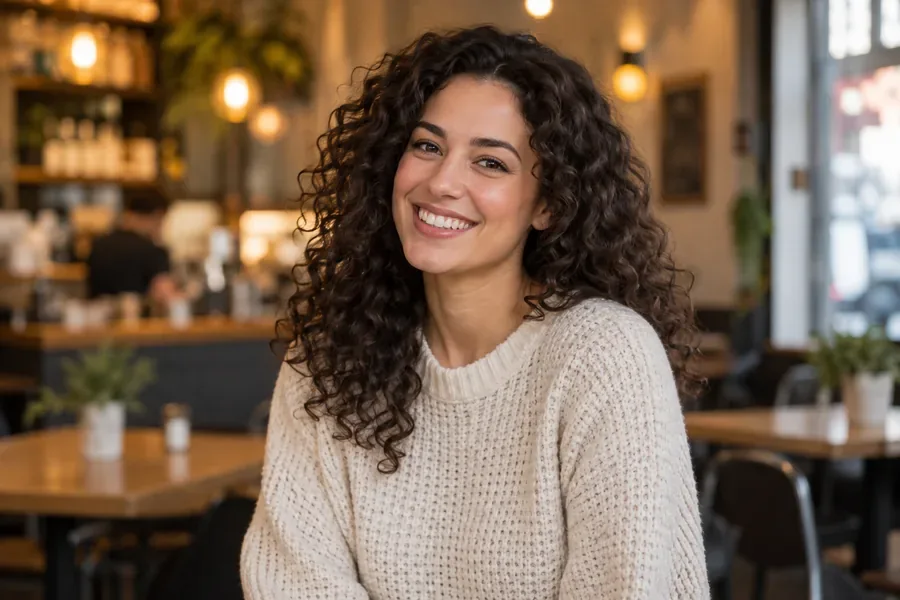
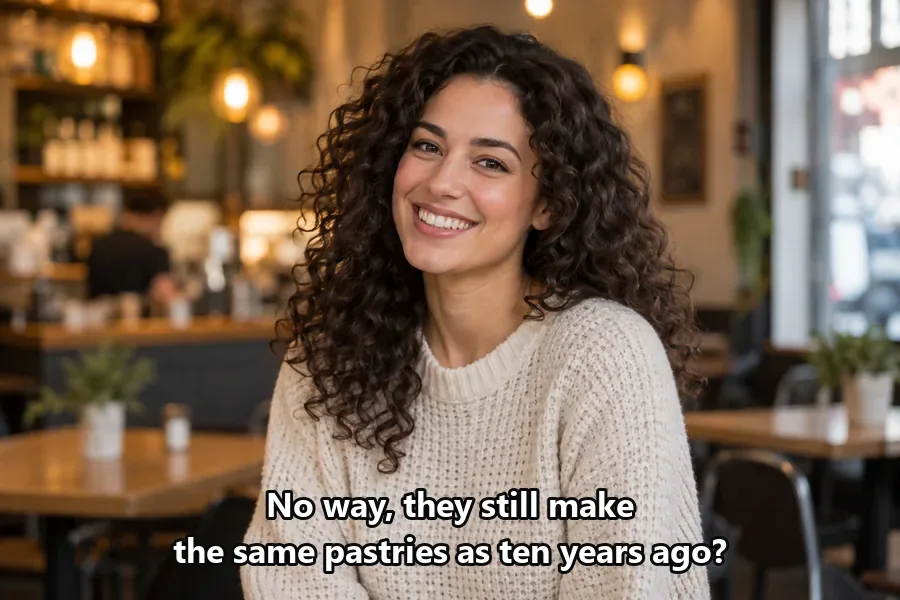
動画から保存した一枚の画像も対象です。動画全体の字幕処理とは異なります。
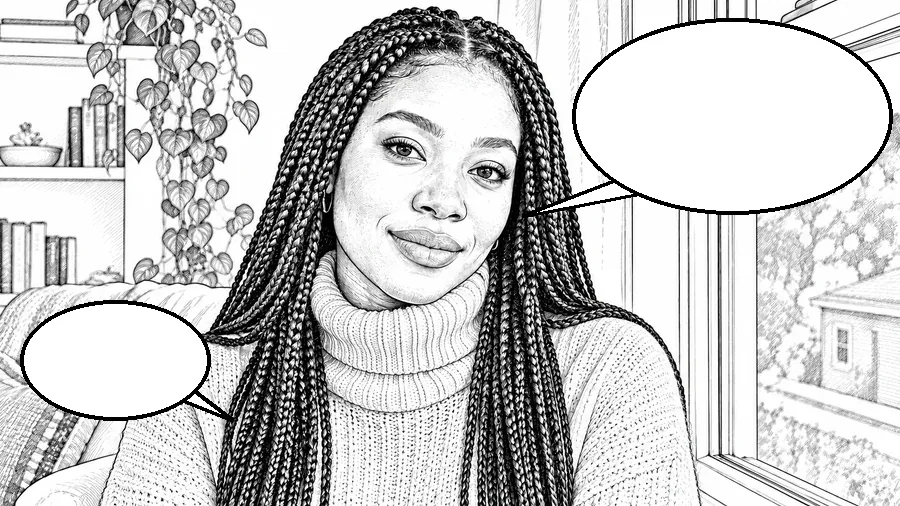
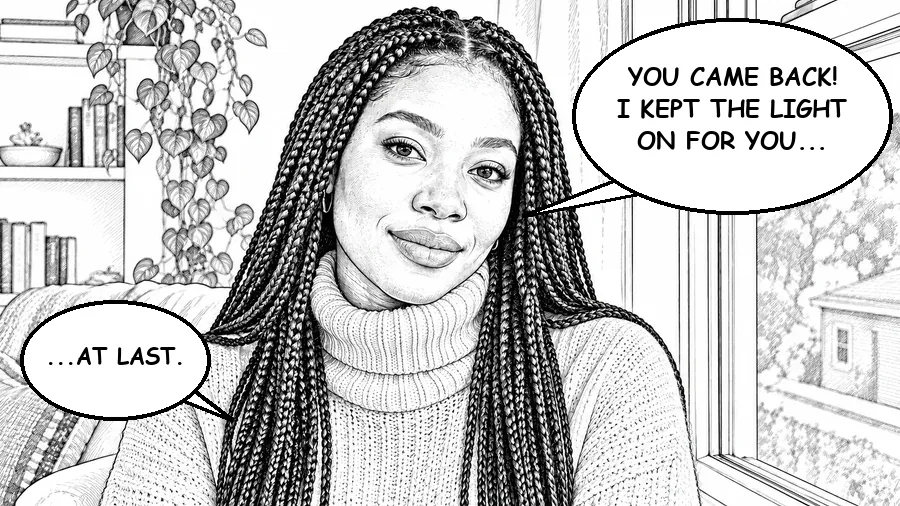
編集する権利のある漫画画像で、枠や絵を残したいことを指示できます。
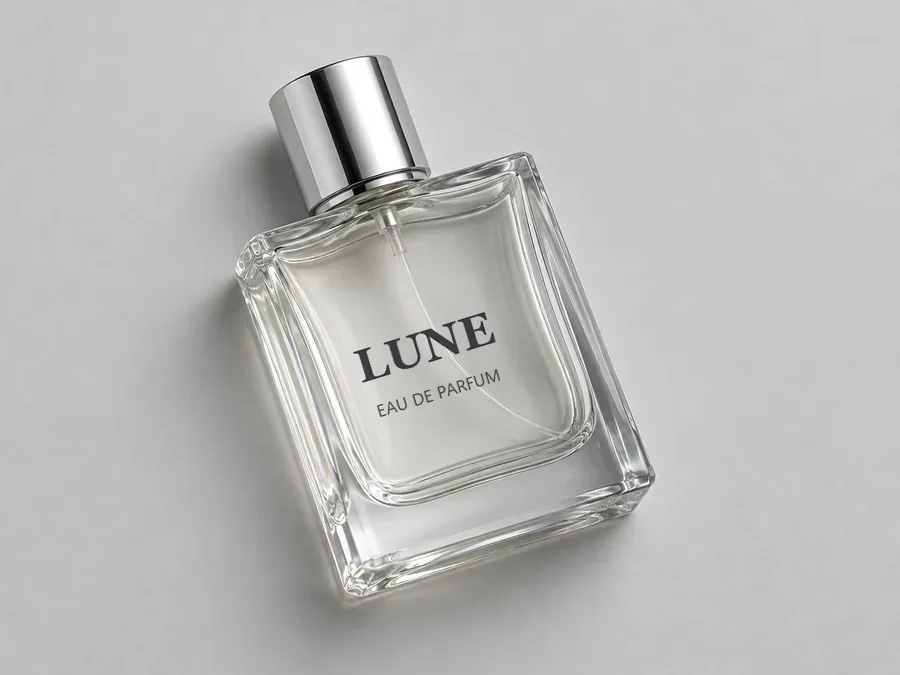
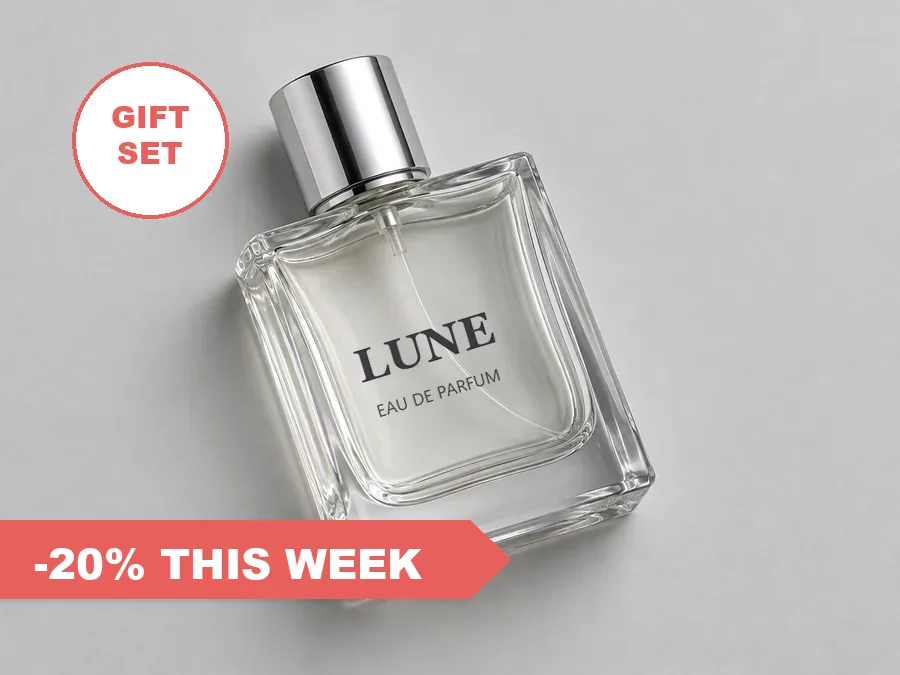
消す文字と残す文字を区別して指定します。商品名が変わっていないか確認してください。
使う場面を考えて設定を選び、仕上がりを見ながら調整できます。
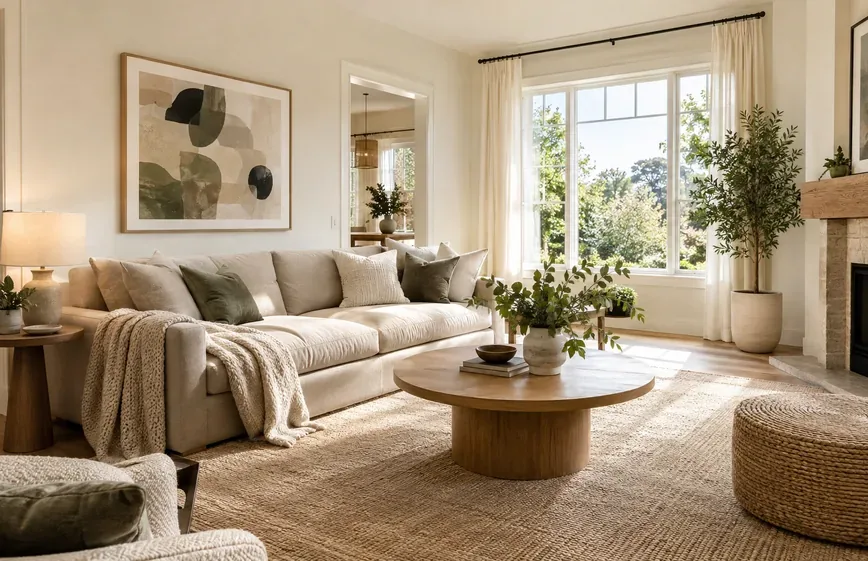
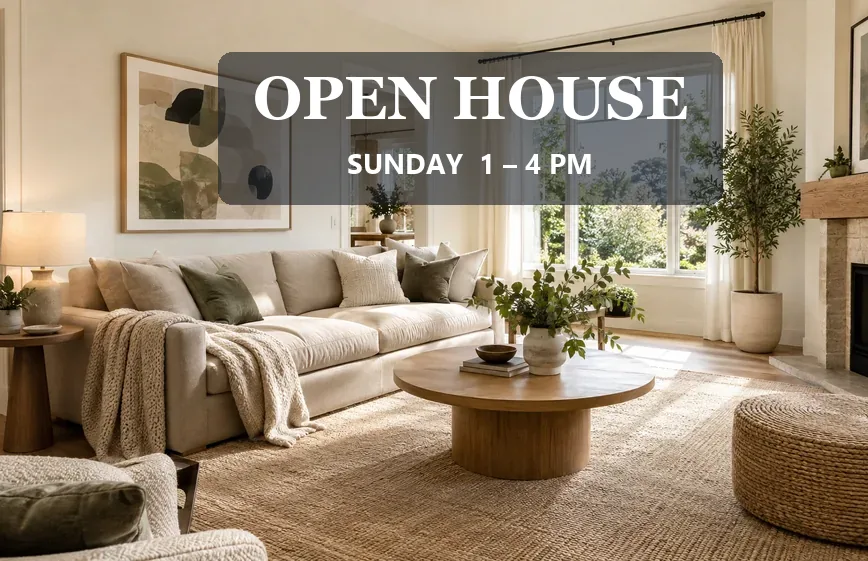
ブラシや四角い範囲で、消したい部分を指定できます。何も指定しない場合はAIが文字を探します。
「下の白い文字だけ」「店名は残す」のように、対象と残す部分を分けて書くと意図を伝えやすくなります。
文字の下に隠れた部分はAIが補います。細かい柄や商品の輪郭に重なっていた部分を拡大して確認してください。
元の素材と比べながら、目的に合う仕上がりを確認しましょう。
処理前のファイルを残しておくと、細部や色の変化を比較できます。
文字を消した部分の模様や残したい文字を確認してください。
画面上の全体表示だけで判断せず、掲載先や印刷時の大きさに合わせて確認しましょう。
入力条件、使い方、料金について確認できます。
文字の削除はAIで行うため、クレジットを使用します。新規登録で100クレジットの特典を無料で受け取れます。初めてプランかクレジットパックを購入すると特典クレジットが解除され、ずっと使えるようになります。
自動検出を選べます。特定の文字だけを消したい場合は範囲や補足の指示を使ってください。
この文字消しサイトはブラウザで使えます。AI処理のために画像を送信します。
周囲の色や模様をもとにAIが補います。隠れていた本来の内容を正確に復元するものではありません。
画像の文字消しで、写真に重ねた文字や日付を整理。消したい範囲を指定するか自動検出を使い、周囲になじむ仕上がりを確認して保存できます。
自分の画像、または編集の許可を得た画像だけを使ってください。他者の透かしや著作権表示を消したり、書類、領収書、身分証、証明書、画面の記録を誤解させる目的で改変したりしないでください。掲載作例の人物、商品、看板は架空のものです。





