スクリーンショット
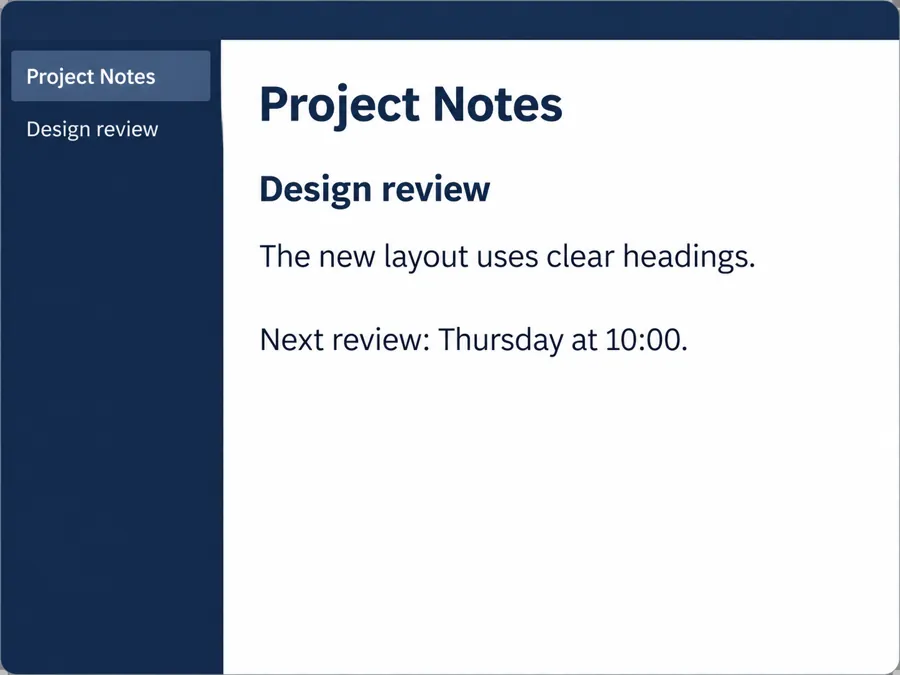
スクリーンショットの見出しと箇条書きを、編集できるテキストにコピーします。
画像の文字起こしで、スクショや手書きメモ、レシートの文字を打ち直す手間をなくしましょう。AIが画像から文字を抽出し、段落や表の形を保ったままコピーしたり、編集できるTXTやMarkdownファイルでダウンロードしたりできます。
使用する権利のある画像だけをアップロードしてください。結果は利用する前に確認してください。
サンプル結果・名前、数字、改行を確認してください。
画像文字起こしは、写真やスクリーンショットに写っている文字を読み取り、編集できるテキストにする機能です。一行ずつ打ち直さなくても、画像から文字を抽出してそのまま使えます。
手書きのメモも、多くの場合は読み取れます。ピントが合った明るい写真を使い、珍しい名前や数字は自分でも確認してください。
スマホ画面のスクショも、カメラで撮った書類や本のページも、写真の文字起こしの手順は同じです。JPG・PNG・WebPの画像をアップロードして、「テキストを抽出」を押すだけ。日本語や英語の文字は翻訳せず、元の言語のまま書き出します。
画像OCRの仕上がりは、元の画像の質で大きく変わります。とくに手書きの文字は、結果を元の画像とよく見比べてください。
スクリーンショットの見出しと箇条書きを、編集できるテキストにコピーします。
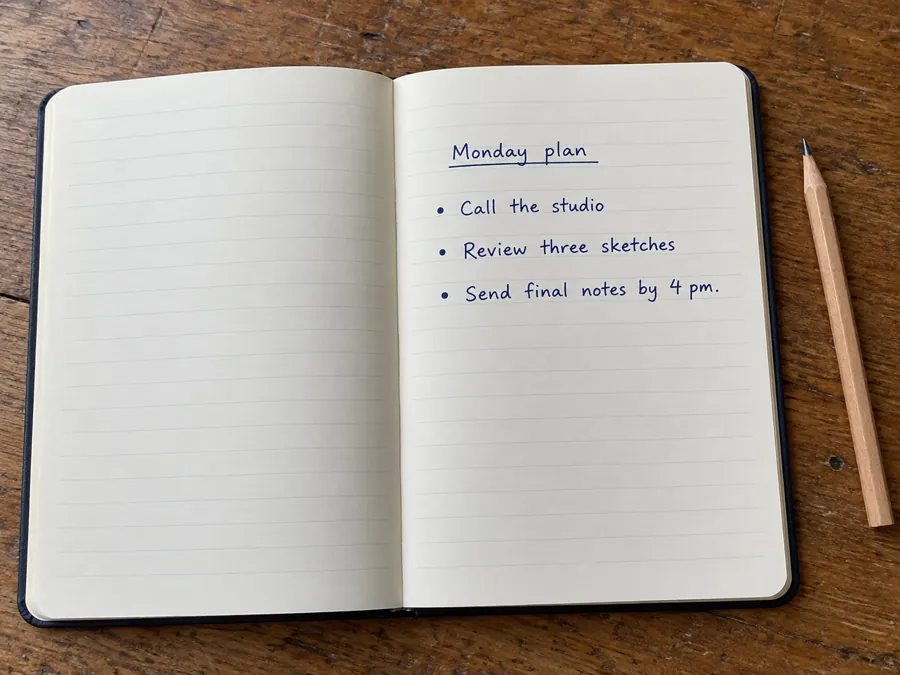
月曜日の予定を書いた手書きメモを、メモアプリに貼り付けられるタスクの行に変えます。
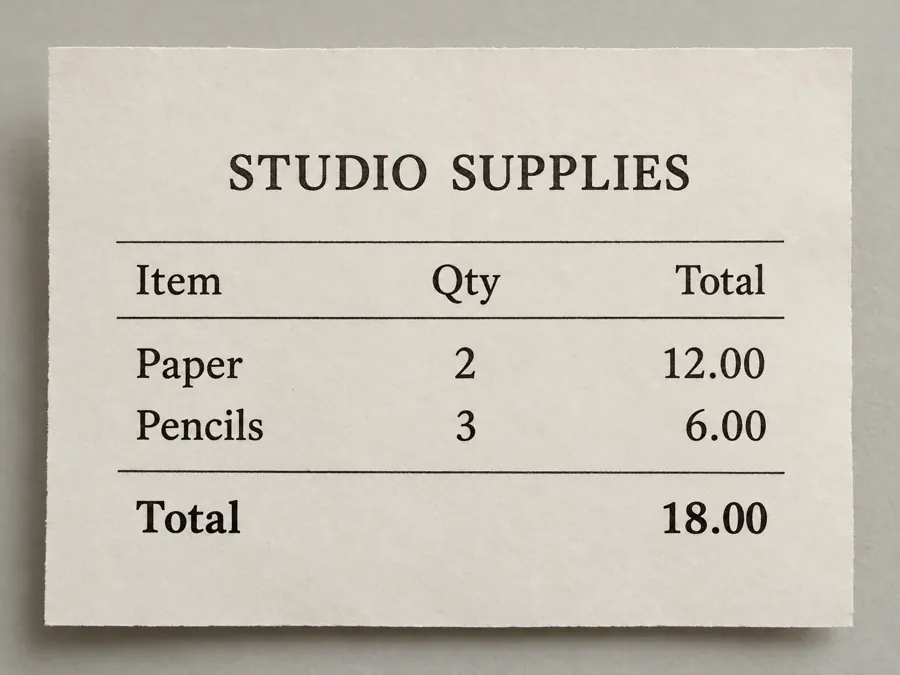
レシートから品名と数量、合計を、表の形を保ったまま抽出します。
画像のアップロード欄で、JPG・PNG・WebPのファイルを選びます。最後の行や表の見出しまで入るように、文字の範囲をぴったり写しましょう。
出力のレイアウトで「レイアウトを保持」を選ぶと、段落や表をそのまま残せます。エディターに貼り付けたいだけなら「テキストのみ」を選びます。最後に「テキストを抽出」を押します。
抽出した文字を元の画像と比べます。結果をコピーするか、TXTやMarkdownでダウンロードして、名前や数字を使い慣れたエディターで直しましょう。
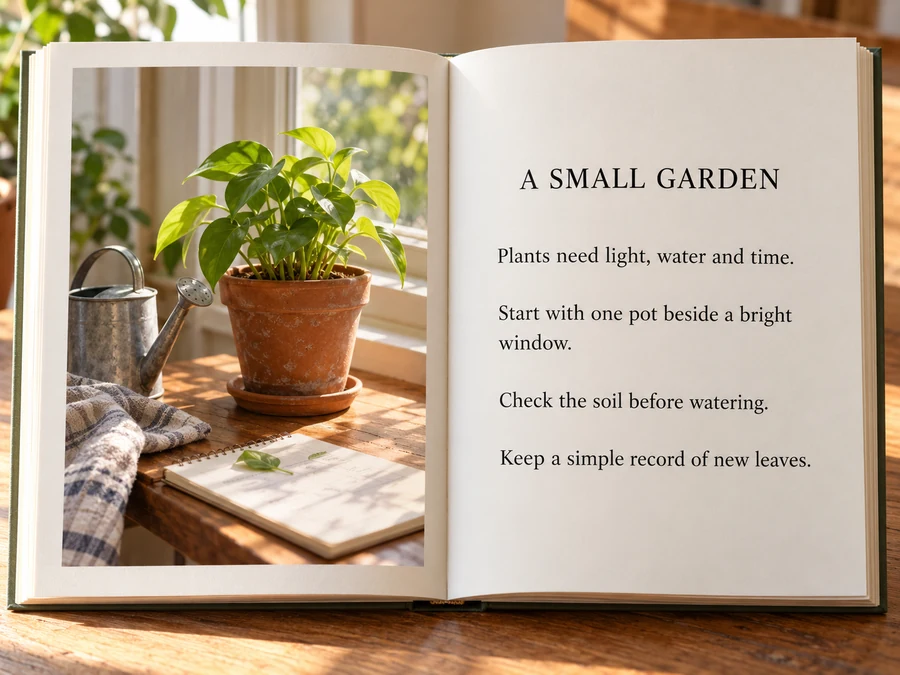
デジタル化の許可がある印刷物のページに使えます。「レイアウトを保持」なら見出しと段落が分かれるので、構成を手で組み直さずに、写真の文字をテキストにできます。
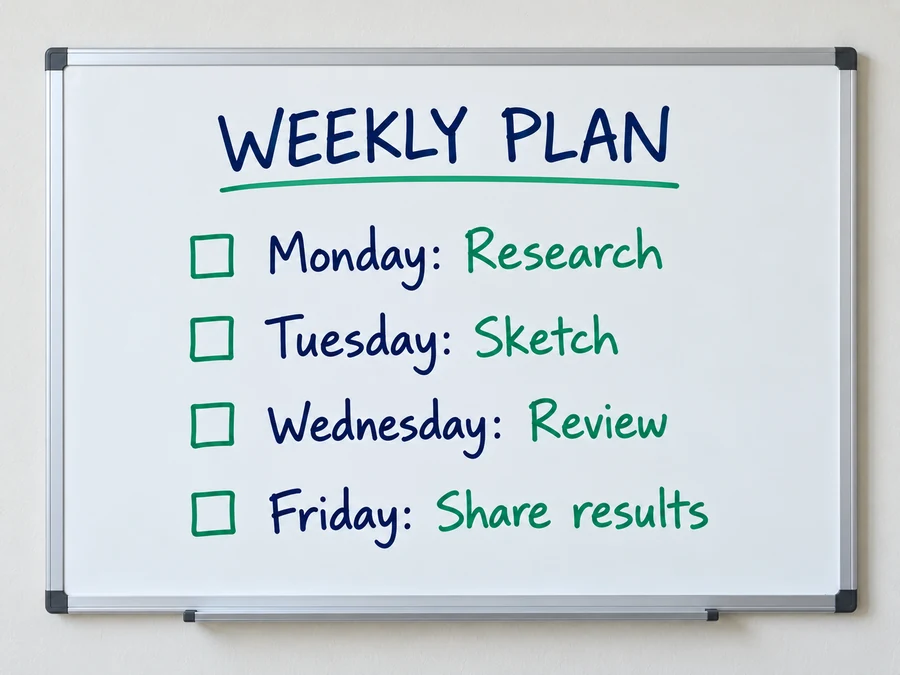
手書きのタスクを、編集できるリストに変えられます。ボード全体を撮影し、「テキストのみ」で週の予定をチームの資料にコピーしましょう。
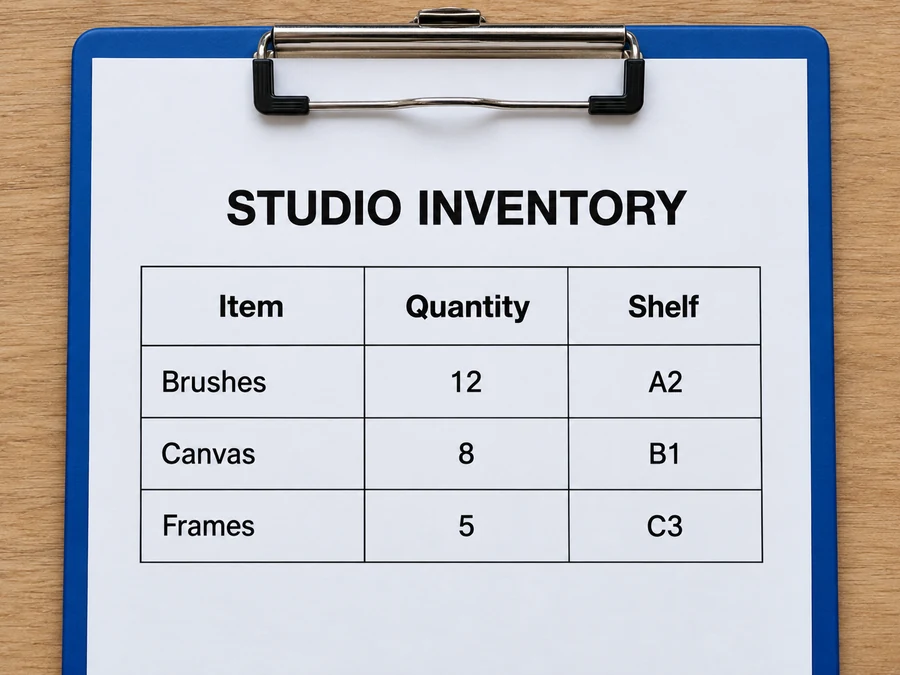
レシートだけでなく、在庫表も読み取れます。画像内の文字をMarkdownの表として抽出し、記録を更新する前に、数量や列をすべて元の画像と照らし合わせてください。
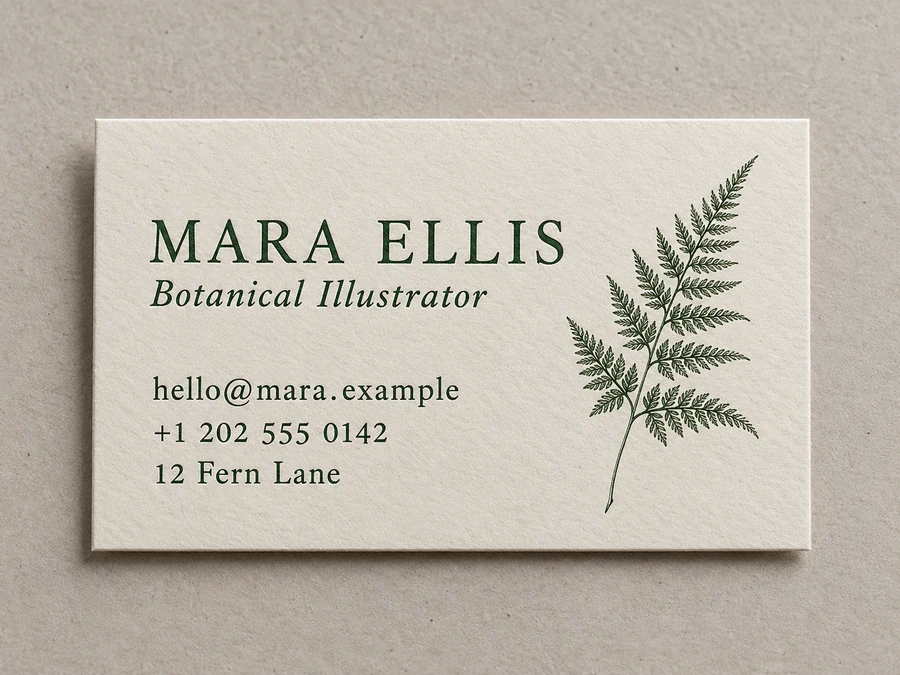
名刺の写真から文字起こしをして、名前やメールアドレス、住所を連絡先にコピーできます。文字は元の言語のまま書き出され、TXTやMarkdownでダウンロードすれば好きなアプリで編集できます。
ブラウザのタブやツールバー、関係のないチャットのメッセージは、アップロード前に切り取りましょう。抽出したい文字だけを残します。
曲がった行や深い影があると、文字を認識しにくくなります。ページを平らに押さえ、真上から撮影しましょう。
名前やつながった文字、0とOの違いをよく見てください。薄い鉛筆より、無地の紙に書いた濃いインクのほうが読み取りやすくなります。
数量、価格、合計といった列の見出しも入れましょう。抽出したあと、値が正しい品目の行にそろっているか確認します。
画像に写っている文字を読み取り、テキストにする機能です。スクリーンショットや書類の写真から、一行ずつ打ち直さずに文字を取り出せます。
スクショや書類の写真をアップロードし、「レイアウトを保持」か「テキストのみ」を選んで「テキストを抽出」を押します。コピーしたりTXT・Markdownでダウンロードしたりする前に、文字を確認しましょう。
文字の読み取りはAIで処理するため、クレジットを使用します。必要なクレジットは、開始する前にボタンに表示されます。新規登録で100クレジットの特典を無料で受け取れます。初めてプランかクレジットパックを購入すると特典クレジットが解除され、ずっと使えるようになります。
アップロードできるのはJPG・PNG・WebPの画像で、動画や音声のファイルには対応していません。使う権利のある画像だけをアップロードし、身分証の番号や住所など、他人の個人情報が写った画像の共有は避けましょう。
失敗した処理のクレジットは返却されます。エラーメッセージを読み、元の画像を確認してから、もう一度試してください。
できます。スマホで撮ったスクリーンショットを、JPG・PNG・WebPのままアップロードしてください。書類やメッセージの文字だけがほしいなら、先にナビゲーションバーを切り取っておきましょう。
多くの手書きメモを読み取れます。ピントが合った明るい写真を使い、珍しい名前や数字は自分でも確認してください。
できます。画像内の文字をMarkdownの表として抽出できます。「レイアウトを保持」は段落の区切りを残し、「テキストのみ」は編集しやすいシンプルなテキストにします。
文字を抽出したら、そのままコピーするか、TXTかMarkdownでダウンロードします。画像の文字は翻訳されず、元の言語のまま書き出されます。
名前や数字、記号、読みにくい文字をどれだけ正しく読み取れるかを確認しましょう。どのツールでも誤りは起こりうるので、大切な情報は元の画像と照らし合わせてください。
スクショやメモ、レシートの画像から文字を抽出。段落や表を保ったままコピーしたり、編集できるTXT・Markdownファイルで保存したりできます。