
写真やロゴ、商品画像をアップロードする
5MBまで、各辺4096pxまでのJPG・PNG・WebPを追加します。被写体が背景からはっきり浮き出ている写真ほど、輪郭がきれいに仕上がります。
写真やロゴ、商品画像をアップロードすると、AIが被写体を見つけて背景だけを消し、背景が本当に透明なPNGを書き出します。白い四角や市松模様が画像に残ることはありません。切り抜いた画像は、スライドやWebサイト、ステッカーなど、どんなデザインにも重ねられます。


参考例です。アップロードした画像から生成された結果ではありません。
画像透過とは、一般的に画像の背景を透明にすることを指します。被写体はそのまま残し、背景のピクセルだけを透明にするので、どんな色や写真、スライドに重ねても白い四角が残りません。この画像透明化ツールは、人物、商品、ペット、ロゴを見つけ出し、髪の毛や細かな部分も含めて輪郭をたどり、それ以外を消します。仕上がりは、透明度の情報(アルファチャンネル)を保存できるPNG形式の透過画像です。
これは、画像の不透明度を下げる処理とは別物です。不透明度を下げると、被写体を含めた画像全体が薄くなります。このページでは、透過PNGの作り方に加えて、PowerPointなどで画像を半透明にする方法も紹介します。JPG・PNG・WebPの画像を、背景なしの透明画像に変換できます。
設定項目はなく、ブラシで塗ったりマスクを作ったりする必要もありません。資料や出品用の画像透過処理も、手早く済ませられます。
5MBまで、各辺4096pxまでのJPG・PNG・WebPを追加します。被写体が背景からはっきり浮き出ている写真ほど、輪郭がきれいに仕上がります。
「背景を透明にする」を押すと、AIが主な被写体を見つけ、それ以外をすべて透明なピクセルに変えます。
スライダーで元の写真と見比べ、背景が透明なPNGをダウンロードします。スライド、Webサイト、ステッカー、印刷物にそのまま使えます。
編集ソフトに表示されるグレーと白の市松模様は、透明部分を示すための見た目にすぎません。画像生成AIに「背景なし」と頼むと、その模様や白い背景を画像に描き込んでしまうことがあります。このツールは透明度の情報をきちんと書き出すので、色付きのページに置いても背景が本当に消えます。
ロゴやバッジ、サイン、イラストは、背景が透明でないとレターヘッドやグッズの試作、Webサイトになじみません。紙や壁、色付きの背景の上にあるロゴをアップロードすれば、背景を消して輪郭をくっきり残した透過ロゴにできます。イラストの背景を透明にするときにも使えます。
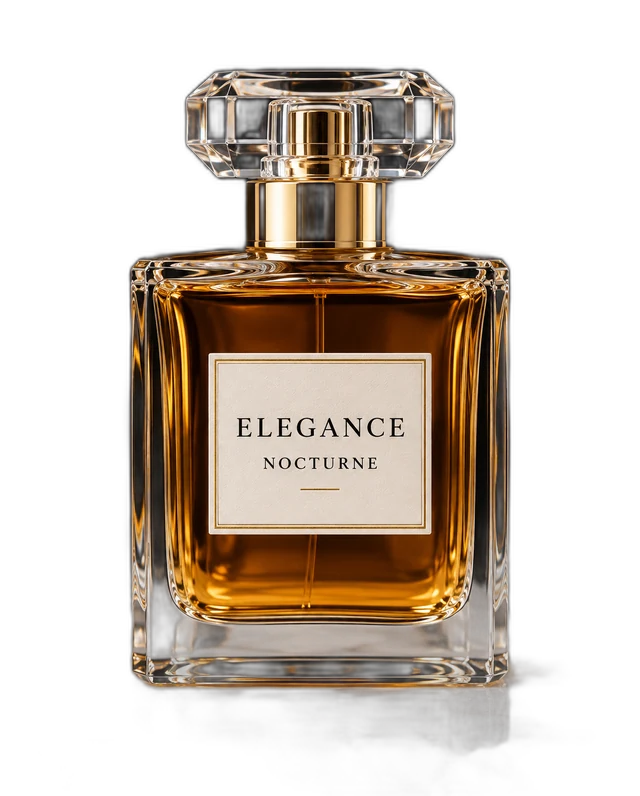
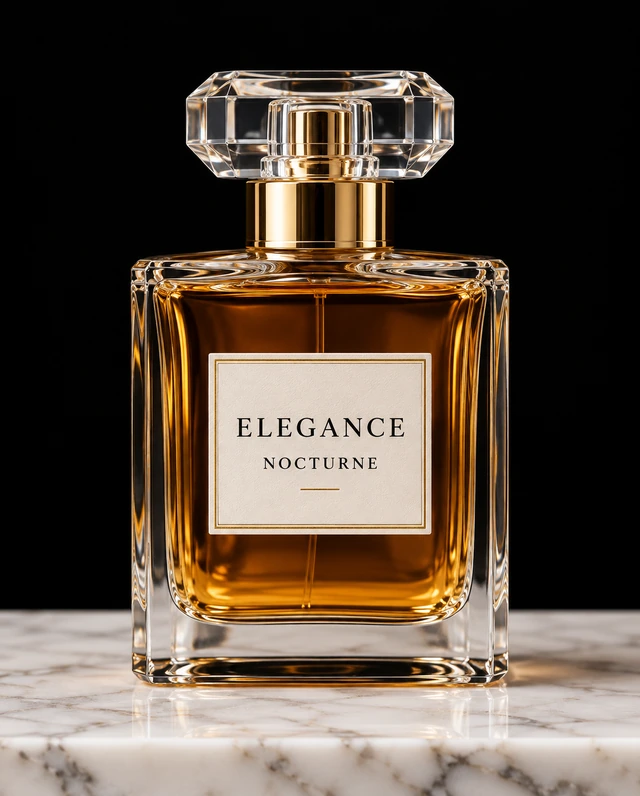
商品写真の背景を一度透過すれば、通販サイト用の白背景、広告用のブランドカラー、SNS用の季節の背景など、どこにでも配置できます。ガラスや金属のキャップ、柔らかな映り込みは難しい部分ですが、瓶の輪郭やハイライトを切り落とさずに残します。
始める前に目的に合う処理を選べば、切り抜きたかったロゴを薄くしてしまうような失敗を防げます。
| 項目 | 背景を透明にする | 画像全体を半透明にする |
|---|---|---|
| 変わる部分 | 背景だけが透明になり、被写体はそのまま残る | 被写体を含めた画像全体が薄く透ける |
| 主な用途 | ロゴ、商品の切り抜き、ステッカー、プロフィール画像、デザイン | 文字の背景に敷く画像、重ね合わせ、透かし |
| やり方 | このページで画像をアップロードし、「背景を透明にする」を押す | PowerPointやCanvaの透明度、Photoshopのレイヤーの不透明度、WebサイトならCSSで設定 |
| 保存形式 | 透明部分を保てるPNGかWebP。JPGは透明部分を保存できない | 薄くした画像を書き出すならPNG。それ以外は資料やデザインのファイル内の設定 |
両方を組み合わせたい場合は、ここで背景を透明にしてから、スライドやデザインアプリで切り抜いた画像の透明度を下げてください。
使い慣れたアプリで済ませたい場合の手順です。単純な背景ならこれで十分ですが、髪の毛や毛並み、ごちゃごちゃした背景は、上のAIで透過したほうがきれいに仕上がることが多いです。
図を選択し、「図の形式」タブの「背景の削除」をクリックします。残す部分と削除する部分を指定して「変更を保持」を押します。単色の背景なら「色」→「透明色を指定」が手早く、図を右クリックして「図として保存」でPNGを選べば透明部分を保てます。
iOS 16以降のiPhoneでは、写真を開いて被写体を長押しし、浮き上がったら「コピー」または「共有」をタップします。PNGに対応したアプリに貼り付けると、背景が透明な状態で使えます。ほかのスマホでも、画像透過アプリを入れずにこのページをブラウザで開いてアップロードできます。
切り抜きではなく画像全体を透けさせたいときは、透明度のスライダーを使います。PowerPointなら「図の形式」→「透明度」、Photoshopならレイヤーの「不透明度」で調整し、効果を保つにはPNGで書き出してください。
四角い背景が邪魔になる場面なら、どこでも透過画像が役立ちます。
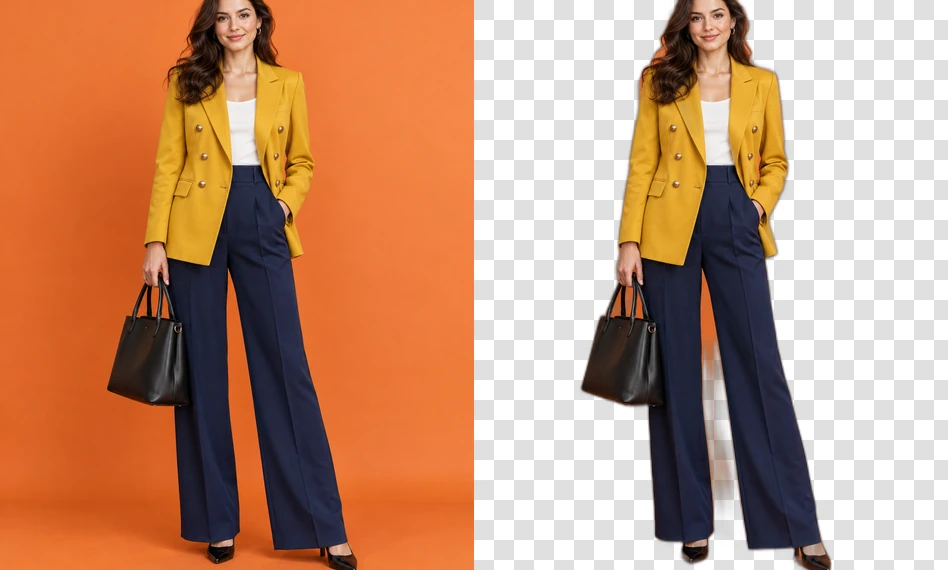
白い四角を残さずに、ロゴをレターヘッドやグッズの試作、Webサイトに配置できます。
透明な商品写真は、白背景やブランドカラー、季節の背景など、どんな出品テンプレートにもなじみます。資料では、人物や商品をテーマカラーのスライドに重ねられます。
人物やペットを、ステッカーやプロフィール画像、サムネイル用の切り抜きにできます。ポスターやチラシ、Tシャツのデザインにも重ねやすくなります。
透過PNGの扱い方、使い方、料金について確認できます。
画像の透過はAIで処理するため、クレジットを使用します。新規登録で100クレジットの特典を無料で受け取れます。初めてプランかクレジットパックを購入すると特典クレジットが解除され、ずっと使えるようになります。
このページでは背景を取り除き、被写体はそのまま残します。画像全体を半透明にする処理とは異なります。
できます。JPGをアップロードすると、背景を透明にしたPNGとして保存できます。JPG形式は透明部分を保存できないため、透過画像はPNGのまま扱ってください。
多くの場合、JPGとして保存し直したか変換したために、透明部分が白で塗りつぶされています。開いたアプリが透明部分を白く表示している場合もあります。ここからダウンロードしたPNGを色付きのページに置いて確認してください。
白い背景であれば、被写体を残して透明にできます。ただし被写体も白い場合は、背景との境目がわかりにくいことがあります。被写体の中の白い部分だけを抜く処理には対応していません。
できます。ブラウザで動く画像透過サイトなので、iPhoneやAndroidでもアプリを入れずにそのまま使えます。
透過画像作成なら、写真をアップロードするだけ。人物や商品、ロゴを切り抜き、髪の毛や輪郭の仕上がりを確認しながら透明背景のPNGを保存できます。





