

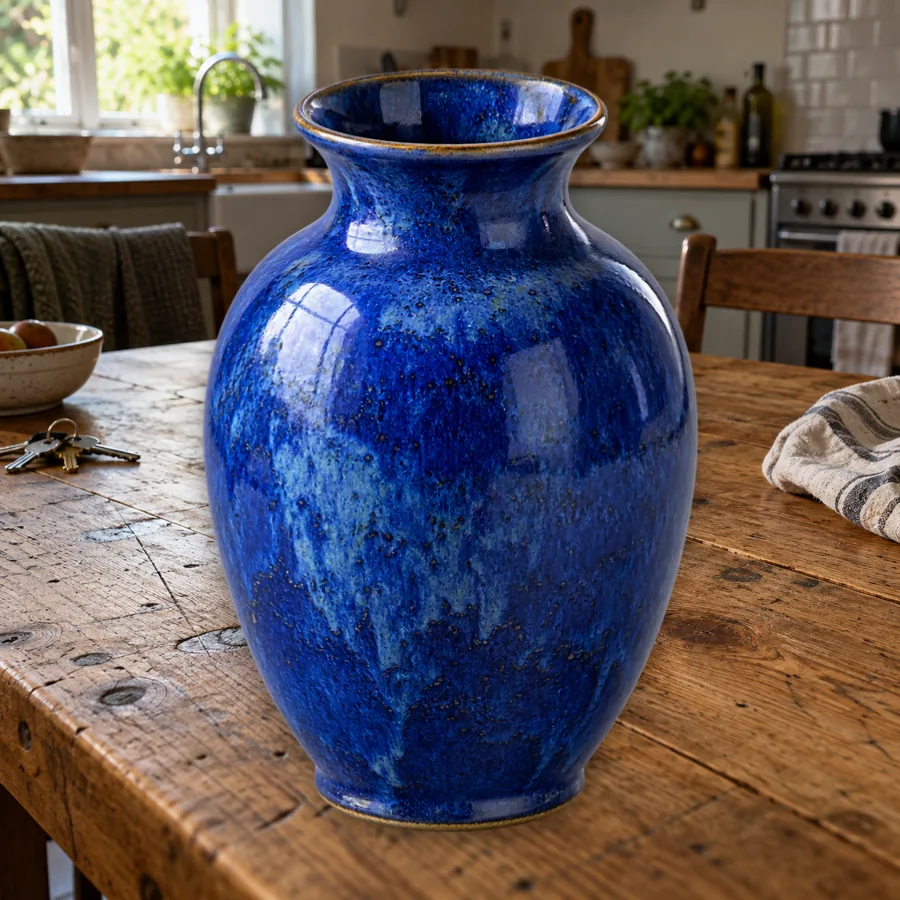
真っ白な正方形に、出品用の配置
花瓶を木のテーブルから切り離し、輪郭に合わせてトリミングして、正方形の#FFFFFFの中央に配置しました。ネットショップの一覧で、サムネイルの大部分を占める大きさです。
写真の背景を白くしたいのに、グレーやクリーム色がかってしまう。そんな悩みのない白背景を作れます。AIが被写体を一度切り抜いたら、白の塗りつぶし、余白、影、キャンバスサイズの調整はブラウザで無料。商品写真の白抜きにも、証明写真風の写真やアイコンにも使えます。
1アップロードして背景を削除
背景の削除はAIで行います。削除後、下の調整はすべてブラウザ内で無料です。
2調整
無料・すぐに反映#FFFFFF参考例です。アップロードした画像から生成された結果ではありません。
背景を白くするツールの多くは、AIで背景を塗り直すため、うっすらグレーやクリーム色が残りがちです。このツールでは、AIは被写体を切り抜くだけ。そのあと、ブラウザがキャンバスを正確な#FFFFFFで塗りつぶすので、どの写真でも同じ白にそろいます。
商品写真でも人物でもペットでも、背景を白にする手順は同じです。フリマやネットショップの出品、履歴書、チームの紹介ページ用に、画像の背景を白くすることもできます。サイズ調整と白背景を一度に済ませるなら「正方形(出品用)」、カタログらしく接地感を出すなら「商品・やわらかい影」、構図がすでに決まっているなら「元のサイズのまま」を選びましょう。最初の背景削除のあと、これらの設定を変えるのは無料です。
デザインや印刷の現場で「白抜き」と呼ばれる、商品を切り抜いて白背景(ホワイト背景)に置いた写真も、この方法で作れます。商品画像の白抜きをしたいときや、カタログ用の白抜き写真をそろえたいときに便利です。白抜き画像は、出品ページだけでなく、チラシや資料にも使い回せます。
花瓶を木のテーブルから切り離し、輪郭に合わせてトリミングして、正方形の#FFFFFFの中央に配置しました。ネットショップの一覧で、サムネイルの大部分を占める大きさです。
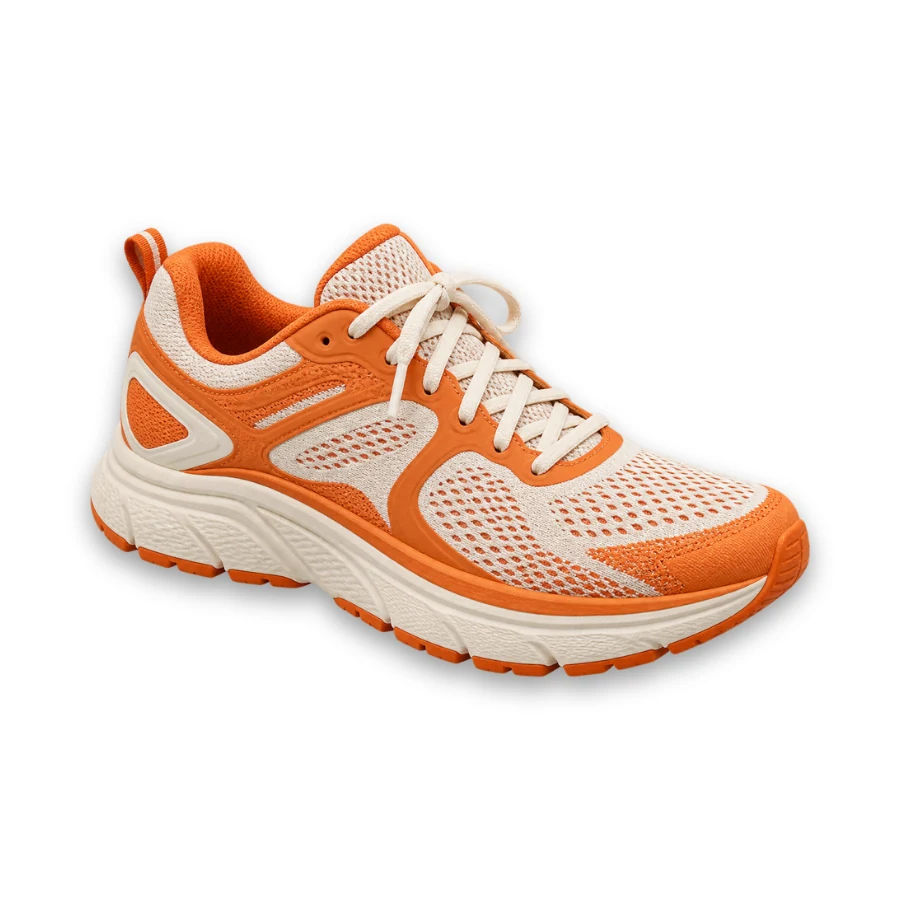
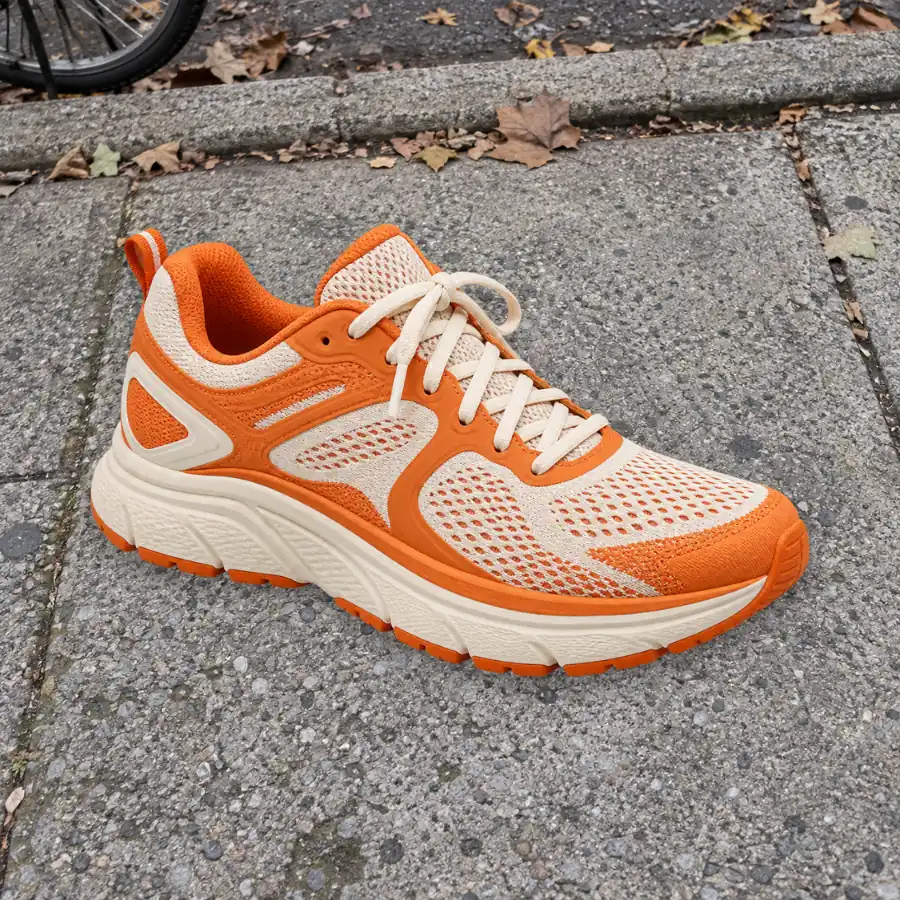
やわらかい影を付けると、スニーカーが白の上に貼り付けたように見えません。カタログ写真には影を残し、無地の背景が求められる出品先では影を「なし」にしましょう。
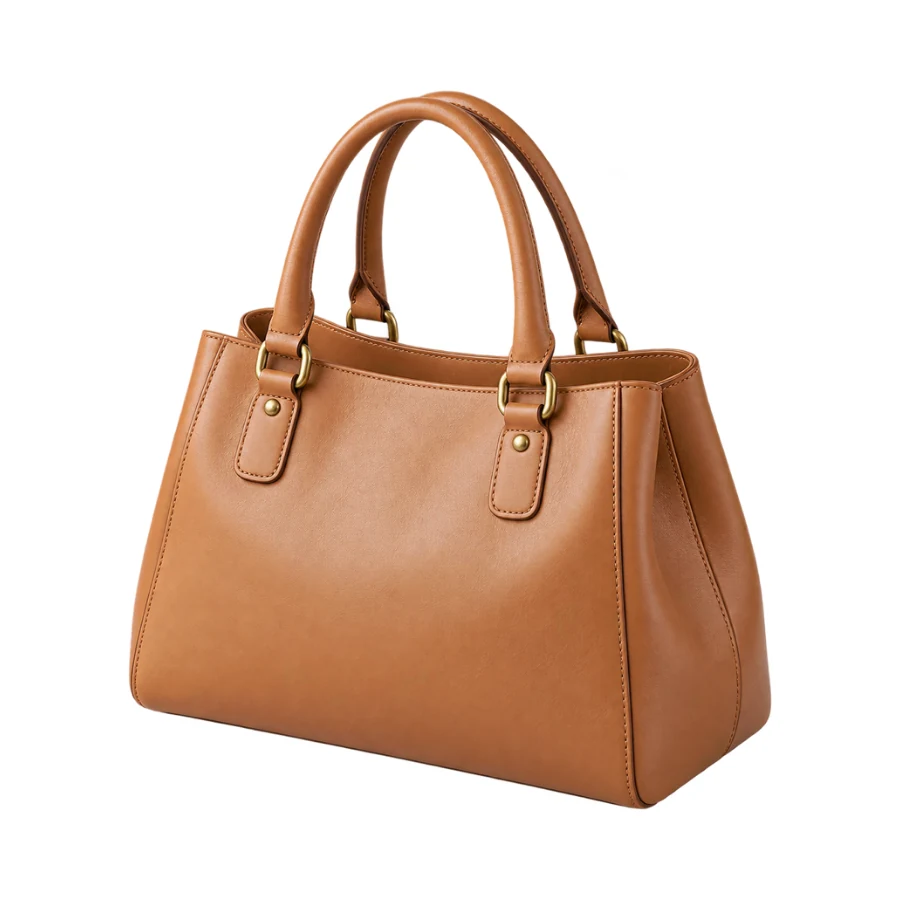
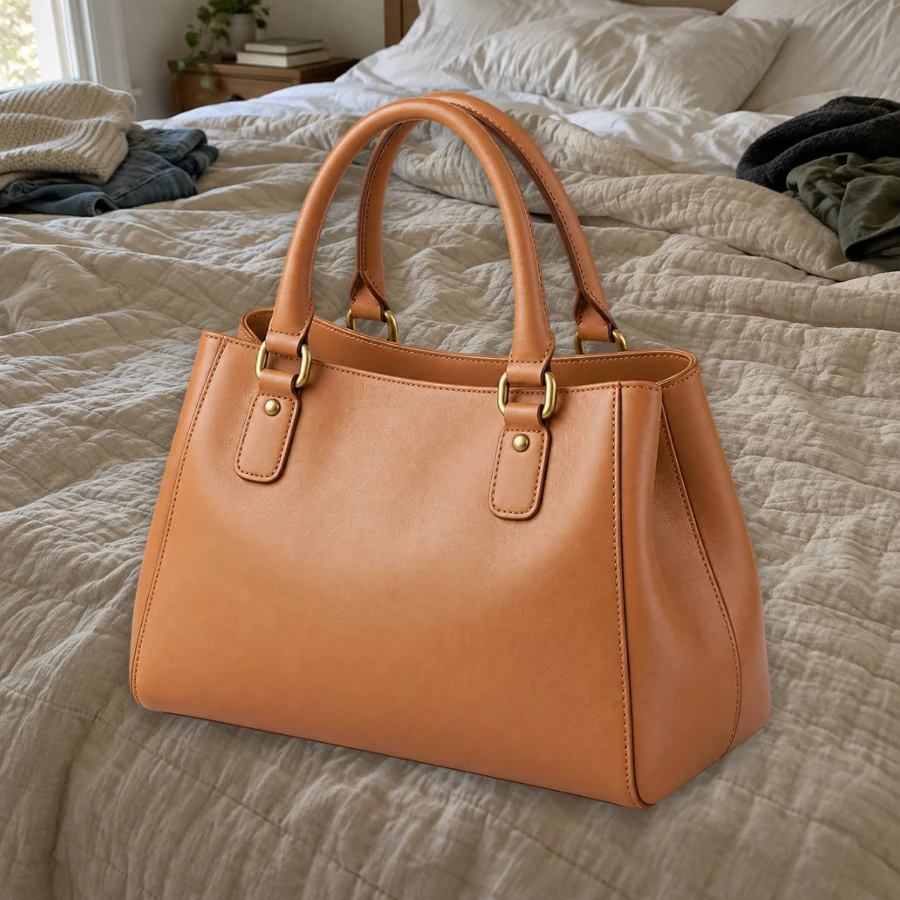
ハンドバッグを輪郭に合わせてトリミングし、均等な白い余白で中央に配置したので、持ち手や角が端に触れません。余白を広げると、ゆったりしたカタログ風になります。
JPG・PNG・WebP(最大5MB、1辺256〜4096px)を使います。どんな背景でもかまいません。白い壁の前で撮り直す必要はありません。
「背景を削除」を一度押すと、写真の背景が白に変わります。AIは被写体を切り抜くだけで、白はあとからブラウザが加えます。
「正方形(出品用)」は1:1のキャンバスに7.5%の余白、「証明写真風の白」は余白なしの4:5、「商品・やわらかい影」は影と10%の余白を付けます。「元のサイズのまま」なら縦横比は変わりません。
JPGはたいていの出品先で使え、平らな白で書き出されます。PNGも、背景を「透明」に切り替えない限り同じ白のままです。
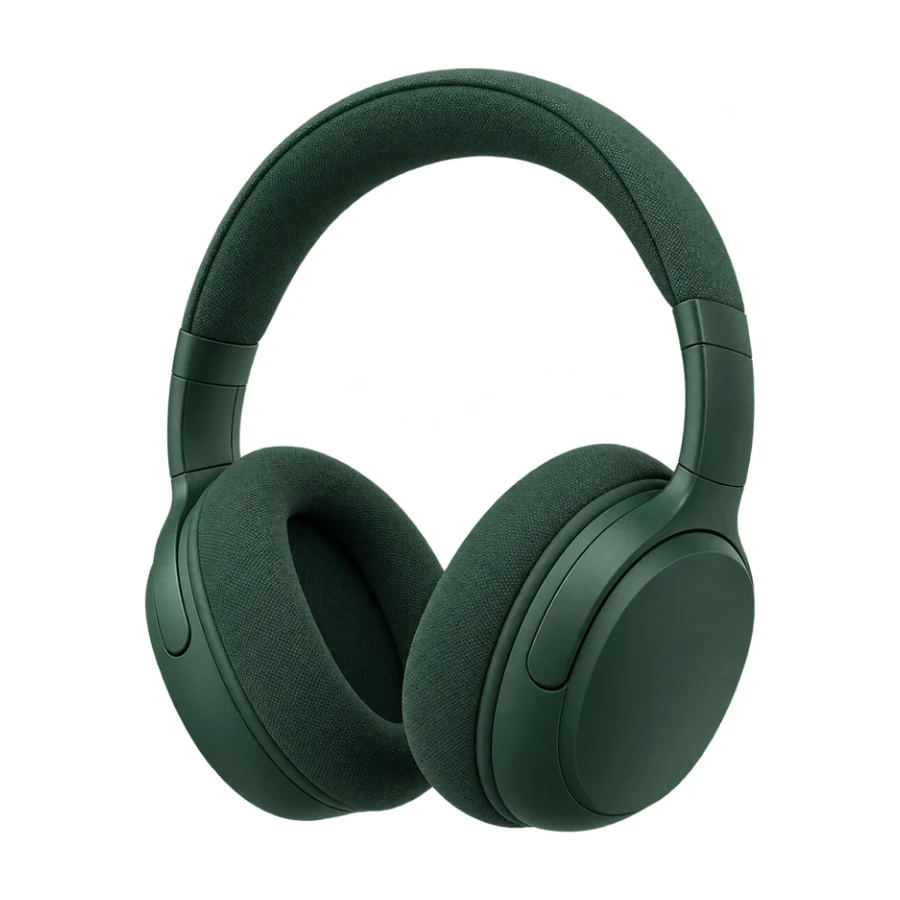
散らかった部屋も、一度の処理で白い背景に変えられます。写真全体を明るく飛ばすフィルターとは違い、キャンバスが背景を本物の白に置き換えるので、写真ごとに明るいグレーがばらつくことはありません。
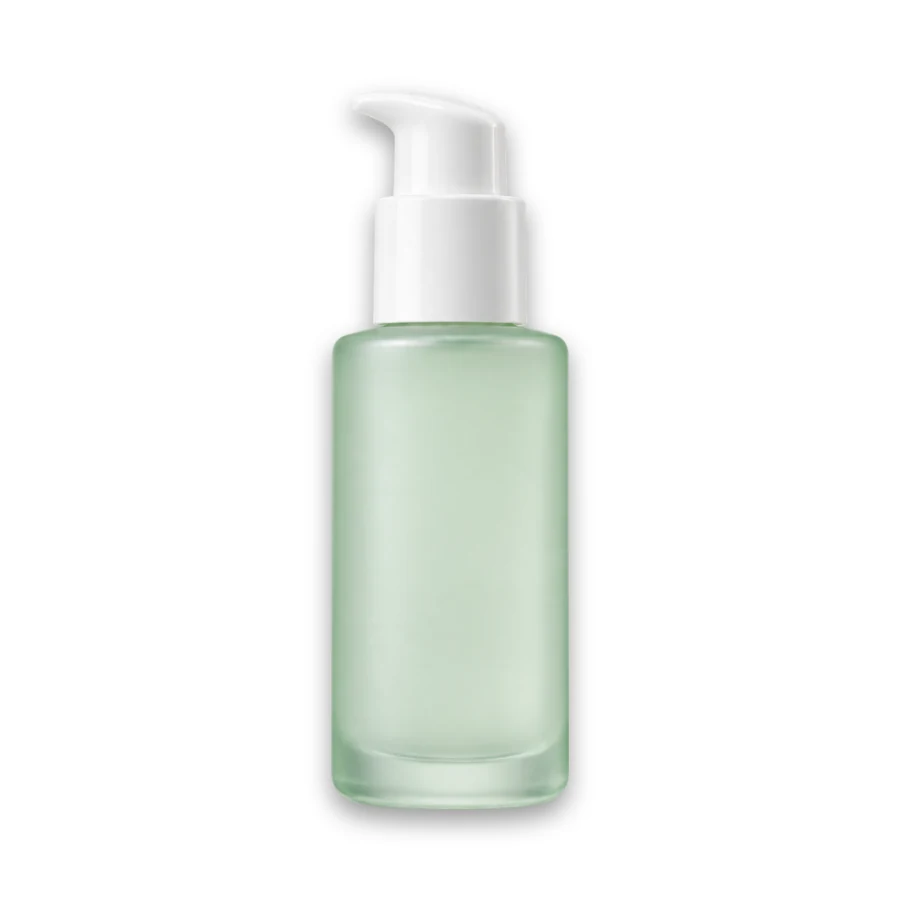
「商品・やわらかい影」は、キャンバスを正方形にそろえ、ボトルのまわりの余分なスペースをトリミングして、均等な余白で中央に配置し、足もとにやわらかい影を付けます。ショップから幅と高さをピクセルで指定されたときは、キャンバスのメニューで「カスタム」を選びましょう。
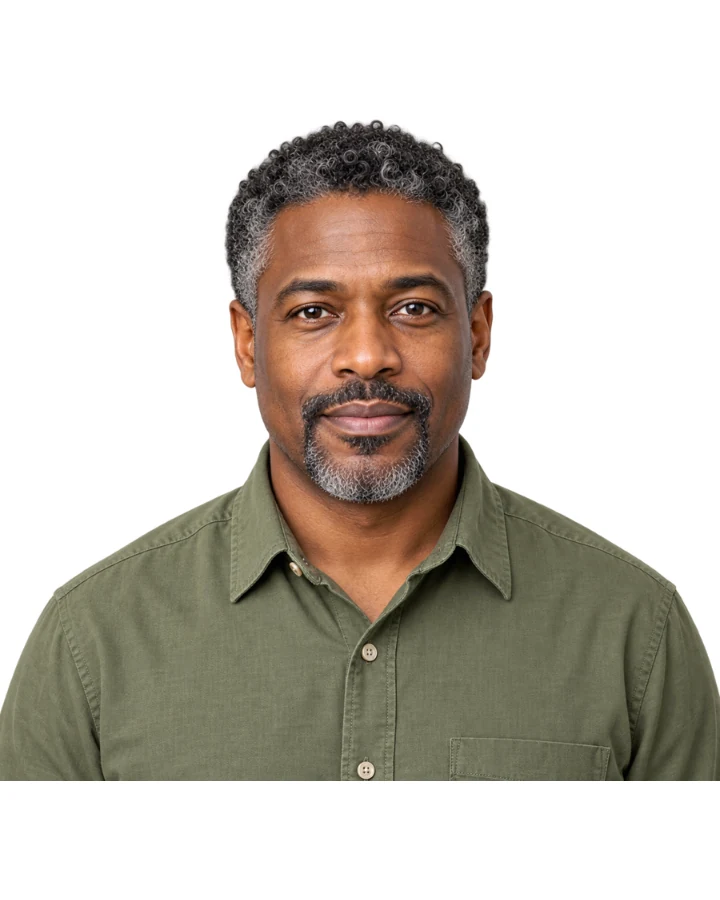
グリーンバックも色紙も柄のある壁も、同じ手順で白くなります。背景を削除したら、輪郭に色かぶりが残っていないか確認しましょう。この写真のような胸から上の人物写真なら、「証明写真風の白」ですっきりした白背景にできます。境界のぼかしを少し入れると、残った色のにじみが目立たなくなります。
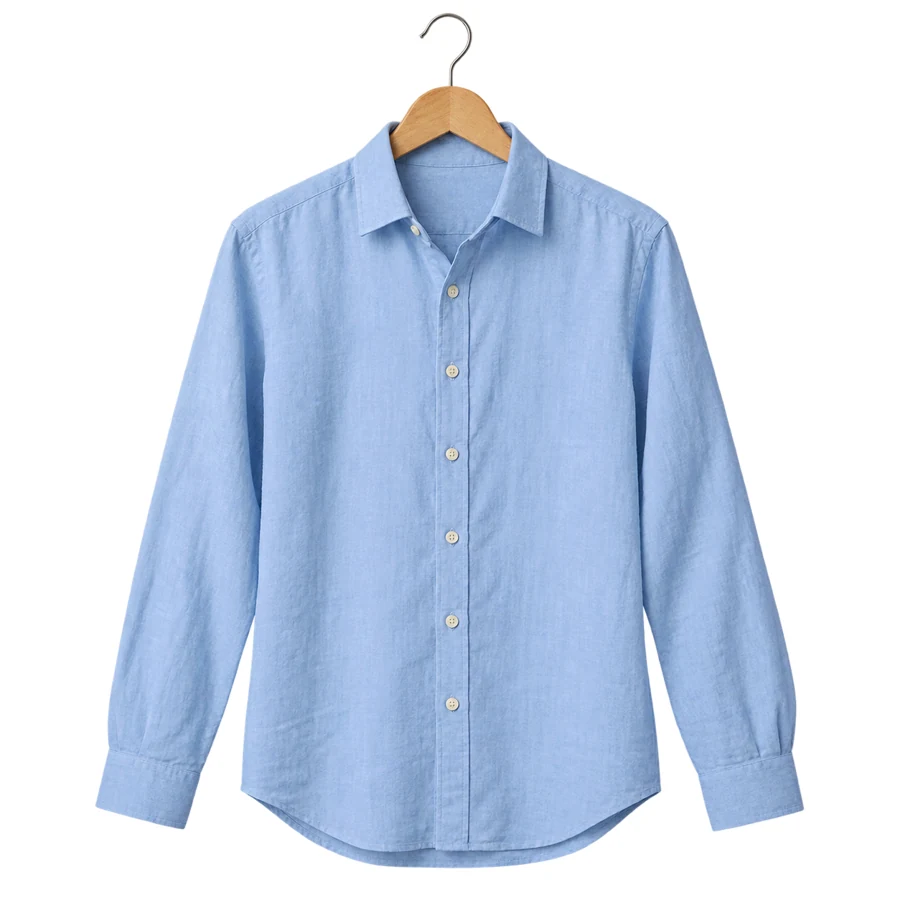
「元のサイズのまま」なら、写真のサイズやトリミングを変えずにシャツを白背景にのせるので、構図が決まっている写真はそのまま使えます。商品を白の上に落ち着かせたいときは「やわらか」か「接地」の影を付け、カタログ全体の白背景画像を作るなら、すべての写真に同じプリセットを使いましょう。
商品の後ろに照明を当てた白い背景布は、もう必要ありません。被写体を均一に照らせば、真っ白の上でも色が正しく見えます。
すべての商品に同じプリセットと余白を使えば、写真の白背景がそろい、カタログのページで商品がきれいに並びます。
白やクリーム色の物は、白いキャンバスに溶け込むことがあります。接地の影か、細いグレーの輪郭線を付けると輪郭が見えます。
背景を「透明」にしたPNGもダウンロードしておけば、あとでグレーや色の背景に置き直すときに、もう一度背景を削除する必要がありません。
写真をアップロードして「背景を削除」を押し、背景色は#FFFFFFのままにします。構図に合うプリセットを選び、比較スライダーで輪郭を確認して、JPGかPNGでダウンロードしましょう。
白をAIに描かせるのではなく、ブラウザで加えます。このツールはキャンバスをカラーピッカーで選んだ色そのもので塗りつぶすので、#FFFFFFなら被写体の後ろは純粋な白になります。白になじむのは、被写体自身の輪郭だけです。
均等な余白付きの1:1の白いキャンバスなら「正方形(出品用)」を、ショップがピクセル数を指定しているならキャンバスを「カスタム」にします。背景が白の画像を求めるショップでも、余白や影、ファイルサイズのルールは出品先によって違うので、アップロード前に各ショップの画像ガイドラインを確認しましょう。
キャンバスは選んだ色で塗りつぶされ、初期設定は#ffffffです。JPGのダウンロードも白いキャンバスから始まります。被写体のやわらかい輪郭はどんな写真でも白になじみますが、背景そのものに色がかることはありません。
「証明写真風の白」は、プロフィールや社員証向けに、4:5の白いキャンバスを手軽に作れるプリセットです。実際の書類サイズや頭の大きさのガイド、4×6インチの印刷用シートが必要なら「証明写真作成」を使い、提出先の公式ルールも必ず確認してください。
できます。AIがほかの背景と同じように緑の背景を取り除き、ブラウザがそこを白で埋めます。髪や光沢のある輪郭に緑のにじみが残っていないか確認しましょう。境界のぼかしを少し入れるか、細い白の輪郭線を付けると目立たなくなります。
逆の操作をします。背景を削除したあと、背景を「透明」に切り替えてPNGでダウンロードしましょう。ロゴやステッカーの白を透過したいときの、いちばん手早い方法です。JPGは透明を保存できません。
このツールは1枚ずつ処理します。シリーズ全体で画像の背景を白にそろえるなら、どの写真にも同じプリセット、余白、キャンバスを使いましょう。設定が同じなので、仕上がりもそろいます。
自分で撮った写真か持ち主の許可がある写真で、写っている人が使い方に同意している場合に限ります。商品の出品には、自分で撮った写真か、販売に使う権利のある画像を使いましょう。
必要ありません。ブラウザで使えるので、背景を白にするアプリをインストールしなくても、スマホやパソコンから写真の背景を白くできます。
AIによる背景の削除はクレジットを使用し、必要なクレジットは開始する前にボタンに表示されます。削除したあとの白の塗りつぶし、余白、影、キャンバスサイズの調整とダウンロードは、すべてブラウザで無料です。もう一度「背景を削除」を実行すると、新しいAI処理になります。新規登録で100クレジットの特典を無料で受け取れます。初めてプランかクレジットパックを購入すると特典クレジットが解除され、ずっと使えるようになります。
商品や人物の写真をアップロードし、背景を一度削除したら、必要な余白とキャンバスで正確な#FFFFFFを付けられます。





