

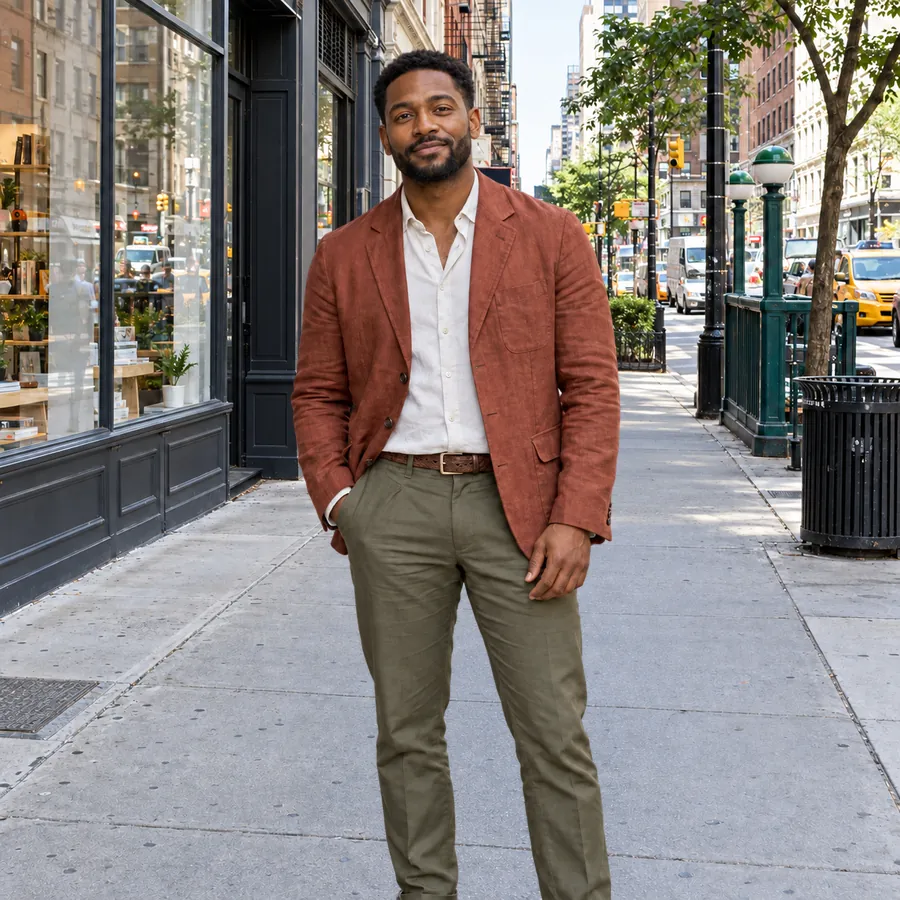
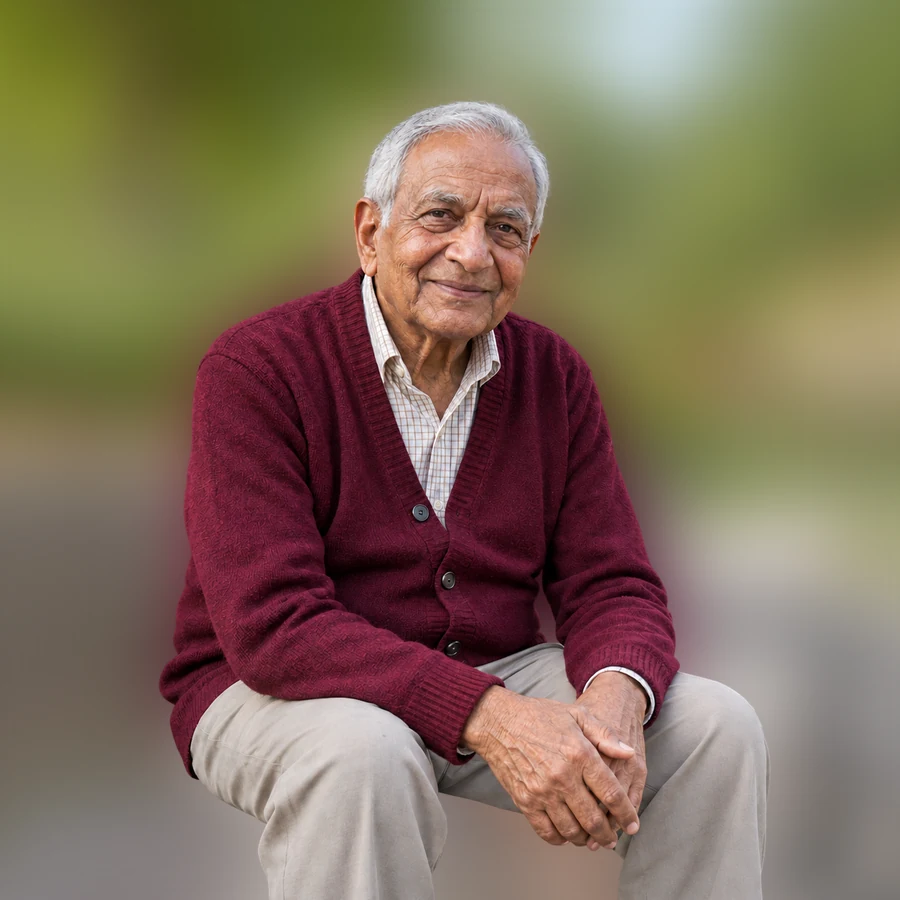
人物写真には中くらいのぼかし
ぼかしの強さ24で、店のショーウィンドウや街灯などがやわらかな形に変わり、髪やジャケット、手はくっきりしたままです。プロフィール写真の基本の設定に向いています。
人物やペット、商品の写真をアップロードするだけ。AIが被写体を切り抜いたら、背景ぼかしの強さを決め、気になるものを暗く沈めて、編集前と編集後をその場で比べられます。
1アップロードして背景を削除
背景の削除はAIで行います。削除後、下の調整はすべてブラウザ内で無料です。
2調整
無料・すぐに反映参考例です。アップロードした画像から生成された結果ではありません。
撮影済みの写真の背景を、あとからぼかしたい。そんなときの背景ぼかしは、2段階の編集です。AIが人物やペット、商品を一度だけ切り抜き、そのあとは切り抜きの下にある元の背景をブラウザでぼかします。弱め、中くらい、強めのぼかしを、生成し直すことなく何度でも試せます。
インストール不要の背景ぼかしサイトなので、背景をぼかすアプリをダウンロードする必要はありません。「背景を暗く」で明るい窓を落ち着かせ、比較スライダーで髪や肩の境目を確かめて、元のサイズのままPNGかJPGでダウンロードできます。
ぼかしの強さ24で、店のショーウィンドウや街灯などがやわらかな形に変わり、髪やジャケット、手はくっきりしたままです。プロフィール写真の基本の設定に向いています。
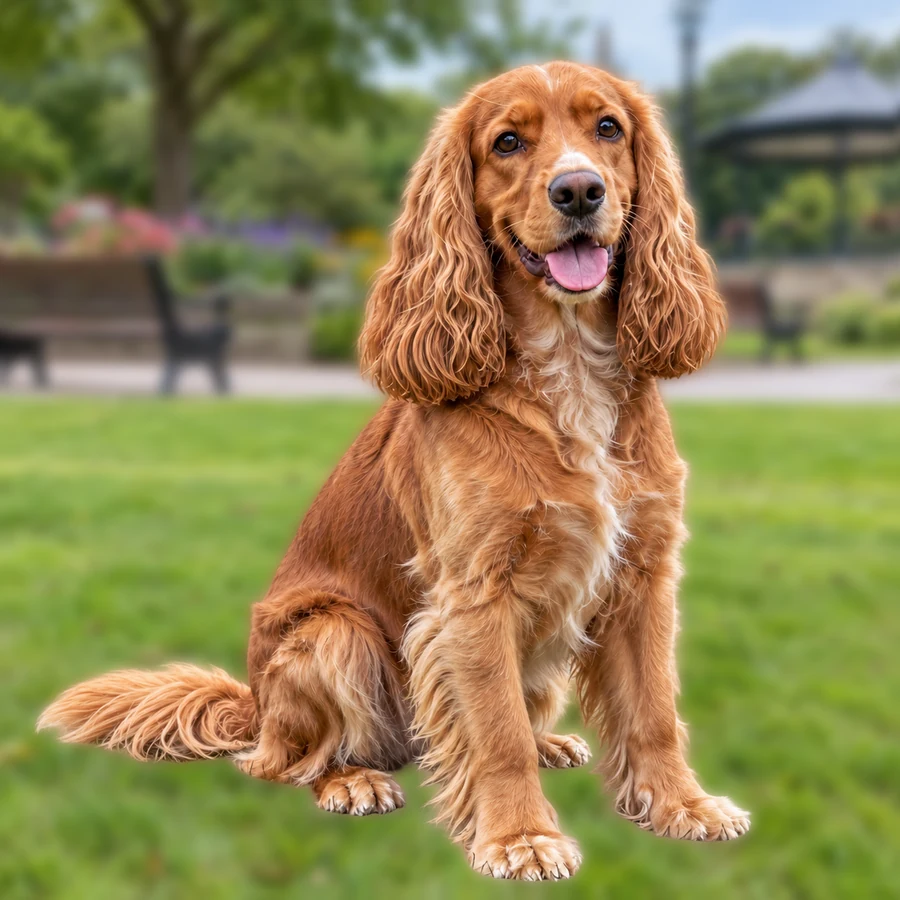
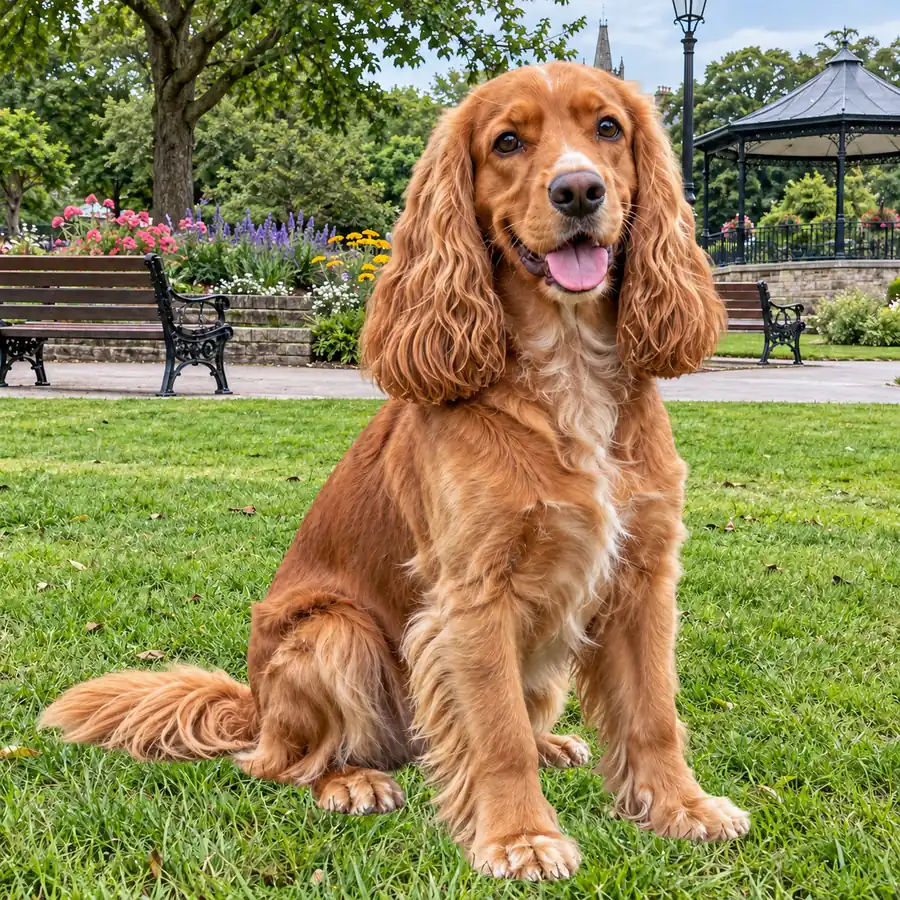
ぼかしの強さ7で、ベンチや花壇をやわらげつつ、公園だとわかる程度に残します。スパニエルが際立ち、場所の雰囲気も失われません。ペットや旅行、イベントの写真に使いましょう。
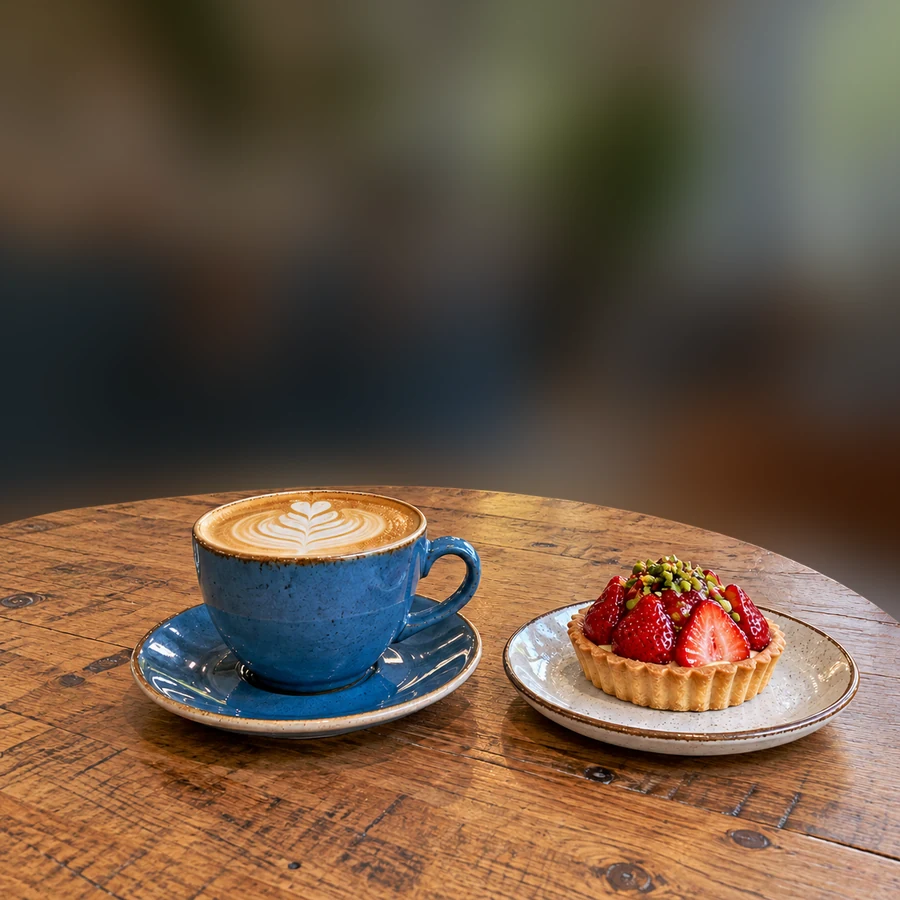
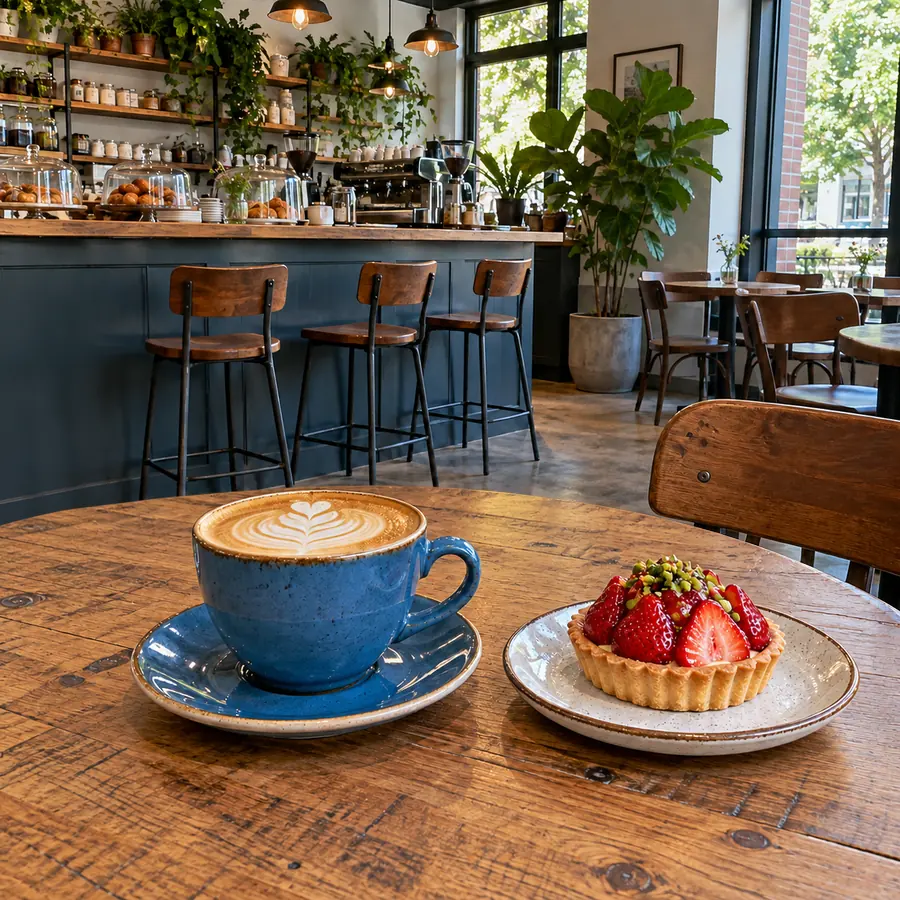
ぼかし35に背景の暗さ25%を加えると、カフェのカウンターが奥に下がり、コーヒーカップとタルトが前に出て、スタイリングした商品写真に近づきます。
JPG・PNG・WebP(最大5MB)を選びます。被写体が背景の手前にはっきり立っている写真ほど、きれいに切り抜けます。
「背景を削除」を押します。AIが被写体を切り抜き、元の背景はぼかせる状態でその下に残ります。
「ポートレート風ボケ」「弱めのぼかし」「強めのぼかし」「ぼかし+暗く」から選び、「ぼかしの強さ」(0〜40)と「背景を暗く」(0〜70)で細かく調整します。
編集前と編集後の境目を被写体の輪郭に沿って動かして確認し、背景をぼかした画像をPNGかJPGでダウンロードします。
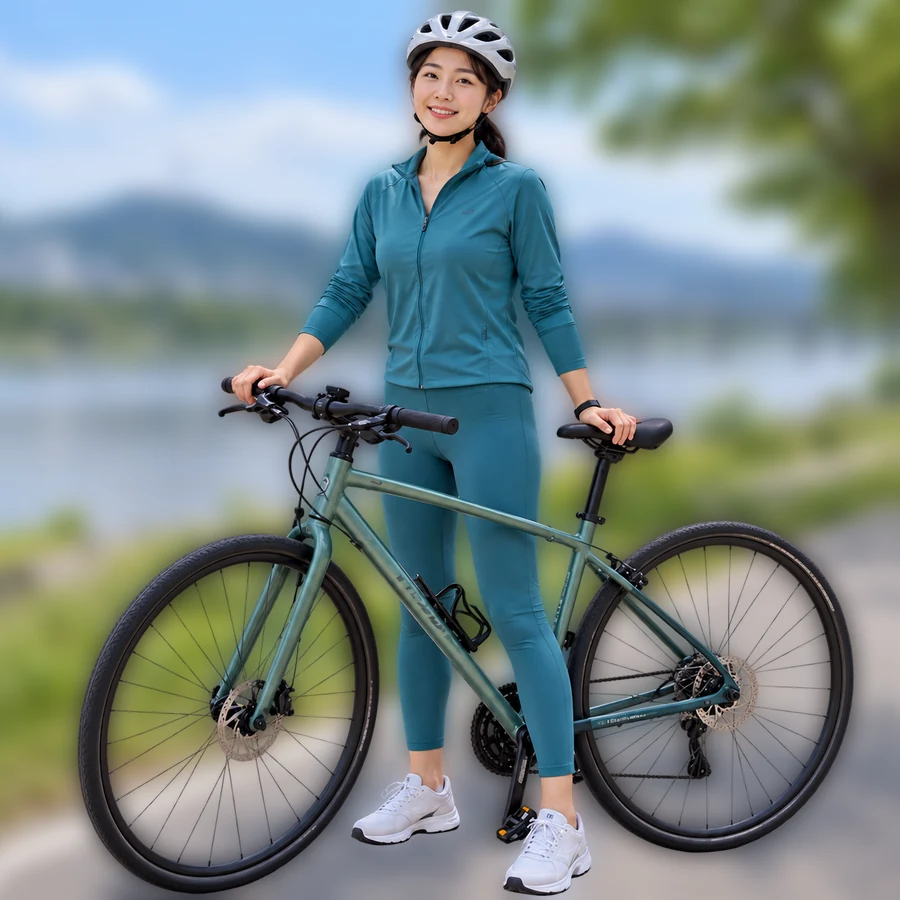
AIが被写体を見つけるのは一度だけ。あとはブラウザが後ろの背景にぼかしをかけます。「ぼかしの強さ」を動かすとプレビューがその場で変わり、追加の生成はありません。背景ぼかしアプリのような操作を、オンラインでできます。
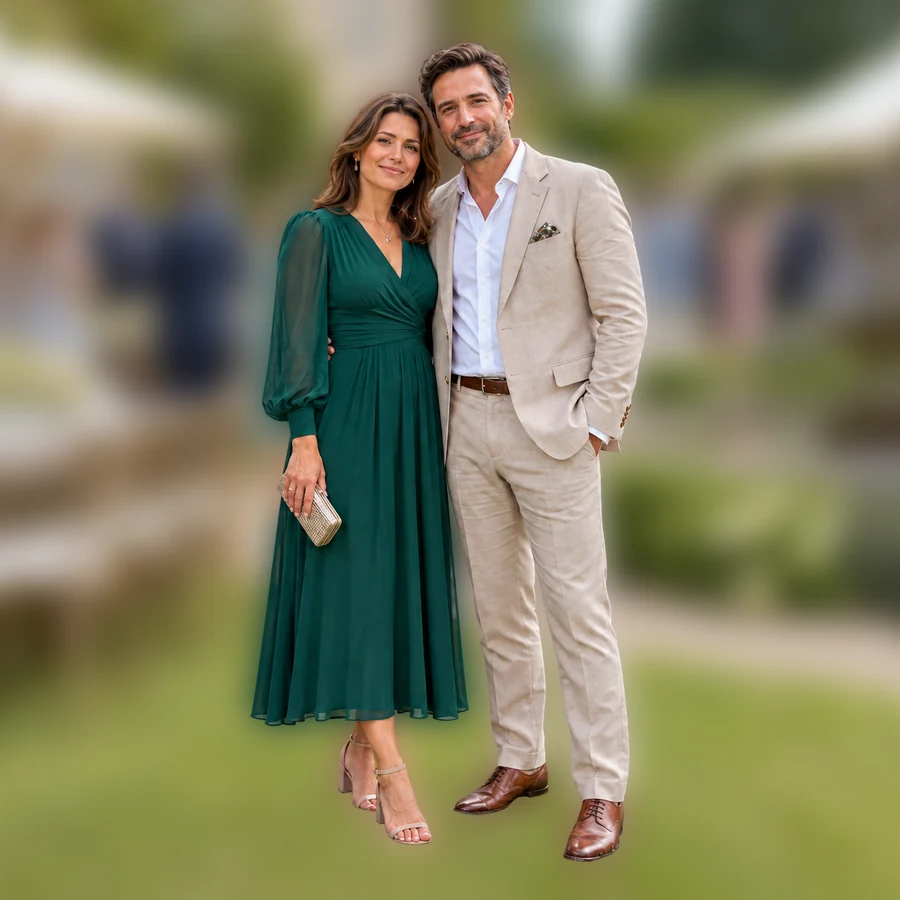
「弱めのぼかし」のような軽いぼかしを使えば、庭の明かりやテーブル、ゲストはそれとわかるまま、カップルの邪魔をしなくなります。撮影場所が大切な写真で、背景を控えめにぼやかしたいときに向いています。
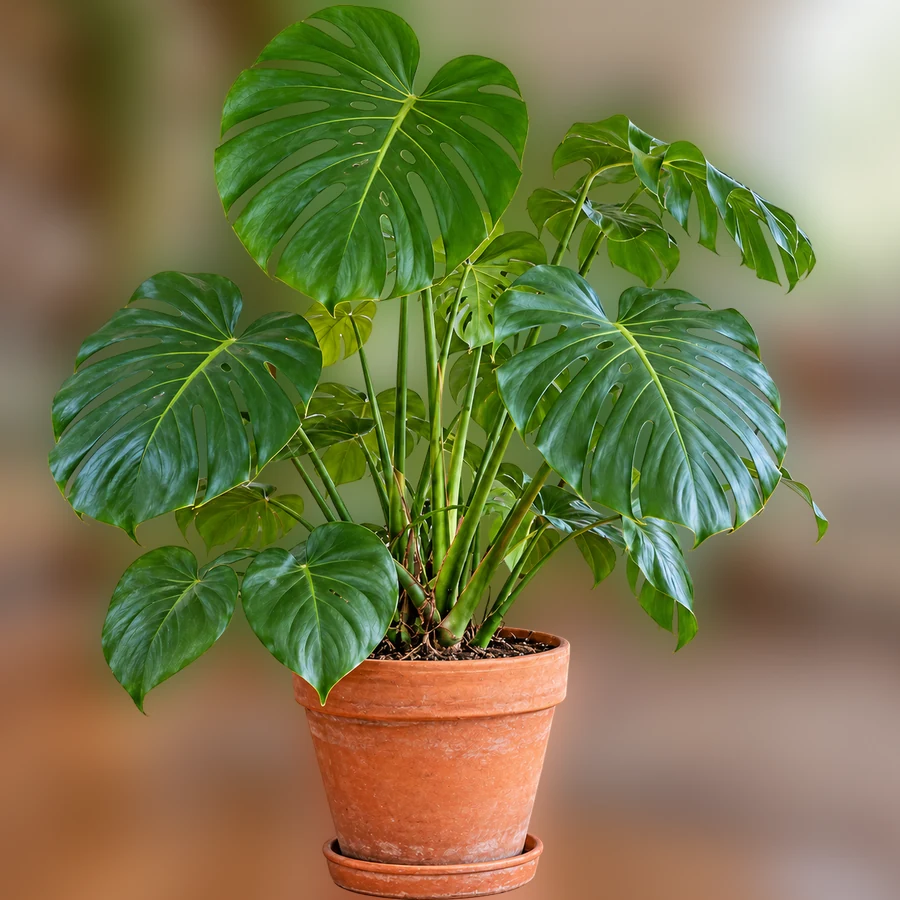
スマホのポートレートモードは、撮影するときにしか使えません。すでに撮った写真なら、ここでアップロードして被写体を切り抜き、強めのぼかしと暗さを加えましょう。スタジオで撮った人物写真のように、背景の散らかりが目立たなくなります。
次に撮るときは、被写体と壁の間に距離をとり、被写体に近づいて、ポートレートモードかカメラのいちばん明るい絞り値を使いましょう。スマホの背景ぼかしカメラやレンズによる自然なボケに、このスライダーを組み合わせれば、いちばん自由に調整できます。
人のすぐ後ろの壁は、実際の写真なら少しやわらかくなる程度です。近い背景には弱めのぼかしを、遠い景色には強めのぼかしを使いましょう。
プロフィールやフィード投稿には、キャンバスを1:1か4:5に切り替えます。空いた部分は同じようにぼかした背景で埋まり、くっきりした被写体は元の背景の上からずれません。
窓やランプがまだ目を引くなら、ぼかしを強めるより、15〜30%の暗さを加えましょう。
境界のぼかしを少し入れると、髪や毛並みがぼけた背景になじみます。輪郭のはっきりした商品なら0のままにしましょう。
写真をアップロードして「背景を削除」を押し、AIに被写体を切り抜かせたら、背景がやわらぐまで「ぼかしの強さ」を上げます。被写体は、元の写真から作ったぼかし背景の上に重なっているので、くっきりしたままです。
まさにそのためのツールです。ぼかしはあとから加えるので、被写体が背景からはっきり分かれていれば、スキャン画像やスクリーンショットを含め、どんな写真にも使えます。
手順は人物写真と同じです。毛並みには境界のぼかしを少し加えましょう。輪郭のはっきりした商品なら境界のぼかしは0のままにし、「ぼかし+暗く」を試すと商品が引き立ちます。
必要ありません。パソコンでもスマホでも最新のブラウザで動くので、何もインストールせずにオンラインで背景をぼかせます。画像ぼかしやぼかし加工のサイトとして、ブラウザを開くだけで使えます。
どれも出発点となる設定です。「ポートレート風ボケ」はぼかし20、「弱めのぼかし」は7、「強めのぼかし」は35、「ぼかし+暗く」はぼかし24に背景の暗さ25%です。選んだあとでスライダーを動かせば、どれも細かく調整できます。
同じではありません。写真全体にかけるぼかしフィルターとは違い、被写体はくっきり残りますが、背景にはどこも同じ量のぼかしがかかります。カメラのレンズは遠くの物ほど強くぼかすので、すぐ近くに壁がある場面では、弱めのぼかしのほうが自然に見えます。
使えません。編集できるのは静止画だけです。通話中に背景をぼかしたいときは、会議アプリの中にある背景の設定を使ってください。
被写体のまわりの背景をぼかすことはできますが、写真のふちだけを額縁のようにぼかす「ふちぼかし」の機能はありません。このツールは、AIが切り抜いた被写体をくっきり残し、それ以外の背景全体をぼかします。
「ぼかしの強さ」を5〜10程度に抑え、暗さは加えません。形や色がそれとわかるので、どこで撮った写真か伝わりつつ、被写体が前に出ます。
自分で撮った写真か、編集の許可がある写真です。背景をぼかしても、他人の写真を共有してよいことにはならないので、投稿する前に写っている人に確認しましょう。
AIによる被写体の切り抜きはクレジットを使用し、必要なクレジットは開始する前にボタンに表示されます。切り抜いたあとのぼかしの強さ、暗さ、境界のぼかし、ダウンロードはブラウザで無料です。もう一度「背景を削除」を実行したときだけ、新しいAI処理になります。新規登録で100クレジットの特典を無料で受け取れます。初めてプランかクレジットパックを購入すると特典クレジットが解除され、ずっと使えるようになります。
写真をアップロードして被写体を一度切り抜き、背景が主役の邪魔をしなくなるまでぼかしを調整しましょう。





