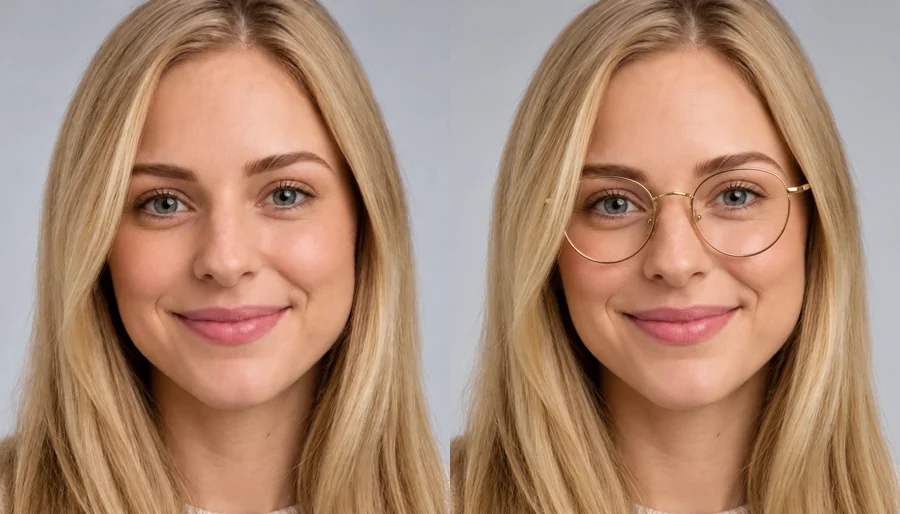

老け顔フィルター
今の写真を、自然なしわや白髪、年齢を重ねた肌のシニアの姿にします。顔がはっきり写った写真なら、男性でも女性でも使えます。
写真を1枚アップロードして年代を選ぶだけで、AIが顔立ちを残したまま、赤ちゃんからシニアまで別の年代の姿を作ります。老け顔のイメージも、若返った姿も、子供の頃の写真から大人になった姿も試せます。将来の姿を予測するものではなく、創作として楽しむための機能です。
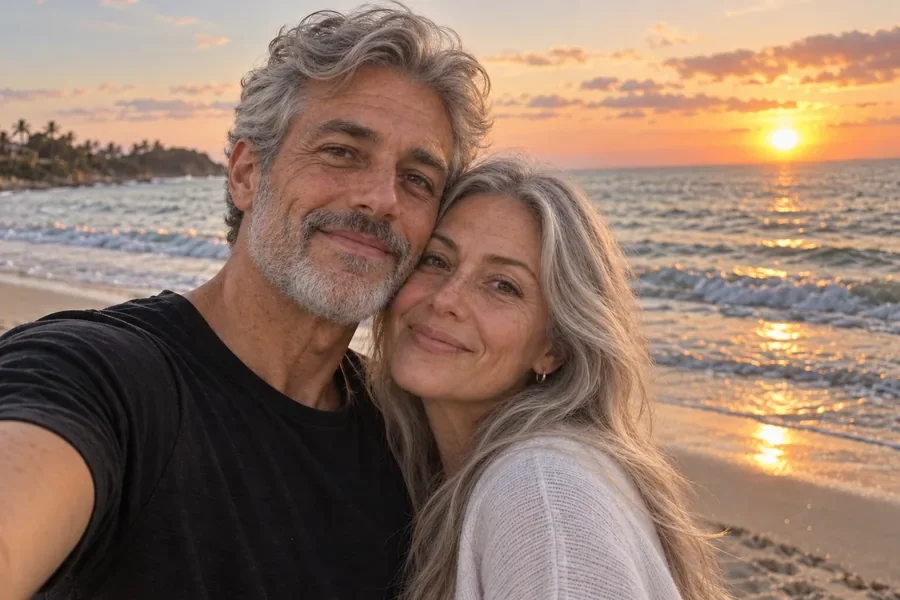
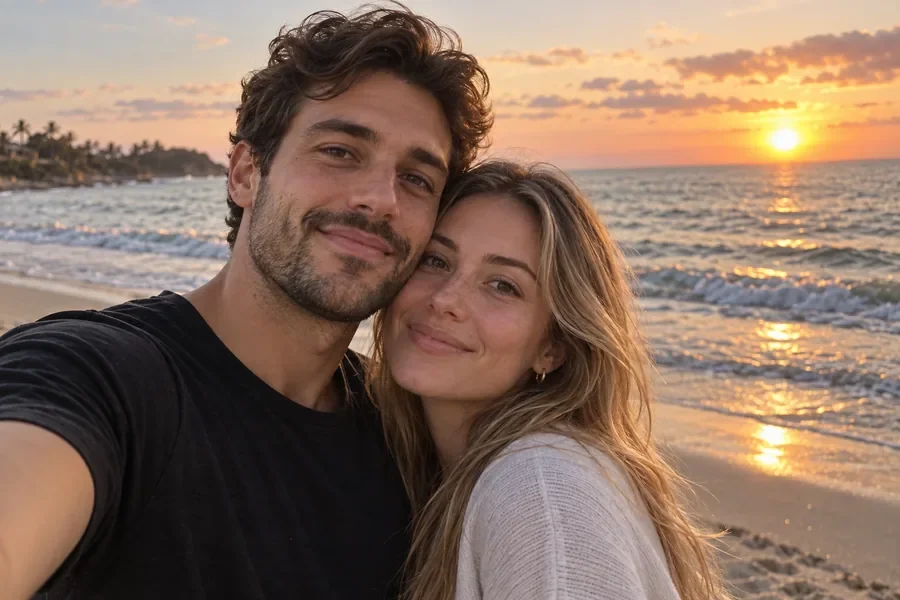
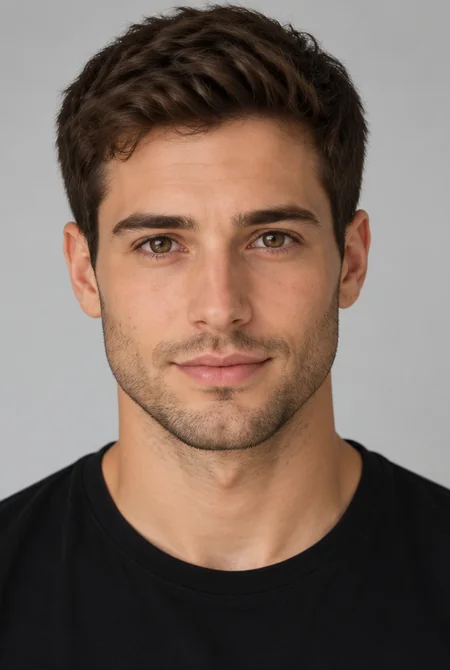
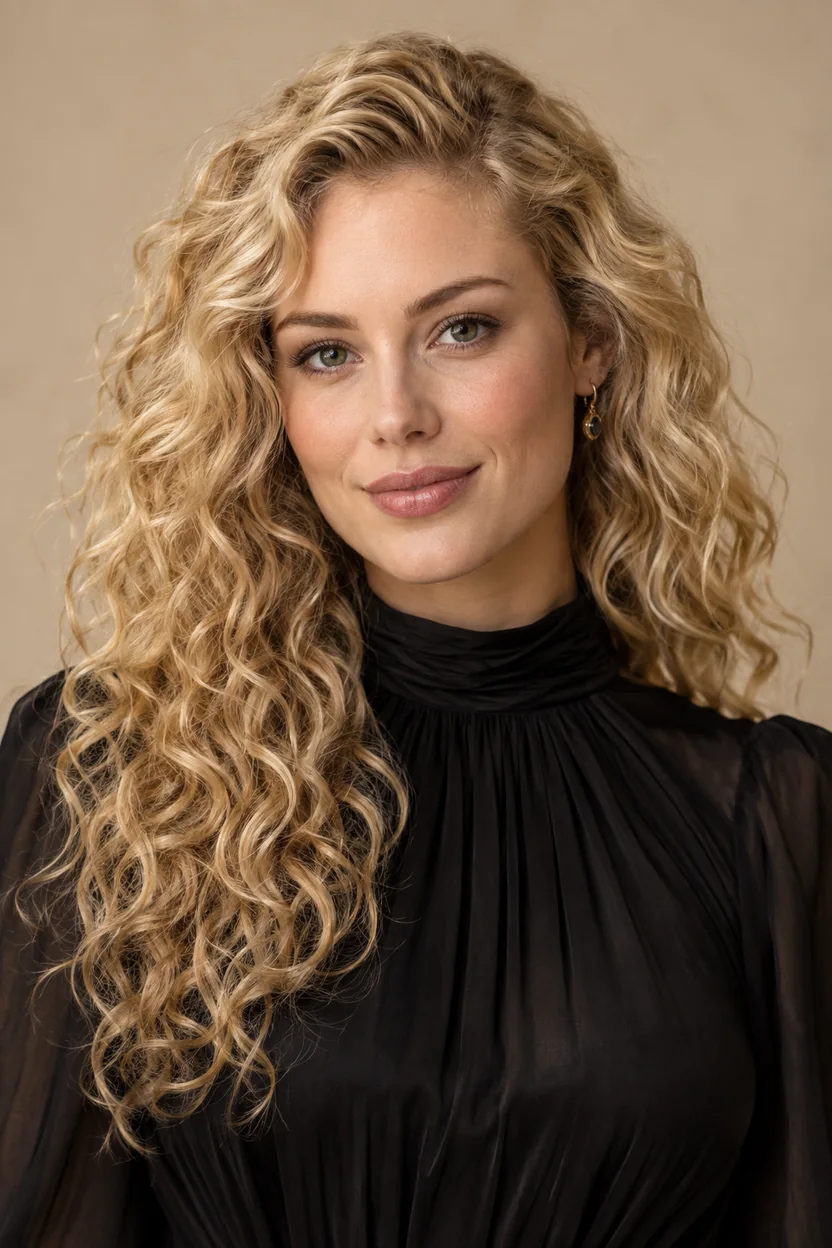
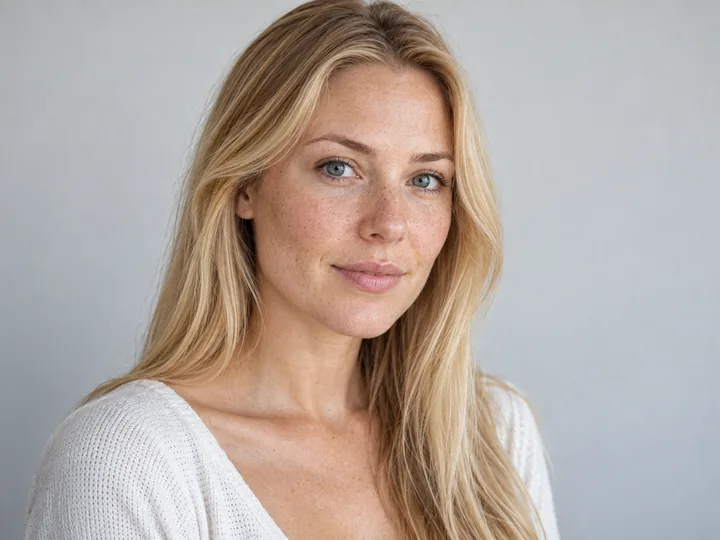
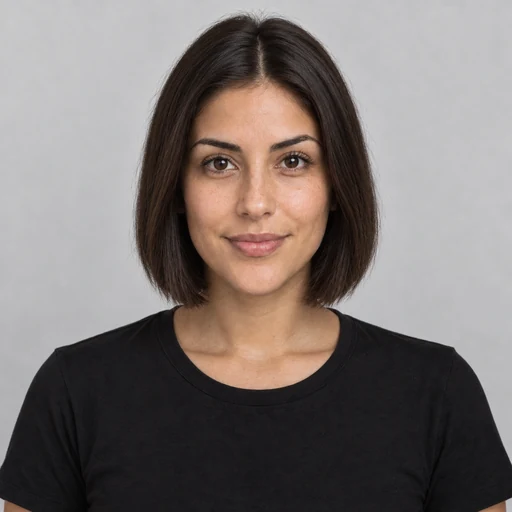
参考例です。アップロードした画像から生成された結果ではありません。
AI年齢フィルターは、顔が別の年代になったらどう見えるかを表現する写真加工です。しわや白髪を手で描き足す代わりに、写真を1枚アップロードすると、AIがその人らしさを残したまま、年齢を重ねた姿や若い頃の姿を生成します。老化フィルターとしても、若返りアプリのようにも使えます。
「年を取ったらどんな顔になる?」「20年後の自分は?」と気になったときに手軽に試せるほか、時間を巻き戻して若い姿にしたり、子供の写真を大人にしたりすることもできます。どの画像も実際の加齢を予測するものではないので、楽しむためのイメージとして扱ってください。
同じ写真から、いくつかの年代の雰囲気を試せます。画像をドラッグして、元の写真と見比べてください。
今の写真を、自然なしわや白髪、年齢を重ねた肌のシニアの姿にします。顔がはっきり写った写真なら、男性でも女性でも使えます。
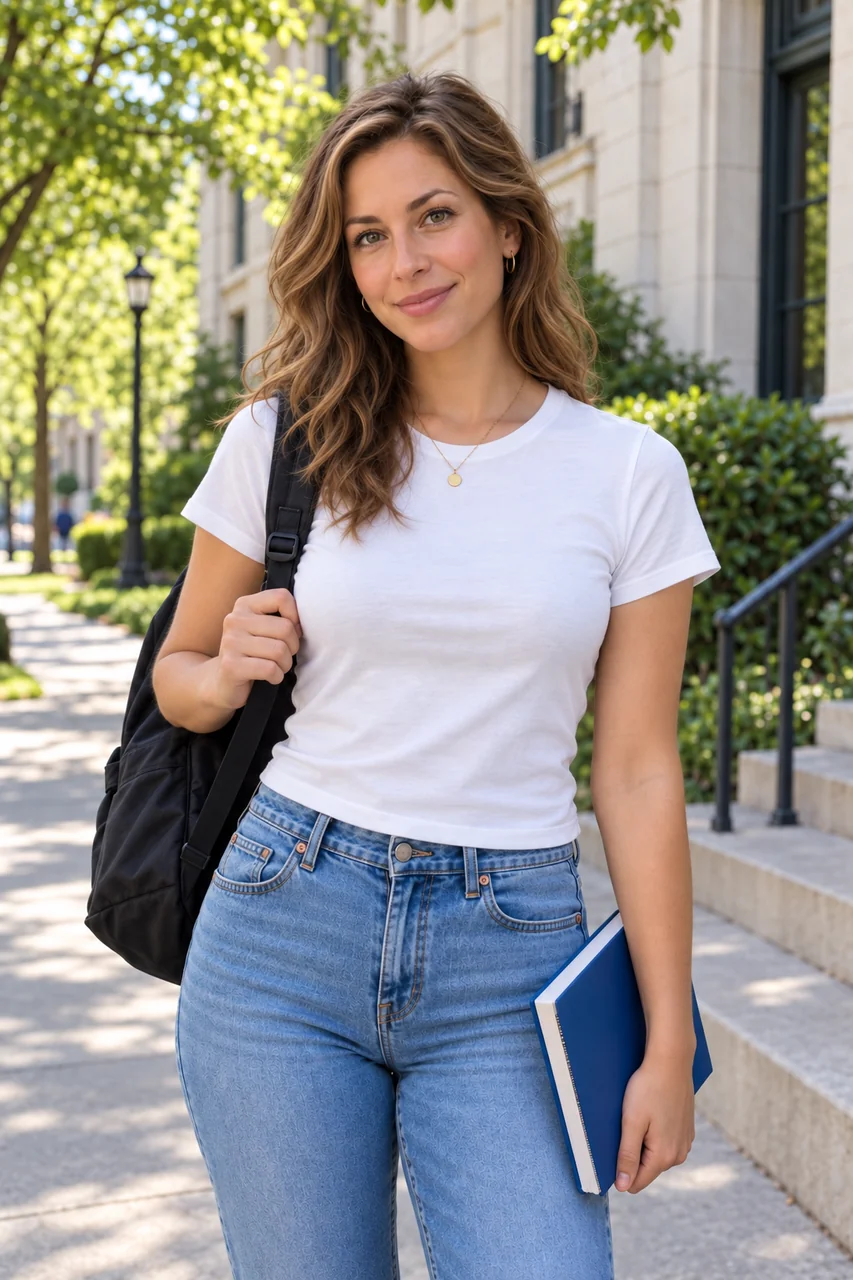
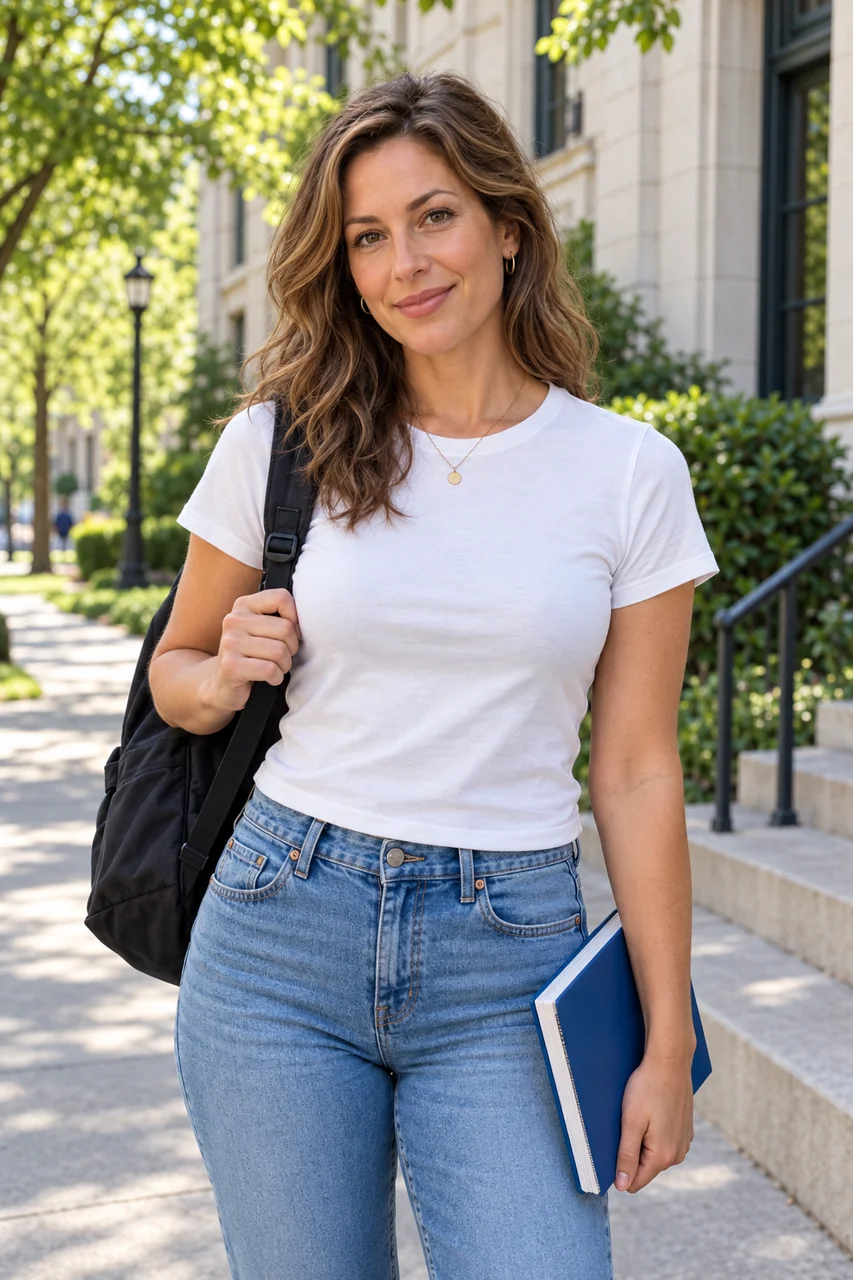
大人の写真を、顔立ちを残したまま十代の頃のような雰囲気に巻き戻します。懐かしさを楽しむ加工や、プロフィール画像の遊びにもおすすめです。
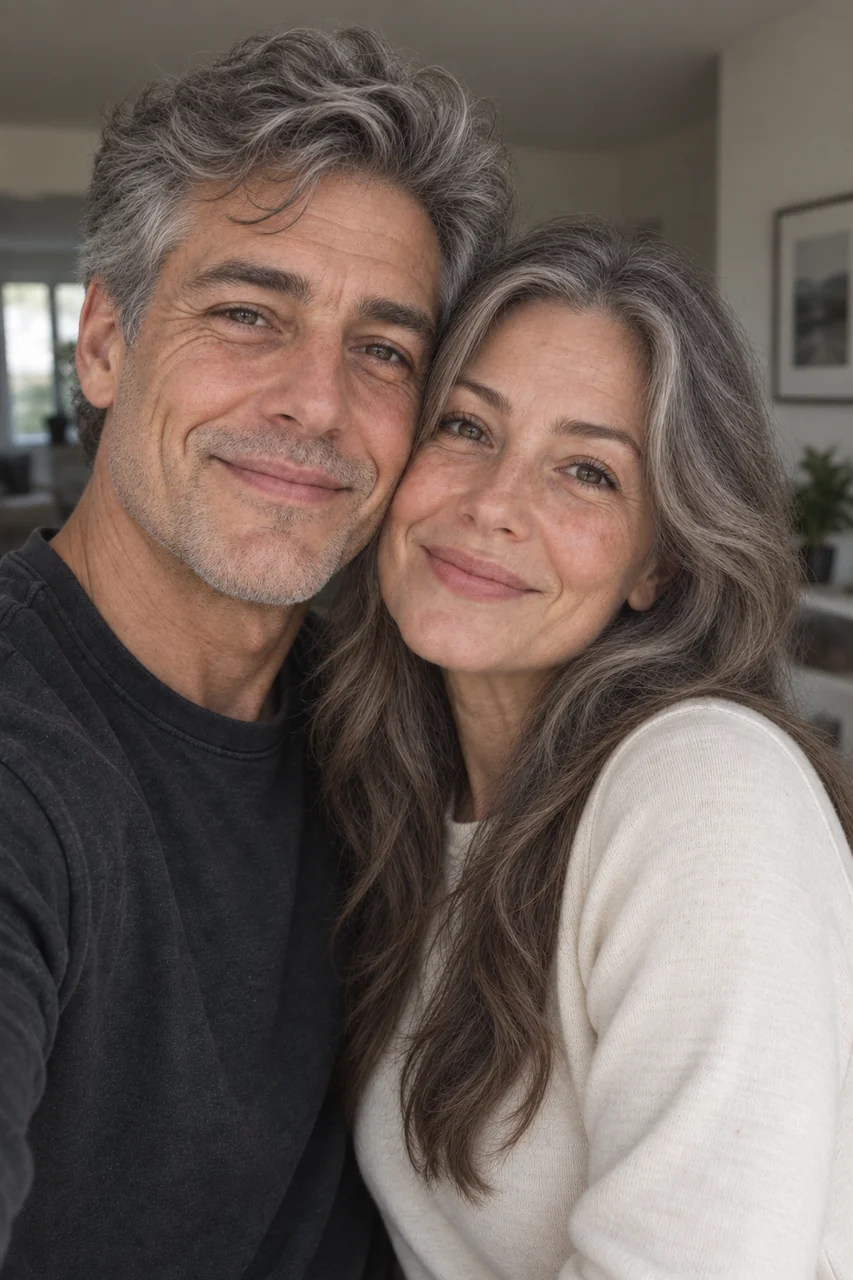
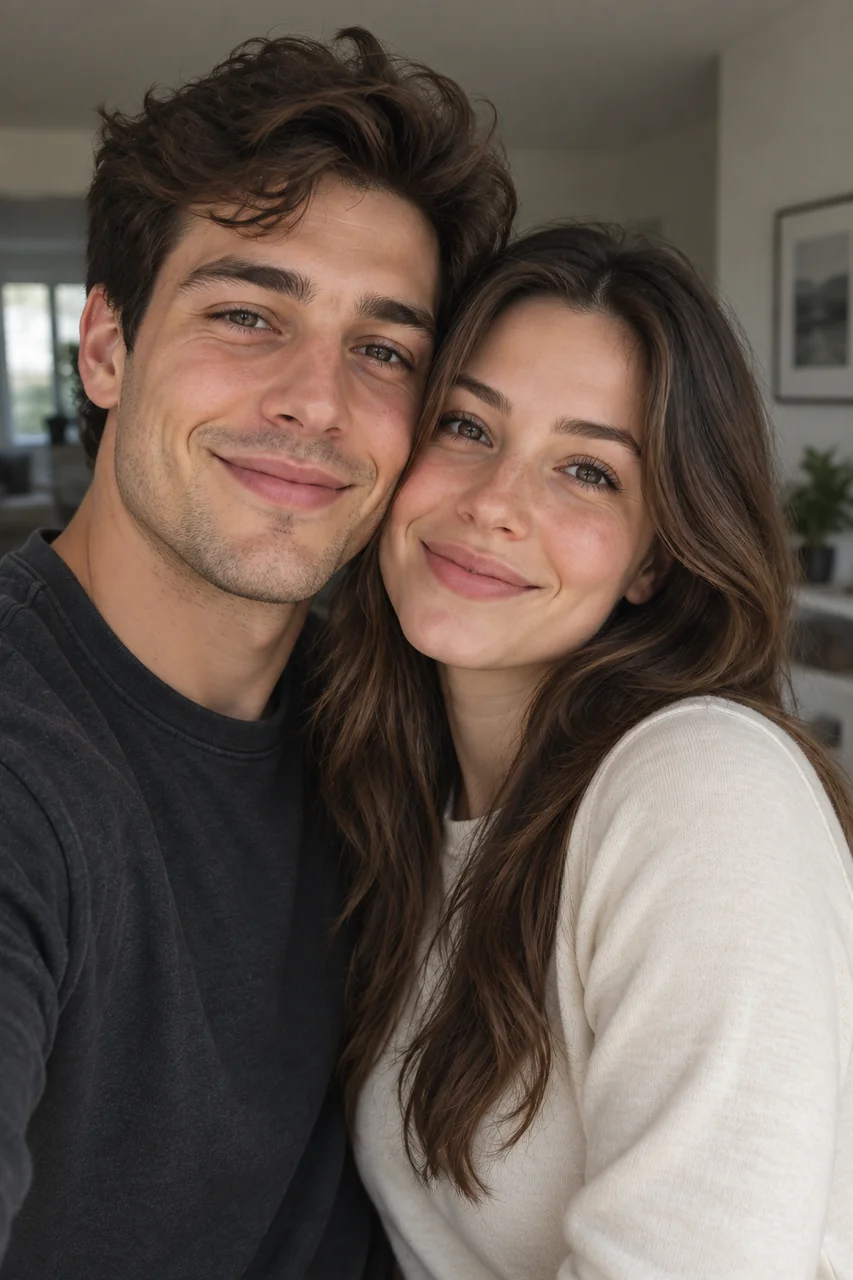
今と数十年後を並べたビフォーアフター画像なら、変化がひと目でわかります。SNSの投稿や誕生日の企画にも使えます。
将来の顔アプリをインストールしたり、編集の技術を身につけたりする必要はありません。ブラウザで3つのステップだけです。
明るく、正面を向いて顔がよく見える写真を選びます。JPG・PNG・WebPに対応し、10MBまでアップロードできます。
「女性向け」か「男性向け」を選び、赤ちゃん、子供、十代、大人、ミドル世代、シニアから年代を選びます。細かく指定したい場合は「自由に指定」に入力してください。
画像を生成して元の写真と見比べます。変化を弱めたい、強めたいときは、別の年代も試してみましょう。
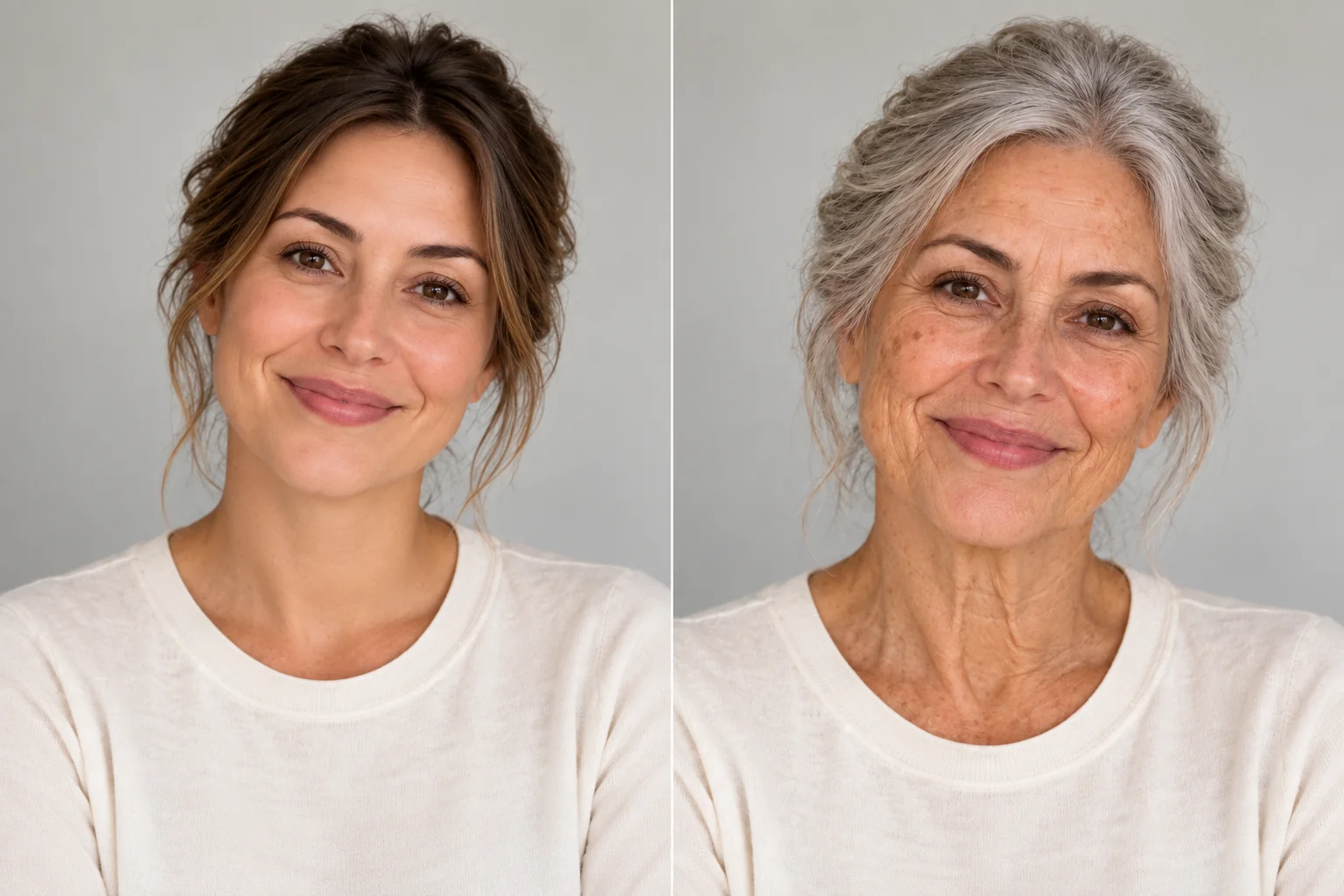
肌の質感や小じわ、顔のふくらみ、髪の色など年齢に関わる部分を変え、骨格や目の色、表情はできるだけそのまま保ちます。別の年代になっても、自分らしさが残ります。
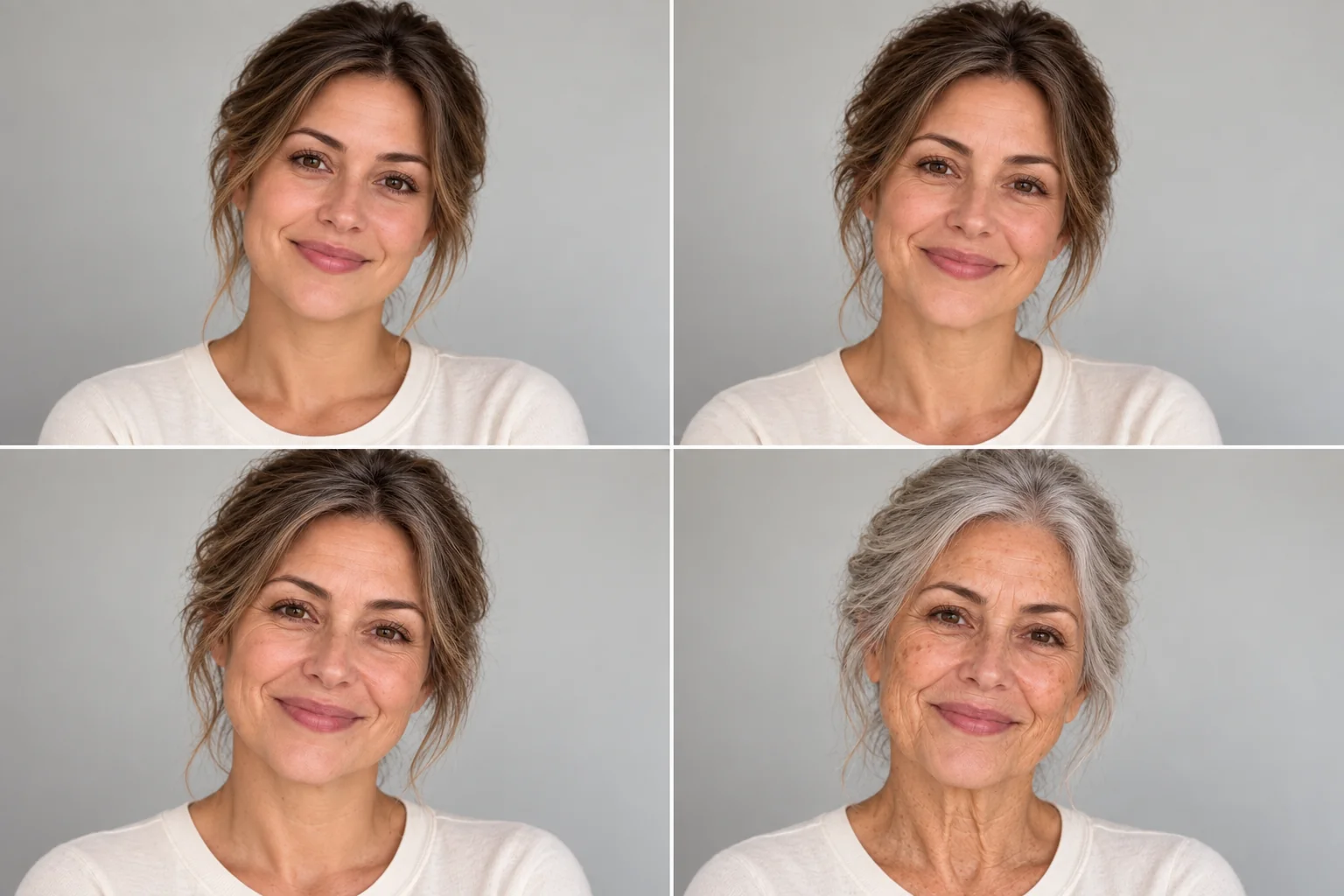
老けさせるだけのフィルターではありません。1枚の写真から、赤ちゃん、子供、十代、大人、ミドル世代、シニアの姿を作れます。赤ちゃんフィルターや、子供の顔になるアプリのように、小さな頃の姿を楽しむのにも使えます。
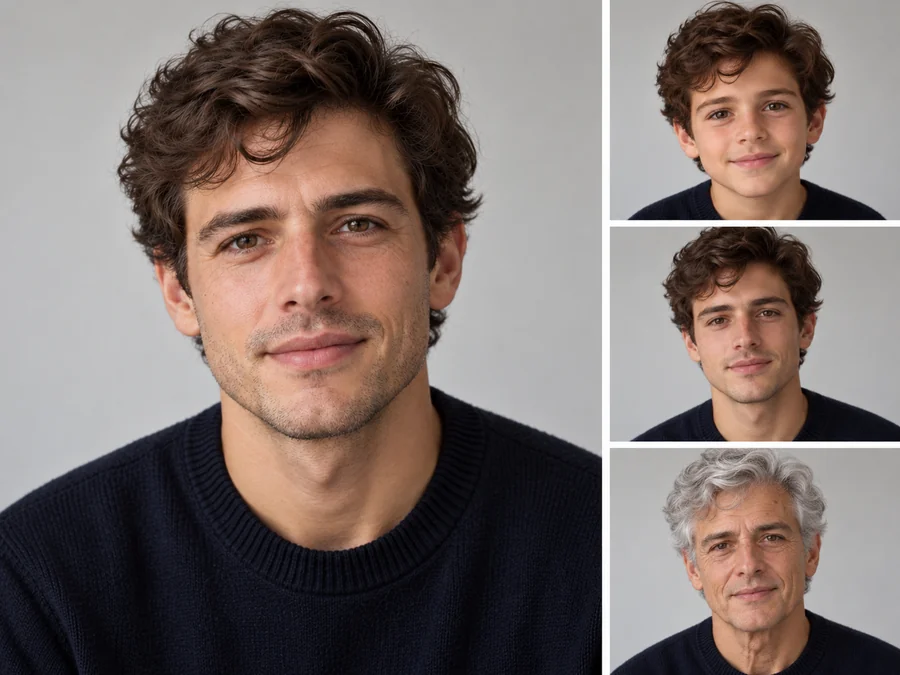
しわやほうれい線、しみ、薄くなった髪や白髪、肌の変化を、上から貼り付けるのではなく写真の中に描き込むので、仕上がりが自然に見えます。
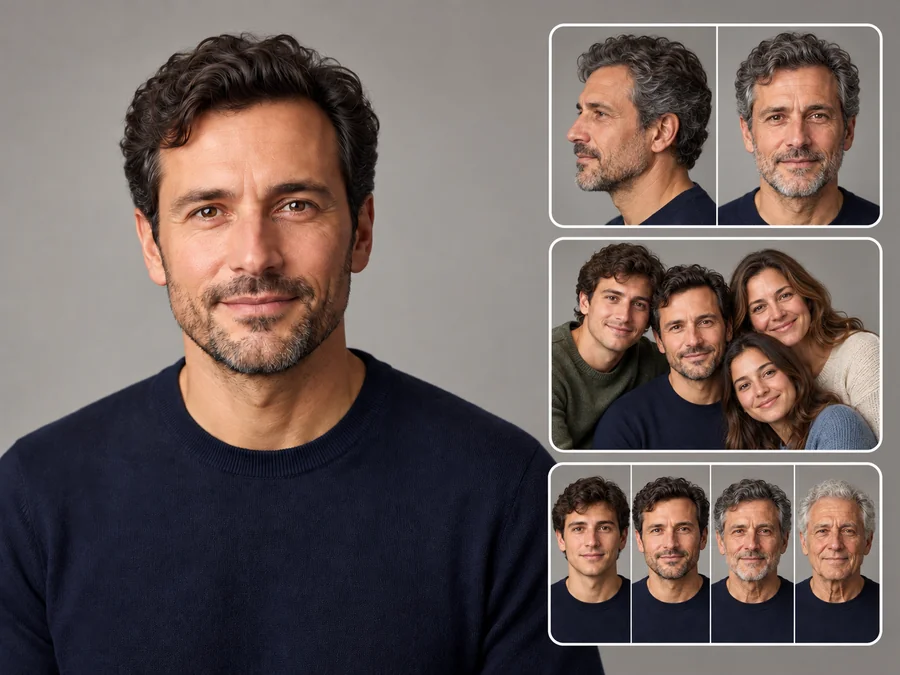
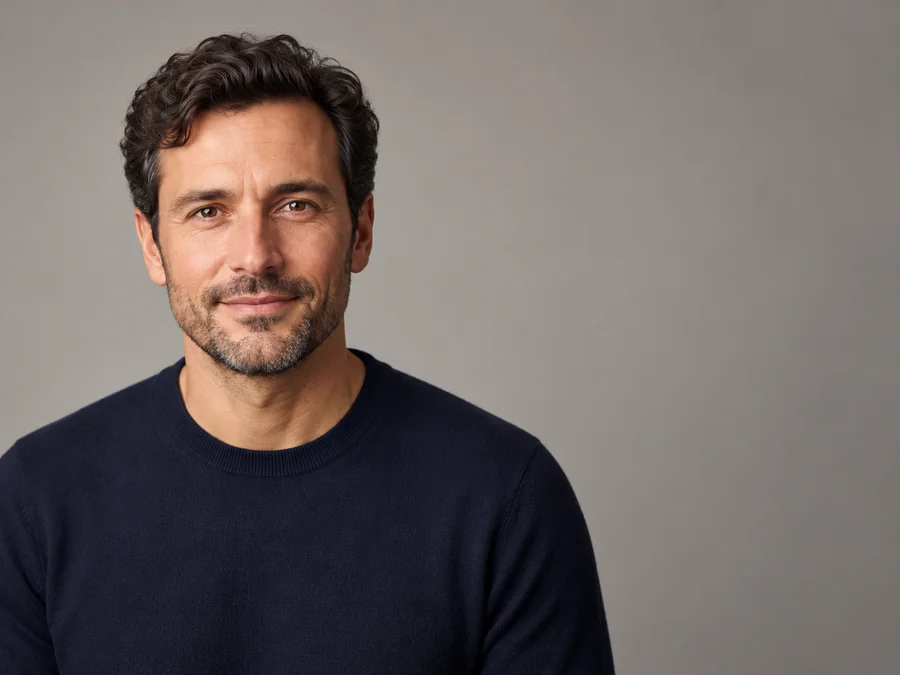
「将来どんな顔になるんだろう」と思ったら、年を重ねた自分の写真を作ってみましょう。誕生日の投稿や、未来の自分を想像する遊びにも使えます。
大人の写真を、十代や子供の頃の雰囲気に。赤ちゃん加工で、自分が赤ちゃんだったらどんな顔かを楽しむこともできます。
ビフォーアフターの比較画像をTikTokやInstagram、YouTubeに投稿して、年齢を変える企画に参加できます。
写真の写り方によって、仕上がりは大きく変わります。
ぼやけた写真や強い影、サングラスは避け、顔全体がはっきり見える写真を選びましょう。
大勢が写った集合写真より、顔が大きく写った写真のほうが、顔立ちを保ちやすくなります。
美肌加工や小顔加工をかけた写真は、元の顔立ちがわかりにくくなります。加工前の写真から始めましょう。
使い方、写真の条件、料金について確認できます。
年齢フィルターはAIで画像を生成するため、クレジットを使用します。新規登録で100クレジットの特典を無料で受け取れます。初めてプランかクレジットパックを購入すると特典クレジットが解除され、ずっと使えるようになります。
予測ではありません。AIが作る参考イメージです。実際の年の取り方は、遺伝や生活習慣、日焼けなど多くの要因で変わるため、楽しむための画像として扱ってください。
できます。十代、子供、赤ちゃんを選ぶと、肌をなめらかにし、しわを減らし、顔の比率をその年代に合わせて調整します。赤ちゃんになるアプリのように、若い姿を手軽に試せます。
このページは見た目を変えるフィルターです。写真の年齢を推測する分析機能とは異なります。
必要ありません。ブラウザで動くので、未来の顔アプリをダウンロードしなくても、スマホやパソコンからそのまま使えます。
編集してよいと許可を得た写真だけを使ってください。子供の写真は保護者の判断で使い、結果は創作のイメージとして扱ってください。実在の人物の年齢や身元を偽る目的には使わないでください。
AI年齢フィルターで、年齢を重ねた姿も若い頃の姿も作成できます。写真と年代を選び、髪や肌の見え方の変化を試しましょう。