
Bild hochladen
Wähle ein Foto oder eine Grafik in einem unterstützten Format.
Ein Bild transparent machen bedeutet, den Hintergrund zu entfernen und das Motiv sichtbar zu lassen. Lade dein Foto hoch, lass die KI die Konturen erkennen und speichere das Ergebnis als PNG. So kannst du das Motiv auf andere Farben oder Bilder setzen.

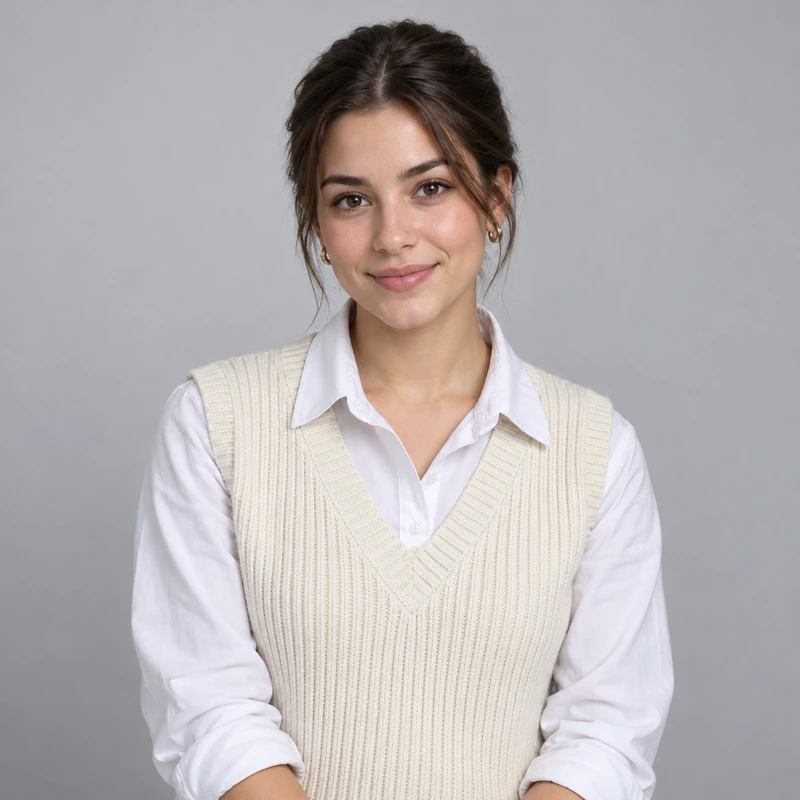
Referenzbeispiel. Dieses Ergebnis wurde nicht aus deiner Datei erstellt.
Wenn du bei einem Bild den Hintergrund entfernen möchtest, brauchst du eine Datei mit echten transparenten Bereichen. Das Schachbrettmuster in der Vorschau zeigt diese Flächen nur an; es gehört nicht zum Motiv.
Ein transparenter Hintergrund unterscheidet sich von einer verringerten Deckkraft. Beim Freistellen bleibt das Motiv sichtbar, während die Umgebung verschwindet. Bilder ohne Hintergrund kannst du etwa in Präsentationen, Produktlayouts oder eigene Grafiken einfügen.
Prüfe die Eingabe und die angezeigten Einstellungen vor dem Start.
Wähle ein Foto oder eine Grafik in einem unterstützten Format.
Die KI trennt das Motiv von der Umgebung.
Prüfe die Konturen und speichere das Bild mit Transparenz.
Das Ergebnis speichert die freigestellten Bereiche im Alphakanal. Ein eingebranntes Schachbrett wäre dagegen ein Teil des Bildes.
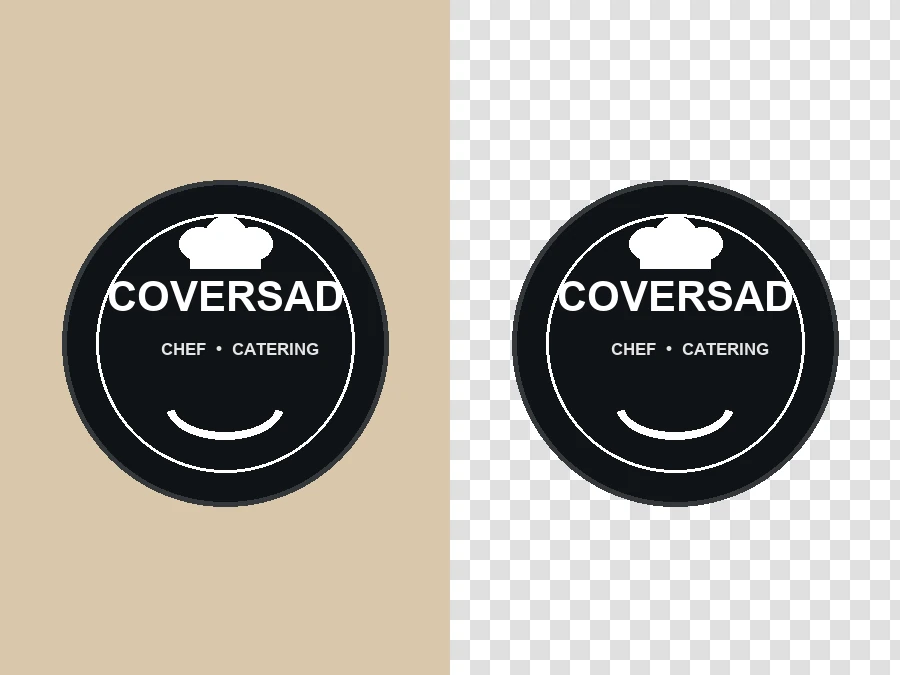
Ein klarer Kontrast zum Hintergrund erleichtert das Freistellen. Prüfe dünne Linien und kleine Schrift.
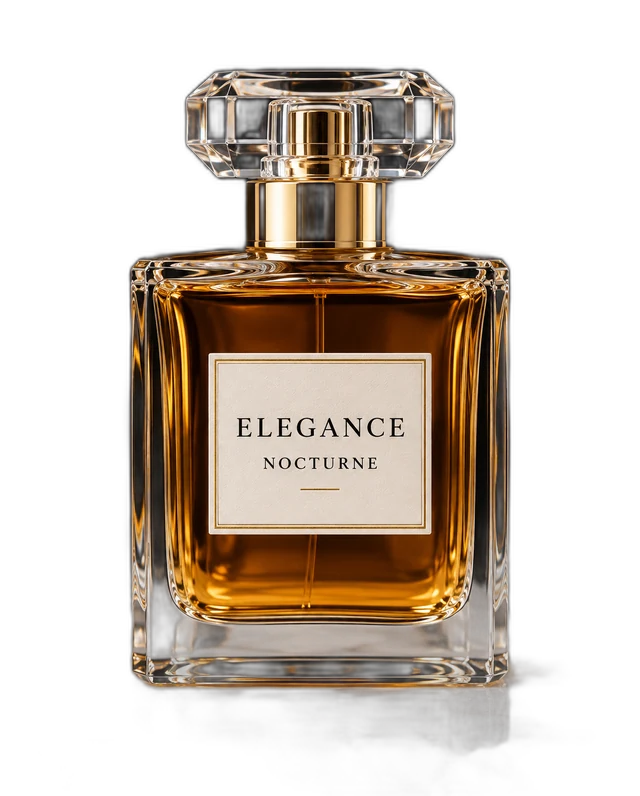
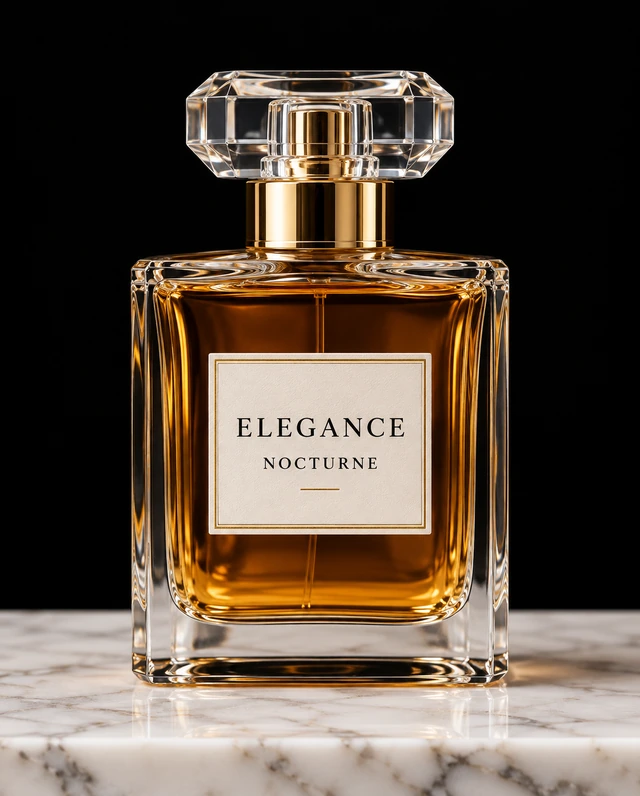
Ein Produkt ohne Hintergrund lässt sich in mehrere Gestaltungen übernehmen. Kontrolliere Löcher, Griffe und transparente Materialien.
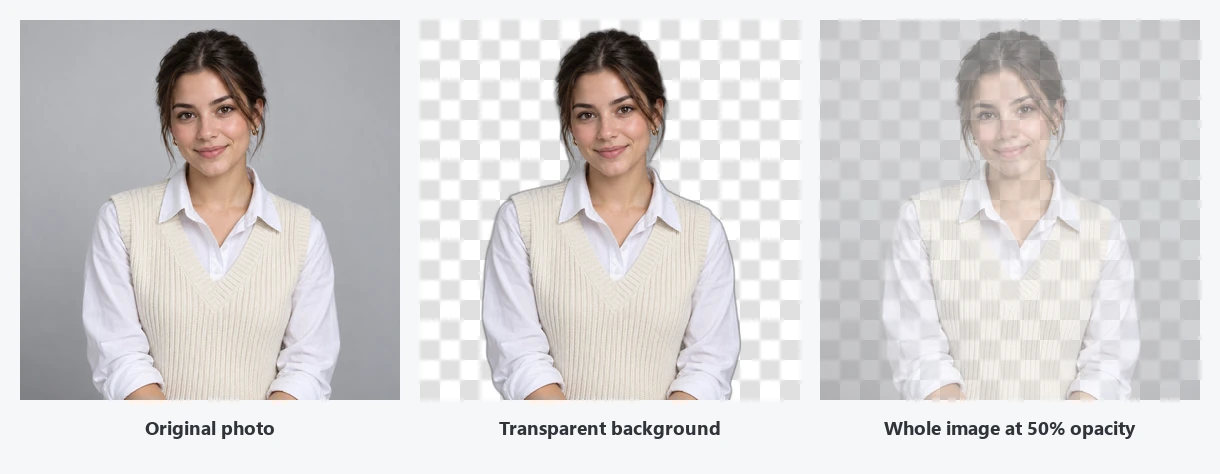
Dieses Werkzeug entfernt den Hintergrund. Um das ganze Bild halb durchsichtig zu machen, brauchst du eine Deckkrafteinstellung in deinem Gestaltungsprogramm.
Orientiere dich an deiner Vorlage und dem gewünschten Ergebnis.
| Ziel | Passende Bearbeitung |
|---|---|
| Nur den Hintergrund entfernen | Motiv freistellen und als PNG speichern |
| Das ganze Bild durchscheinend machen | Deckkraft im Gestaltungsprogramm senken |
| Einen weißen Hintergrund erhalten | Hintergrundentferner mit weißer Fläche verwenden |
| Motiv weiterverwenden | PNG in ein neues Layout einfügen |
Prüfe das fertige Ergebnis. Die Vorlage und deine Einstellungen beeinflussen die Ausgabe.
Diese Hinweise helfen dir bei Auswahl und Kontrolle.
Achte auf helle Säume und verlorene Details.
Eine spätere Umwandlung in JPG entfernt die Transparenz.
Ein dunkler und ein heller Hintergrund zeigen verschiedene Kantenfehler.
So kannst du bei Bedarf mit einer besseren Vorlage neu beginnen.
Beginne mit einem konkreten Ziel und einer passenden Vorlage.
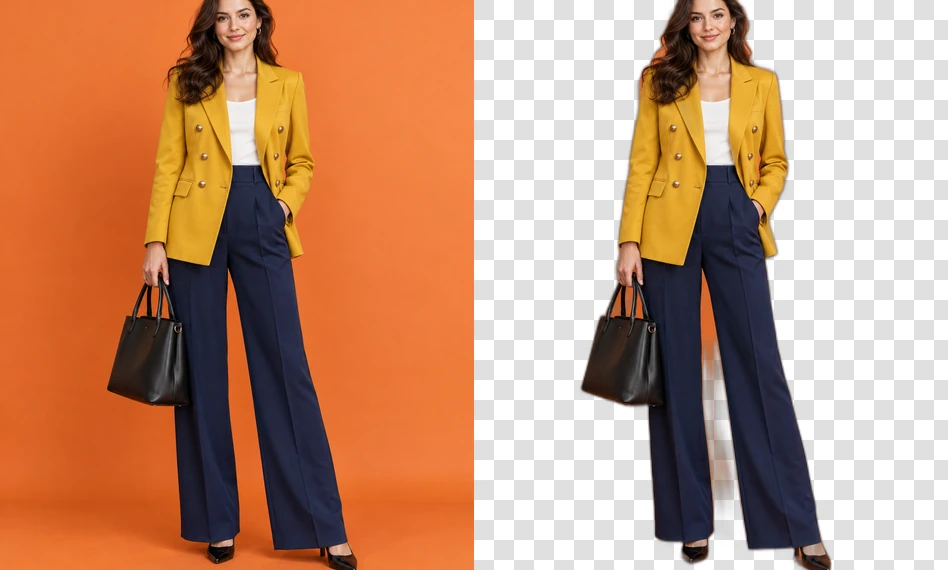
Platziere dein freigestelltes Logo auf verschiedenen Hintergründen.
Kombiniere ein Produktfoto mit Text und Gestaltungselementen.
Füge das Motiv ohne störendes weißes Rechteck ein.
Nutze die Kontur als Grundlage für die weitere Gestaltung.
Mit dem Hintergrundentferner ein Bild freistellen: Wähle transparent, weiß oder einen neuen Hintergrund und prüfe die Konturen vor dem Herunterladen.
HintergrundentfernerEin Bild hochskalieren und die Auflösung erhöhen: Wähle den passenden Faktor für Foto, Grafik oder Produktbild und vergleiche das Ergebnis.
Bild hochskalierenEin Bild erweitern mit KI: Ergänze neue Bildränder, ändere das Seitenverhältnis oder zeige mehr Umgebung. Vergleiche das Ergebnis vor dem Download.
Bild erweitern mit KIAntworten zu Nutzung, Kosten und Ergebnissen.
Lade es hoch und starte das Freistellen. Die Ausgabe ist ein PNG mit transparentem Hintergrund.
Ja. Die Eingabe darf JPG sein. Für die transparente Ausgabe verwendest du PNG.
Ja. Freistellen betrifft den Hintergrund, nicht die Deckkraft des gesamten Bildes. Prüfe trotzdem die Konturen im Ergebnis.
Das Werkzeug erkennt das Motiv und entfernt die Umgebung. Mit PNG bleiben die entfernten Bereiche durchsichtig.
Ja, sofern sich das Motiv ausreichend davon abhebt. Weiße Gegenstände und feine helle Ränder solltest du besonders genau prüfen.
Jede KI-Bearbeitung nutzt Credits. Registriere dich und erhalte 100 kostenlose Bonus-Credits. Mit deinem ersten Kauf eines Tarifs oder Credit-Pakets gehören sie dauerhaft dir.
Das Muster kennzeichnet in der Vorschau transparente Bereiche. In einer passenden PNG-Datei wird es nicht als Hintergrund gespeichert.
Ja. Das ist der Zweck dieses Werkzeugs. Lege die heruntergeladene Datei testweise auf eine farbige Fläche, um die Transparenz zu kontrollieren.
Dein Motiv ohne Hintergrund. Starte mit deiner Idee oder einer passenden Datei.





