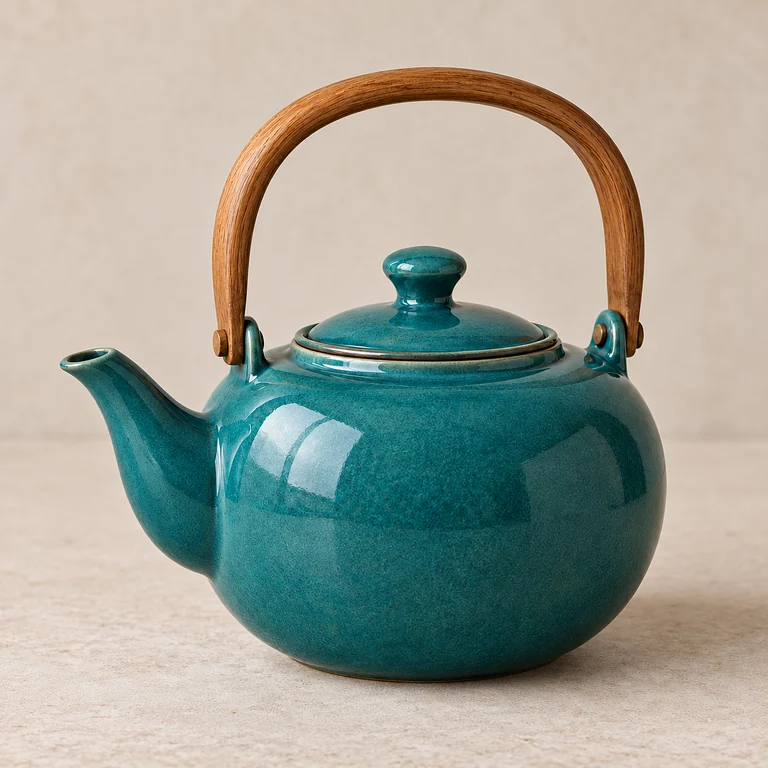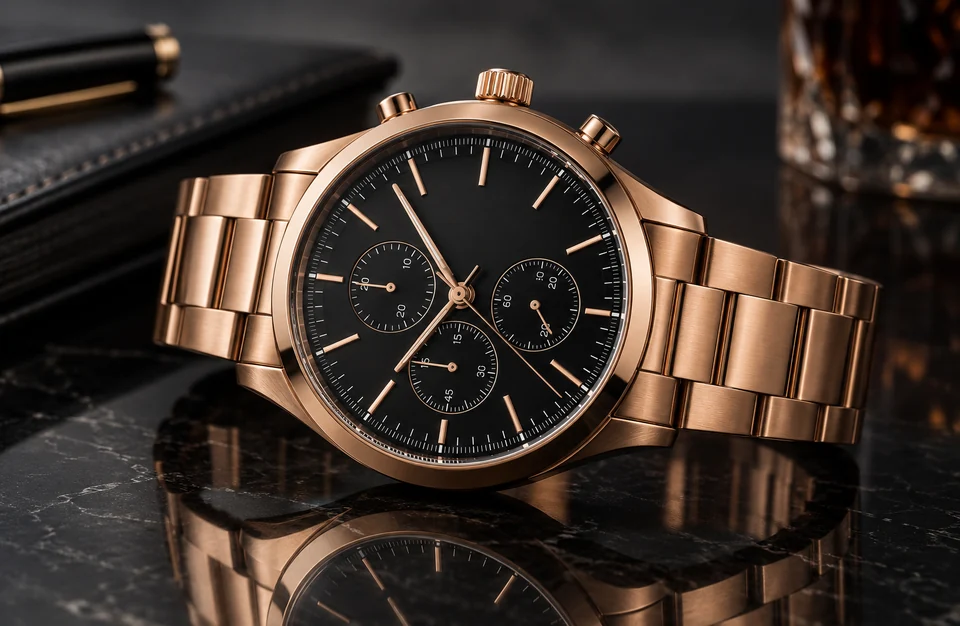
Produktfotos
Kleine Produktaufnahmen in größerer Ausgabe.
Du kannst Bilder online schärfen und ihre Auflösung erhöhen. Wähle Hochskalieren für mehr Pixel oder Restaurieren, wenn das Foto zusätzlich unscharf oder beschädigt ist. Prüfe danach die Größe und die sichtbaren Details.
Vorlagen für mehr Auflösung
Feinabstimmung


Referenzbeispiel. Dieses Ergebnis wurde nicht aus deiner Datei erstellt.
Pixelabmessungen bestimmen, wie groß ein Bild ohne starke Vergrößerung dargestellt werden kann. Die KI berechnet zusätzliche Pixel und kann im Restaurierungsmodus sichtbare Probleme bearbeiten. Sie ersetzt aber keine fehlenden Informationen aus der ursprünglichen Aufnahme.
Wenn du mit KI ein Bild schärfen möchtest, unterscheide kleine Abmessungen von echter Unschärfe. Ein großer, verwackelter Ausschnitt braucht eine andere Korrektur als ein kleiner, klarer Scan.
Sieh dir die Beispiele an und vergleiche Motiv, Konturen und Gestaltung.
Kleine Produktaufnahmen in größerer Ausgabe.
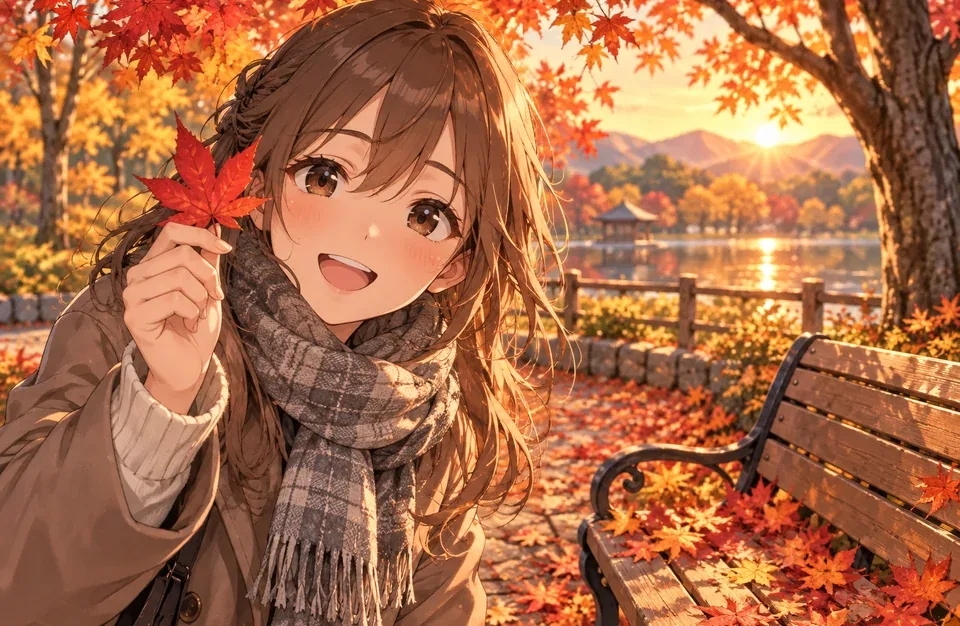
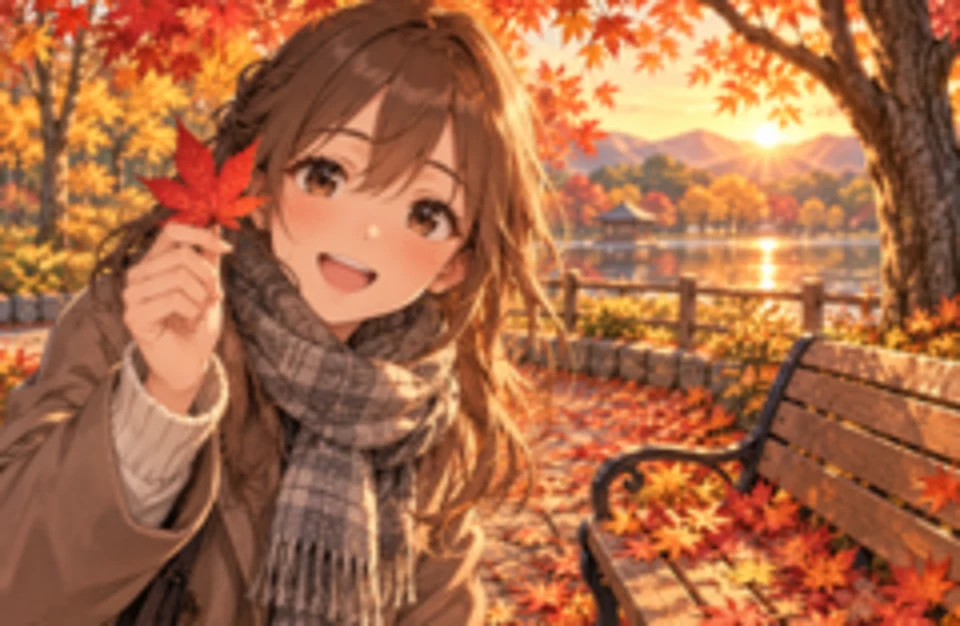
Linien und Flächen nach dem Hochskalieren prüfen.


Kleine Schrift auf korrekte Wiedergabe kontrollieren.
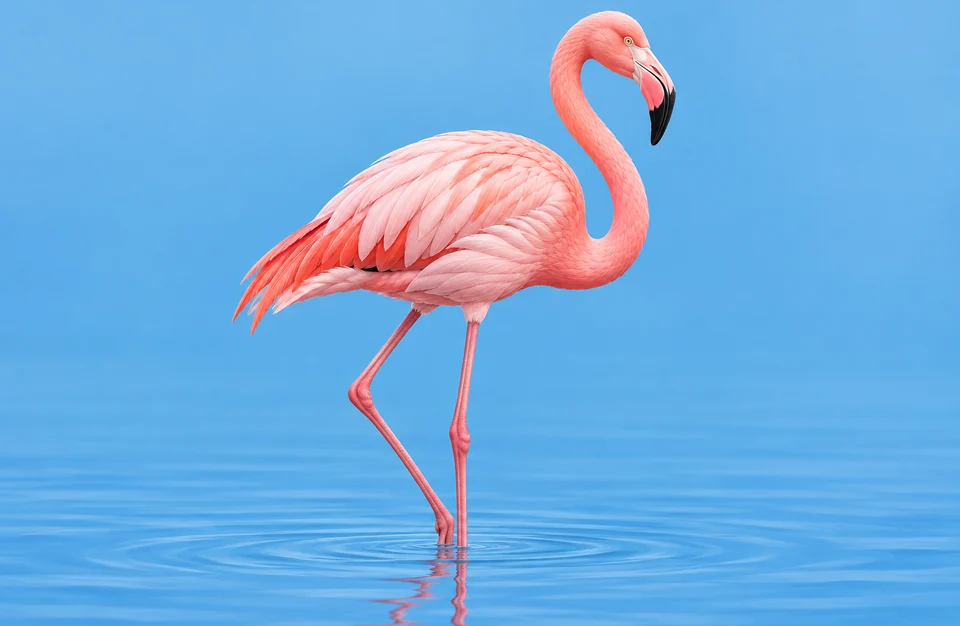
Gezeichnete Details und Konturen vergleichen.
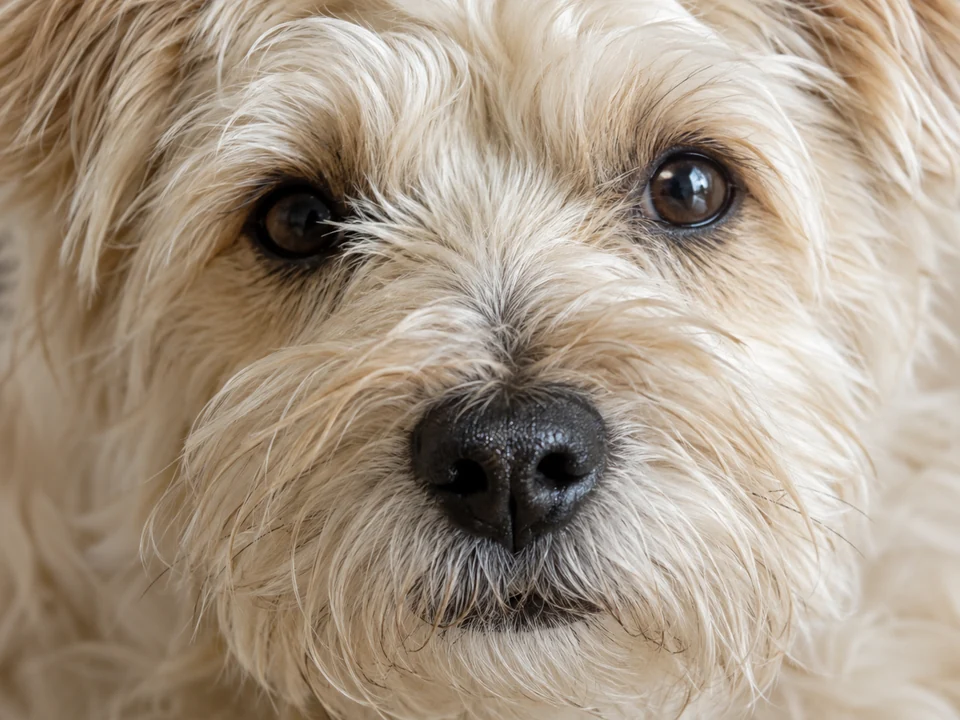
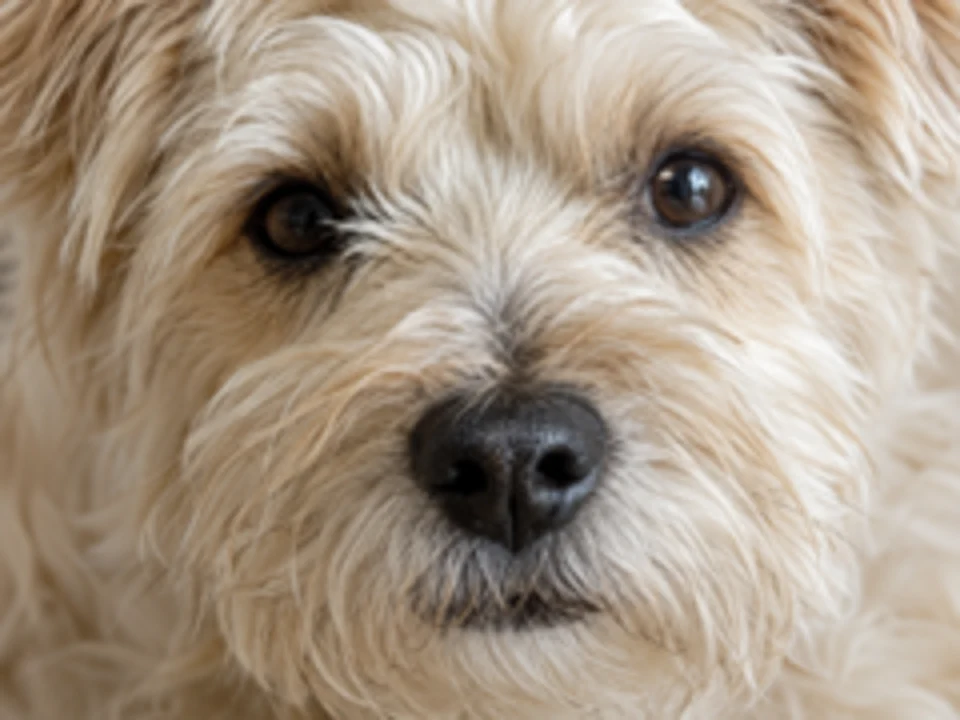
Feine Fellstrukturen nach der Bearbeitung prüfen.
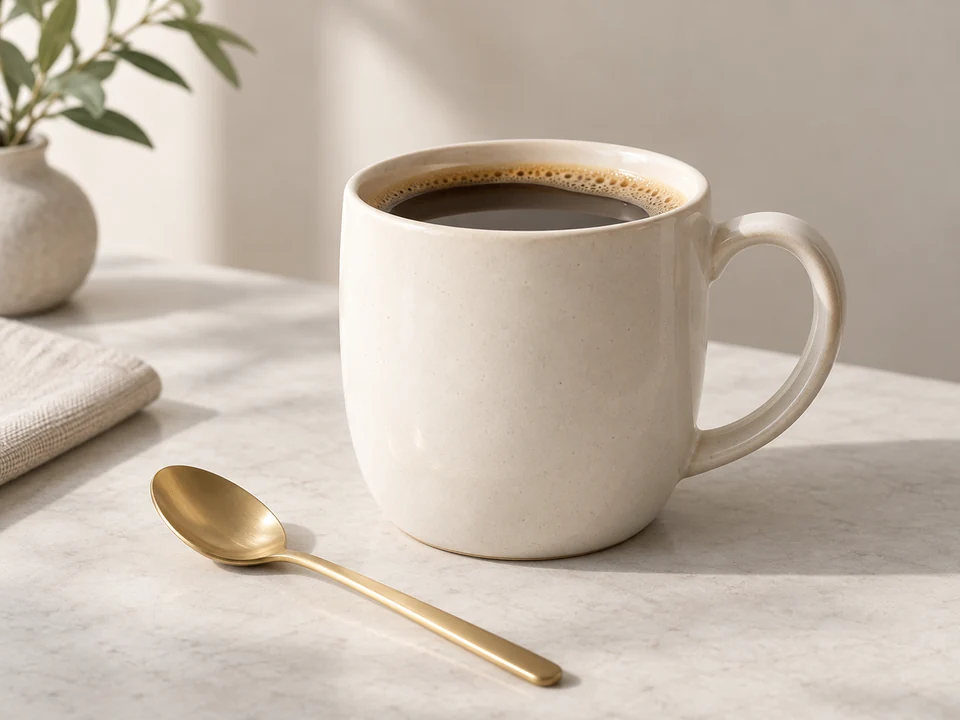
Rauschen und Details im Vergleich ansehen.
Prüfe die Eingabe und die angezeigten Einstellungen vor dem Start.
Verwende die größte vorhandene Datei.
Hochskalieren für mehr Pixel, Restaurieren für zusätzliche Bildprobleme.
Prüfe Größe, Konturen und wichtige Schrift vor dem Herunterladen.
Prüfe die Eingabe und die angezeigten Einstellungen vor dem Start.
Ein Bildschirmfoto enthält oft weniger Bildinformationen.
Mehrfache Exporte können Details weiter verschlechtern.
Die KI kann Zeichen ergänzen oder verändern.
Beurteile das Ergebnis bei der vorgesehenen Größe.
Orientiere dich an deiner Vorlage und dem gewünschten Ergebnis.
| Vorlage | Passender Ansatz |
|---|---|
| Klein und klar | Hochskalieren |
| Klein und unscharf | Restaurieren und Ausgabe prüfen |
| Schrift oder Logo | Formen besonders genau vergleichen |
| Druckvorlage | Pixelmaße zur Druckgröße prüfen |
Prüfe das fertige Ergebnis. Die Vorlage und deine Einstellungen beeinflussen die Ausgabe.
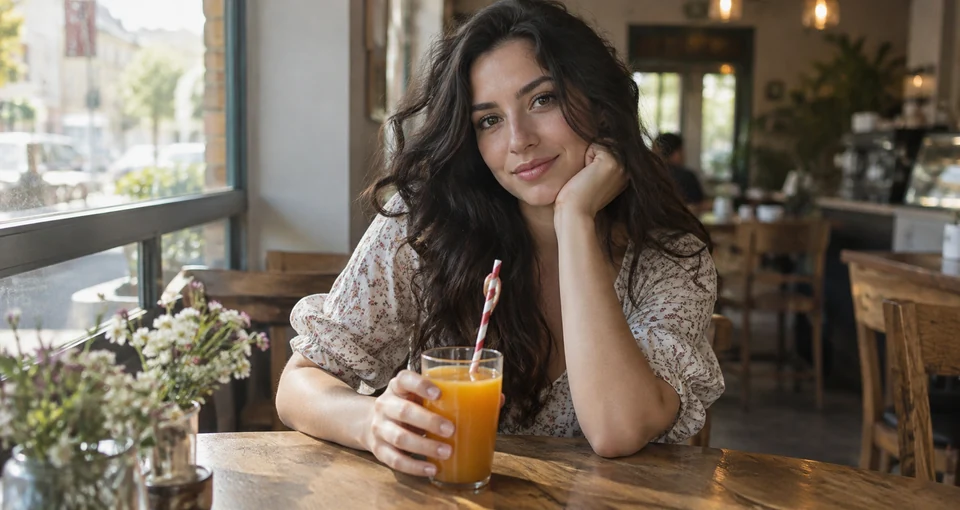
Wähle einen angebotenen Faktor für eine größere Ausgabe.
Bei Logos und Schrift müssen Form und Lesbarkeit nach der Bearbeitung geprüft werden.


Der Restaurierungsmodus ist für Vorlagen mit weiteren sichtbaren Problemen gedacht.
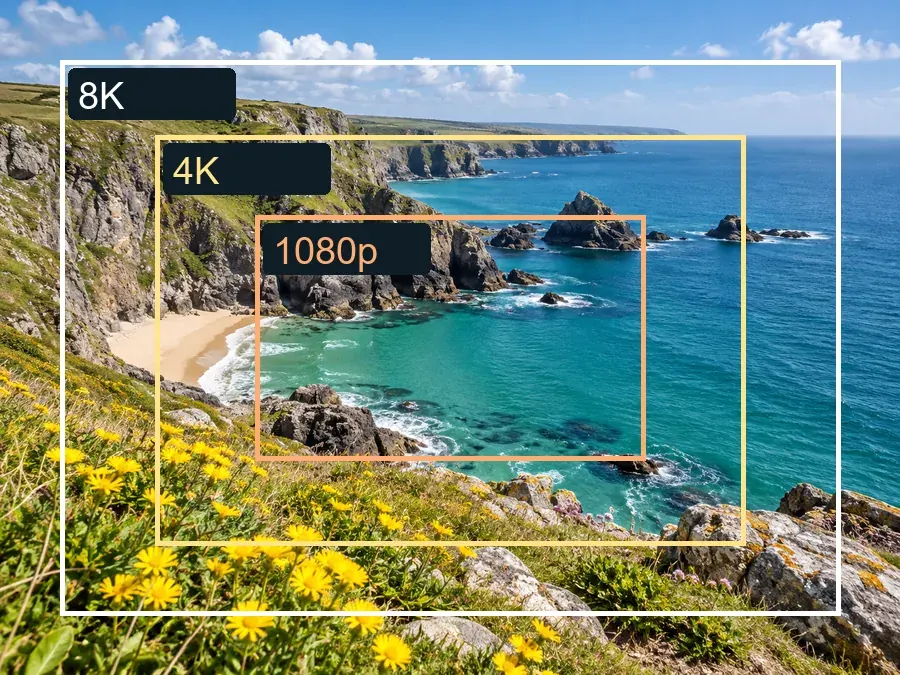
Pixelabmessungen und Druckgröße bestimmen die tatsächliche Pixeldichte. Eine geänderte DPI-Angabe allein erzeugt keine neuen Details.
Beginne mit einem konkreten Ziel und einer passenden Vorlage.
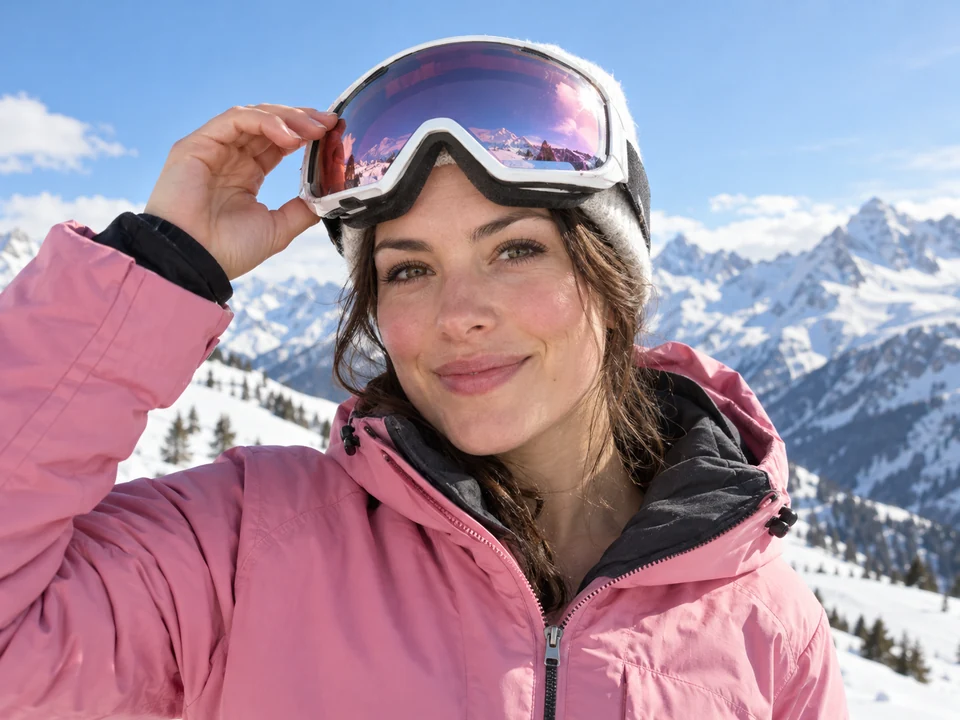
Bereite Bilder für größere Ansichten vor.
Prüfe die Ausgabe passend zum gewünschten Druckformat.
Überarbeite kleine vorhandene Rasterdateien.
Erkunde bessere Darstellungen alter digitaler Aufnahmen.
Vergleiche die bearbeitete Fassung mit deinem Original.
Achte auf helle Säume an Schriften, Gebäuden und anderen kontrastreichen Konturen.
Zusätzliche Pixel sind kein Beleg für echte Details. Vergleiche Gesichter und kleine Muster mit dem Original.
Kontrolliere Buchstaben einzeln. Eine schärfere Ausgabe kann trotzdem falsche Zeichen enthalten.
Prüfe das Bild in der Größe, in der du es verwenden möchtest; eine vergrößerte Bildschirmansicht allein genügt nicht.
Vertiefe einzelne Aufgaben mit einer passenden Anleitung.
Ein Bild hochskalieren und die Auflösung erhöhen: Wähle den passenden Faktor für Foto, Grafik oder Produktbild und vergleiche das Ergebnis.
Bild hochskalierenBilder scharf machen mit KI: Wähle Bewegungsunschärfe, Fehlfokus oder Verwacklung. Vergleiche Gesichter, Konturen und Schrift mit dem Original.
Bilder scharf machenAntworten zu Nutzung, Kosten und Ergebnissen.
Jede Bearbeitung verwendet Credits. Registriere dich und erhalte 100 kostenlose Bonus-Credits. Mit deinem ersten Kauf eines Tarifs oder Credit-Pakets gehören sie dauerhaft dir.
Nein. Die KI-Verarbeitung erfordert ein Konto und nutzt Credits.
Das Schärfen mit KI nutzt Credits. Deine Bonus-Credits aus der Registrierung kannst du dafür einsetzen, sobald sie mit dem ersten Kauf eines Tarifs oder Credit-Pakets freigeschaltet sind.
Wähle den Modus passend zur Vorlage. Kleine Abmessungen erfordern Hochskalieren; Unschärfe oder Schäden können Restaurierung benötigen.
Die KI kann Strukturen ergänzen. Prüfe dabei wichtige Details, denn Rekonstruktionen sind Schätzungen.
Nein. Ohne zusätzliche Pixel verändert eine DPI-Angabe vor allem die Zuordnung zur Druckgröße. Entscheidend sind auch die sichtbaren Bilddetails.
Mehr Pixel und gezielte Korrektur. Starte mit deiner Idee oder einer passenden Datei.