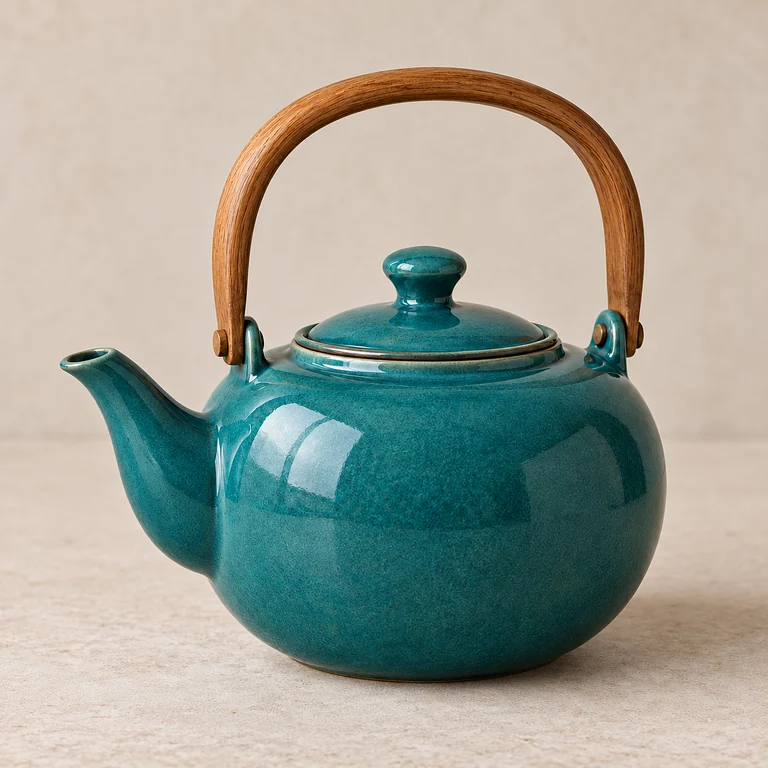
Werbefoto
Die größere Ausgabe zeigt Kanten und kleine Beschriftungen.
Du kannst ein Bild hochskalieren, wenn das Motiv stimmt, die Datei aber zu klein ist. Wähle den angebotenen Vergrößerungsfaktor und lasse die KI zusätzliche Pixel berechnen. Prüfe anschließend Schrift, Konturen und feine Strukturen in der größeren Datei.
Vorlagen zum Hochskalieren
Feinabstimmung
Referenzbeispiel. Dieses Ergebnis wurde nicht aus deiner Datei erstellt.
Willst du bei einem Bild die Auflösung erhöhen, genügt es nicht immer, die vorhandenen Pixel nur auseinanderzuziehen. Der KI-Upscaler berechnet zusätzliche Bildinformationen, damit Kanten in der vergrößerten Ausgabe klarer wirken können.
Die Auflösung von Bildern erhöhen und Unschärfe korrigieren sind unterschiedliche Aufgaben. Eine kleine, scharfe Vorlage eignet sich gut zum Hochskalieren. Bei Verwacklung oder fehlendem Fokus kann zuerst eine gezielte Korrektur sinnvoll sein. Auch KI-Upscaling kann verlorene Informationen nicht zuverlässig rekonstruieren.
Sieh dir die Beispiele an und vergleiche Motiv, Konturen und Gestaltung.
Die größere Ausgabe zeigt Kanten und kleine Beschriftungen.
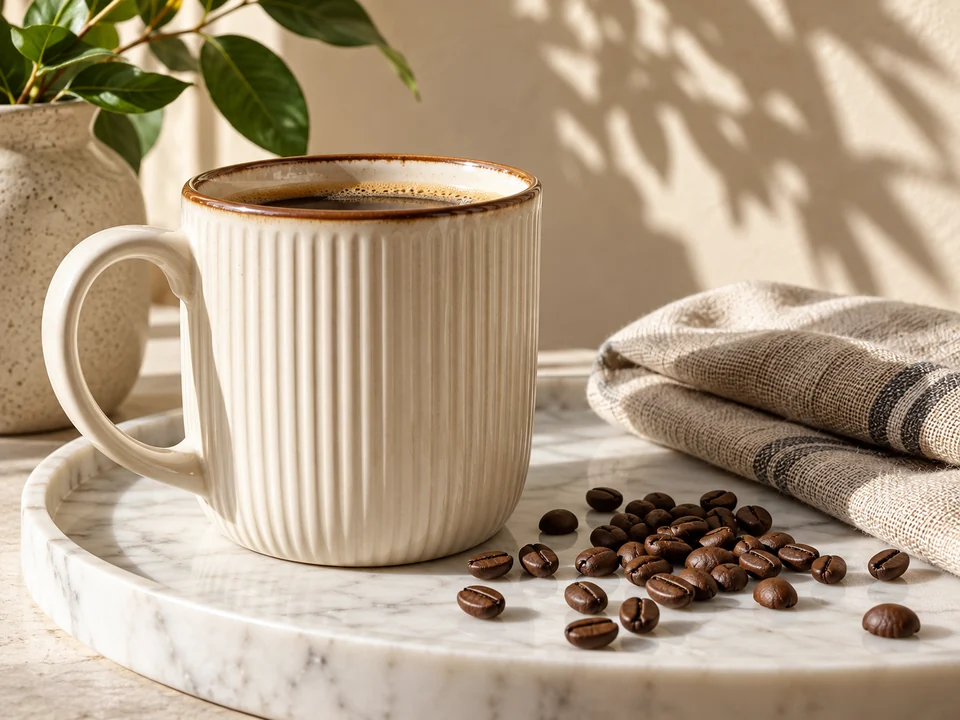

Oberflächen eines Keramikbechers im Vergleich.
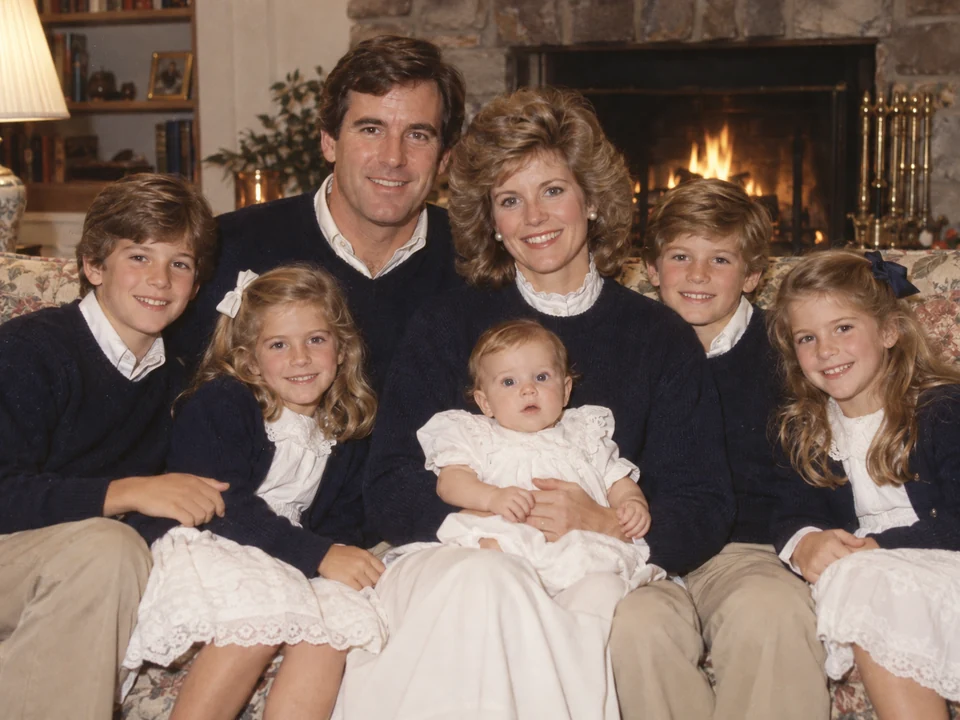
Eine kleine Aufnahme wird für größere Ansichten vorbereitet.


Buchstaben und Rundungen nach dem Hochskalieren prüfen.


Feine Strukturen in Blüten und Geflecht vergleichen.
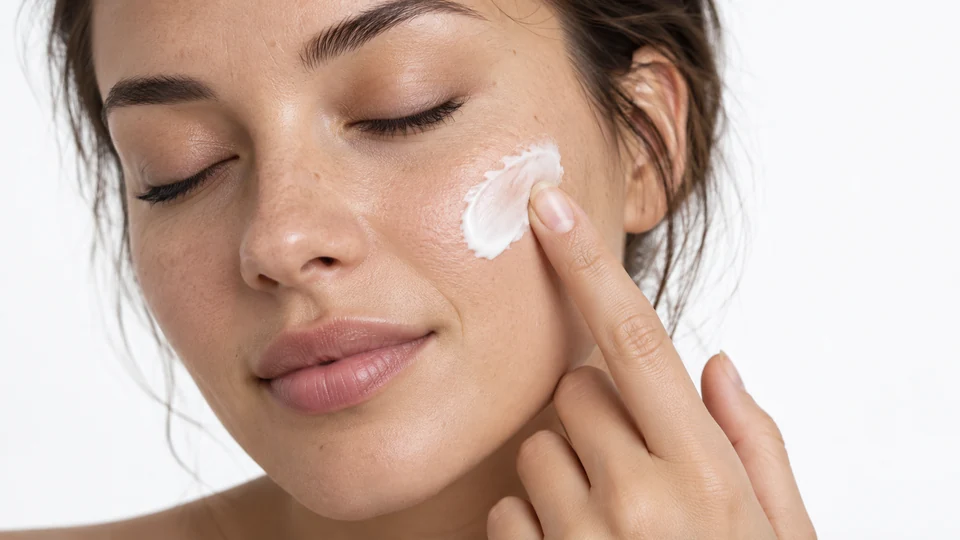

Haut und andere feine Oberflächen kontrollieren.
Prüfe die Eingabe und die angezeigten Einstellungen vor dem Start.
Wähle die größte verfügbare Originaldatei.
Nutze eine der angebotenen Größen oder eine passende Vorlage.
Vergleiche Schrift und Konturen und lade die größere Datei herunter.
Vergleiche das Ergebnis bei ähnlichem Ausschnitt mit dem Original. Achte darauf, dass Haut und Oberflächen nicht künstlich wirken.
Logos und kleine Buchstaben sind anspruchsvoll. Kontrolliere Form und Lesbarkeit, bevor du die Datei weiterverwendest.
Eine größere Datei bietet mehr Spielraum für Produktansichten. Sie ersetzt jedoch keine fehlenden Details der ursprünglichen Aufnahme.
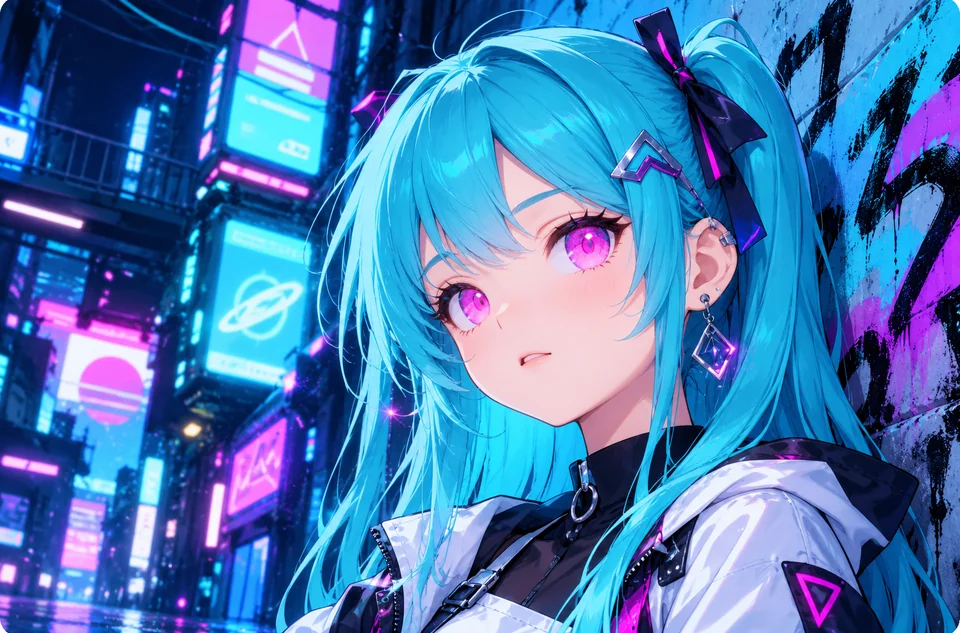
Du kannst auch gezeichnete Motive hochskalieren. Prüfe Linien und wiederkehrende Muster auf unerwartete Änderungen.
Orientiere dich an deiner Vorlage und dem gewünschten Ergebnis.
| Methode | Eigenschaft |
|---|---|
| Einfaches Skalieren | Vergrößert die vorhandenen Pixelinformationen |
| KI-Upscaling | Berechnet zusätzliche, geschätzte Details |
| Restaurieren | Bearbeitet Unschärfe, Rauschen oder Schäden |
| Bild erweitern | Ergänzt neue Bereiche außerhalb des bisherigen Ausschnitts |
Prüfe das fertige Ergebnis. Die Vorlage und deine Einstellungen beeinflussen die Ausgabe.
Beginne mit einem konkreten Ziel und einer passenden Vorlage.
Bereite kleine Produktaufnahmen für größere Ansichten vor.
Erhöhe die Auflösung einer vorhandenen Rastergrafik.
Mache ältere Digitalfotos für größere Betrachtungsflächen nutzbar.
Verbessere die Darstellung kleiner Bilddateien auf Folien.
Diese Hinweise helfen dir bei Auswahl und Kontrolle.
Verwende möglichst die Originaldatei statt einer mehrfach gespeicherten Kopie.
Starke Unschärfe oder Rauschen kann beim Vergrößern deutlicher werden.
Mehr Pixel sind nur sinnvoll, wenn sie für die gewünschte Darstellung gebraucht werden.
Auflösung und tatsächliches Druckformat müssen zusammenpassen.
Vertiefe einzelne Aufgaben mit einer passenden Anleitung.
Bilder online schärfen mit KI: Erhöhe die Auflösung kleiner Dateien oder restauriere unscharfe Fotos. Prüfe Pixelmaße, Konturen und Schrift im Ergebnis.
Bilder online schärfen mit KIBilder scharf machen mit KI: Wähle Bewegungsunschärfe, Fehlfokus oder Verwacklung. Vergleiche Gesichter, Konturen und Schrift mit dem Original.
Bilder scharf machenBildqualität verbessern mit KI: Skaliere kleine Bilder hoch oder korrigiere Unschärfe, Rauschen und verblasste Farben. Prüfe das Ergebnis im Vergleich.
Bildqualität verbessernAntworten zu Nutzung, Kosten und Ergebnissen.
Jedes Hochskalieren verbraucht Credits. Registriere dich und erhalte 100 kostenlose Bonus-Credits. Mit deinem ersten Kauf eines Tarifs oder Credit-Pakets gehören sie dauerhaft dir.
Nein. Die KI-Verarbeitung erfordert eine Anmeldung. Ohne Konto kannst du die Beispiele ansehen.
Das Hochskalieren läuft online und nutzt Credits. Neue Konten erhalten bei der Registrierung Bonus-Credits, die mit dem ersten Kauf eines Tarifs oder Credit-Pakets freigeschaltet werden.
Lade die Originaldatei hoch und wähle den Faktor. Ein Foto hochskalieren fügt Pixel hinzu, kann aber keine Aufnahme mit höherer Kamerauflösung ersetzen.
Beide Bearbeitungen nutzen Credits. Ob Hochskalieren oder Restaurieren besser passt, hängt davon ab, ob dein Bild zu klein oder beschädigt ist.
Du kannst die Pixelabmessungen erhöhen. Prüfe die fertige Größe und die sichtbare Qualität, statt dich nur auf eine HD-Bezeichnung zu verlassen.
Dabei wird die Datei auf größere Pixelabmessungen berechnet. Ein KI-Upscaler ergänzt geschätzte Details, während einfaches Skalieren vorhandene Pixel interpoliert.
Das ist das Ziel der Verarbeitung, aber keine Garantie. Vergleiche Schriftzeichen, Gesichtszüge und Muster mit dem Original.
Mehr Auflösung für dein Motiv. Starte mit deiner Idee oder einer passenden Datei.