Textwasserzeichen
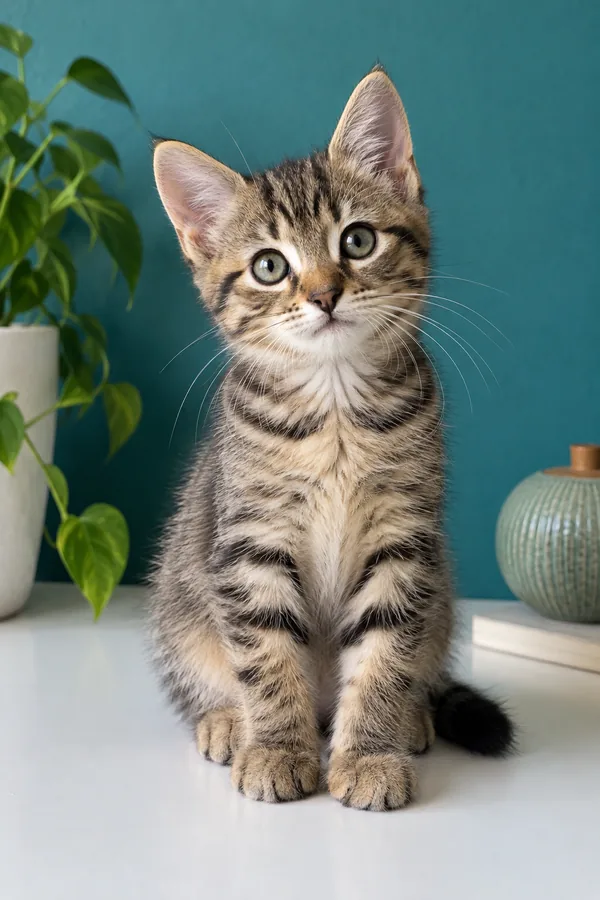
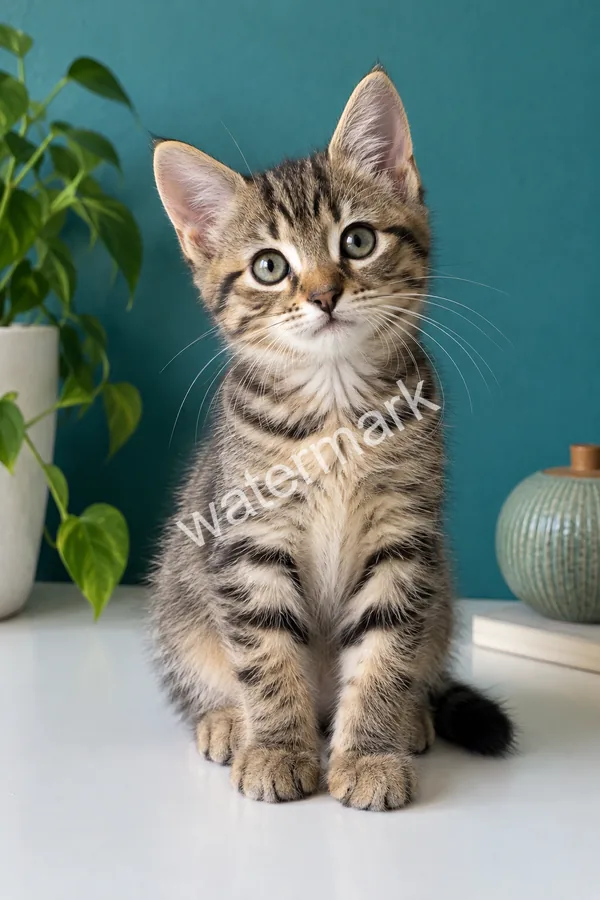
Überlagerte Schrift auf einem Katzenfoto entfernen.
Du kannst Wasserzeichen entfernen, um eigene Bilder mit veralteten Beschriftungen wiederzuverwenden. Lade dein Foto hoch und markiere bei Bedarf das Wasserzeichen. Wähle die Art der Einblendung und prüfe, wie die KI den verdeckten Bildbereich ergänzt.
Vorlagen
Feinabstimmung

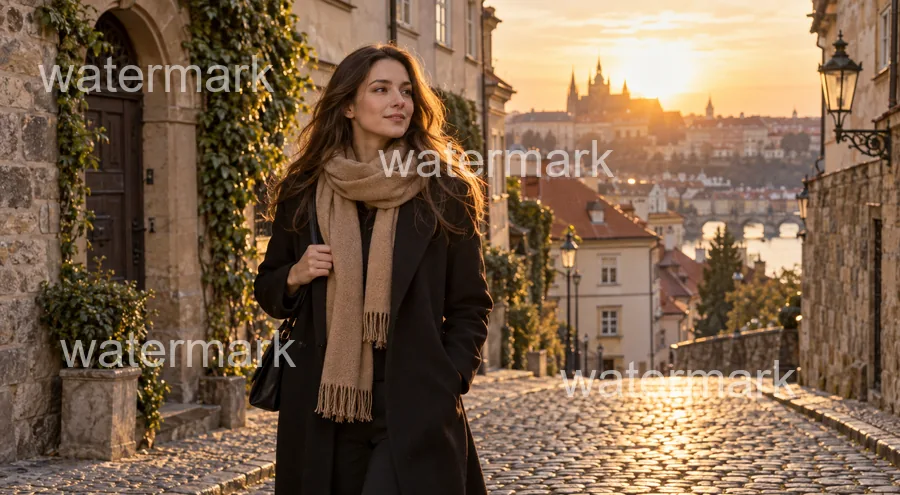
Referenzbeispiel. Dieses Ergebnis wurde nicht aus deiner Datei erstellt.
Der Wasserzeichenentferner bearbeitet den markierten Bereich und rekonstruiert ihn anhand der Umgebung. Das funktioniert anders als Zuschneiden: Der Bildausschnitt kann erhalten bleiben, während Text oder Logo entfernt werden.
Du kannst Wasserzeichen entfernen, online ohne ein Bildprogramm zu installieren. Das Bild wird zur KI-Verarbeitung hochgeladen. Verwende eigene Dateien oder solche, die du entsprechend bearbeiten darfst, und kontrolliere Muster und Konturen im Ergebnis.
Sieh dir die Beispiele an und vergleiche Motiv, Konturen und Gestaltung.
Überlagerte Schrift auf einem Katzenfoto entfernen.

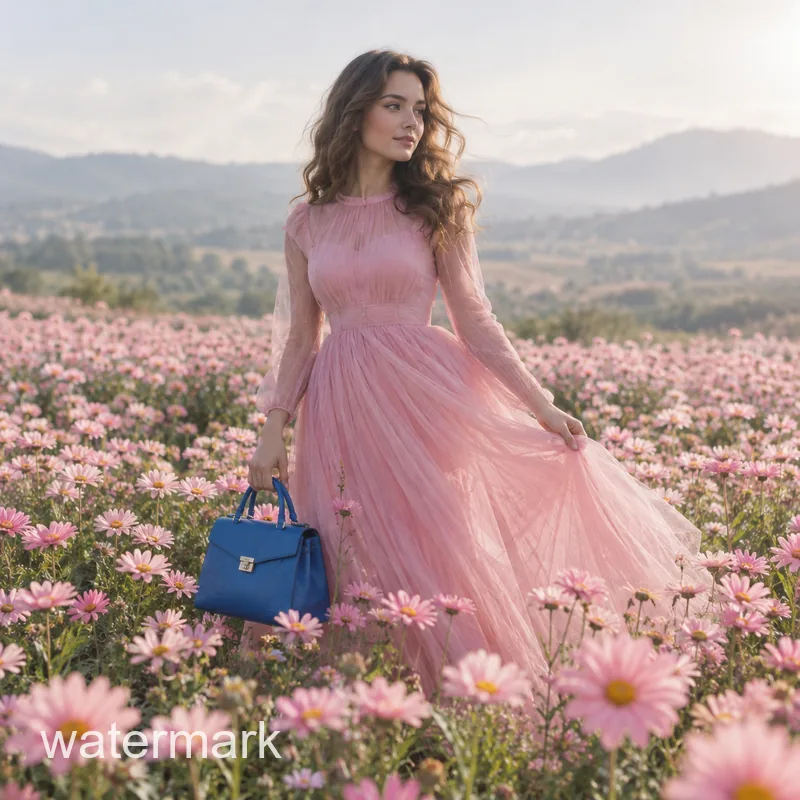
Eine kleine Beschriftung gezielt bearbeiten.
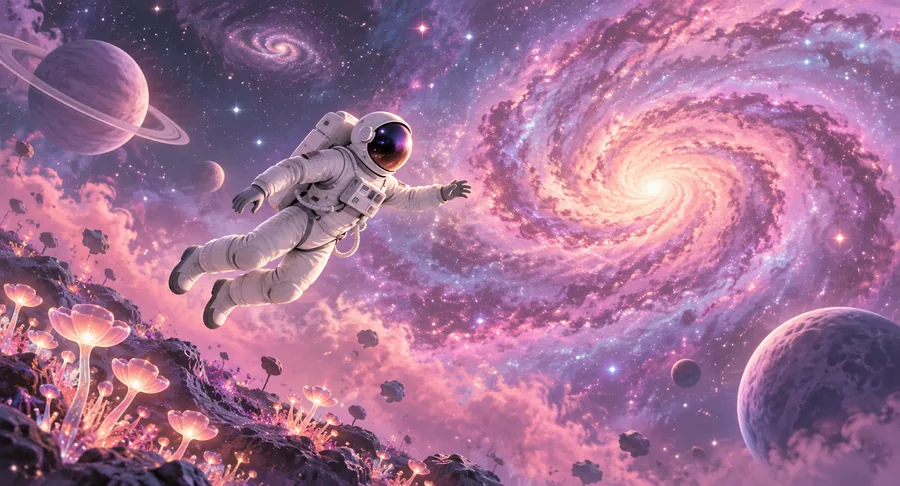
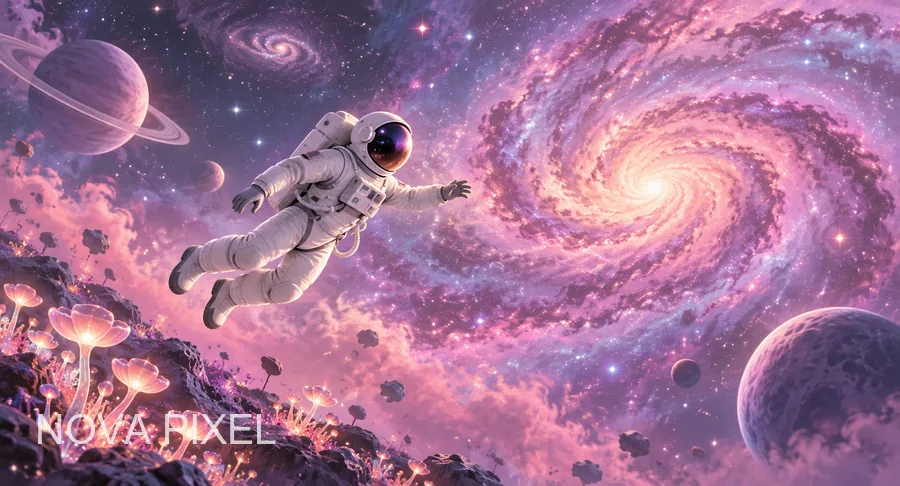
Eine überlagerte Grafik aus einer Illustration entfernen.
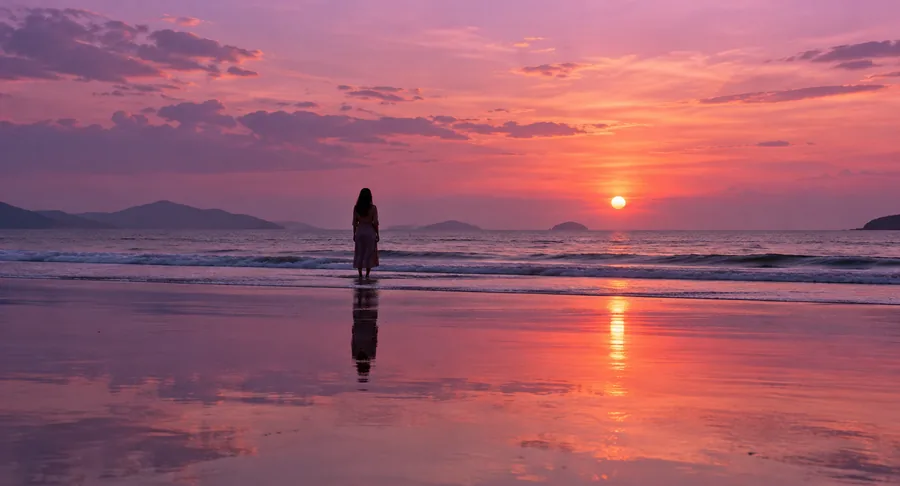
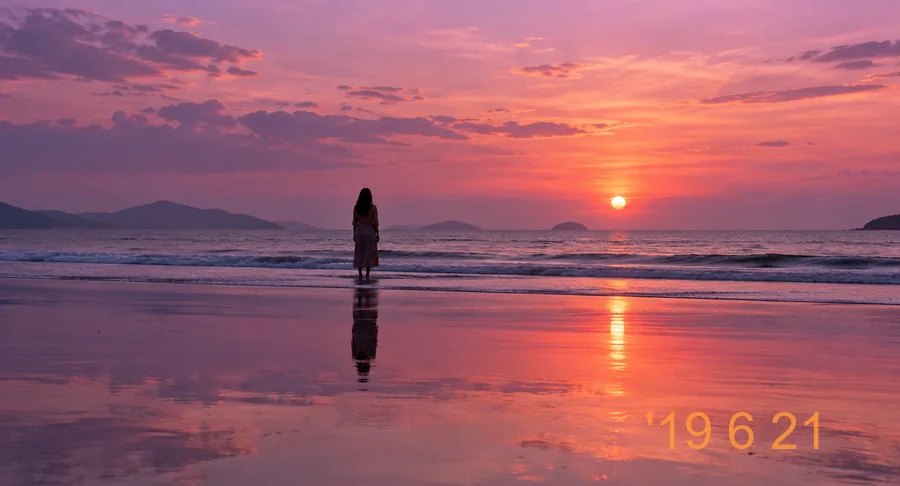
Eingeblendete Ziffern auf einem Strandfoto bearbeiten.
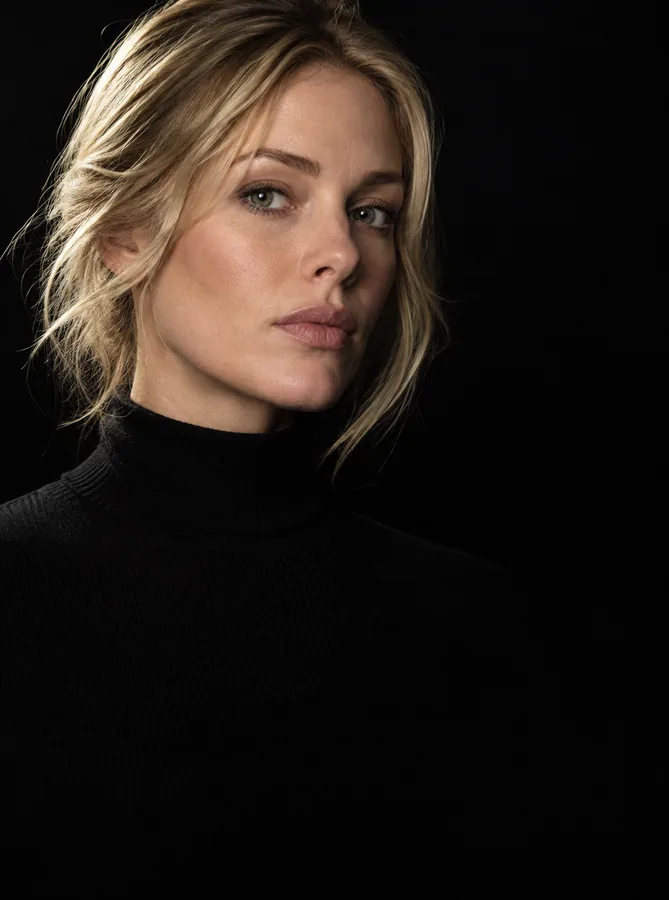
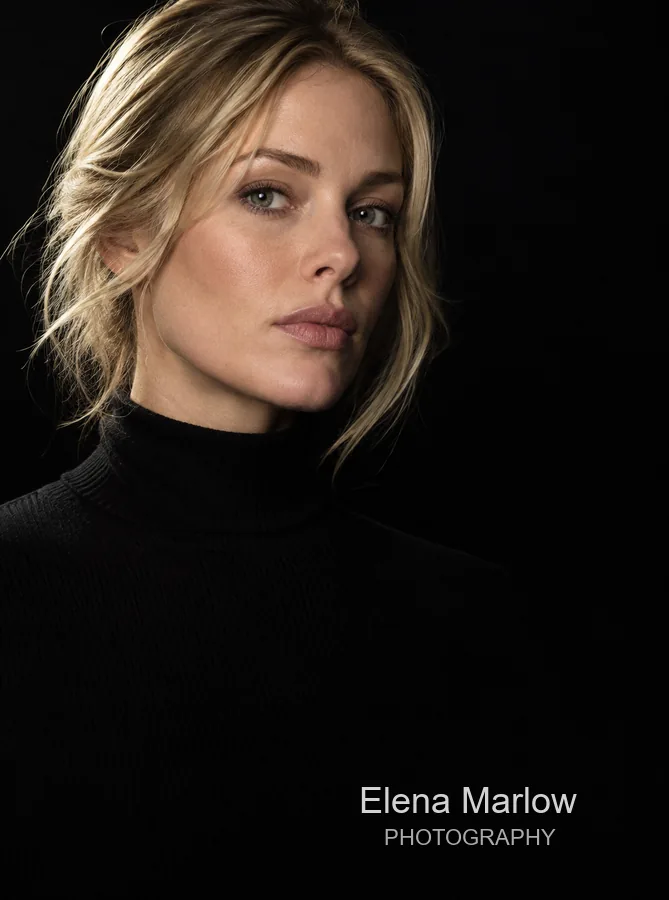
Eine Signatur auf einem eigenen Bild überarbeiten.
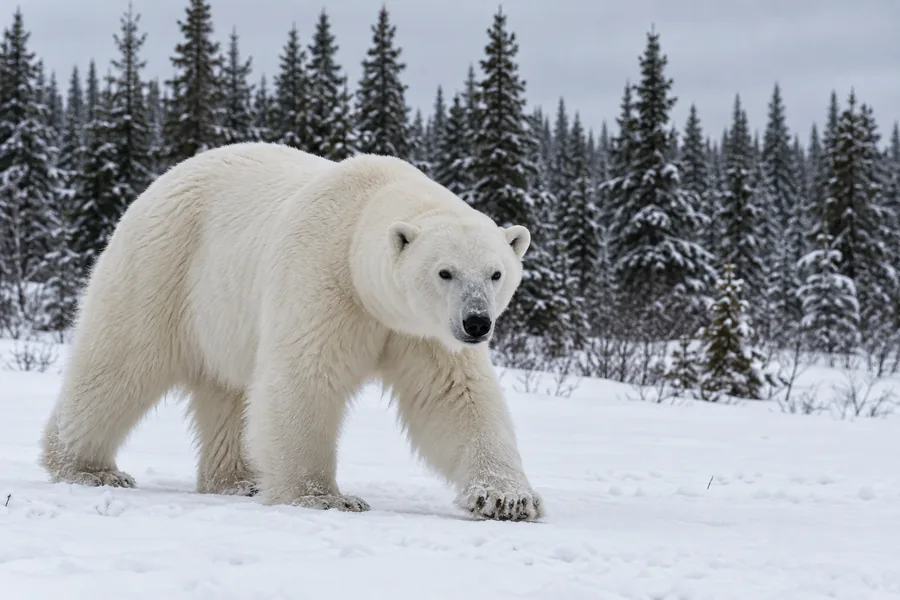
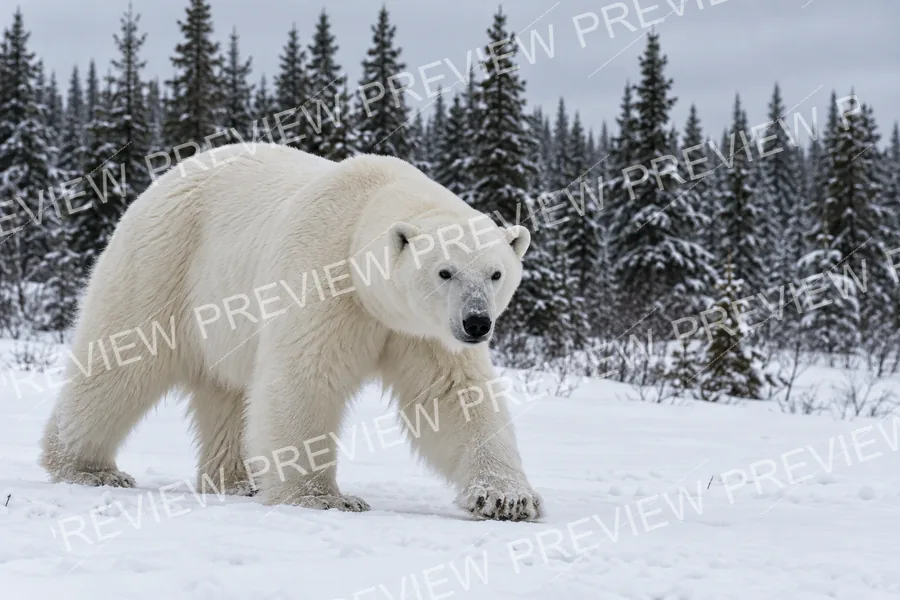
Mehrere überlagerte Markierungen im Bild prüfen.
Prüfe die Eingabe und die angezeigten Einstellungen vor dem Start.
Verwende die Originaldatei, an der du die Bearbeitungsrechte hast.
Wähle die Art der Einblendung und markiere bei Bedarf den Bereich.
Vergleiche die ergänzte Fläche mit ihrer Umgebung und lade das Bild herunter.
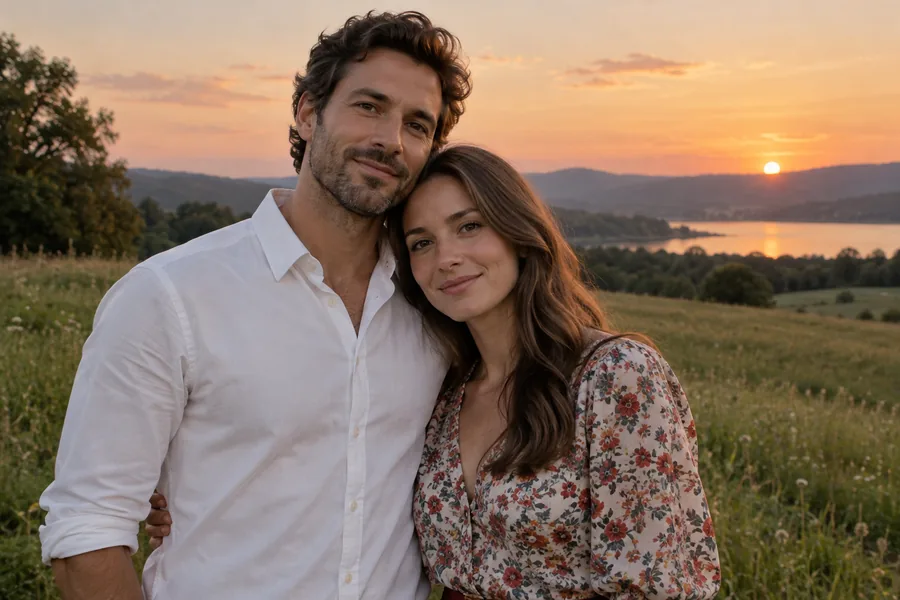

Ein großes Wasserzeichen lässt sich bearbeiten, ohne das Paarporträt zuzuschneiden.
Pinsel oder Rechteck grenzen die Bearbeitung ein. Ohne Markierung sucht die KI das Wasserzeichen automatisch.
Bei eigenen älteren Fotos kannst du eingeblendete Datumsziffern entfernen lassen.
Ein flächiges Wasserzeichen verdeckt mehr Bildinformation. Prüfe die Rekonstruktion deshalb besonders genau.
Beginne mit einem konkreten Ziel und einer passenden Vorlage.
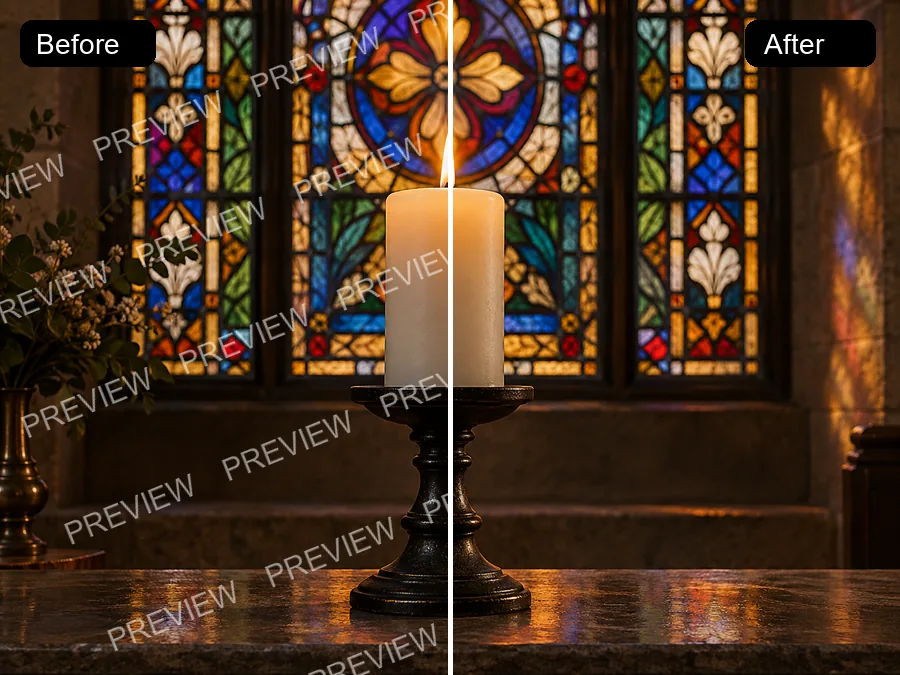
Entferne Datumsstempel aus deinen Aufnahmen.
Überarbeite eigene Grafiken mit einem veralteten Logo.
Entferne alte Beschriftungen aus eigenen Bildvorlagen.
Bereite freigegebene Produktaufnahmen für ein neues Layout vor.
Diese Hinweise helfen dir bei Auswahl und Kontrolle.
Zusätzliche Kompression erschwert die Rekonstruktion.
Beziehe Schatten und Konturen des Wasserzeichens mit ein.
Linien und wiederholte Strukturen können nach der Bearbeitung unterbrochen sein.
Bearbeite nur eigene oder entsprechend freigegebene Dateien.
Hier findest du weitere Werkzeuge mit deutscher Anleitung.
 Text aus Bild entfernenText aus Bild entfernen mit KI: Markiere Beschriftungen, Titel oder Datumsstempel und lass den Hintergrund ergänzen. Für eigene oder freigegebene Bilder.
 Wasserzeichen aus Videos entfernenWasserzeichen aus Videos entfernen: Wähle Logo, Text oder Zeitstempel und beschreibe die Position. Bearbeite eigene Clips mit KI.
 TikTok ohne WasserzeichenTikTok ohne Wasserzeichen: Bearbeite eigene gespeicherte Videos, entferne Logo oder Nutzernamen und prüfe den Clip. Kein Link-Downloader.
 Bildqualität verbessernBildqualität verbessern mit KI: Skaliere kleine Bilder hoch oder korrigiere Unschärfe, Rauschen und verblasste Farben. Prüfe das Ergebnis im Vergleich.
 HintergrundentfernerMit dem Hintergrundentferner ein Bild freistellen: Wähle transparent, weiß oder einen neuen Hintergrund und prüfe die Konturen vor dem Herunterladen.
 KI-BildbearbeitungKI-Bildbearbeitung für deine Fotos: Ändere Hintergrund, Farben oder Licht per Beschreibung – direkt im Browser, ohne App.
Antworten zu Nutzung, Kosten und Ergebnissen.
Das Entfernen nutzt Credits, und das Ergebnis lädst du ohne Wasserzeichen herunter. Registriere dich und erhalte 100 kostenlose Bonus-Credits. Mit deinem ersten Kauf eines Tarifs oder Credit-Pakets gehören sie dauerhaft dir.
Lade es hoch, wähle den Markierungstyp und grenze den Bereich optional mit Pinsel oder Rechteck ein.
Ja. Die KI ergänzt den betroffenen Bereich im bestehenden Bildausschnitt. Prüfe das Ergebnis auf sichtbare Übergänge.
Die automatische Erkennung kann mehrere Überlagerungen berücksichtigen. Bei schwierigen Bildern hilft eine gezielte Markierung.
Die KI schätzt verdeckte Bildbereiche anhand der Umgebung. Eine exakte Wiederherstellung ist nicht garantiert.
Ja. Dafür gibt es eigene Auswahlmöglichkeiten. Nutze sie für Dateien, die du bearbeiten darfst.
Du kannst das Ergebnis herunterladen und anschließend weiterverwenden. Prüfe vorher Konturen, Schrift und wiederholte Muster.
Diese Seite verarbeitet Bilder. Für Clips gibt es ein separates Werkzeug zum Entfernen von Video-Wasserzeichen.
Bereite eigene Bilder neu auf. Starte mit deiner Idee oder einer passenden Datei.
Verwende nur Dateien, die du entsprechend bearbeiten darfst. Prüfe KI-Ergebnisse vor der weiteren Verwendung.