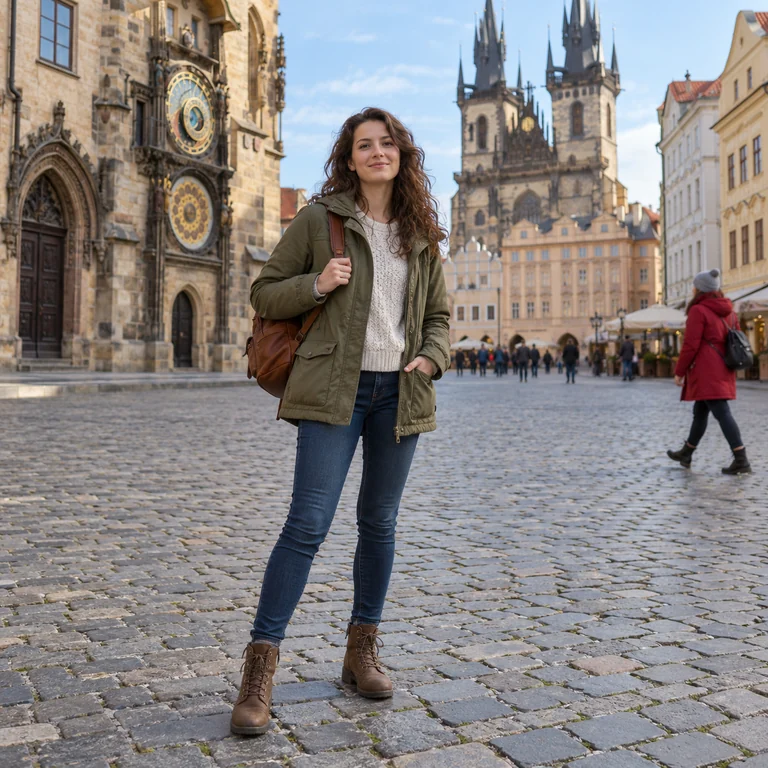
Passant im roten Mantel
Hinter einer Reisenden läuft jemand über den Platz. Übermalst du den Passanten, erscheinen an seiner Stelle Kopfsteinpflaster und Café-Markisen; die Reisende liegt außerhalb der Maske und bleibt unverändert.
Mit diesem KI-Radierer kannst du Objekte aus Bildern entfernen: Übermale Kabel, Aufkleber, Unordnung oder einen Passanten, und die KI füllt die Stelle mit passendem Hintergrund. Bearbeitet wird nur der markierte Bereich, Bildausschnitt und Licht deines Fotos bleiben erhalten.
Typische Störfaktoren
Feinabstimmung
Referenzbeispiel. Dieses Ergebnis wurde nicht aus deiner Datei erstellt.
Markiere, was im Foto stört, und der KI-Radierer entfernt es. Die Lücke füllt er mit dem, was plausibel dorthin gehört: Pflaster unter dem Mülleimer, Himmel hinter dem Kabel, ein schlichter Einband unter dem Aufkleber. Das Modell soll alles außerhalb deiner Markierung unverändert lassen, damit Bildausschnitt und Licht erhalten bleiben.
Das Radiergummi-Werkzeug eines klassischen Bildprogramms löscht Pixel, bis nur Transparenz übrig bleibt. Bei der Entfernung mit KI wird der Hintergrund dagegen neu aufgebaut. So kannst du ein Bild online retuschieren, etwa für Kleinanzeigen, Reisealben oder Social-Media-Beiträge, und kleine Makel wie Staubkörner oder Flecken an der Wand beseitigen. Für Freisteller mit transparentem Hintergrund ist das Werkzeug nicht gedacht; dafür gibt es „Bild transparent machen“.
Diese Seite ist der Einstieg für alle Entfernungswerkzeuge. Nutze sie, wenn du beliebige Sachen aus Bildern entfernen willst, und wechsle zu einer spezialisierten Seite, wenn es um etwas Bestimmtes geht, zum Beispiel um Personen im Hintergrund, Schrift oder Wasserzeichen. Diese Seiten sind auf genau diese Art von Störung ausgelegt.
Hinter einer Reisenden läuft jemand über den Platz. Übermalst du den Passanten, erscheinen an seiner Stelle Kopfsteinpflaster und Café-Markisen; die Reisende liegt außerhalb der Maske und bleibt unverändert.


Dünne Leitungen ziehen sich über einen klaren blauen Himmel. Fahre jede Leitung auf ganzer Länge nach, auch dort, wo sie den Bildrand verlässt, dann wird der Himmel gleichmäßig ergänzt.
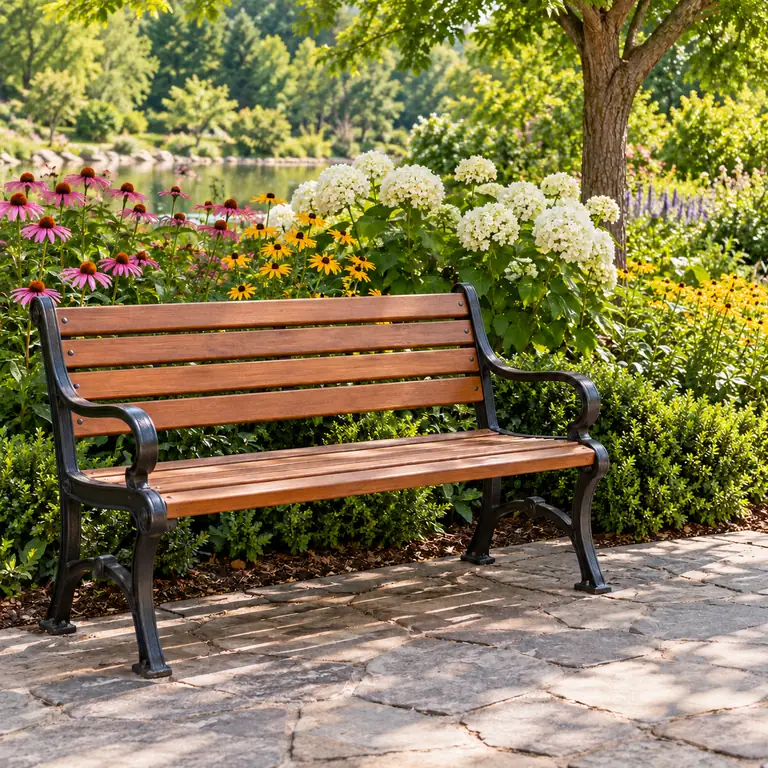
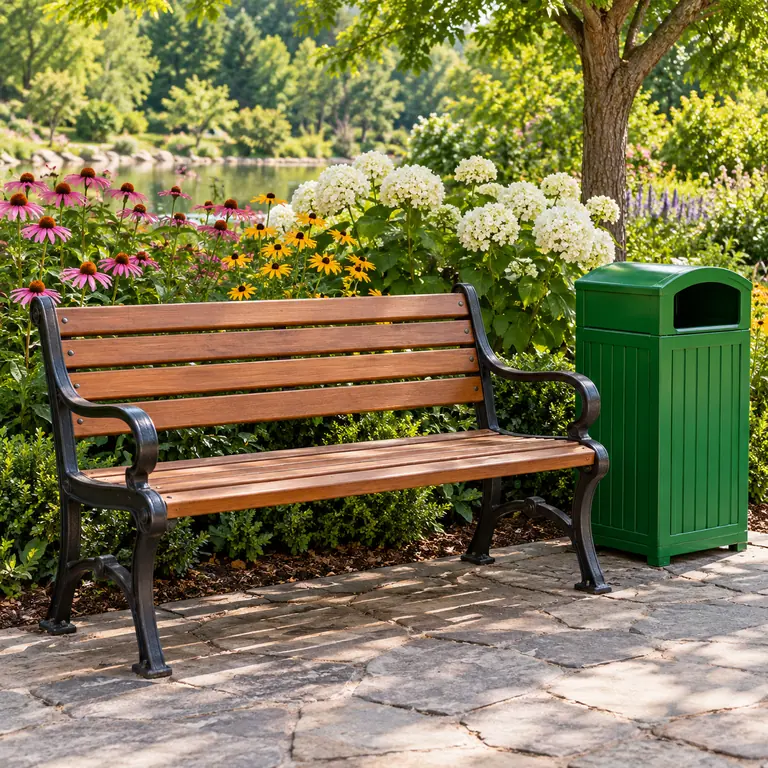
Neben einer Bank und einem Blumenbeet steht ein Mülleimer. Die KI ergänzt an seiner Stelle Pflaster und Blumen; prüfe, ob das Pflastermuster sauber anschließt.

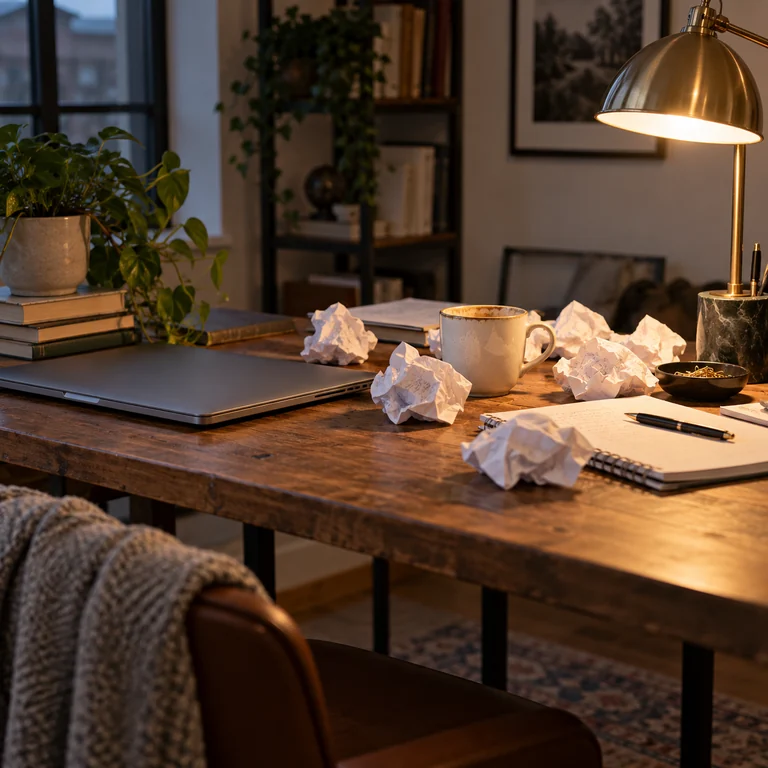
Papierkugeln liegen verstreut auf einem Holztisch. Markiere jedes Stück samt Schatten, dann laufen Maserung und Lampenlicht über die freigeräumte Fläche weiter.
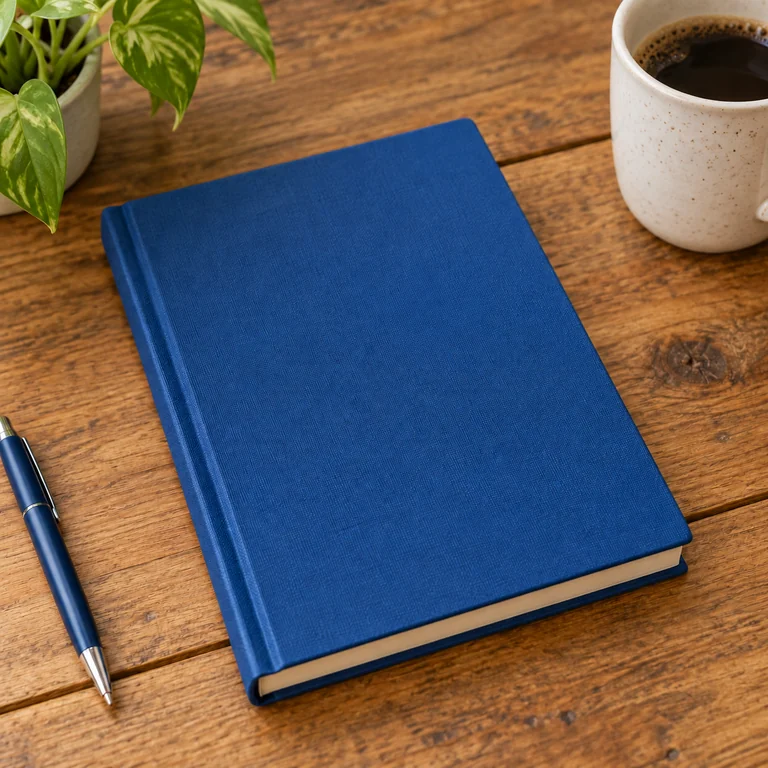
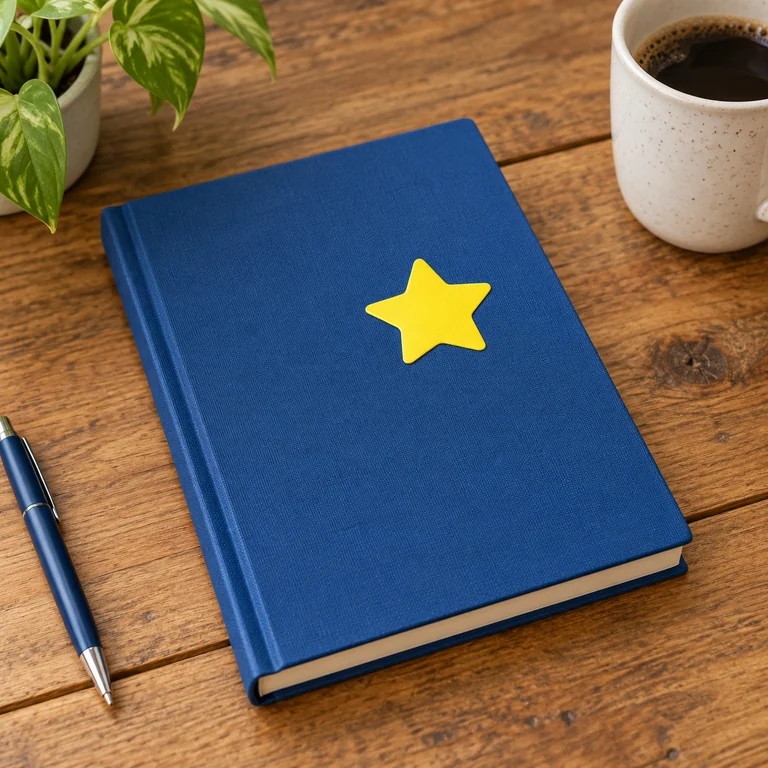
Ein gelber Aufkleber klebt auf einem blauen Stoffeinband. Die KI stellt die schlichte Stoffstruktur wieder her, sodass das Notizbuch unberührt wirkt.


Der Schriftzug „Summer Day“ liegt über den Felsen eines Aussichtspunkts an der Küste. Zieh ein Rechteck um die Buchstaben, und die Felsen werden ergänzt. Bei Bildern mit viel Text ist „Text aus Bild entfernen“ die gezieltere Wahl.
Lade ein JPG, PNG oder WebP bis 20 MB hoch, auf dem das Objekt gut zu erkennen ist. Behalte die Originaldatei zum Vergleich.
Übermale das Objekt mit dem Pinsel oder zieh bei geraden Kanten wie Schildern ein Rechteck darum. Nimm auch Schatten und Spiegelungen mit, die verschwinden sollen. So lassen sich auch kleine Gegenstände sauber aus dem Bild entfernen.
Schreib dazu, was entfernt werden soll, etwa „der grüne Mülleimer und sein Schatten“, wenn die Markierung mehr als ein Objekt umfasst. Die Vorlagen unter „Typische Störfaktoren“ geben dir einen Startpunkt.
Klicke auf „Objekt entfernen“ und zoome in Kanten, wiederkehrende Muster und Fluchtlinien. Wirkt etwas unstimmig, passe die Markierung an und starte erneut.
Der KI-Radierer verändert nur, was du markierst. Male etwas über den Rand des Objekts hinaus, damit kein Umriss bleibt, und lass Gesichter, Hände und das Hauptmotiv außerhalb der Maske. Ist ein Strich zu weit geraten, wechselst du zum „Radierer“ und nimmst ihn wieder zurück.
Unscharfe Objekte haben weiche Säume, die man leicht übersieht. Markiere bei einem Kabel oder einem Schild im Hintergrund die ganze Unschärfe und nicht nur die Mitte, damit keine schwache Spur zurückbleibt.
Pflaster, Fliesen, Zäune und Tapeten verraten Fehler schnell. Prüfe nach der Bearbeitung, ob die Linien aufeinandertreffen und sich das Muster nicht wie ein Stempel wiederholt. Teile große Bereiche auf unruhigen Flächen in zwei Durchgänge auf.
Dieser Radierer für Bilder füllt den markierten Bereich mit neuem Hintergrund. Willst du einen Hintergrund durchsichtig machen, nimm „Bild transparent machen“. Für Menschen bietet „Personen aus Bild entfernen“ zusätzlich einen Modus, der Personen im Hintergrund ohne Maske entfernt.
Gleichmäßiges Licht und klare Strukturen geben der Füllung echte Anhaltspunkte. Starkes Rauschen oder Unschärfe machen es schwerer, die bearbeitete Stelle einzufügen.
Ein Objekt wirft meist einen Schatten auf den Boden oder spiegelt sich in Glas. Markiere beides mit, sonst bleibt ein Schatten ohne Gegenstand zurück.
Arbeitest du nah an einer Person, lass die Maske etwas Abstand zu Haaren und Händen, damit sie nicht verformt werden.
Entferne in vollen Szenen ein Objekt pro Durchgang. Kleinere Masken füllt die KI überzeugender als eine riesige Auswahl.
Staub auf dem Objektiv, ein Fleck an der Wand oder ein kleiner Kratzer lassen sich wie jedes Objekt wegmalen. Für Hautunreinheiten ist ein spezielles Retusche-Werkzeug besser geeignet, weil es die Hautstruktur natürlicher erhält.
Behalte das Original und verwende bearbeitete Bilder nicht als Beweis oder um ein Ereignis, den Zustand eines Produkts oder eine Immobilienanzeige falsch darzustellen.
 Personen aus Bild entfernenPersonen aus Bild entfernen mit KI: Übermale störende Passanten oder lass Menschen im Hintergrund automatisch verschwinden. Dein Hauptmotiv bleibt.
 Text aus Bild entfernenText aus Bild entfernen mit KI: Markiere Beschriftungen, Titel oder Datumsstempel und lass den Hintergrund ergänzen. Für eigene oder freigegebene Bilder.
 Wasserzeichen entfernenWasserzeichen entfernen aus eigenen Bildern: Markiere Text, Logo oder Datumsstempel und lass die KI den Bereich ergänzen. Ergebnis im Vergleich prüfen.
Lade das Foto hoch, übermale oder umrahme das Objekt samt Schatten und ergänze eine kurze Beschreibung, falls die Markierung mehrdeutig ist. Klicke auf „Objekt entfernen“ und prüfe Kanten und Muster in der Vergrößerung, bevor du das Ergebnis herunterlädst.
Jede Bearbeitung nutzt Credits. Registriere dich und erhalte 100 kostenlose Bonus-Credits. Mit deinem ersten Kauf eines Tarifs oder Credit-Pakets gehören sie dauerhaft dir.
Nein. Die KI-Verarbeitung erfordert ein Konto und nutzt Credits. Die Beispiele auf dieser Seite kannst du ohne Anmeldung ansehen.
Lade nur Fotos hoch, die dir gehören oder die du bearbeiten darfst. Entferne keine Logos, Urhebervermerke oder Wasserzeichen aus fremden Werken und respektiere die Menschen und das Eigentum auf dem Bild.
Verändert werden soll nur der markierte Bereich; das Modell ist angewiesen, alles außerhalb so zu lassen, wie es war. Details direkt am Rand der Maske können sich trotzdem leicht verschieben. Lass wichtige Bildteile daher etwas außerhalb der Auswahl und vergleiche mit dem Original.
Der Pinsel eignet sich für unregelmäßige Formen wie Kabel, Pflanzen und herumliegende Sachen. Das Rechteck passt zu Dingen mit geraden Kanten wie Schildern, Aufklebern und Textblöcken. Beide zeichnen auf dieselbe Maske. Du kannst sie also kombinieren, einen Strich mit „Rückgängig“ zurücknehmen oder mit „Markierungen löschen“ neu beginnen.
Nenne das Objekt und alles, was dazugehört, etwa „der Mülleimer und sein Schatten“. Die Beschreibung ist optional und hilft, wenn die Maske mehrere Dinge umfasst oder das Objekt schwer zu erkennen ist. Andere Änderungen erledigst du besser mit der KI-Bildbearbeitung.
Sieh dir den Rand der Maske, Schatten, wiederkehrende Muster und gerade Linien wie Geländer oder den Horizont an. Auch ein überzeugendes Ergebnis kann erfundene Details enthalten, vergleiche es deshalb vor dem Teilen mit dem Original.
Bei kleinen Flecken auf Gegenständen, Wänden oder einem verschmutzten Objektiv ja: Übermale sie wie jede andere Störung. Für Haut nimmst du besser ein spezielles Retusche-Werkzeug, weil es die Hautstruktur natürlicher erhält.
Nein. Der KI-Radierer füllt die Stelle mit neuem Hintergrund. Brauchst du eine leere, durchsichtige Fläche, nutze stattdessen „Bild transparent machen“.
Dieses Werkzeug entfernt jedes Objekt, das du markierst. Für Menschen kann „Personen aus Bild entfernen“ Personen im Hintergrund auch ohne Maske entfernen. Für Bildunterschriften und Schilder nutzt du „Text aus Bild entfernen“, für Markierungen auf deinen eigenen Bildern „Wasserzeichen entfernen“.
Lade ein Foto hoch, markiere, was nicht ins Bild gehört, und vergleiche die bereinigte Version mit dem Original.