Produktdrehung aus 8 Fotos
Acht Drehteller-Aufnahmen einer Keramik-Teekanne wurden zu einem rotierenden Produkt-GIF: 0,2 s pro Bild, quadratische Fotos in einem 16:9-Rahmen mit cremefarbener Füllung, endlos wiederholt.
Mit diesem GIF-Maker kannst du online ein GIF erstellen, kostenlos und ohne Anmeldung: Füge 2–60 Bilder oder ein Video mit bis zu 30 Sekunden hinzu, leg die Reihenfolge fest oder kürze den Clip, wähle Größe, Zuschnitt, Wiedergabe und optional eine Beschriftung und lade dein animiertes GIF herunter. Deine Dateien bleiben dabei auf deinem Gerät.
1Bilder
Referenzbeispiel. Dieses Ergebnis wurde nicht aus deiner Datei erstellt.
Beispiel-GIF · Füge Bilder oder ein Video hinzu, um dein eigenes zu erstellen.
Dieser GIF-Maker hat zwei Tabs. Der Tab „Bilder zu GIF“ wandelt Fotos in ein GIF um: Er verarbeitet 2 bis 60 Bilder (JPG, PNG oder WebP, jeweils bis zu 20 MB) und spielt sie als Einzelbilder ab. Zieh die Vorschaubilder oder tippe auf ihre Pfeile, bis die Reihenfolge stimmt, und lege dann fest, wie lange jedes Bild zu sehen ist, von 0,1 bis 3 Sekunden. Der Tab „Video zu GIF“ macht aus einem Clip ein GIF: Er verarbeitet eine MP4-, WebM- oder MOV-Datei mit bis zu 30 Sekunden Länge. Auf einer Zeitleiste mit Vorschaubildern schneidest du den gewünschten Moment heraus und wählst 5, 10, 15 oder 20 Bilder pro Sekunde.
Beide Tabs teilen sich dieselben Einstellungen zum Fertigstellen. Wähle eine Breite von 320, 480 oder 640 px oder behalte die Originalgröße (maximal 1080 px), schneide auf 1:1, 16:9 oder 9:16 zu und entscheide, was die Lücken füllt, wenn ein Bild nicht ins Format passt: eine unscharfe Kopie, eine einfarbige Fläche oder ein Zuschnitt. Spiel die Animation vorwärts, rückwärts oder als Boomerang ab, lass sie endlos, einmal oder dreimal laufen und füge optional eine Beschriftung in fetten Meme-Buchstaben hinzu.
Alles läuft in deinem Browser mit dem eigenen GIF89a-Encoder von EzImgMaker, deine Fotos und Clips werden also nie hochgeladen. So kannst du ein animiertes GIF erstellen, kostenlos und ohne Anmeldung. Die Live-Vorschau spielt die Schleife ab, während du Einstellungen änderst, eine Schätzung zeigt die Dateigröße schon vor dem Erstellen, und „GIF herunterladen“ speichert eine normale .gif-Datei.
Jede Schleife ist ein echtes GIF aus diesem Werkzeug; die Beschreibung nennt die Einstellungen, mit denen es entstanden ist.
Acht Drehteller-Aufnahmen einer Keramik-Teekanne wurden zu einem rotierenden Produkt-GIF: 0,2 s pro Bild, quadratische Fotos in einem 16:9-Rahmen mit cremefarbener Füllung, endlos wiederholt.
Ein müdes Aufwachen, auf etwa zwei Sekunden bei 10 fps gekürzt, mit MONDAY MORNING als Beschriftung oben in weißen Buchstaben mit schwarzer Kontur: das klassische Reaktions-GIF.
Zwei Gläser stoßen an, spulen zurück und stoßen wieder an. „Boomerang“ spielt den gekürzten Clip vorwärts und dann rückwärts ab, sodass ein Moment von einer Sekunde ohne Sprung in Schleife läuft.
„Rückwärts“ lässt eingegossene Milch wieder aus der Kaffeetasse nach oben steigen. Kürzen, Bildrate und Geschwindigkeit funktionieren genau wie bei der Wiedergabe vorwärts.
Vier Hochformat-Fotos von zwei Freunden mit Party-Requisiten, je eine halbe Sekunde lang. Die Füllung „Unschärfe“ legt eine weiche Kopie jedes Fotos dahinter, sodass im breiten Rahmen niemand abgeschnitten wird.
Zehn Fotos vom Sonnenuntergang bis zur Nacht mit 0,3 s pro Bild. 256 Farben mit Dithering halten den Farbverlauf am Himmel weich; das ist die hochwertigste Einstellung und ergibt entsprechend größere Dateien.
Vier Schritte, um online ein GIF zu erstellen, egal ob auf Handy, Tablet oder Computer.
„Bilder zu GIF“: Lege 2–60 JPG-, PNG- oder WebP-Bilder mit jeweils bis zu 20 MB ab und füge jederzeit weitere hinzu. Für ein GIF aus einem Video wählst du eine MP4-, WebM- oder MOV-Datei, die dein Browser abspielen kann, höchstens 30 Sekunden lang.
Zieh ein Vorschaubild mit der Maus oder dem Finger oder nutze seine Pfeile, und entferne Aufnahmen, die du nicht brauchst; der Regler „Dauer pro Bild“ stellt 0,1–3 s ein. Bei einem Clip legst du Anfang und Ende auf der Zeitleiste fest und wählst dann 5, 10, 15 oder 20 fps sowie 0,5×, 1× oder 2× Geschwindigkeit.
Wähle 320, 480 oder 640 px oder „Original“, einen Zuschnitt in Original, 1:1, 16:9 oder 9:16 und für unpassende Bilder „Unschärfe“, „Einfarbig“ oder „Zuschneiden“. Wähle dann „Vorwärts“, „Rückwärts“ oder „Boomerang“, lege die Wiederholung fest und tippe bei Bedarf eine Beschriftung ein.
Wähle 256, 128, 64 oder 32 Farben, eine Palette pro Einzelbild oder eine gemeinsame, und schalte Dithering an oder aus, während du die geschätzte Dateigröße im Blick behältst. Klicke auf „GIF erstellen“, verfolge den Fortschrittsbalken und lade dann die .gif-Datei herunter; die tatsächliche Größe erscheint, sobald das GIF fertig ist.
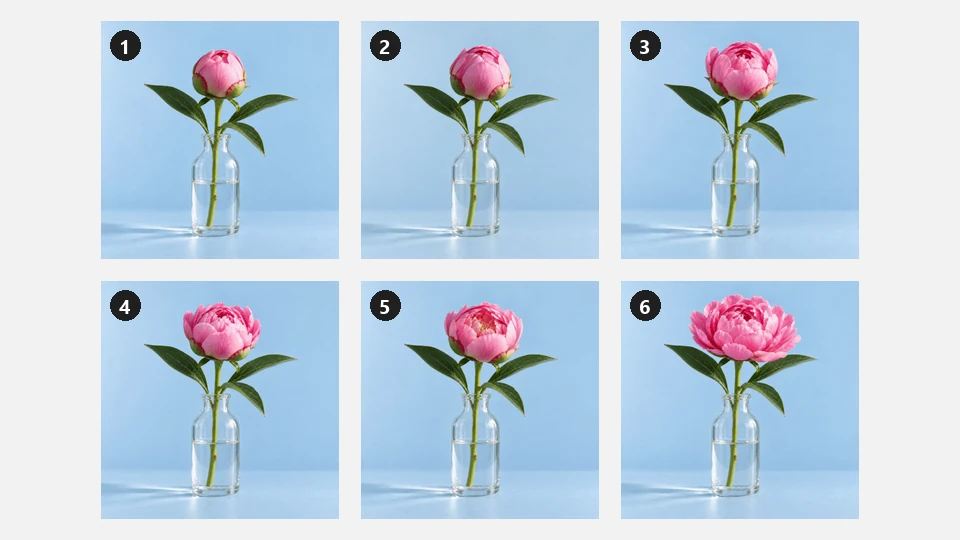
Fotoserien, Produktaufnahmen, Zeichnungen oder Screenshots werden zu Einzelbildern, bis zu 60 in einem GIF. Sortiere sie per Ziehen oder mit den Pfeilen, nimm eine Aufnahme heraus, die den Rhythmus stört, und stelle die Dauer pro Bild zwischen 0,1 s für ein Flackern und 3 s für ein ruhiges Tempo wie bei einer Diashow ein.
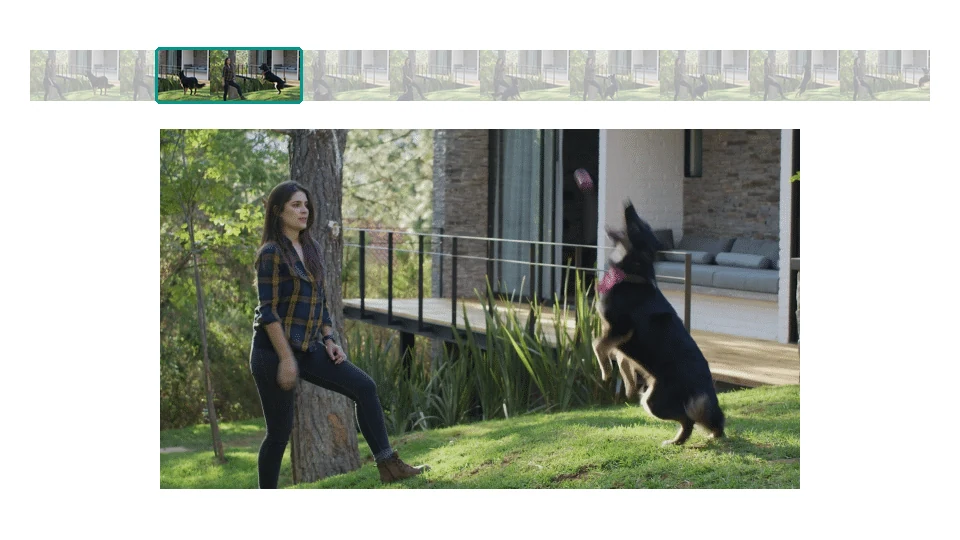
Video zu GIF online, ohne Upload: Der GIF-Maker lädt einen Clip mit bis zu 30 Sekunden, und du legst Anfang und Ende auf dem Vorschaustreifen fest, sodass nur der entscheidende Moment bleibt. 10 fps reichen für die meisten Reaktionen, 15–20 fps wirken bei Sport und Haustieren flüssiger, und 0,5× oder 2× ergeben Zeitlupe oder eine beschleunigte Schleife. Ein GIF fasst bis zu 300 Einzelbilder.
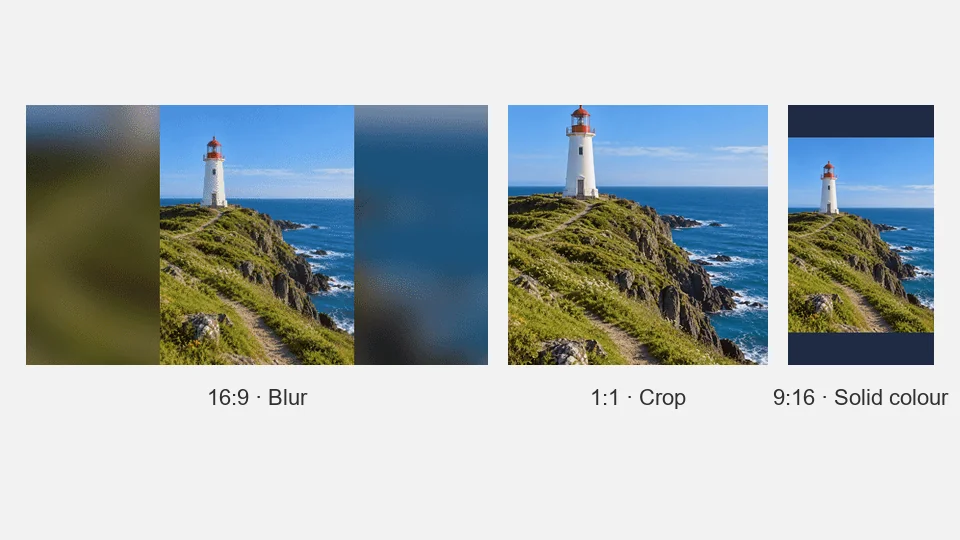
Wähle 320, 480 oder 640 px Breite oder „Original“ bis 1080 px, dann einen Zuschnitt in Original, 1:1, 16:9 oder 9:16. Passt die Form eines Bildes nicht, legt „Unschärfe“ eine weiche Kopie dahinter, „Einfarbig“ füllt den Rest mit einer Farbe deiner Wahl, und „Zuschneiden“ füllt den Rahmen, indem es die Ränder abschneidet.
Mit einer Beschriftung oben, in der Mitte oder unten wird daraus ein GIF mit Text: Wähle Größe, Farbe und eine schwarze, weiße oder keine Kontur für fette Meme-Buchstaben. Unter „Wiedergabe“ spielt „Rückwärts“ die Bilder rückwärts ab und „Boomerang“ vorwärts und wieder zurück; unter „Wiederholung“ legst du fest, ob das GIF endlos, einmal oder dreimal läuft.
Ungefähre Größen für Foto- und Videoinhalte. Flache Grafiken und ruhige Szenen werden kleiner; unruhige Szenen, Filmkorn und Dithering treiben die Größe nach oben.
| Breite × Höhe | Einzelbilder (Beispiel) | Farben | Typische Dateigröße | Gut für |
|---|---|---|---|---|
| 320 × 180 px | 20 (2 s bei 10 fps) | 64, Dithering aus | Etwa 0,3–0,8 MB | Chat-Reaktionen und Antworten in Foren |
| 480 × 270 px | 30 (3 s bei 10 fps) | 128 | Etwa 1–3 MB | Discord-Nachrichten, Team-Chat, E-Mail |
| 480 × 480 px | 8 Fotos à 0,25 s | 128 | Etwa 0,5–1,5 MB | Produktdrehungen auf Shopseiten und in Newslettern |
| 640 × 360 px | 45 (3 s bei 15 fps) | 256, Dithering an | Etwa 4–9 MB | Discord unter 10 MB, Blogs, Präsentationsfolien |
| 1080 px breit (16:9) | 60 (4 s bei 15 fps) | 256, Dithering an | Oft 15 MB oder mehr | Präsentationen und Dateien zum Aufbewahren; für die meisten Uploads zu groß |
Grobe Orientierung, kein Versprechen: Das Werkzeug zeigt vor dem Erstellen eine eigene Schätzung und danach die tatsächliche Größe. Viele Chat-Apps begrenzen Uploads auf etwa 10 MB, und GIFs in E-Mails sind unter 1–2 MB am besten aufgehoben.
Von 640 auf 480 px sinkt die Pixelzahl jedes Bildes fast um die Hälfte. Das ist die größte einzelne Ersparnis bei der Dateigröße.
Jede zusätzliche Sekunde bringt neue Einzelbilder. Kürze den Clip auf seinen besten Moment oder nimm 10 statt 20 fps, bevor du die Farbanzahl senkst.
Screenshots, Cartoons und Textfolien sehen mit 64 oder 32 Farben gut aus. Hauttöne, Himmel und Essensfotos brauchen 128–256.
Schalte Dithering bei Sonnenuntergängen und weichem Licht ein, um Farbstreifen zu vermeiden; bei flachen Flächen schaltest du es für eine kleinere Datei aus.
Eine gemeinsame Palette hält die Farben von Bild zu Bild gleich, wenn die Kamera stillsteht; eine Palette pro Einzelbild passt zu Clips, deren Farben sich ständig ändern.
Erhöhe lieber die Bildrate als die Breite: 15 fps bei 480 px wirken oft flüssiger als 10 fps bei 640 px und wiegen meist weniger.
Kurz, stumm und fast überall abspielbar: die Orte, an denen ein GIF eine Videodatei immer noch schlägt.
Als GIF-Maker für Discord: eine Reaktion aus deinem eigenen Clip, 320 oder 480 px breit, mit kurzer Beschriftung oben und unter 10 MB, damit der Upload klappt.
Drehteller-Fotos werden zur Produktdrehung, die jede Seite eines Artikels auf der Shopseite oder im Newsletter zeigt.
Ein Foto pro Schritt, je eine halbe Sekunde, erklärt einen Knoten, eine Falttechnik oder ein Rezept besser als ein einzelnes Standbild.
Fotobox-Aufnahmen oder ein Boomerang beim Anstoßen werden zum Geburtstags-GIF für alle, die dabei waren.
GIFs laufen in vielen E-Mail-Programmen und Präsentationstools ohne Videoplayer. Manche zeigen nur das erste Bild, setz den wichtigsten Moment also an den Anfang.
Eine kurze Schleife zeigt einen Fehler, einen Trickschuss oder ein Vorher-Nachher in einer Forenantwort oder einem Blogbeitrag, wo eingebettete Videos umständlich sind.
Öffne „Bilder zu GIF“, füge deine Fotos hinzu, bring sie in die richtige Reihenfolge und stelle die Dauer pro Bild ein. Wähle Größe, Zuschnitt und Wiedergabe, klicke auf „GIF erstellen“ und lade das Ergebnis herunter. Eine Animation braucht mindestens zwei Einzelbilder. Willst du ein einzelnes Bild in ein GIF umwandeln, füge also eine zweite Aufnahme hinzu, auch wenn sie sich nur wenig von der ersten unterscheidet.
Öffne „Video zu GIF“, wähle einen MP4-, WebM- oder MOV-Clip mit bis zu 30 Sekunden, kürze Anfang und Ende und wähle Bildrate und Geschwindigkeit. Ein GIF fasst bis zu 300 Einzelbilder: Das sind 30 Sekunden bei 10 fps oder 15 Sekunden bei 20 fps.
Ja. Du kannst dein GIF kostenlos erstellen, brauchst kein Konto und musst keine App installieren, denn die Einzelbilder setzt dein eigener Browser zusammen, kein Server.
Tippe eine Beschriftung ein, platziere sie oben, in der Mitte oder unten und stelle Größe und Farbe ein. Eine schwarze oder weiße Kontur sorgt für die fetten Buchstaben, die man von Memes und Reaktions-GIFs kennt; mit „Keine“ wirkt es schlichter. Der Text steht auf jedem Einzelbild und ist nicht animiert.
Behalte beim Anpassen die geschätzte Größe im Blick: Senke die Breite auf 480 oder 320 px, kürze den Clip oder wähle weniger fps, geh auf 128 oder 64 Farben herunter und schalte Dithering aus. 10 MB sind in Chat-Apps eine verbreitete Upload-Grenze, auch bei Discord mit einem kostenlosen Konto. Bleib also etwas darunter.
Ein GIF speichert höchstens 256 Farben pro Einzelbild, deshalb verlieren Fotos und Videos immer etwas Farbdetail. Für ein GIF in höherer Qualität behältst du 256 Farben, schaltest Dithering ein, nutzt bei Clips mit wechselnden Farben eine Palette pro Einzelbild und wählst 640 px oder „Original“ (bis 1080 px). Dafür wird die Datei größer.
Nein. Das GIF-Format hat keine Tonspur, der Ton deines Videos fällt also weg. Brauchst du Ton, teile stattdessen den Originalclip als Video.
Nein. Dekodieren, Zuschneiden, Beschriften und Erstellen passieren komplett auf deinem Gerät, und der Encoder arbeitet im Hintergrund, damit die Seite weiter reagiert. Nichts wird an die Server von EzImgMaker gesendet.
Bilder: JPG, PNG und WebP mit jeweils bis zu 20 MB, 2–60 pro GIF. Video: eine MP4-, WebM- oder MOV-Datei, die dein Browser abspielen kann, bis zu 30 Sekunden. Links lassen sich nicht als Quelle nutzen, und transparente Bereiche einer PNG-Datei bleiben nicht transparent. Lädt ein Handyvideo nicht, speichere es als MP4 (H.264) und versuch es noch einmal.
Verwende nur Fotos und Clips, die du selbst aufgenommen hast oder nutzen darfst, und frag die abgebildeten Personen, bevor du das GIF teilst. Erstelle keine GIFs, die jemanden verspotten, belästigen oder sich als jemand anderes ausgeben, und lass Film- oder Fernsehausschnitte weg, für die du keine Erlaubnis hast.
GIF kostenlos im Browser erstellen: Füge Bilder oder ein Video hinzu, leg Reihenfolge, Größe und Beschriftung fest, prüfe die geschätzte Dateigröße und lade dein animiertes GIF herunter.