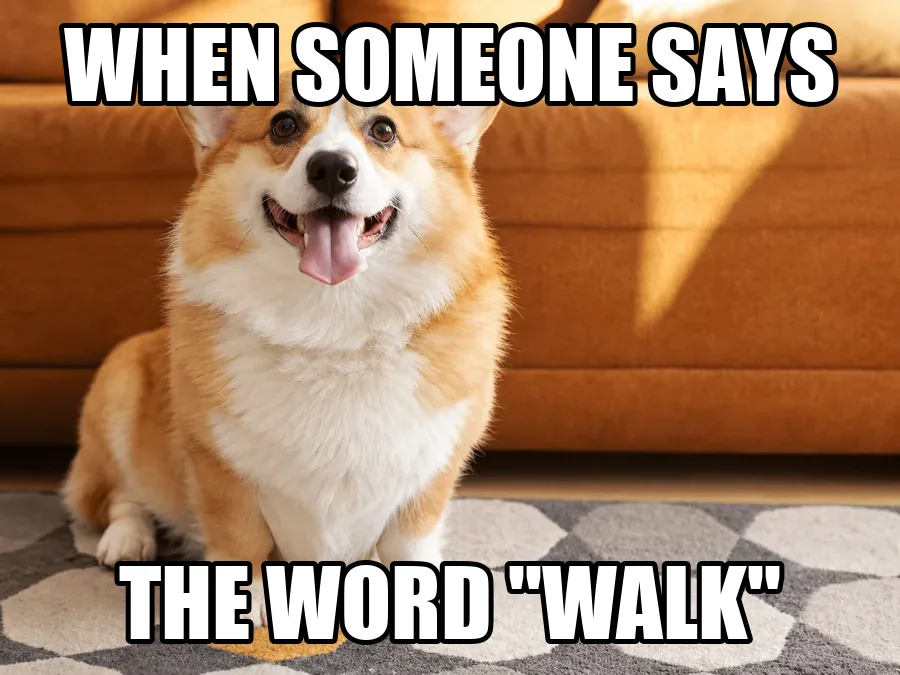
Meme-Beschriftung
Überlagerten Text auf einem Motiv entfernen.
Du kannst Text aus einem Bild entfernen, wenn eine alte Beschriftung nicht mehr passt. Lade die Datei hoch und markiere bei Bedarf die Wörter. Wähle die Textart und beschreibe, welche Teile erhalten bleiben sollen.
Vorlagen zur Textentfernung
Feinabstimmung
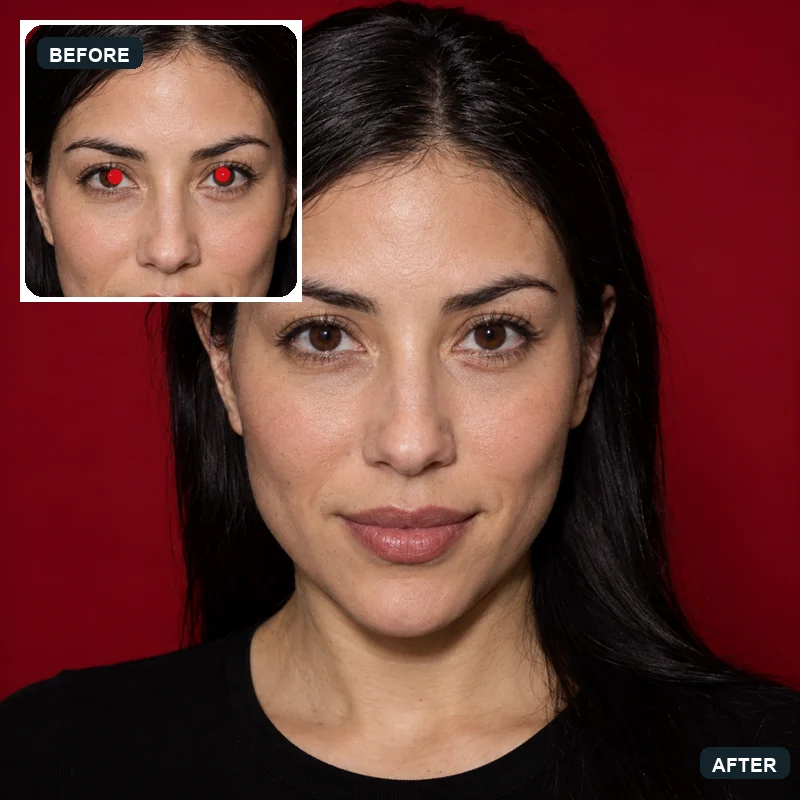
Referenzbeispiel. Dieses Ergebnis wurde nicht aus deiner Datei erstellt.
Die KI bearbeitet den Bereich unter dem Text und ergänzt ihn anhand der Umgebung. Sie kann keine tatsächlich verdeckten Bildinformationen auslesen, sondern erzeugt eine plausible Rekonstruktion. Prüfe deshalb Linien, Oberflächen und kleine Details.
Du kannst Text aus Bildern entfernen, ohne den ganzen Bildrand abzuschneiden. Verwende dafür eigene oder entsprechend freigegebene Bilder und bewahre die Originaldatei auf.
Sieh dir die Beispiele an und vergleiche Motiv, Konturen und Gestaltung.
Überlagerten Text auf einem Motiv entfernen.

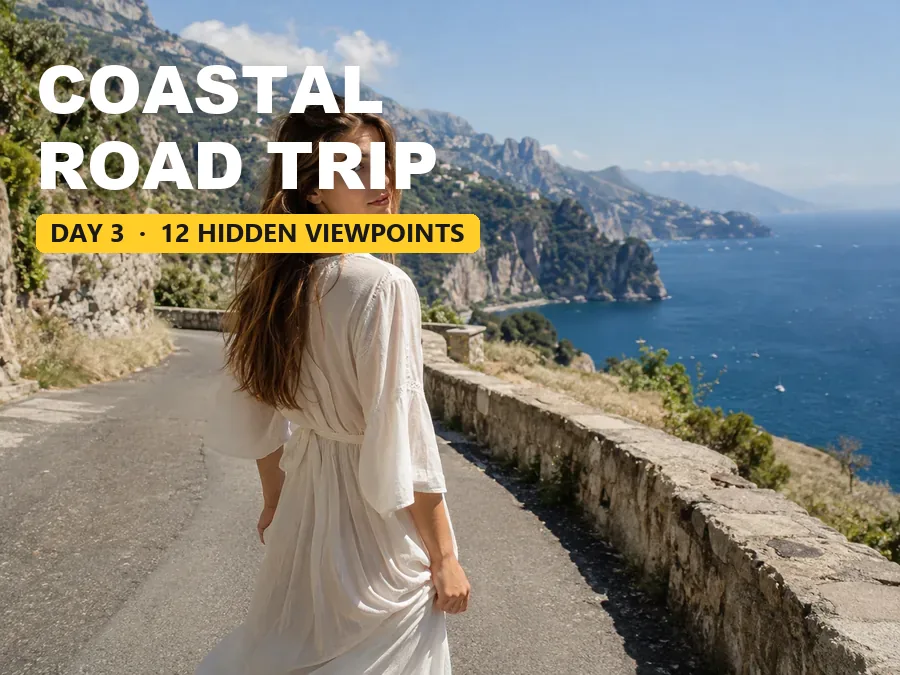
Eine Überschrift für eine neue Gestaltung entfernen.
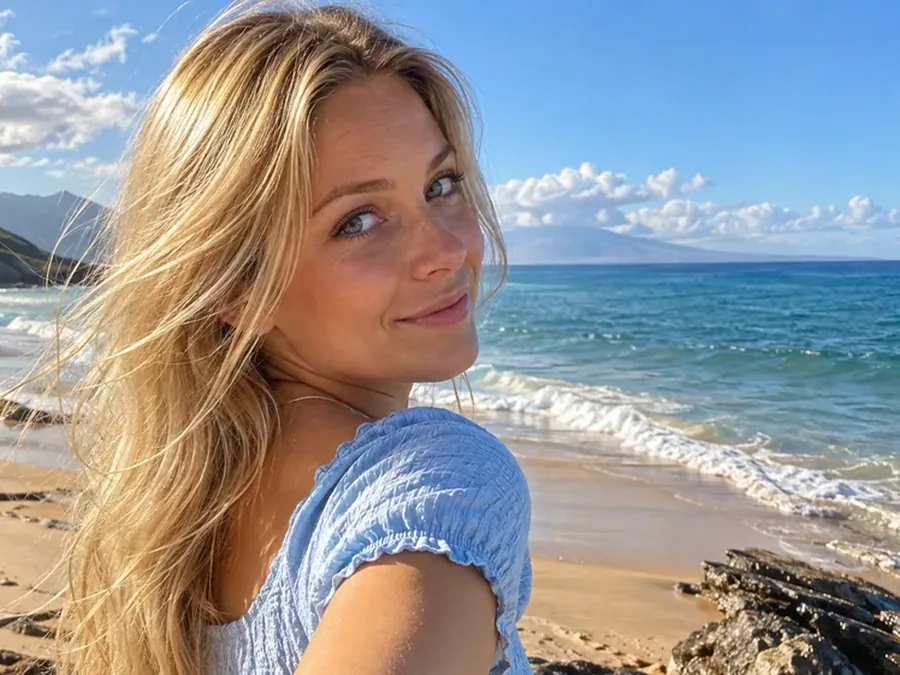
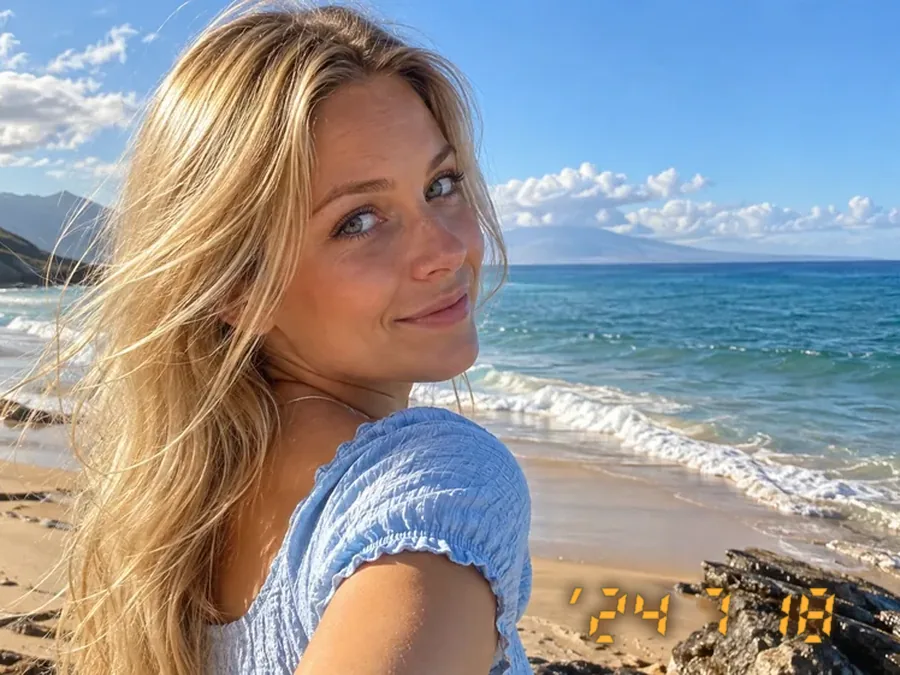
Eingeblendete Kameraziffern bearbeiten.
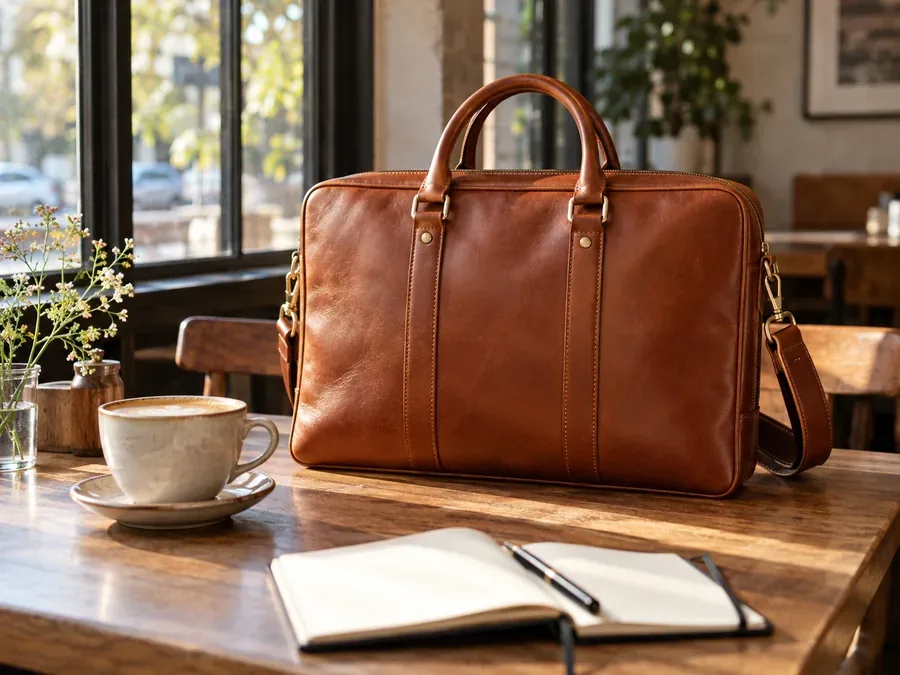
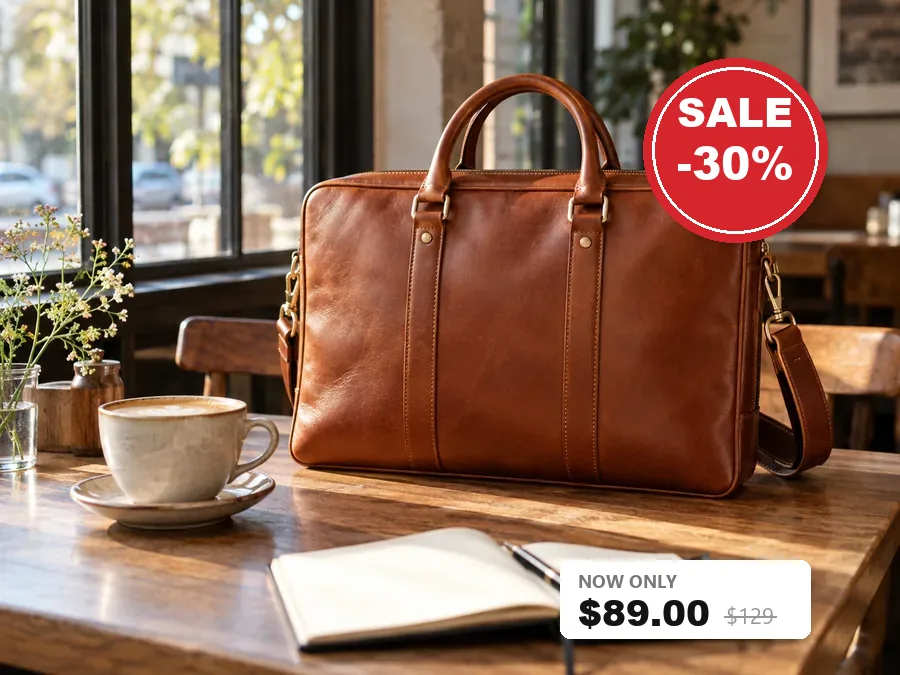
Eine alte Preisangabe aus einem eigenen Bild entfernen.
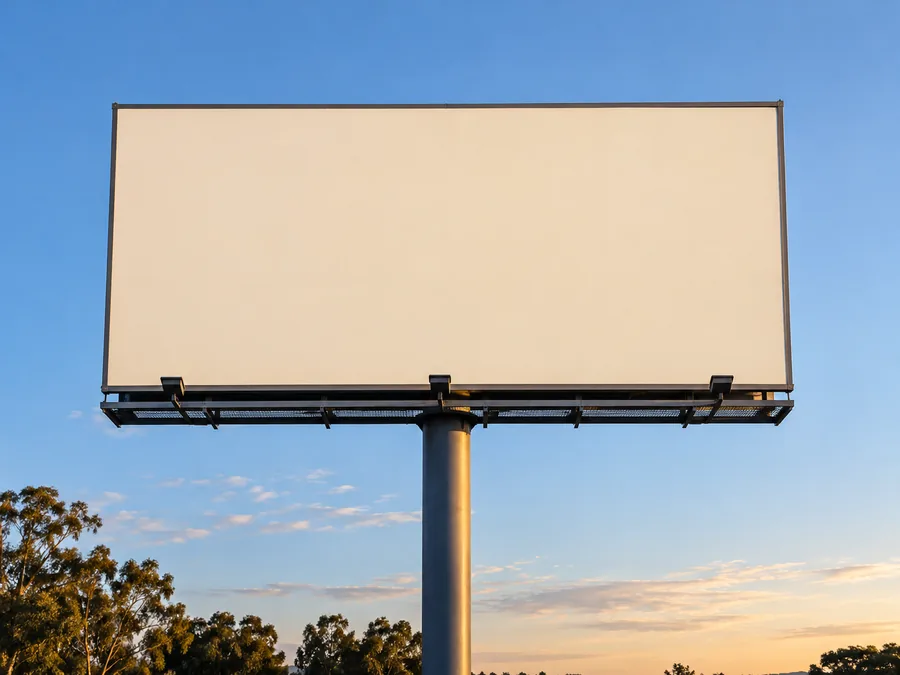
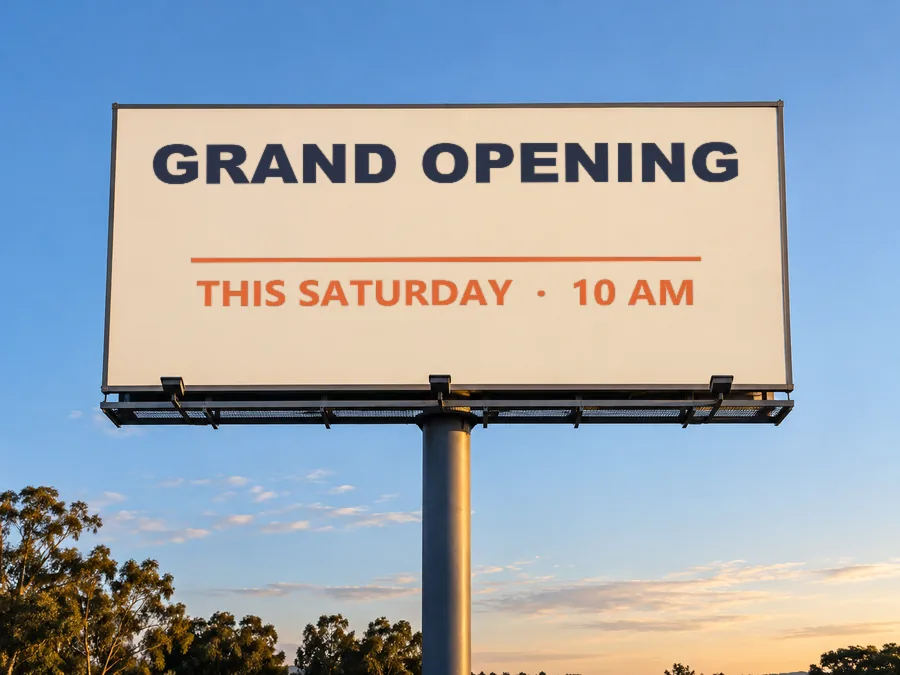
Schrift auf einer Fläche gezielt überarbeiten.
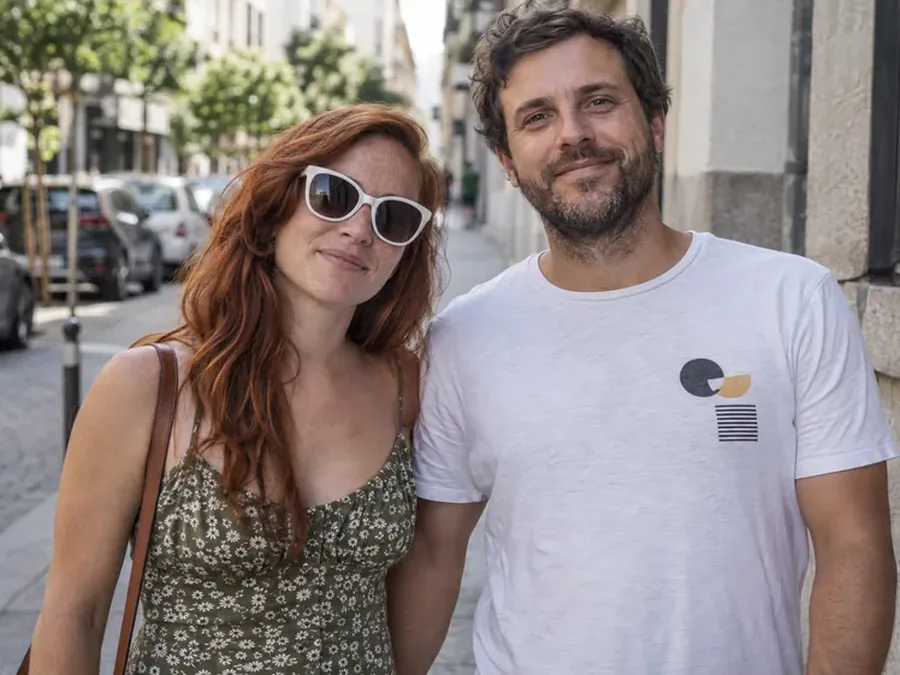
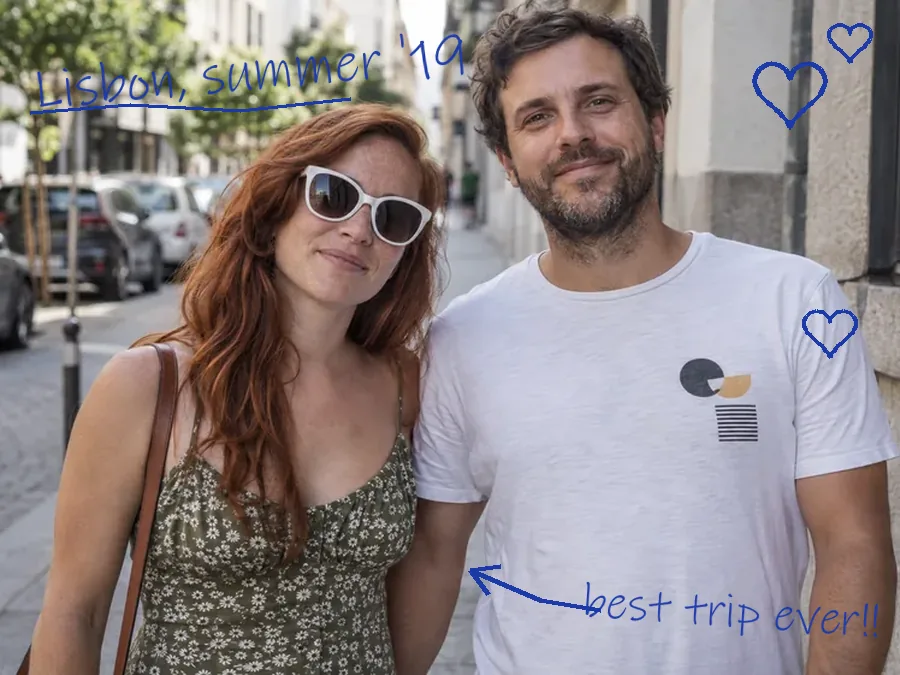
Notizen oder Kritzeleien in einer freigegebenen Datei bearbeiten.
Prüfe die Eingabe und die angezeigten Einstellungen vor dem Start.
Wähle die beste verfügbare Originaldatei.
Nutze Pinsel oder Rechteck und wähle die Art des Texts.
Prüfe das Ergebnis und lade die bearbeitete Datei herunter.
Prüfe die Eingabe und die angezeigten Einstellungen vor dem Start.
Schatten und Konturen von Buchstaben gehören ebenfalls zum Text.
Beschreibe, welche Schrift im Bild bleiben soll.
Linien können nach der Rekonstruktion unpassend verlaufen.
So kannst du wichtige Angaben später vergleichen.
Orientiere dich an deiner Vorlage und dem gewünschten Ergebnis.
| Textart | Passende Auswahl |
|---|---|
| Überlagerte Beschriftung | Beschriftung / Meme |
| Große Überschrift | Titel / Überschrift |
| Kameraeinblendung | Datumsstempel |
| Gezeichnete Notiz | Handschrift / Kritzeleien |
Prüfe das fertige Ergebnis. Die Vorlage und deine Einstellungen beeinflussen die Ausgabe.
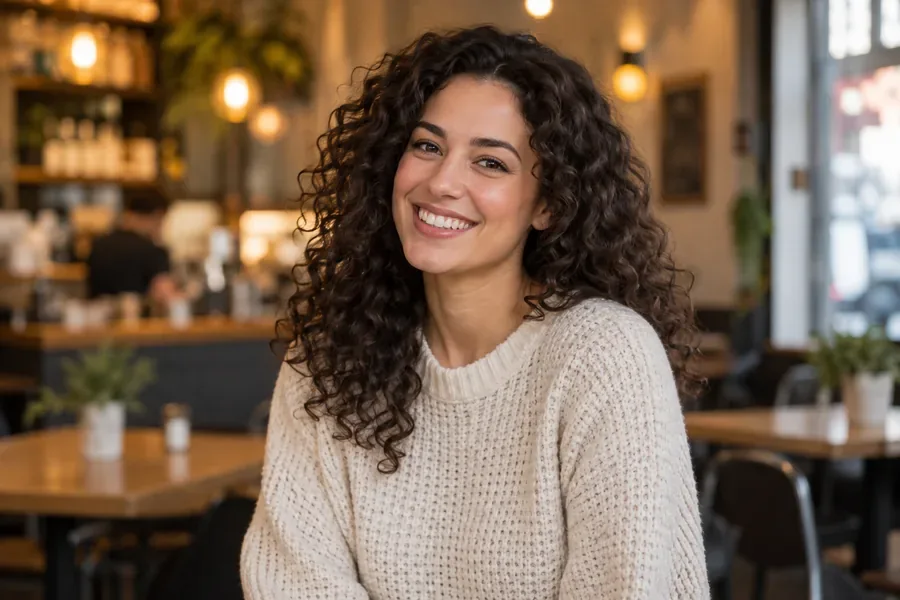
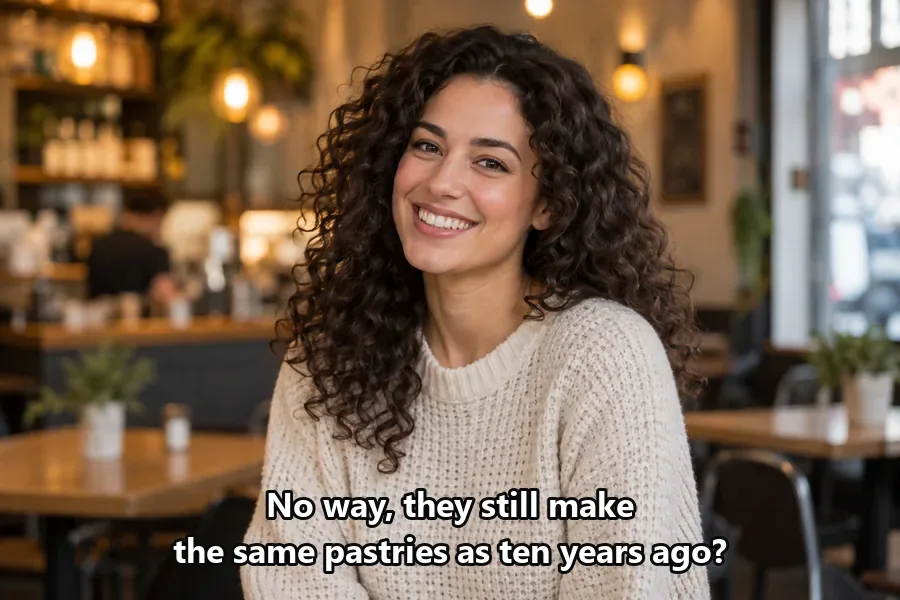
Die KI rekonstruiert die Umgebung des entfernten Texts. Gleichmäßige Flächen sind meist leichter als feine Muster.
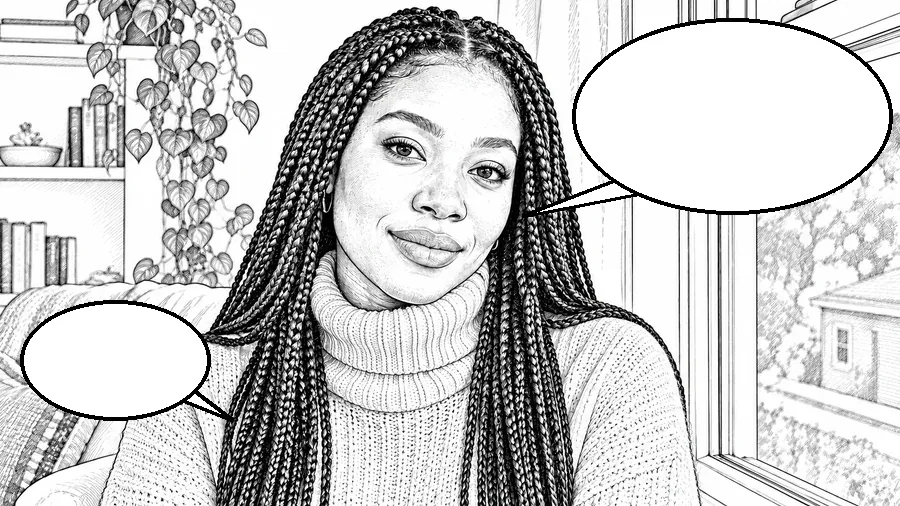
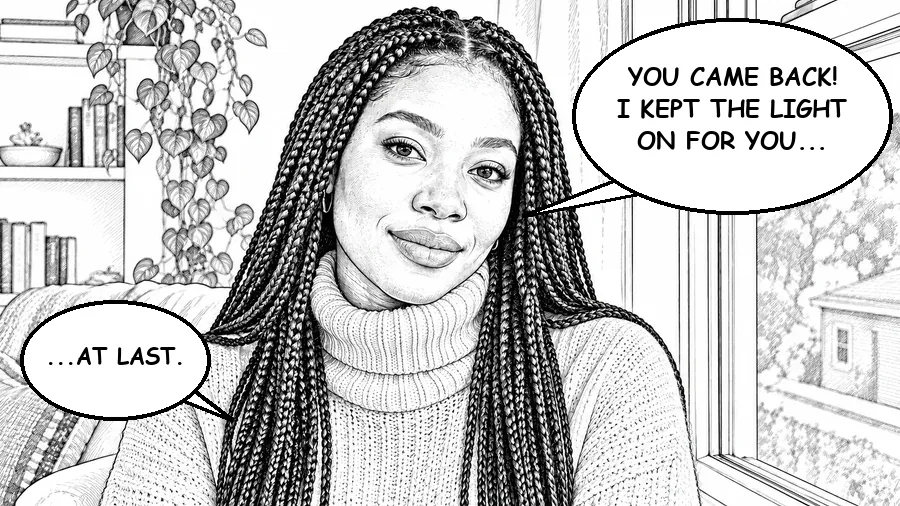
Für eigene Comics kannst du Schrift in Sprechblasen entfernen und die Flächen anschließend neu gestalten.
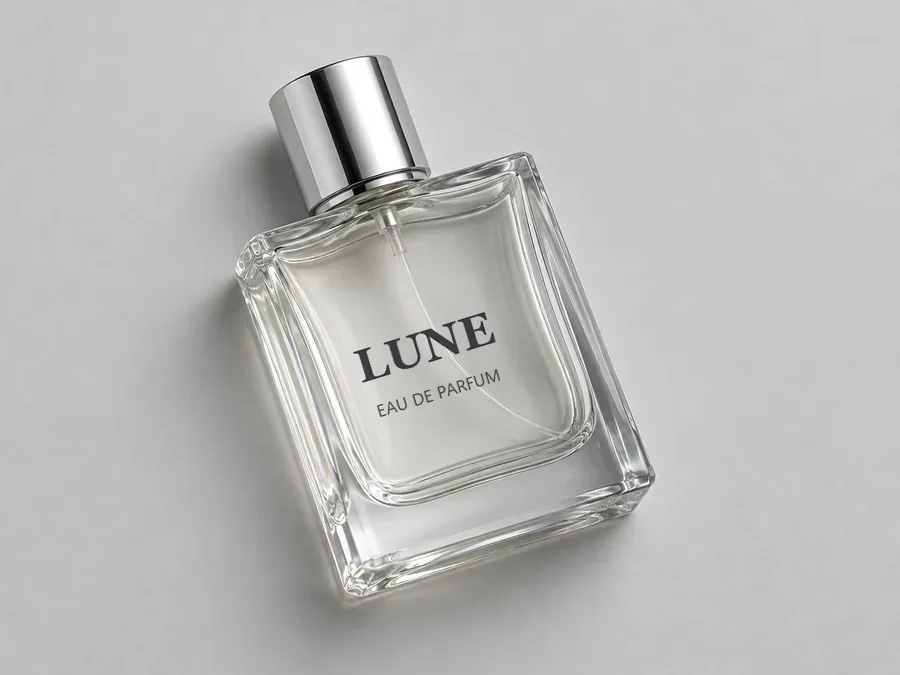

Markiere nur den störenden Text und nenne etwa ein Produktetikett, das erhalten bleiben soll.
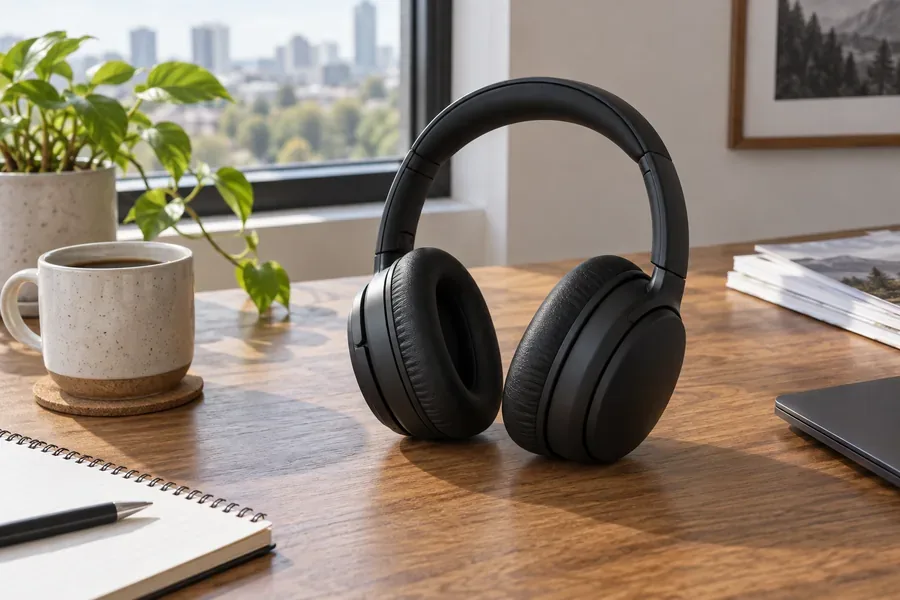
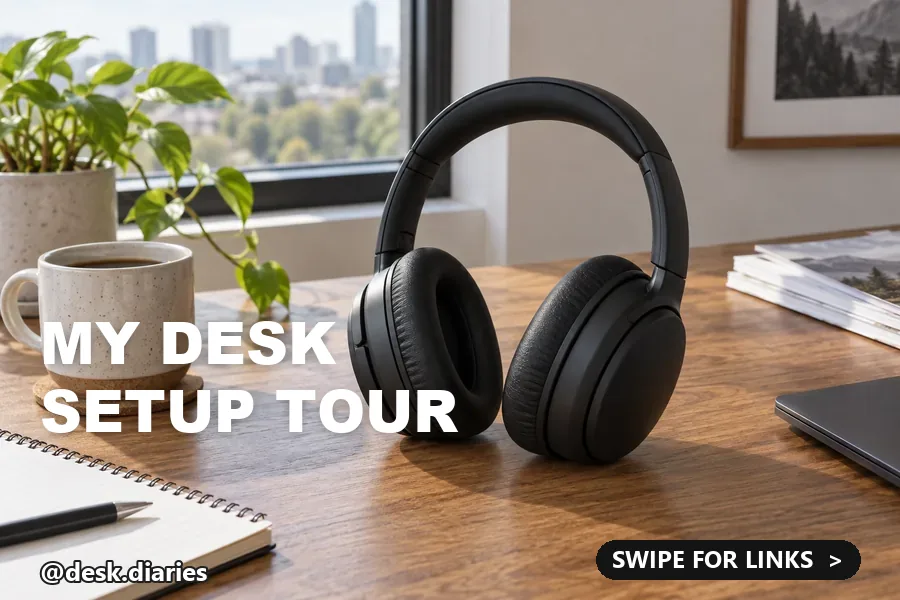
Überlagerte Überschriften oder Beschriftungen lassen sich gezielt bearbeiten.
Beginne mit einem konkreten Ziel und einer passenden Vorlage.


Bereite Bilder für neue Überschriften vor.
Überarbeite veraltete Angebotsbeschriftungen.
Schaffe Platz für eine neue Textfassung.
Entferne eingeblendete Datumsangaben aus deinen Aufnahmen.
Vergleiche die bearbeitete Fassung mit deinem Original.
Achte darauf, dass Tapeten, Stoffe und andere wiederkehrende Muster ohne sichtbaren Sprung weiterlaufen.
Kontrolliere Linien und Motivkanten, die vorher von Schrift verdeckt waren. Die Ergänzung kann vom ursprünglichen Verlauf abweichen.
Die ergänzte Fläche sollte in Helligkeit und Schattierung zum Umfeld passen.
Prüfe Gesichter und Produktmerkmale besonders sorgfältig. Verdeckte Inhalte werden geschätzt, nicht zuverlässig wiederhergestellt.
Vertiefe einzelne Aufgaben mit einer passenden Anleitung.
Wasserzeichen entfernen aus eigenen Bildern: Markiere Text, Logo oder Datumsstempel und lass die KI den Bereich ergänzen. Ergebnis im Vergleich prüfen.
Wasserzeichen entfernenKI-Bildbearbeitung für deine Fotos: Ändere Hintergrund, Farben oder Licht per Beschreibung – direkt im Browser, ohne App.
KI-BildbearbeitungAntworten zu Nutzung, Kosten und Ergebnissen.
Lade das Bild hoch und markiere die Schrift optional. Die KI ergänzt den betroffenen Bereich.
Ja. Die Bearbeitung findet innerhalb des bestehenden Bildausschnitts statt.
Jede Bearbeitung nutzt Credits. Registriere dich und erhalte 100 kostenlose Bonus-Credits. Mit deinem ersten Kauf eines Tarifs oder Credit-Pakets gehören sie dauerhaft dir.
Die Bearbeitung nutzt Credits. Dieses Werkzeug entfernt Text; es ist kein Texteditor für beliebige bestehende Schriftzüge.
Markiere den gewünschten Bereich und beschreibe, welcher Text erhalten bleiben soll. Prüfe das Ergebnis sorgfältig.
Die KI kann es versuchen. Muster und Perspektiven können dabei abweichen; eine spurenlose Rekonstruktion ist nicht garantiert.
Nein. Das Werkzeug erstellt eine bearbeitete Ausgabe. Es ist keine Funktion zum Löschen von Dateien.
Platz für eine neue Gestaltung. Starte mit deiner Idee oder einer passenden Datei.
Verwende nur Dateien, die du entsprechend bearbeiten darfst. Prüfe KI-Ergebnisse vor der weiteren Verwendung.