Videodatei hochladen
Wähle einen unterstützten Clip innerhalb der angezeigten Grenzen.
Du kannst Wasserzeichen aus Videos entfernen, um eigene Clips mit veralteten Logos oder Beschriftungen aufzubereiten. Lade die Datei hoch und wähle Art und Position der Einblendung. Beschreibe bei Bedarf auch ihre Bewegung.
Feinabstimmung
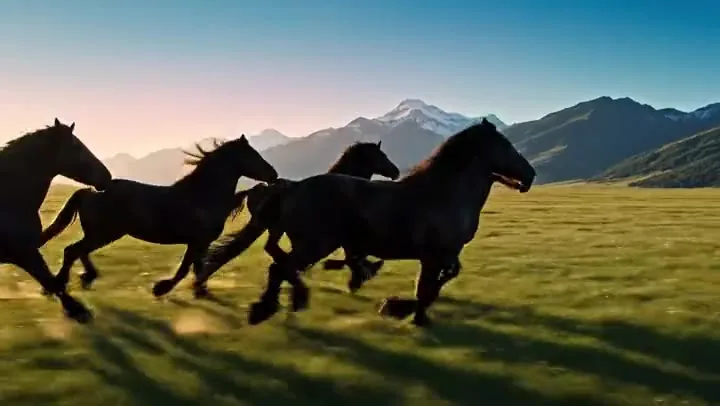
Referenzbeispiel. Dieses Ergebnis wurde nicht aus deiner Datei erstellt.
Die KI ergänzt den Bereich, den eine Einblendung verdeckt. Anders als beim Zuschneiden soll der übrige Bildausschnitt erhalten bleiben. Da sich der Hintergrund von Einzelbild zu Einzelbild ändert, ist ein vollständiger Vergleich des Videos wichtig.
Wenn du aus einem Video Wasserzeichen entfernen möchtest, verwende die beste verfügbare Originaldatei. Bearbeite nur eigene oder entsprechend freigegebene Clips. Große oder bewegte Überlagerungen können sichtbare Spuren hinterlassen.
Prüfe die Eingabe und die angezeigten Einstellungen vor dem Start.
Wähle einen unterstützten Clip innerhalb der angezeigten Grenzen.
Wähle Art und Position. Nenne zusätzliche Merkmale im Beschreibungsfeld.
Kontrolliere auch Übergänge und bewegte Bereiche, bevor du das Ergebnis herunterlädst.
Wähle die Bearbeitung passend zu deinem Motiv.
Wähle die passende Position und beschreibe das Logo bei Bedarf genauer.
Eine flächige Schrift kann viele Bildbereiche verdecken. Prüfe gleichmäßige Flächen und Bewegungen im Ergebnis.
Wähle die Art der Einblendung, damit die Bearbeitung auf den gewünschten Inhalt zielt.
Wenn die Einblendung die Position wechselt, wähle die Bewegungsoption und beschreibe den Verlauf.
Orientiere dich an deiner Vorlage und dem gewünschten Ergebnis.
| Einblendung | Einstellung |
|---|---|
| Logo am Rand | Logo oder Emblem, in einer Ecke |
| Großflächige Schrift | Text, über das ganze Bild |
| Bewegte Einblendung | Wechselt die Position |
| Datum oder Uhrzeit | Zeitstempel |
Prüfe das fertige Ergebnis. Die Vorlage und deine Einstellungen beeinflussen die Ausgabe.
Beginne mit einem konkreten Ziel und einer passenden Vorlage.
Überarbeite eigene Clips mit einem veralteten Kanalzeichen.
Bereite deine freigegebenen Aufnahmen für andere Veröffentlichungen vor.
Entferne störende Einblendungen nur, wenn die Nutzungsrechte dies erlauben.
Prüfe die Lizenz, bevor du überlagerte Markierungen veränderst.
Diese Hinweise helfen dir bei Auswahl und Kontrolle.
Mehrfach komprimierte Clips bieten weniger Informationen.
Halte die Dateigröße und Dauer innerhalb der angezeigten Grenzen.
Gib an, zwischen welchen Positionen die Markierung wechselt.
Achte beim Abspielen auf Flackern und verzogene Strukturen.
Antworten zu Nutzung, Kosten und Ergebnissen.
Nein. Diese Bearbeitung benötigt ein Konto und verfügbare Credits.
Ja. Die KI bearbeitet den verdeckten Bereich im bestehenden Ausschnitt. Ein fehlerfreies Ergebnis ist nicht garantiert.
Du kannst eine eigene oder entsprechend freigegebene Videodatei hochladen. Die Seite ist kein Downloader; verwende nur Material, das du bearbeiten darfst.
Ja. Lade die Videodatei im Browser hoch und wähle die passenden Einstellungen. Sie wird zur KI-Verarbeitung gesendet.
Die Bearbeitung läuft über diese Seite im Browser. Du benötigst die Videodatei, die entsprechenden Rechte und verfügbare Credits.
Diese Videobearbeitung wird mit Credits bezahlt. Wähle für eingeblendete Beschriftungen die Textoption.
Du kannst den Originalton beibehalten oder den Clip stummschalten.
Das ist möglich, aber die Rekonstruktion kann schwieriger sein. Prüfe den vollständigen Clip auf Flackern und unpassende Übergänge.
Die KI muss die verdeckten Bereiche schätzen. Bei Gesichtern, Schrift oder komplexer Bewegung sind sichtbare Abweichungen möglich.
Ja. Wähle „Logo oder Emblem“ und gib seine Position an. Bearbeite nur Material, das du entsprechend verwenden darfst.
Wähle die Textoption für eingeblendete Beschriftungen und prüfe die rekonstruierten Flächen im gesamten Clip.
Eigene Clips neu verwenden. Starte mit deiner Idee oder einer passenden Datei.
Verwende nur Dateien, die du entsprechend bearbeiten darfst. Prüfe KI-Ergebnisse vor der weiteren Verwendung.