
3D-Animation
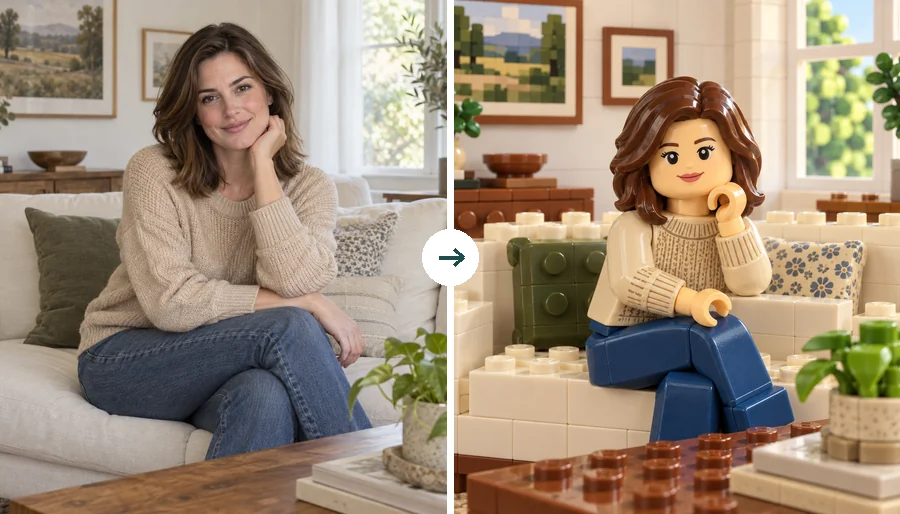
Weiche 3D-Schattierung und etwas größere Augen wie bei einer Figur aus einem Animationsfilm, während der schwarze Bob, die runde Brille und der senffarbene Pullover bleiben.
Lade ein eigenes Porträt hoch und lass aus deinem Foto einen Avatar erstellen: eine animierte 3D-Figur, eine Knetfigur, ein Anime- oder Comic-Porträt, einen Pixel-Avatar, einen Cyberpunk-Look oder eine Fantasy-Elfe. Jedes Ergebnis ist quadratisch und lässt sich direkt als runder Profilbild-Ausschnitt verwenden.
Referenzbeispiel. Dieses Ergebnis wurde nicht aus deiner Datei erstellt.
Hier beginnst du nicht mit einem leeren Figureneditor, sondern mit einem echten Foto von dir. Die KI liest Gesicht, Haare, Brille und Ausdruck und zeichnet sie im gewählten Stil neu. Ein gelungener Avatar behält die Merkmale, an denen dich andere erkennen, etwa Haaransatz, Brille und Lächeln, und verändert alles andere.
Die zwölf Stile sind in drei Familien sortiert. 3D-Stile: 3D-Animation, Knete, Vinylfigur und Low-Poly. Gezeichnet: Anime-Stil, Comic-Stil, Aquarell und Vektorgrafik. Verspielt: Pixel-Look, Cyberpunk-Look, Fantasy-Elfe und Roboter. Wähle einen Stil, erstelle eine bis vier Versionen und vergleiche sie vor dem Herunterladen.
Anders als ein Filter, der Effekte über das Live-Kamerabild legt, kannst du hier deinen Avatar online erstellen und erhältst ein neues quadratisches Bild, das du behalten und wiederverwenden kannst, etwa als Profilbild, in Foren oder im Gaming-Profil.
Weiche 3D-Schattierung und etwas größere Augen wie bei einer Figur aus einem Animationsfilm, während der schwarze Bob, die runde Brille und der senffarbene Pullover bleiben.
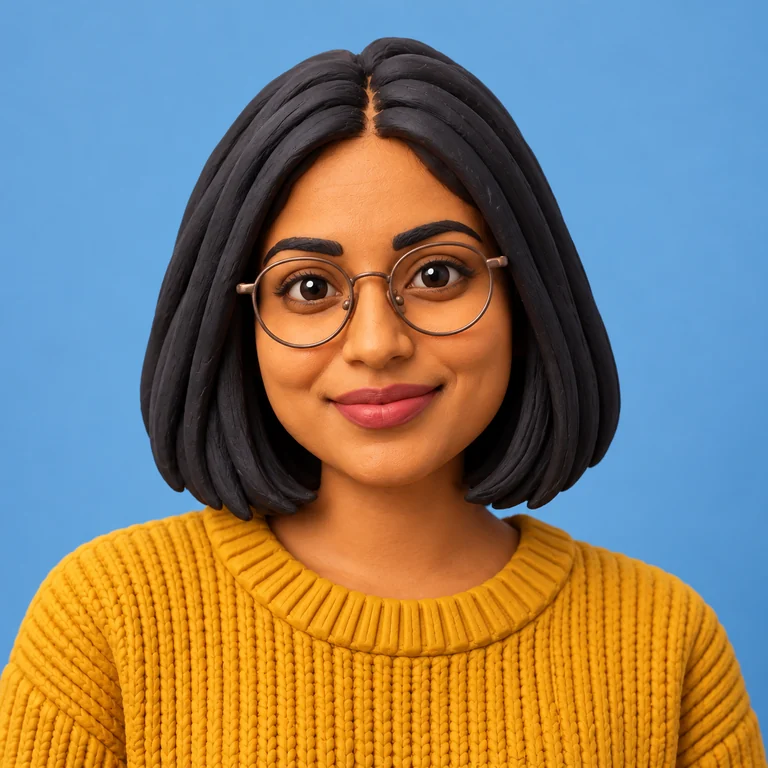

Ein handgemachter Knetlook mit glatten, matten Oberflächen und sanft gerundeten Gesichtszügen.
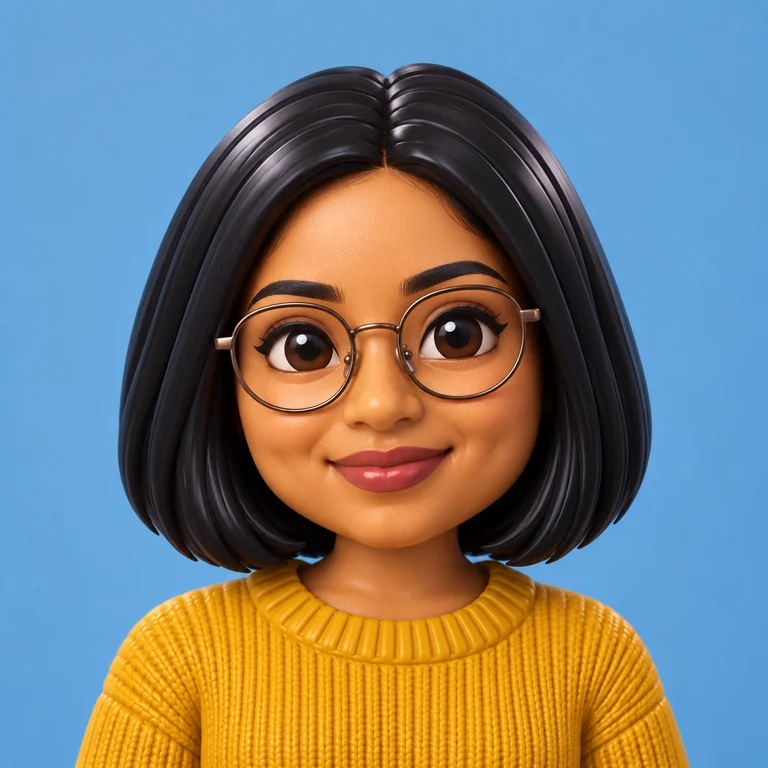

Eine Sammelfigur aus Vinyl mit großem, glänzendem Kopf, übergroßer Brille und kleinem Körper.
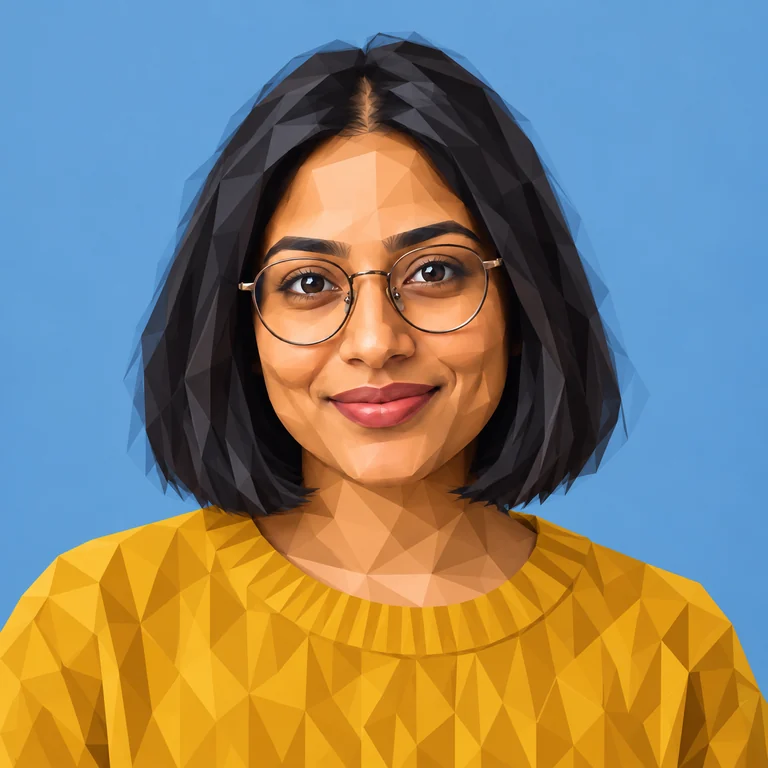

Kantige geometrische Flächen verwandeln Pullover und Haut in eckige Polygone, wie bei einem stilisierten Spielmodell.
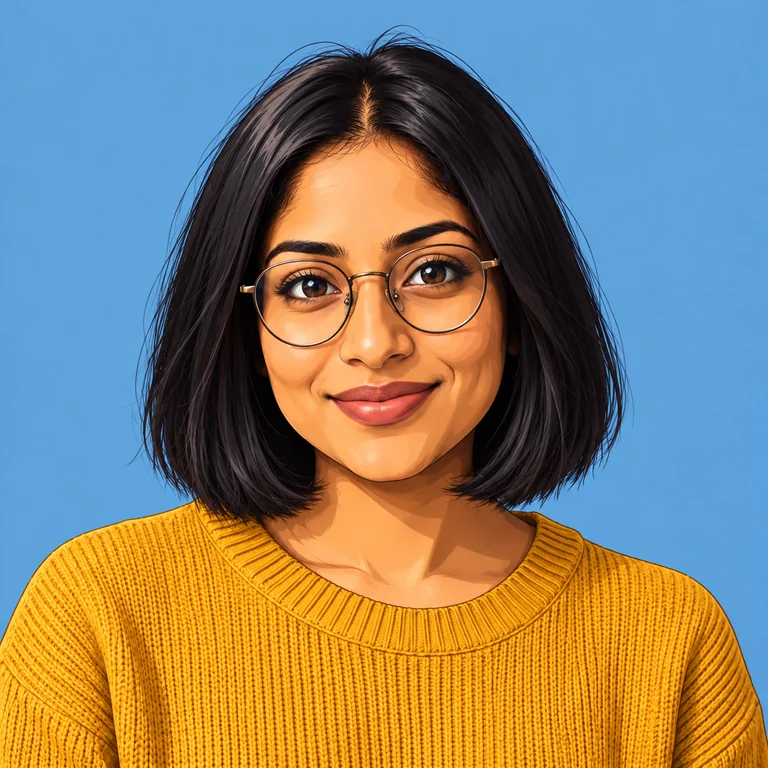

Saubere Anime-Linien und weiche Schattierung, bei denen Brille und Frisur gut erkennbar bleiben.
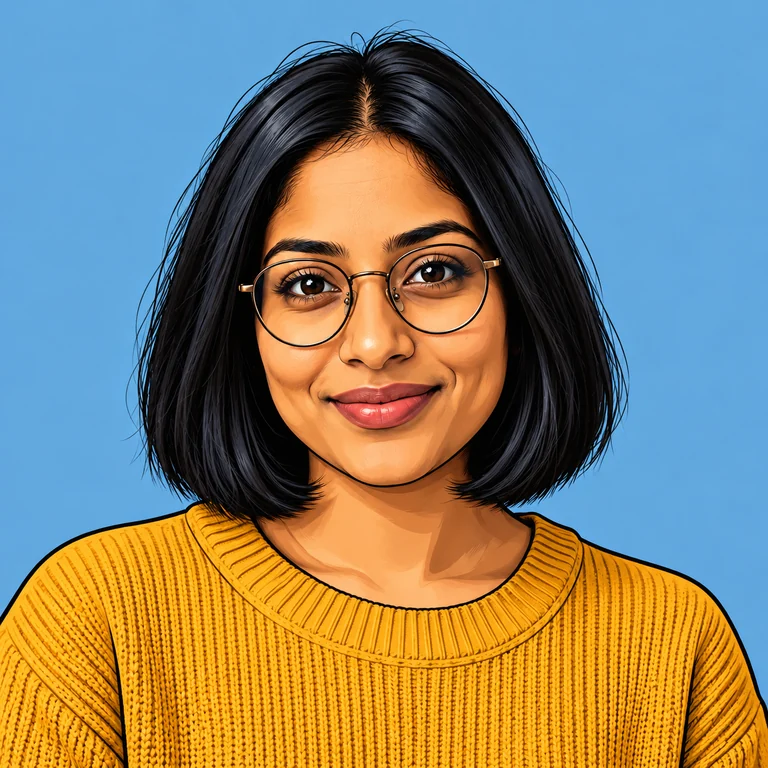

Kräftige Tuschekonturen und flache Comicfarben mit einer starken schwarzen Kante um Haare und Schultern.


Lockere Aquarellflächen auf Hintergrund und Pullover, mit weich gemalten Rändern rund um das Gesicht.
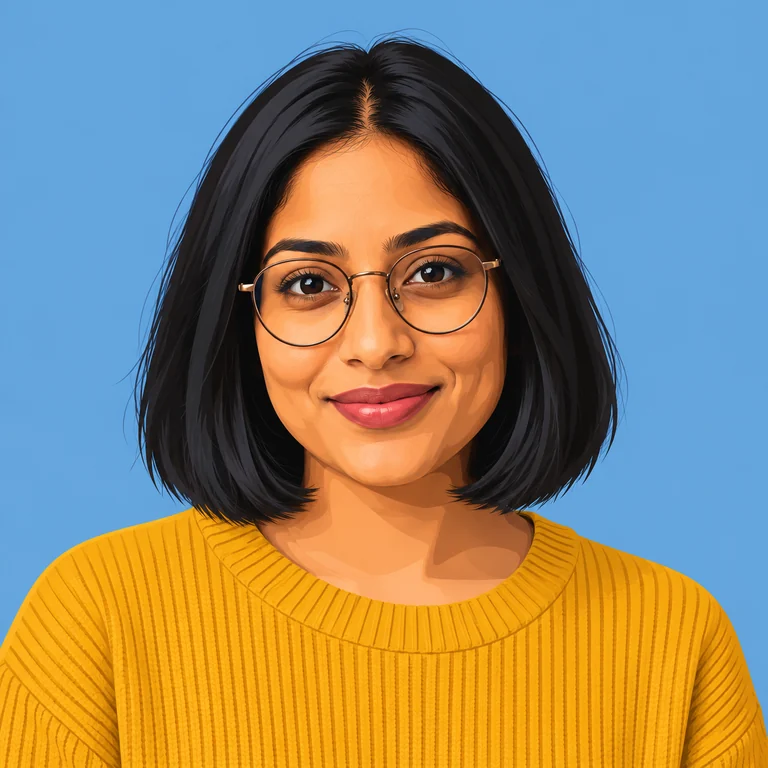

Einfache Formen und flache Farbflächen wie in einer Vektorillustration, auch als kleines Symbol gut erkennbar.


Treppenartige, klobige Kanten an Haaren und Pullover: ein Retro-Avatar für Spiele und Foren mit Old-School-Charme.
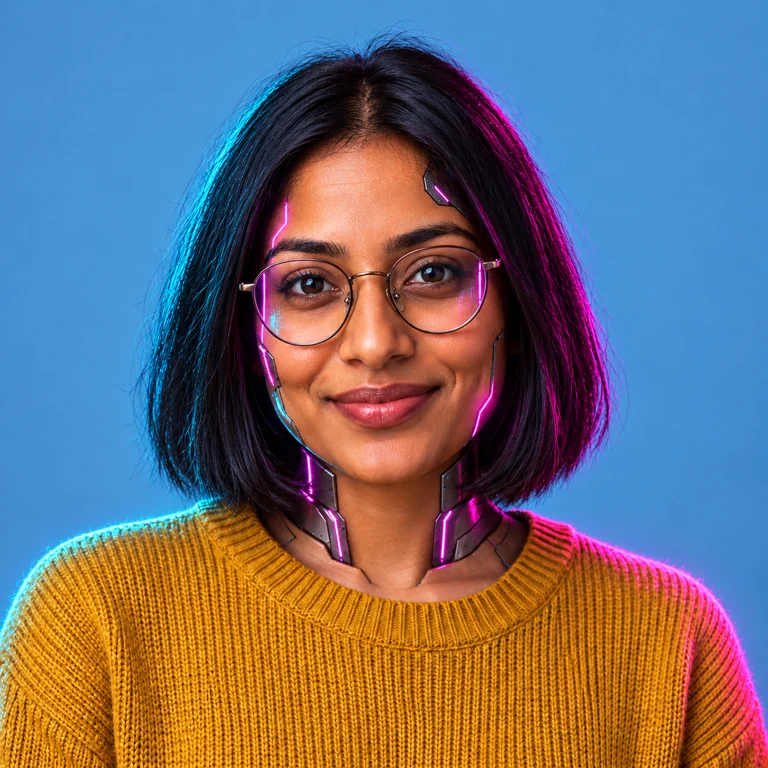

Neonpinkes und cyanfarbenes Streiflicht, leuchtende Brillengläser und Technikdetails am Kragen für ein Cyberpunk-Profil.
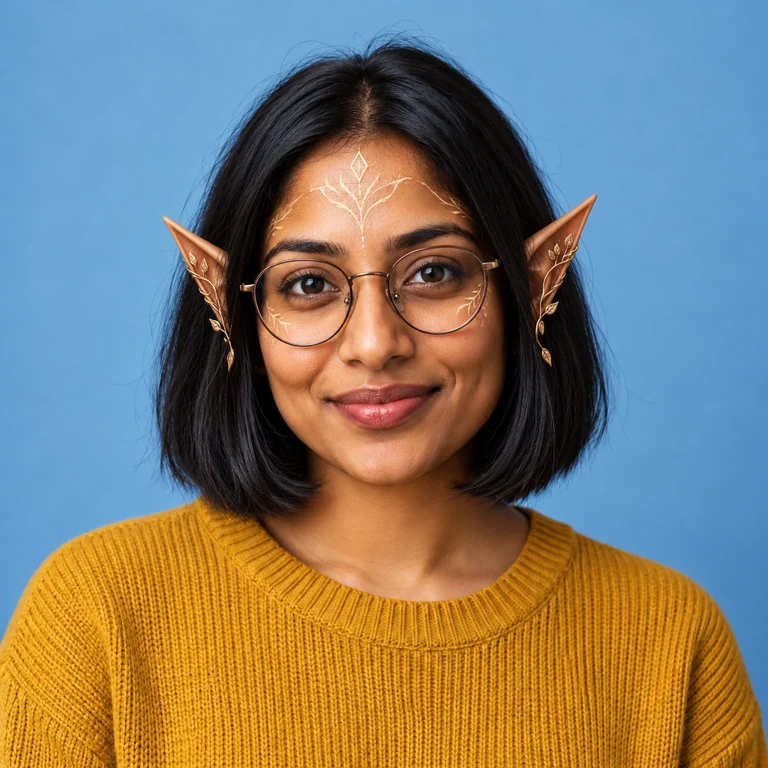

Spitze Elfenohren und ein zarter Stirnschmuck, ergänzt im selben Gesicht und Outfit.
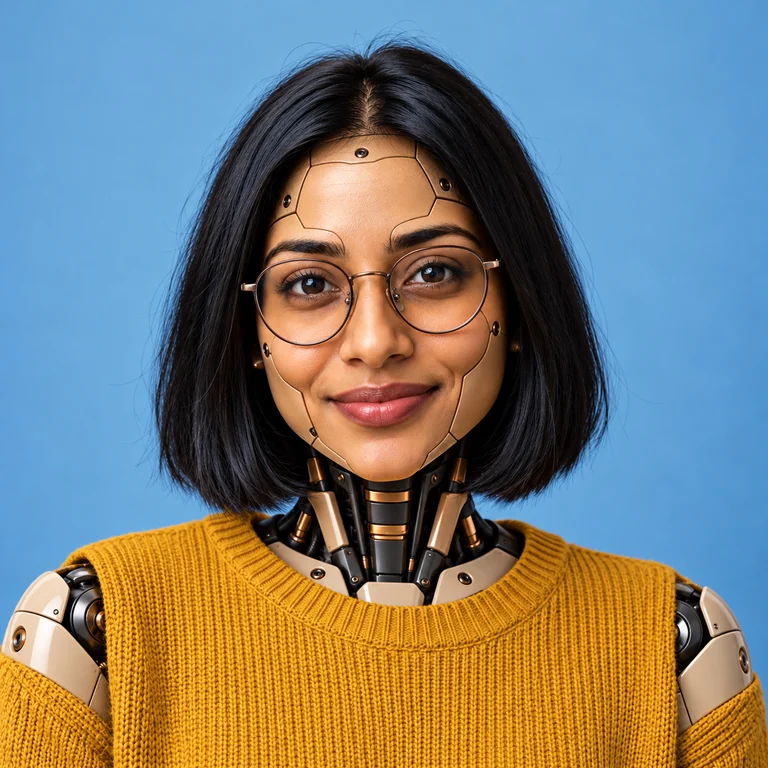

Mechanische Platten an Schultern und Gesicht sorgen für einen Halbroboter-Look, während der Ausdruck menschlich bleibt.
Frontal, Augen sichtbar, gutes Licht. Du kannst ein Bild als JPG, PNG oder WebP mit bis zu 20 MB hochladen; achte darauf, dass Haare und Brille vollständig im Bild sind.
Wähle im Reiter „3D-Stile“, „Gezeichnet“ oder „Verspielt“. Pro Durchgang wird nur ein Stil angewendet, damit das Ergebnis einheitlich bleibt.
Jede Version interpretiert deine Gesichtszüge etwas anders. Vergleiche Augen, Lächeln und Haaransatz und behalte die Version, die dir am ähnlichsten sieht.
Der Avatar ist quadratisch. Prüfe in der App, in der du ihn nutzen willst, wie er im Kreis wirkt, damit das Gesicht nicht abgeschnitten wird.
Lade dein Foto hoch und erhalte eine weich gerenderte 3D-Figur mit warmem Licht. Es ist ein flaches Bild mit 3D-Wirkung: ideal als Profilbild, aber kein Modell, das du drehen oder animieren kannst.
Mach aus deinem hochgeladenen Bild einen Avatar mit handmodelliertem Knetlook: runde Formen, matte Oberflächen und vereinfachte Haare. Knete verzeiht unruhige Fotos, weil sie feine Strukturen glättet.
„Vinylfigur“ übertreibt die Proportionen: großer Kopf, übergroße Brille und kleiner Körper vor einem schlichten Hintergrund. Es ist die verspielteste 3D-Variante und bleibt auch in kleinen Größen gut erkennbar.
„Low-Poly“ zerlegt dein Porträt in flache, schräge Facetten, ein Look, der zu Gaming-Profilen, Community-Servern und Stream-Overlays passt.
| Familie | Stile | Ideal für |
|---|---|---|
| 3D-Stile | 3D-Animation, Knete, Vinylfigur, Low-Poly | Freundliche Profilbilder mit Tiefe und Spielzeug-Optik |
| Gezeichnet | Anime-Stil, Comic-Stil, Aquarell, Vektorgrafik | Gezeichnete Porträts für Social-Media-Profile, Blogs und kreative Portfolios |
| Verspielt | Pixel-Look, Cyberpunk-Look, Fantasy-Elfe, Roboter | Gamertags, Forenavatare und Profile in thematischen Communitys |
Ein frontales Porträt mit beiden Augen sichtbar gibt der KI die klarsten Merkmale vor. Seitenprofile und Sonnenbrillen kosten Ähnlichkeit.
Was der Bildrand abschneidet, muss die KI erraten. Lass vor dem Hochladen etwas Platz rund um deinen Kopf.
Eine einfache Wand lenkt den Blick auf dein Gesicht; unruhige Hintergründe können im Comic- oder Pixel-Look zu verwirrenden Formen werden.
„Vektorgrafik“ und „Pixel-Look“ wirken auch winzig klar; „Aquarell“ und „3D-Animation“ kommen dort am besten zur Geltung, wo der Avatar größer angezeigt wird.
Du weißt nicht, welchen Avatar du willst? Erstelle aus demselben Foto eine Version aus „3D-Stile“ und eine aus „Gezeichnet“ und vergleiche sie nebeneinander.
Erstelle Avatare von dir selbst oder von Menschen, die zugestimmt haben. Lade keine Fotos von Fremden oder von Personen des öffentlichen Lebens hoch.
Bring dein Porträt vorher in Ordnung, etwa indem du per Textanweisung einen störenden Gegenstand entfernst oder den Hintergrund beruhigst.
Anleitung lesenBeschreibe eine eigene Figur von Grund auf, wenn du lieber nicht mit einem Foto beginnen möchtest.
Anleitung lesenNimm ein klares Foto deines Gesichts, wähle einen der zwölf Stile und starte die Erstellung. Vergleiche die Versionen, lade die herunter, die dir am ähnlichsten sieht, und schneide sie in deinen Profileinstellungen kreisförmig zu.
Beginne mit einem scharfen, frontalen Foto bei gleichmäßigem Licht. Stile, die nah am Foto bleiben, etwa „Aquarell“, „Comic-Stil“ und „Anime-Stil“, erhalten die Ähnlichkeit meist am besten; „Vinylfigur“ und „Roboter“ übertreiben absichtlich.
Ja. Du brauchst nur ein Foto, das Zeichnen, Modellieren oder Malen übernimmt die KI. Wähle einen Stil, starte die Erstellung und entscheide dich für eine von einer bis vier Versionen.
Jede Erstellung nutzt Credits, und die Schaltfläche zeigt dir die Kosten vor dem Start. Registriere dich und erhalte 100 kostenlose Bonus-Credits. Mit deinem ersten Kauf eines Tarifs oder Credit-Pakets gehören sie dauerhaft dir.
Die Ergebnisse sind quadratische Porträts, Ganzkörper-Avatare entstehen hier also nicht. Die 3D-Stile liefern den Look eines 3D-Emoji-Avatars als flaches Bild, ohne drehbares Modell, Rigging oder Animation.
„Pixel-Look“, „Cyberpunk-Look“, „Fantasy-Elfe“ und „Roboter“ sind für Gaming-Profile gemacht, und „Low-Poly“ passt ebenfalls. Du erhältst den Avatar als Bild zum Hochladen; eine Verbindung zu einem Spielkonto oder einer Konsole gibt es nicht.
Diese Seite braucht ein Porträt als Grundlage, weil jeder Stil das hochgeladene Gesicht neu zeichnet. Willst du eine Figur nur aus Worten gestalten, nutze den KI-Bildgenerator und beschreibe den gewünschten Look.
Jeder Avatar ist ein quadratisches Bild und passt damit zu Profilbildern, die als Kreis oder abgerundetes Quadrat angezeigt werden. Platziere dein Gesicht beim Hochladen mittig, damit ein runder Zuschnitt weder Haare noch Ohren abschneidet.
Nur mit Erlaubnis. Lade Porträts von dir selbst hoch oder von Menschen, die zugestimmt haben, dass aus ihrem Bild ein Avatar entsteht, und nutze nie das Foto einer anderen Person, um dich als sie auszugeben.
Ein Profilfoto zeigt dich so, wie die Kamera dich aufgenommen hat. Bei einem Avatar wirst du in einem bestimmten Stil neu gezeichnet, etwa als 3D-Figur, Anime-Porträt oder Pixel-Figur, und die Merkmale, an denen man dich erkennt, bleiben erhalten. Dein hochgeladenes Foto bleibt unverändert; der Avatar ist ein neues Bild.
Lade ein Porträt hoch, wähle „3D-Stile“, „Gezeichnet“ oder „Verspielt“ und vergleiche bis zu vier quadratische Avatare aus deinem eigenen Gesicht.