Veranstaltung
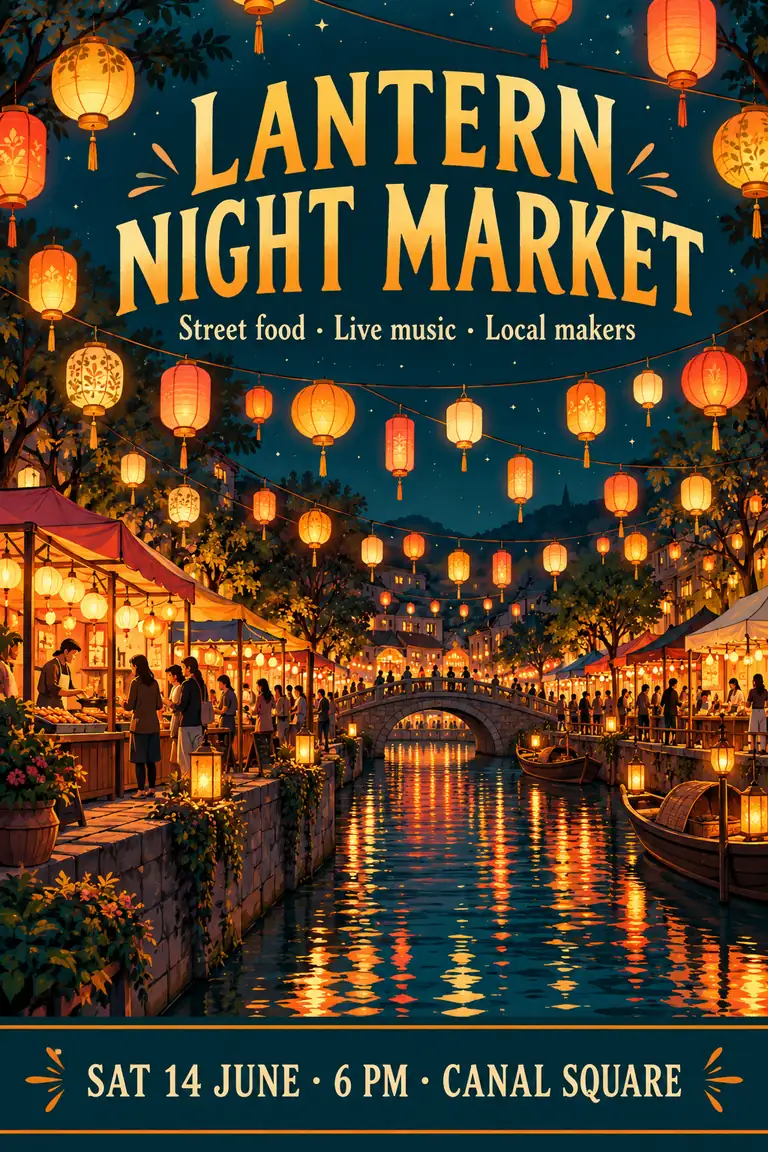
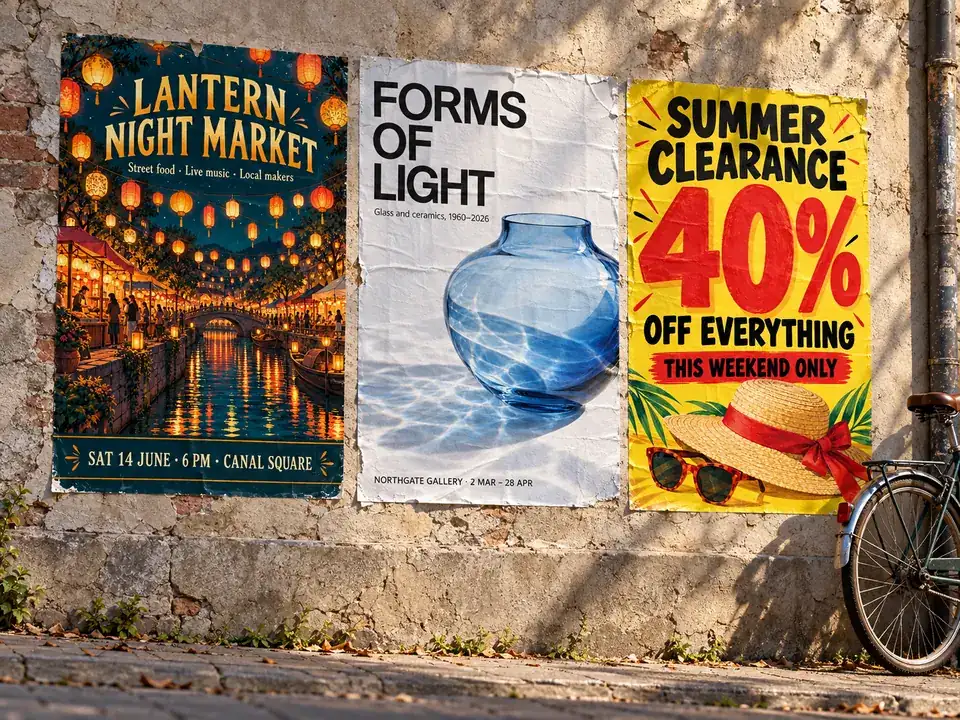
Märkte, Feste und Tage der offenen Tür. Das Laternenmotiv setzt die Stimmung, das Datum steht in einem eigenen Streifen am unteren Rand.
Mit KI ein Plakat erstellen, das man im Vorbeigehen liest: Tippe eine Überschrift, eine optionale Unterzeile und Datum oder Ort ein, wähle einen von acht Plakattypen und ein Druck- oder Story-Format, und die KI gestaltet um deine Worte herum ein kräftiges Design. Ein Produktfoto oder ein eigenes Logo kannst du optional hinzufügen.
An original night market event poster, portrait, flat full-bleed graphic: dozens of glowing paper lanterns strung over a canal, warm amber and deep teal, lively but tidy layout with the date block at the bottom. Exact text only: "LANTERN NIGHT MARKET" as the large headline; "Street food · Live music · Local makers"; "SAT 14 JUNE · 6 PM · CANAL SQUARE". No logos, no watermark.
Referenzbeispiel. Dieses Ergebnis wurde nicht aus deiner Datei erstellt.
Ein Plakat hat nur ein paar Sekunden, um jemanden im Flur oder auf der Straße zum Stehenbleiben zu bringen. Deshalb startet dieser KI-Plakatgenerator bei den Worten, die gelesen werden müssen: Überschrift, Unterzeile, Datum oder Ort und Kleingedrucktes. Darum herum gestaltet die KI ein eigenes Design mit einem zentralen Motiv, einer klaren Lesereihenfolge und Buchstaben, die auch aus der Entfernung ins Auge fallen.
Wähle „Veranstaltung“, „Konzert“, „Motivation“, „Produktstart“, „Reise“, „Ausstellung“, „Rabattaktion“ oder „Minimalistische Kunst“ und dann eine Größe: „Hochformat 2:3“ für klassische Wandposter wie 60 × 90 cm, „A4 / A3 Hochformat“ fürs Schwarze Brett, „Quadratisch“ für den Feed und „Story-Format 9:16“ für Handybildschirme. Feste Vorlagen gibt es dabei nicht. Tippen zehn Leute dieselbe Überschrift ein, bekommen sie zehn verschiedene KI-Plakate.
Jedes Ergebnis ist ein einzelnes, flaches Bild, in dem Grafik und Schrift verschmolzen sind. Deshalb lassen sich KI-Poster schnell ausprobieren, und deshalb solltest du auch jedes Wort Korrektur lesen. GPT Image 2 ist voreingestellt, weil es Schrift gut setzt; Nano Banana Pro und Nano Banana 2 Lite liefern eine zweite Interpretation desselben Entwurfs. Wer ein Poster selber machen will, braucht dafür kein Grafikprogramm: Du kannst dein eigenes Poster erstellen, indem du Worte eintippst, statt Ebenen zu verschieben.
Jede Karte lädt ihren Plakattyp in den Arbeitsbereich. Tippe deine eigene Überschrift ein und behalte den Look.
Märkte, Feste und Tage der offenen Tür. Das Laternenmotiv setzt die Stimmung, das Datum steht in einem eigenen Streifen am unteren Rand.
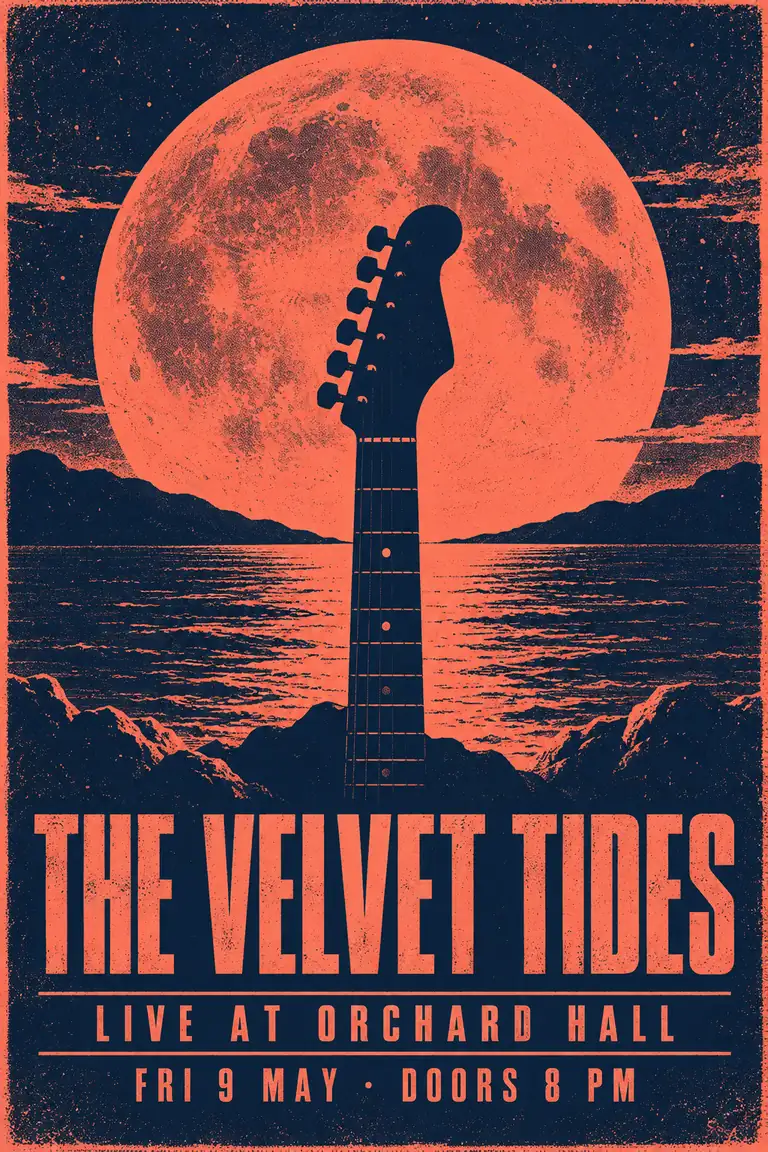
Clubkonzerte und Vorspielabende im zweifarbigen Siebdruck-Look, der Bandname hoch und schmal gesetzt.
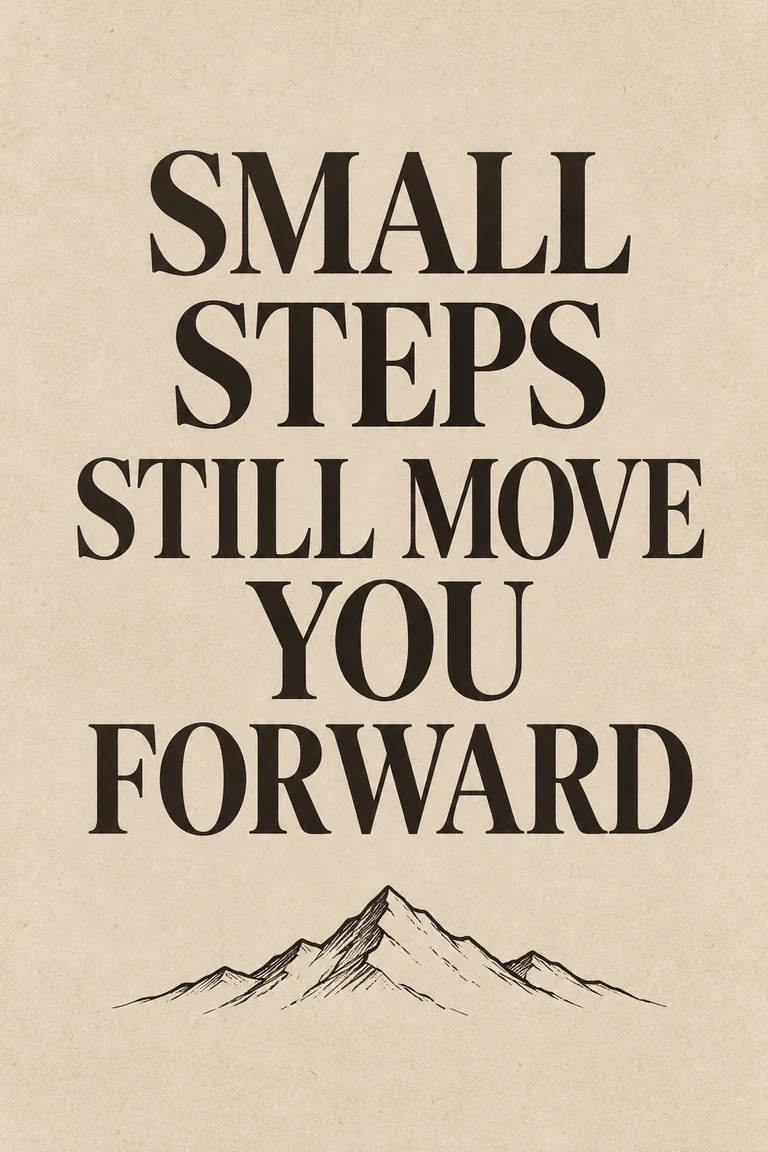
Das Zitat ist das Kunstwerk. Kurze Zeilen, eine kleine Zeichnung und breite Ränder passen in Studios, Klassenzimmer und Büros.
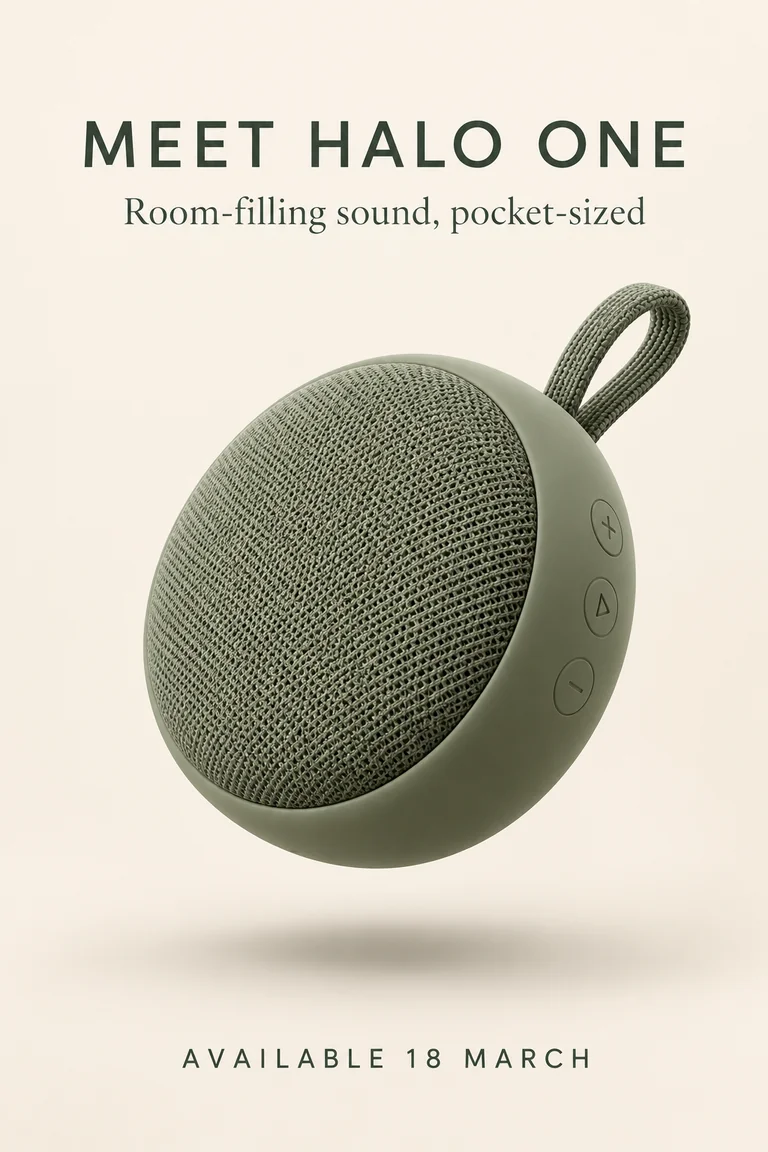
Ein Hauptprodukt in weichem Studiolicht und ein abgesetztes Startdatum. Lade dein eigenes Produktfoto hoch, um es zu zeigen.
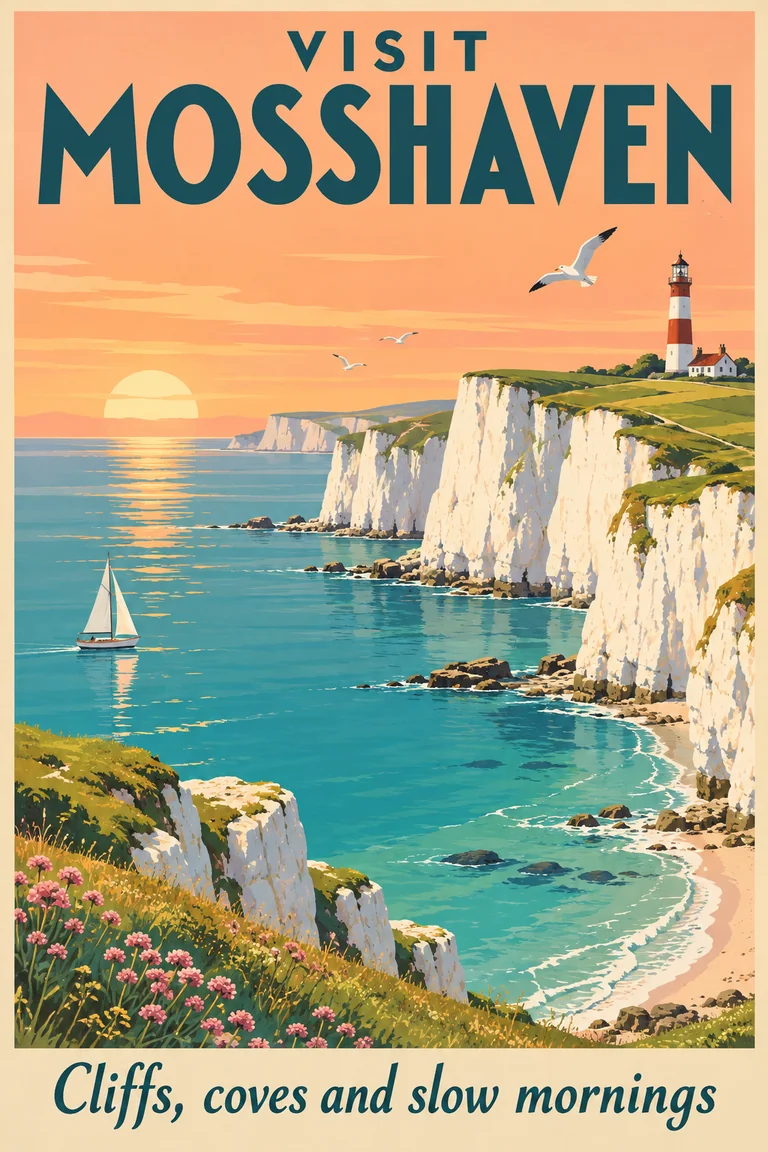
Flache Farbflächen und eine weite Aussicht im Geist klassischer Eisenbahnplakate, für echte oder erfundene Orte.
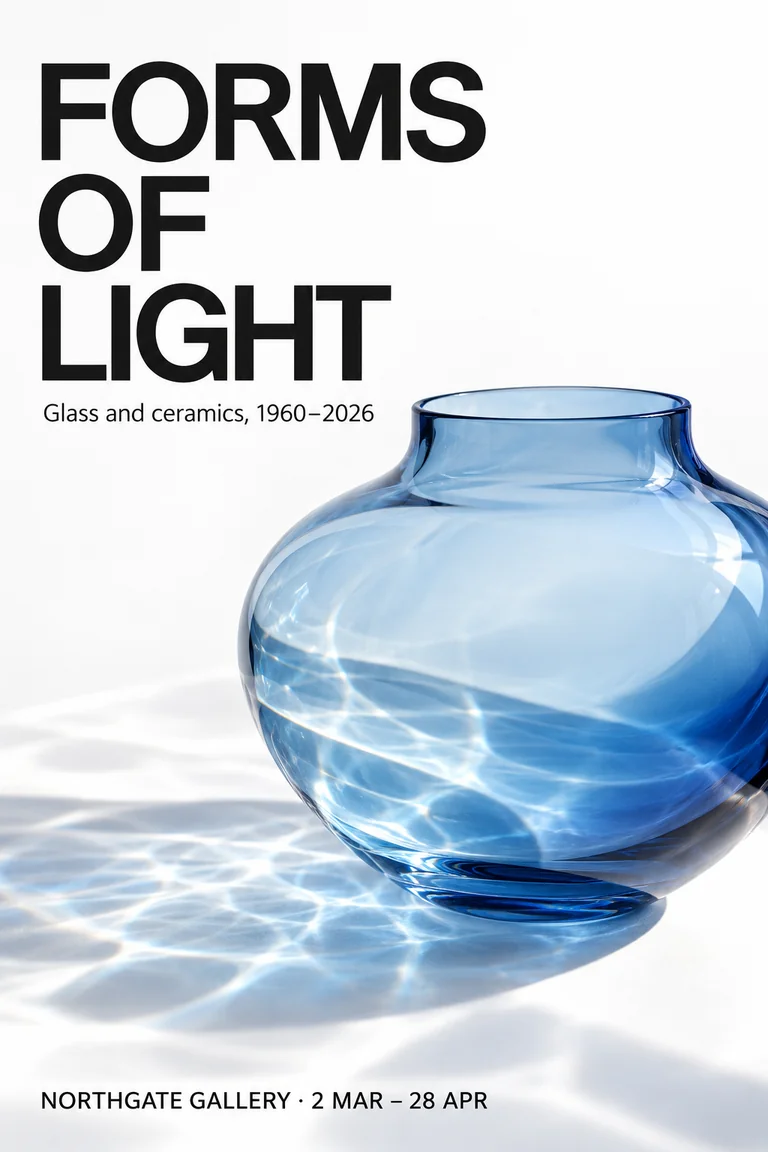
Ein Galerieraster mit einem kunstwerkartigen Bild und klein gesetzten, sauber ausgerichteten Angaben. Ruhig genug für Museumswände.
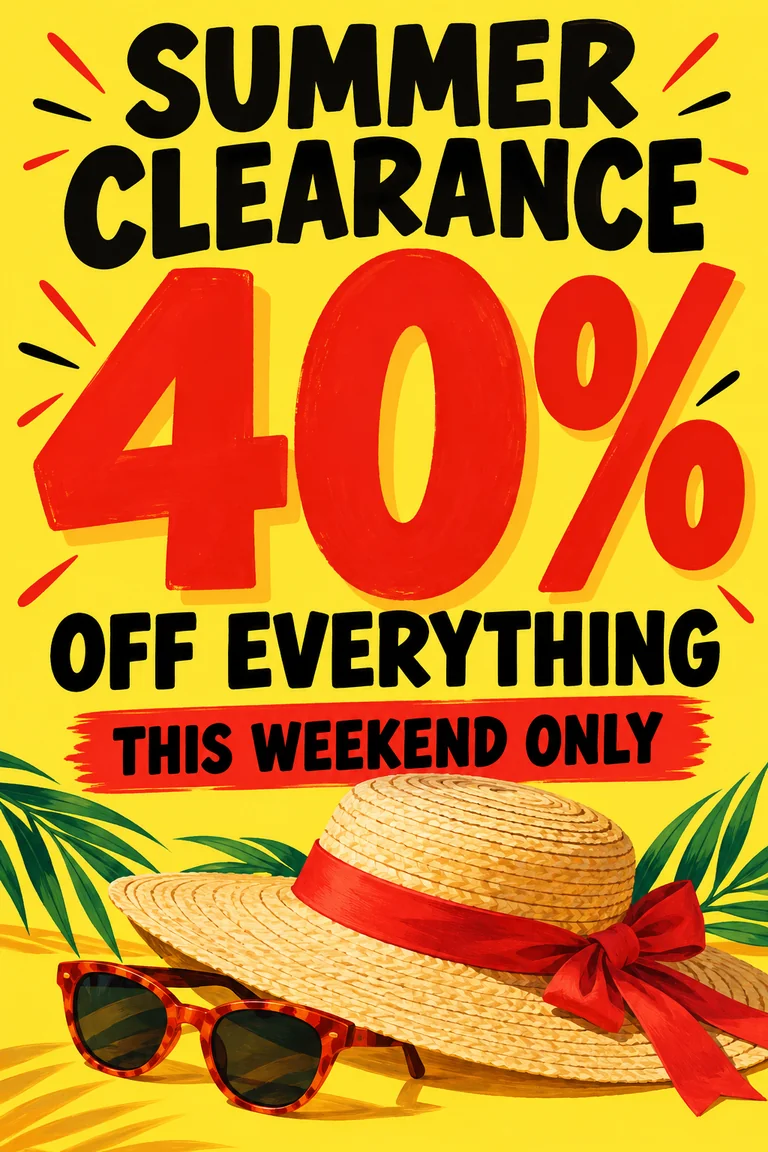
Übergroße Zahlen und knallige Farbflächen fürs Schaufenster. Schreib den Rabatt in die Überschrift, damit er am größten erscheint.
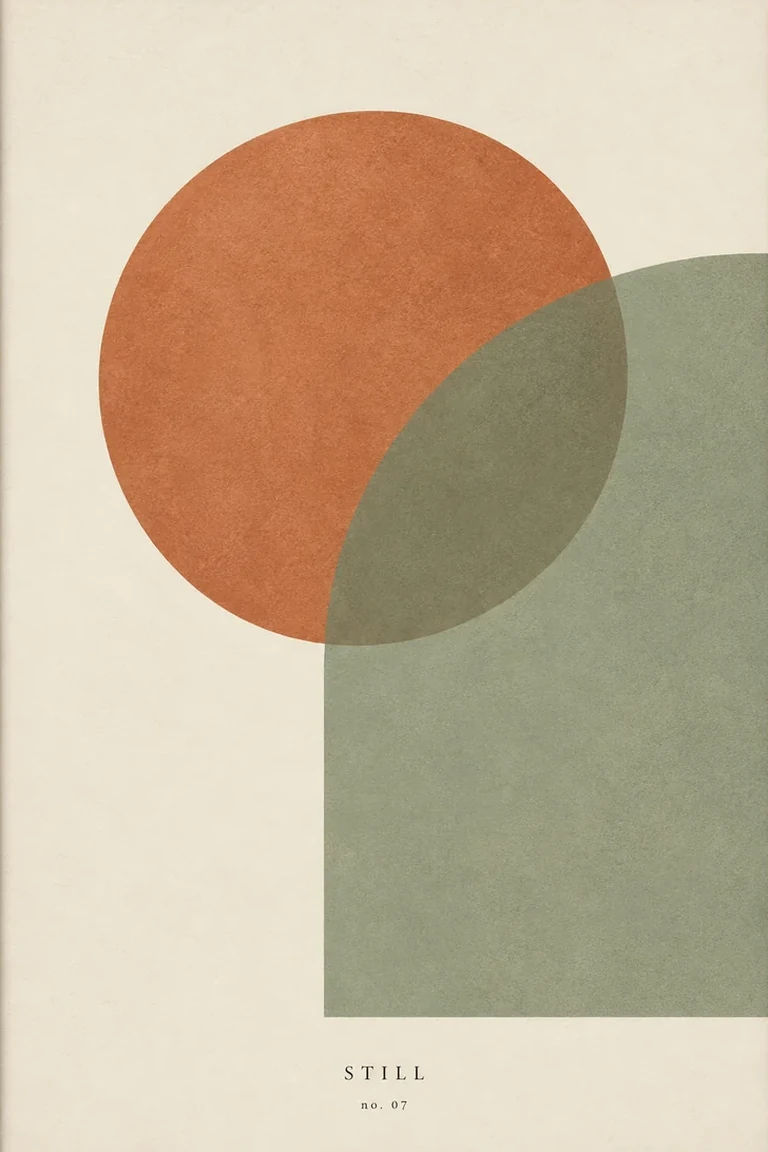
Zwei oder drei Formen, viel Raum und winzige Schrift: ein Wandbild statt einer Ankündigung.
Schreib das, was sich alle merken sollen, ins Feld „Überschrift“, am besten in weniger als sieben Wörtern. Unterzeile, Datum / Ort und Kleingedrucktes ergänzt du nur, wenn das Plakat sie wirklich braucht; jede weitere Zeile kämpft um Platz.
Wähle einen der acht Typen und stelle „Farben“ und „Schrift“ ein, oder lass beides auf „KI wählt“ und „Automatisch“. Im optionalen Gestaltungswunsch sagst du der KI, welches Hauptmotiv sie zeichnen soll, etwa einen Leuchtturm, eine Gitarre oder eine einzelne Glasvase.
„Hochformat 2:3“, „A4 / A3 Hochformat“, „Quadratisch“ oder „Story-Format 9:16“. Lade ein Produktfoto oder ein eigenes Logo hoch, um es ins Design zu setzen, oder ein Plakat, dessen Stimmung du übernehmen möchtest.
Lass die KI bis zu vier Versionen auf einmal erstellen und behalte die stärkste. Prüfe vor dem Druck jedes Wort und jede Zahl in der Vergrößerung; ist etwas falsch, kürze das Feld und erstelle das Plakat neu.
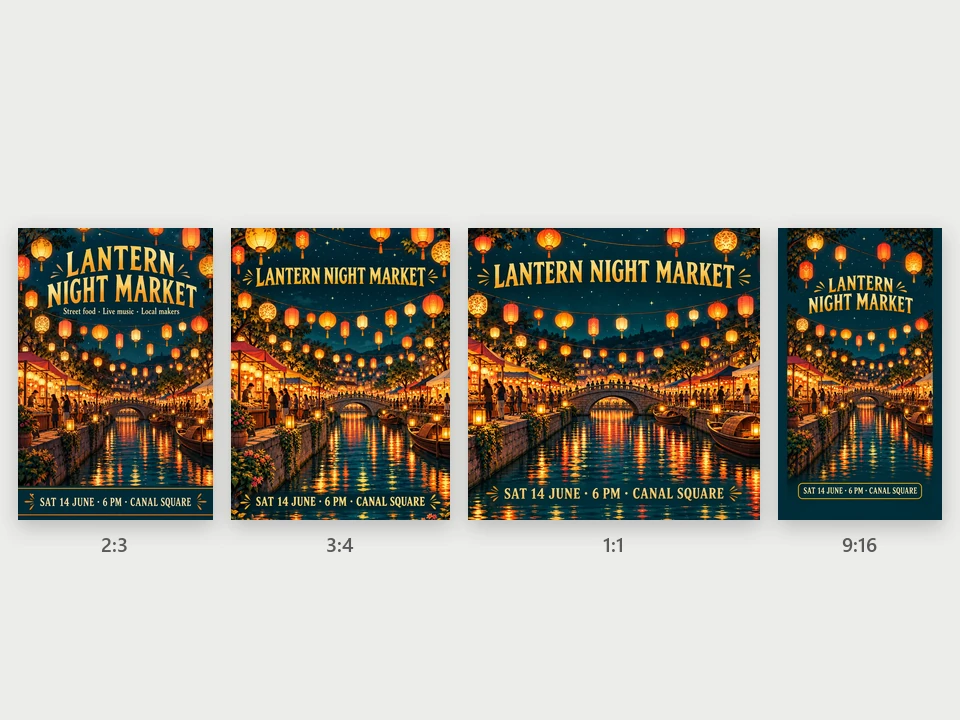
Mit derselben Überschrift erstellst du ein Plakat im „Hochformat 2:3“ für Drucke in 60 × 90, 40 × 60 oder 20 × 30 cm, eine A-Version für A4 und A3 am Schwarzen Brett, einen quadratischen Beitrag oder einen Story-Teaser im Format 9:16. Die KI baut das Layout für jedes Format neu auf, statt es zu verzerren. So kannst du auch ein digitales Plakat erstellen, etwa für Bildschirme im Foyer.
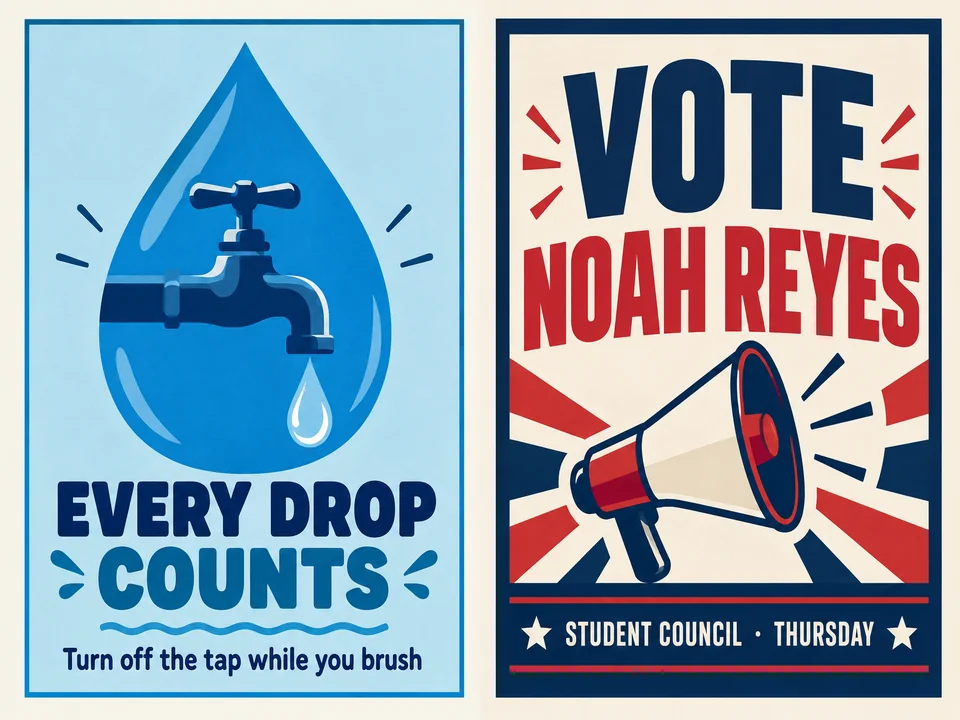
Wahlen zur Schülervertretung, Recycling-Aktionen, Blutspendetage und Spendenläufe brauchen einen kurzen Slogan und einen klaren Aufruf. Setz deinen Slogan in die Überschrift und den Aufruf in die Unterzeile, und zeige nur Personen, die damit einverstanden sind.
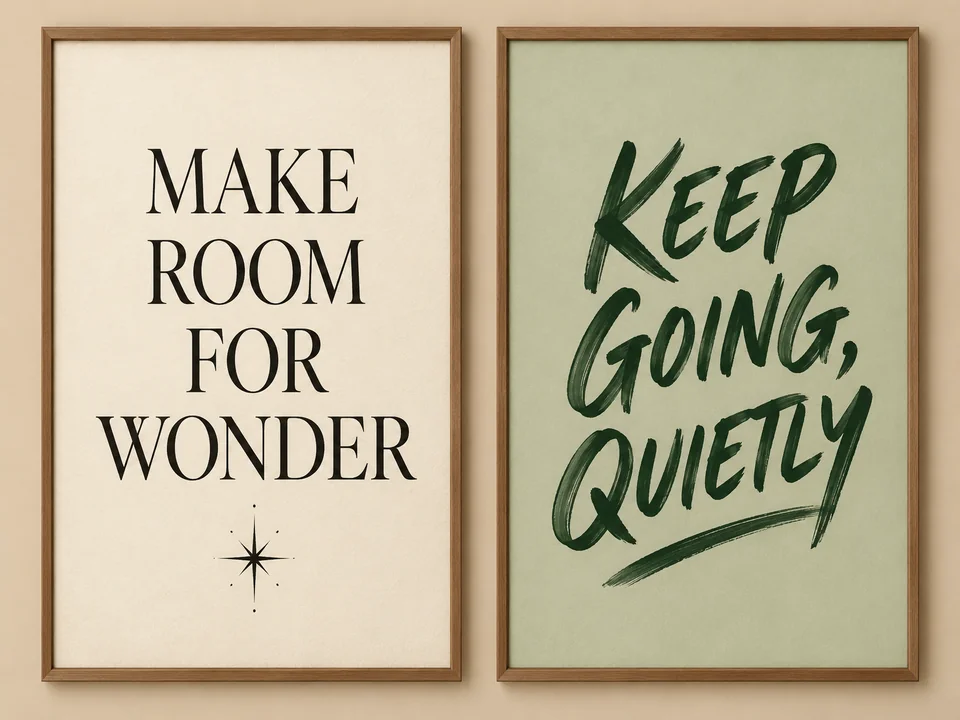
Wähle „Motivation“, tippe das Zitat als Überschrift ein und lass die Unterzeile leer. Die Worte selbst werden zum Kunstwerk, deshalb wirken kurze Zitate mit sechs bis zehn Wörtern am besten. So kannst du eigene Poster mit Text selbst gestalten; verwende dafür eigene Sätze oder Zitate, die du frei wiedergeben darfst.
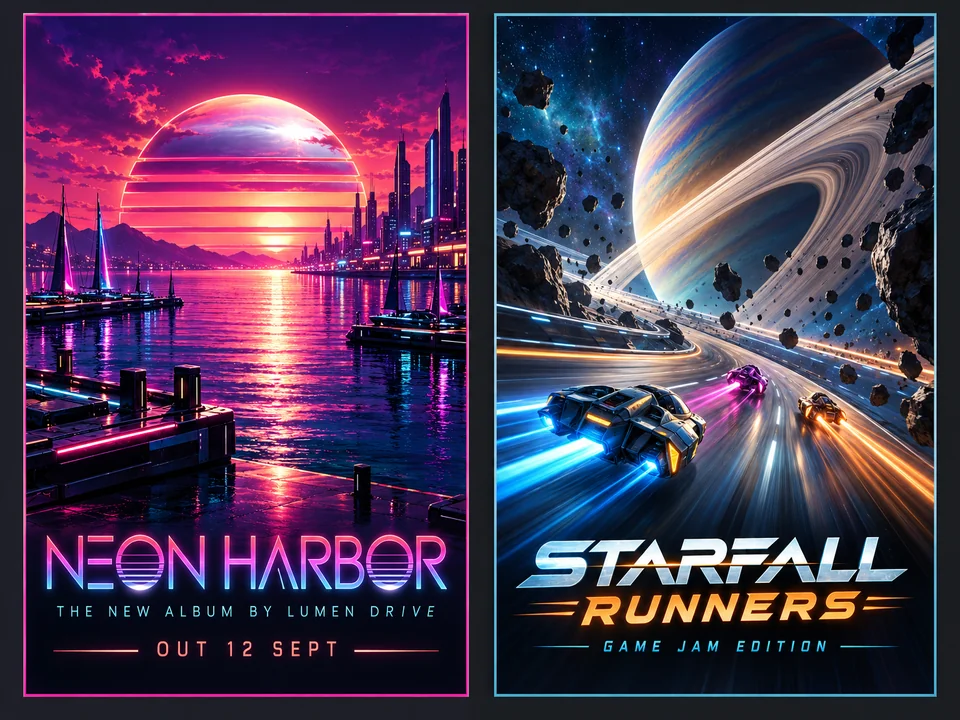
Bewirb ein neues Album mit einem passenden Plakat oder gestalte eines für einen Game Jam oder einen Spieleabend. Beschreibe eigene Motive und Titel; Plakate zu bestehenden Alben, Franchises oder Figuren sind nicht erlaubt.
Die Größenoption legt die Form des Bildes fest. Klär das Druckformat vor der Bestellung mit deiner Druckerei.
| Größenoption | Bildform | Passt zu diesen Drucken | Gut für |
|---|---|---|---|
| Hochformat 2:3 (60 × 90 cm) | 2:3 Hochformat | 60 × 90, 40 × 60, 30 × 45, 20 × 30 cm | Konzerte, Events, Filmabende, Wände im Jugendzimmer |
| A4 / A3 Hochformat (≈3:4) | 3:4 Hochformat | A4, A3, A2, nachdem du seitlich etwa 6 % abschneidest | Schwarze Bretter, Klassenzimmer, Ausstellungen |
| Quadratisch | 1:1 | 30 × 30 und 50 × 50 cm, quadratische Beiträge | Feeds, Poster im Albumstil, Kunstdrucke |
| Story-Format 9:16 | 9:16 Hochformat | Handy-Storys, vertikale Bildschirme | Teaser, Countdowns, digitale Beschilderung |
Vergrößere das Plakat für einen großen Druck zuerst mit einem Upscaler und plane den Beschnitt ein, den deine Druckerei verlangt.
Kuchenbasare, Talentshows und Vereinsmessen: Wer für die Schule ein Plakat machen muss, braucht nur eine Illustration, Uhrzeit und Raum – fertig ist der Aushang für jeden Flur.
Ein Plakat für eine Rabattaktion oder einen Produktstart, das zur Straße zeigt und dessen Angebot man noch von der anderen Straßenseite liest.
Aktionswochen, Spendensammlungen und Aufrufe für Freiwillige, gestaltet rund um einen Slogan und eine klare Aufforderung.
Minimalistische und typografische Poster selber erstellen, fürs Wohnzimmer, Büro oder Bad und passend für einen Standardrahmen.
Ausstellungs- und Konzertplakate, die Daten und Ort nennen, ohne das Kunstwerk zu überladen.
Versionen im Story-Format 9:16 für Countdowns, Bildschirme im Foyer und die Erinnerung am Vorabend.
Beschreib der KI ein einziges Hauptmotiv, so wie du es bei einer Grafikerin tun würdest. Ein Mond, eine Vase oder ein Leuchtturm schlägt jede Collage aus sechs kleinen Dingen.
Weniger als sieben Wörter in der Überschrift und je eine Zeile in den anderen Feldern halten die Schrift groß und sauber.
Dunkle Schrift auf hellem Papier oder helle Schrift auf kräftiger Farbe; Mittelton auf Mittelton verschwindet aus der Entfernung.
Bildmodelle zeichnen Buchstaben. Prüfe Daten, Uhrzeiten und Preise in voller Größe, bevor irgendetwas gedruckt wird.
Von den drei Modellen setzt es mehrzeilige Schrift am zuverlässigsten. Wechsle das Modell, wenn du einen anderen Illustrationsstil möchtest.
Halte Text von den Rändern fern und skaliere die Datei vor einem großen Druck hoch; frag deine Druckerei nach der Beschnittzugabe.
Tippe eine Überschrift ein, ergänze bei Bedarf Unterzeile, Datum oder Ort und Kleingedrucktes, wähle Plakattyp und Größe und klicke auf „Plakat erstellen“. Du kannst bis zu vier Versionen auf einmal erstellen und die behalten, deren Schrift und Layout am besten funktionieren.
Jedes Plakat nutzt Credits, und die Schaltfläche „Plakat erstellen“ zeigt dir die Kosten für Modell und Zahl der Versionen, bevor etwas entsteht. Registriere dich und erhalte 100 kostenlose Bonus-Credits. Mit deinem ersten Kauf eines Tarifs oder Credit-Pakets gehören sie dauerhaft dir. Installieren musst du nichts: Das Werkzeug läuft als Website direkt in deinem Browser.
Bearbeitbare Vorlagen mit Textfeldern gibt es hier nicht. Die acht Plakattypen sind Stilvorgaben: Jedes Plakat entsteht als neues, flaches Bild aus deinen Angaben und nutzt Credits. Brauchst du Vorlagen, in denen du Texte frei verschiebst, passt ein klassischer Layout-Editor besser.
Plakate sind hier auf Wirkung an der Wand ausgelegt: ein großes Bild, eine kurze Überschrift und sehr wenig Text. Für Handzettel mit mehr praktischen Angaben wie Uhrzeit, Adresse und Handlungsaufruf eignet sich „Flyer erstellen mit KI“ besser.
„Hochformat 2:3“ entspricht exakt 60 × 90, 40 × 60 und 20 × 30 cm. Die Option „A4 / A3 Hochformat“ erzeugt ein Bild im Verhältnis 3:4, das etwas breiter ist als ein A-Blatt; schneide also seitlich etwa 6 % ab oder plane einen Rand ein. Skaliere das Bild vor einem großen Druck hoch.
Bildmodelle malen Buchstaben als Formen, deshalb passieren Fehler vor allem in langen Zeilen und kleiner Schrift. Kürze das Feld, verschiebe zusätzliche Wörter ins Kleingedruckte oder streiche sie, lass GPT Image 2 ausgewählt und erstelle neu. Prüfe Namen, Daten und Preise immer in voller Größe und sieh dir Umlaute und ß besonders genau an.
Ja. Setz den Slogan in die Überschrift und den Aufruf zum Wählen, Spenden oder Mitmachen in die Unterzeile. Beschreibe gezeichnete oder erfundene Figuren, es sei denn, die gezeigten Personen haben zugestimmt, und halte dich an die Regeln deiner Schule oder Organisation für Wahlwerbung.
Wähle „Motivation“, tippe das Zitat als Überschrift ein und lass die anderen Felder leer. Kurze Zitate werden am größten gedruckt. Verwende eigene Worte oder Zitate, die du wiedergeben darfst, und nenne die Urheberin oder den Urheber im Kleingedruckten, wenn du möchtest.
Ja. Nimm „Konzert“ oder „Minimalistische Kunst“ für ein neues Album und beschreibe im Gestaltungswunsch ein eigenes Motiv; für ein Spieleplakat beschreibst du deine eigenen Figuren und deine eigene Welt. Plakate zu bestehenden Alben, Filmen, Spielen oder Figuren sind nicht erlaubt.
Das Ergebnis ist ein flaches Bild ohne Ebenen, Textfelder lassen sich also nicht anklicken und ändern. Bearbeite das Feld und erstelle neu, oder setz das Bild in ein Layoutprogramm und den Text dort, wenn sich kurzfristig etwas ändert.
Ja, lade es unter „Produktfoto oder Logo“ hoch. Ein Produkt oder Logo wird originalgetreu eingesetzt; jedes andere Bild dient nur als Stimmungsreferenz. Lade nur Fotos und Logos hoch, die dir gehören oder die du verwenden darfst, und nie das Markenzeichen eines anderen Unternehmens.
Nein. Die KI-Verarbeitung erfordert ein Konto und nutzt Credits. Die Beispielplakate auf dieser Seite kannst du ohne Anmeldung ansehen.
Tippe eine Überschrift ein, wähle einen von acht Plakattypen und ein Druck- oder Story-Format und vergleiche bis zu vier KI-Plakate.