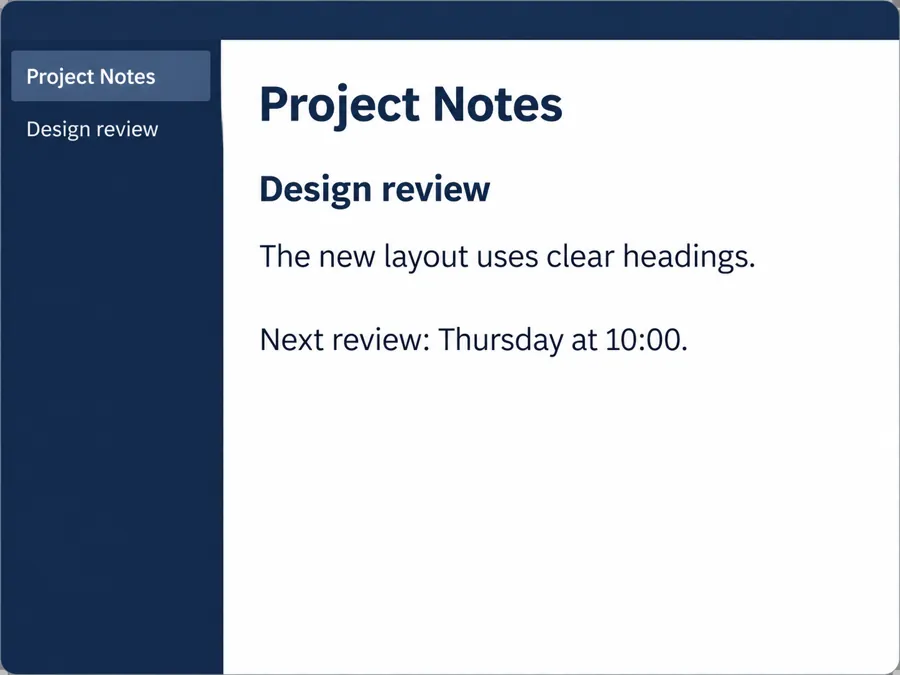
Screenshot mit Stichpunkten
Kopiere Überschrift und Stichpunkte aus einem Screenshot als bearbeitbaren Text.
Bild zu Text in drei Schritten: Lade einen Screenshot, das Foto einer Notiz oder einen Kassenbon hoch, und die KI liest den sichtbaren Text aus. Kopiere das Ergebnis oder lade es als TXT- oder Markdown-Datei herunter; Absätze und Tabellen bleiben auf Wunsch erhalten.
Lade nur Bilder hoch, die du verwenden darfst. Prüfe das Ergebnis, bevor du dich darauf verlässt.
Beispielergebnis · Prüfe Namen, Zahlen und Zeilenumbrüche.
Mit Bild zu Text musst du keine Zeile mehr abtippen. Das Werkzeug liest den sichtbaren Text aus Screenshots, Dokumenten und Fotos und macht daraus Text, den du bearbeiten kannst. So kannst du ein Bild in Text umwandeln, statt es Wort für Wort abzuschreiben.
Die KI kann Text auf einem Bild auch dann erkennen, wenn er von Hand geschrieben ist; bei vielen Notizen klappt das gut. Am besten funktionieren scharfe, gut ausgeleuchtete Fotos; ungewöhnliche Namen und Zahlen solltest du trotzdem selbst prüfen.
Ob du Text aus einem Foto extrahieren, einen Screenshot auslesen oder den Text eines JPGs kopieren willst: Der Ablauf ist immer derselbe. Du lädst das Bild hoch, wählst das Layout und klickst auf „Text extrahieren“.
Wie gut die Texterkennung aus Bildern gelingt, hängt vor allem von der Vorlage ab. Auch mit KI bleibt eine sorgfältige Kontrolle wichtig, besonders bei Handschrift.
Kopiere Überschrift und Stichpunkte aus einem Screenshot als bearbeitbaren Text.
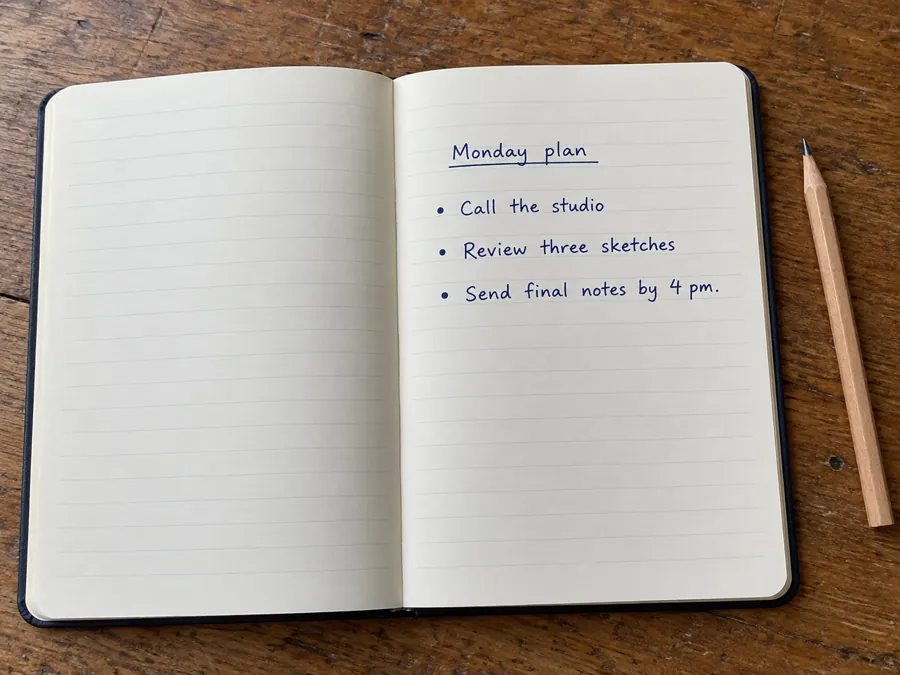
Mach aus dem handschriftlichen Plan für Montag einzelne Aufgabenzeilen, die du in deine Notizen-App einfügen kannst.
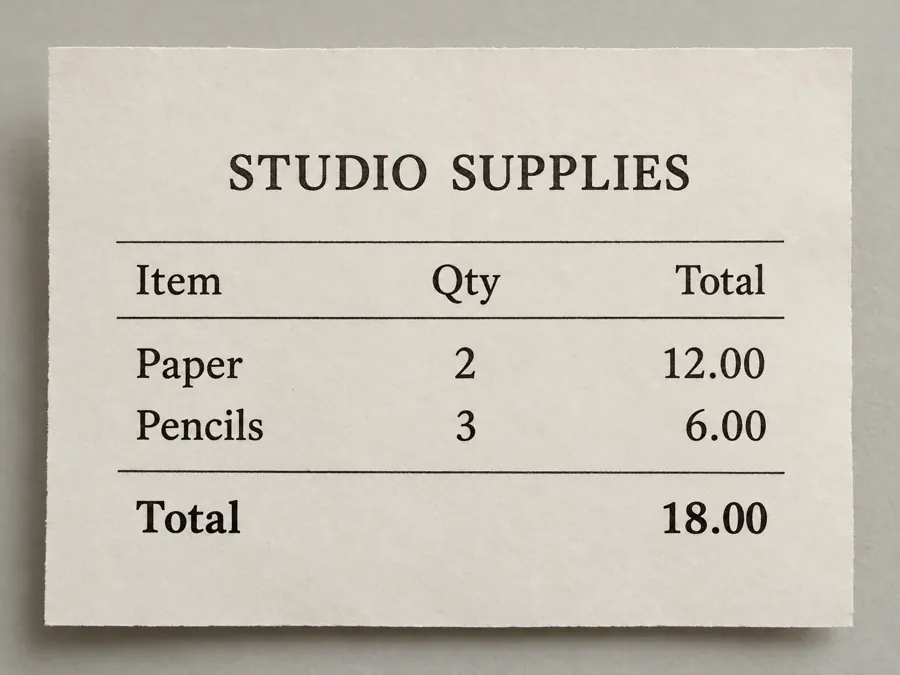
Lies Artikel, Mengen und Summen aus dem Kassenbon aus, ohne dass die Tabellenstruktur verloren geht.
Wähle unter „Dein Bild“ ein JPG, PNG oder WebP. Schneide das Bild eng um den Text zu, aber so, dass die letzte Zeile und alle Spaltenüberschriften sichtbar bleiben.
Unter „Ausgabe-Layout“ behält „Layout beibehalten“ Absätze und Tabellen bei. Wähle „Nur Text“, wenn du die Wörter in einen Editor einfügen willst, und klicke dann auf „Text extrahieren“.
Vergleiche den erkannten Text mit dem Bild. Kopiere das Ergebnis oder lade es als TXT oder Markdown herunter und korrigiere Namen und Zahlen anschließend in deinem Editor.
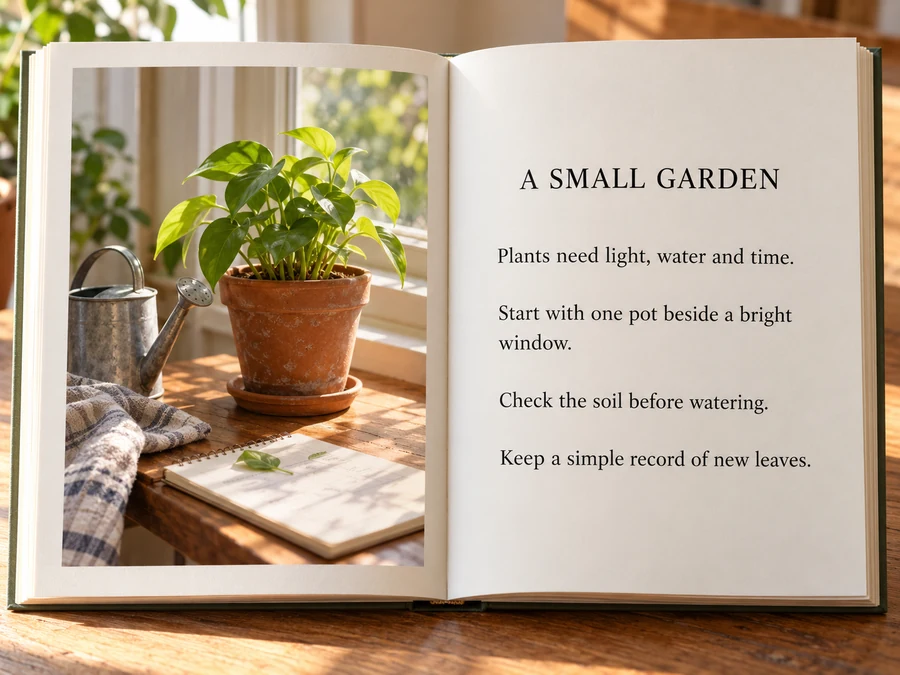
Nutze die Texterkennung für gedruckte Seiten, die du digitalisieren darfst. „Layout beibehalten“ trennt Überschriften und Absätze, sodass du ein Foto in Text umwandeln kannst, ohne die Gliederung von Hand nachzubauen.
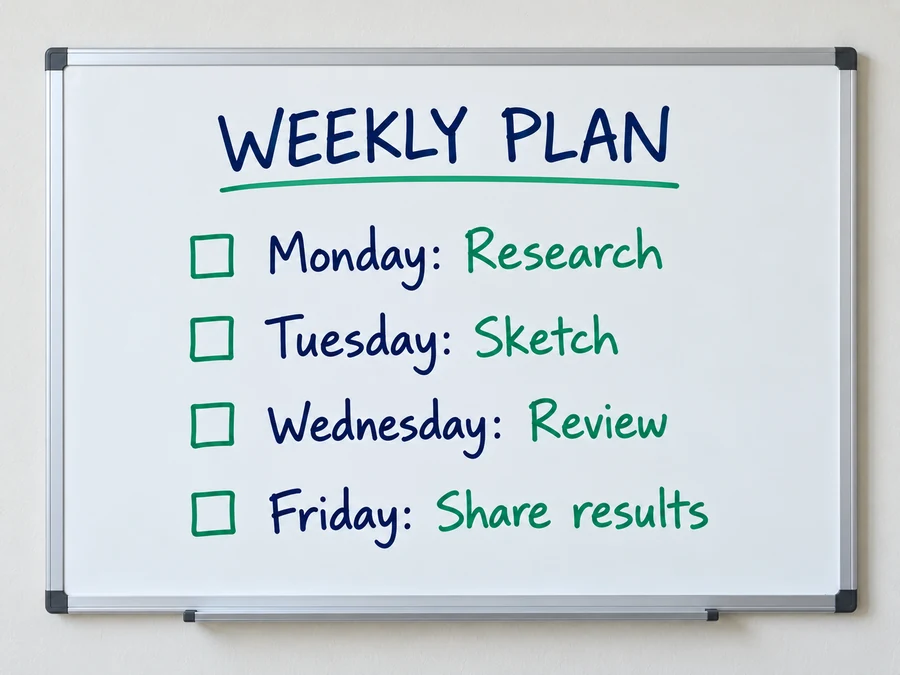
Handschriftliche Aufgaben werden zur bearbeitbaren Liste. Fotografiere das ganze Whiteboard und übernimm den Wochenplan mit „Nur Text“ in das Dokument deines Teams.
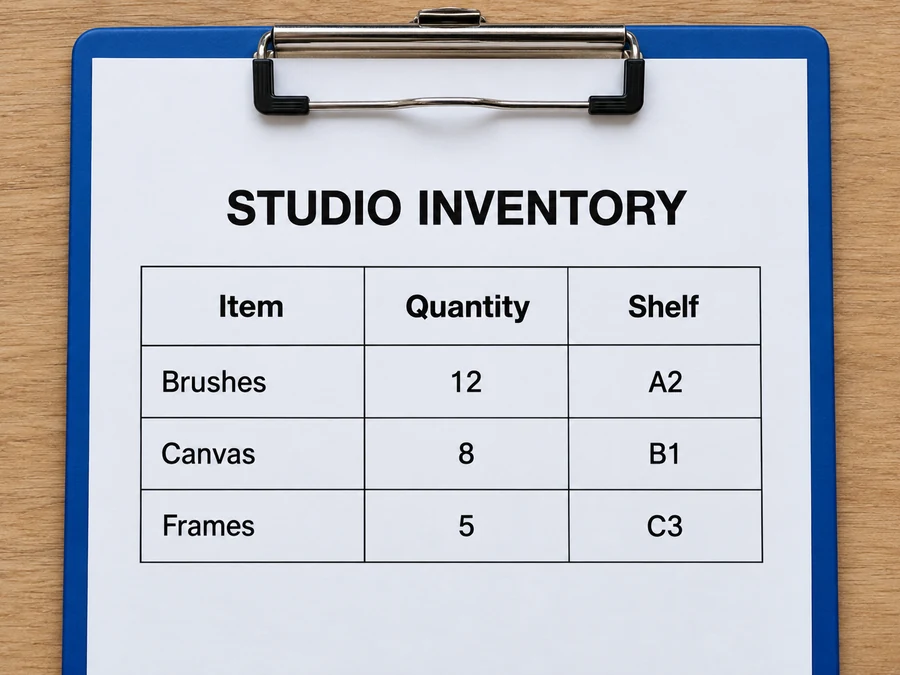
Die Texterkennung liest neben Kassenbons auch Inventarlisten. Mit „Layout beibehalten“ wird die Tabelle im Bild zur Markdown-Tabelle. Vergleiche jede Menge und jede Spalte mit dem Original, bevor du deine Unterlagen aktualisierst.
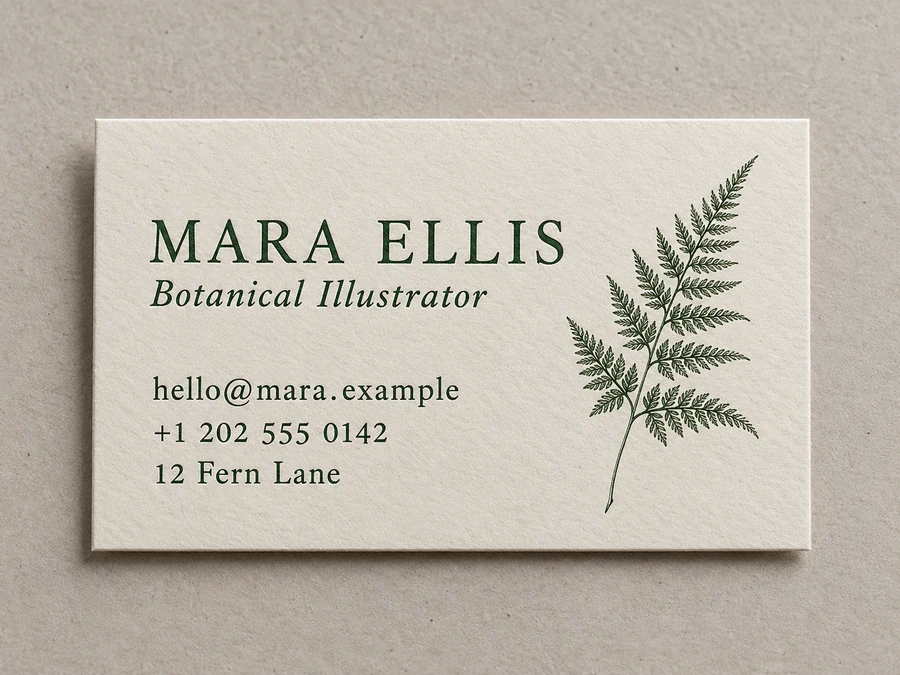
Lies eine Visitenkarte aus und übernimm Name, E-Mail-Adresse und Anschrift in deine Kontakte. Der Text bleibt in seiner Originalsprache; als TXT oder Markdown kannst du ihn in deiner bevorzugten App weiterbearbeiten.
Entferne Browser-Tabs, Symbolleisten und fremde Chatnachrichten vor dem Hochladen. Behalte nur den Text, der in dein Dokument gehört.
Gewölbte Zeilen und tiefe Schatten machen Buchstaben schwerer lesbar. Drück die Seite flach und fotografiere sie direkt von oben.
Achte auf Namen, verbundene Buchstaben und den Unterschied zwischen 0 und O. Dunkle Tinte auf glattem Papier lässt sich leichter lesen als heller Bleistift.
Nimm die Bezeichnungen für Menge, Preis und Summe mit ins Bild. Prüfe nach der Texterkennung, ob jeder Wert noch beim richtigen Artikel steht.
Ein Bild-zu-Text-Generator liest den sichtbaren Text in einem Foto, Screenshot oder abfotografierten Dokument aus und gibt ihn als bearbeitbaren Text aus. Er erfindet keinen neuen Text und erstellt auch kein Bild aus einer Beschreibung.
Lade einen Screenshot oder ein Dokumentfoto hoch, wähle „Layout beibehalten“ oder „Nur Text“ und klicke auf „Text extrahieren“. Prüfe die Wörter, bevor du sie kopierst oder als TXT- oder Markdown-Datei herunterlädst.
Jede Texterkennung nutzt Credits. Registriere dich und erhalte 100 kostenlose Bonus-Credits. Mit deinem ersten Kauf eines Tarifs oder Credit-Pakets gehören sie dauerhaft dir. Die Beispiele auf dieser Seite kannst du ohne Anmeldung ansehen.
Das Werkzeug nimmt nur Bilder an: JPG, PNG oder WebP bis 10 MB. Videos, Audiodateien und PDFs kannst du hier nicht hochladen; ein PDF exportierst du vorher als Bild oder machst einen Screenshot. Lade nur Bilder hoch, die du verwenden darfst, und teile keine privaten Angaben anderer Personen wie Ausweisnummern oder Adressen.
Schlägt ein Durchgang fehl, bekommst du die Credits zurück. Lies die Fehlermeldung, prüfe dein Bild und versuche es erneut.
Ja. Lade den Screenshot als JPG, PNG oder WebP hoch. Schneide Navigationsleisten vorher weg, wenn du nur den Text der Nachricht oder des Dokuments brauchst.
Bei vielen handschriftlichen Notizen klappt das. Nutze scharfe, gut ausgeleuchtete Fotos und prüfe ungewöhnliche Namen und Zahlen selbst.
Mit „Layout beibehalten“ wird eine Tabelle im Bild zur Markdown-Tabelle, und Absätze bleiben getrennt. „Nur Text“ liefert schlichten Text, den du einfacher weiterbearbeiten kannst.
Ja. Kopiere den erkannten Text und füge ihn in Word oder einen anderen Editor ein, oder lade ihn als TXT oder Markdown herunter. Eine Word-Datei erstellt das Werkzeug selbst nicht. Der Text bleibt in seiner Originalsprache und wird nicht übersetzt.
Prüfe Namen, Zahlen, Sonderzeichen und alle unklaren Stellen. Die Ergebnisse können Fehler enthalten; vergleiche wichtige Angaben immer mit dem Original.
Wandle Screenshots, Notizen und Kassenbons in Text um, behalte Absätze und Tabellen bei oder lade bearbeitbare TXT- und Markdown-Dateien herunter.