Veranstaltung
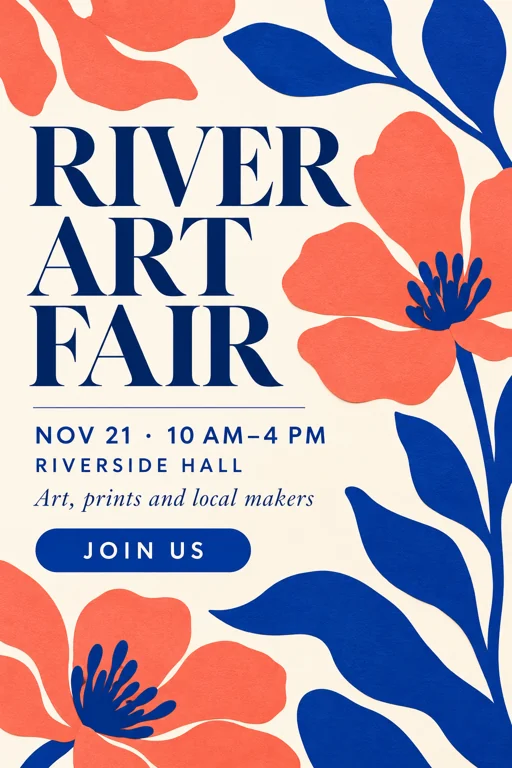
Kunstmärkte, Flohmärkte und Treffen. Ein ruhiges Raster und viel Weißraum lassen Datum und Ort sofort ins Auge fallen.
Mit KI einen Flyer erstellen: Gib Überschrift, Datum und Uhrzeit, Ort, Details und Handlungsaufruf ein, wähle einen von acht Flyertypen und ein Format, und die KI baut das Layout um deine Angaben. Die Texte gibst du in deiner Sprache ein. Lies vor dem Drucken jede Zeile Korrektur.
Design an original elegant community art event flyer, portrait 2:3 full bleed flat graphic. Coral and deep cobalt abstract paper cut flowers, cream backdrop, sophisticated grid and generous whitespace. Exact text only: "RIVER ART FAIR" large headline; "NOV 21 · 10 AM–4 PM"; "RIVERSIDE HALL"; "Art, prints and local makers"; "JOIN US". Excellent readable typography, no logos, no watermark.
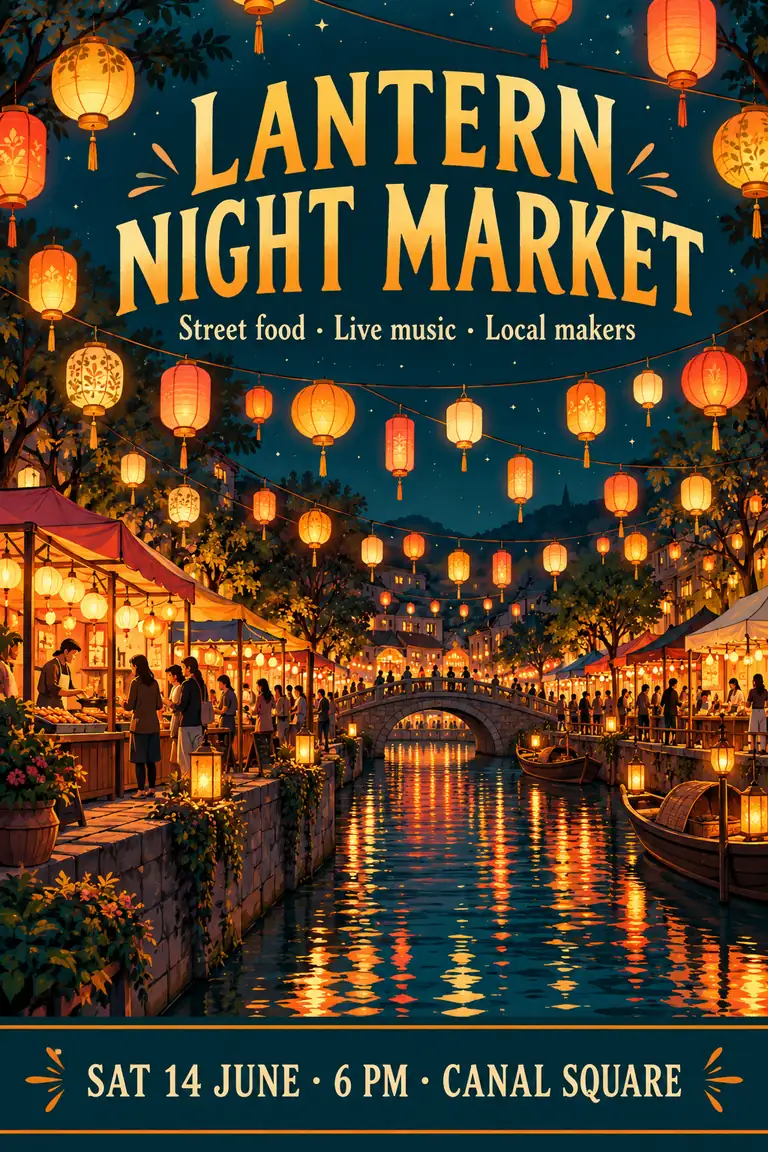
Referenzbeispiel. Dieses Ergebnis wurde nicht aus deiner Datei erstellt.
Die meisten Flyer scheitern an den Grundlagen: Das Datum ist schwer zu finden, oder der Ort geht in der Dekoration unter. Wenn du hier einen Flyer erstellen willst, beginnst du deshalb mit den Fakten. Überschrift, Datum und Uhrzeit, Ort, weitere Angaben und Handlungsaufruf tippst du in getrennte Felder, und das Modell baut im gewählten Flyertyp ein eigenes Layout darum herum.
Mit künstlicher Intelligenz einen Flyer zu erstellen lohnt sich nur, wenn man ihn danach auch lesen kann. Jedes Ergebnis ist ein einzelnes Bild, in dem Grafik und Schrift verschmolzen sind, im Hochformat (A4 / Letter), quadratisch oder als Story im Format 9:16. Generierte Schrift kann Fehler enthalten. Prüfe deshalb jeden Namen, jede Uhrzeit und jeden Preis in voller Größe, bevor du KI-Flyer teilst.
Du kannst deinen Flyer online selbst erstellen, ganz ohne App. Gestalte damit Eventflyer für Märkte, Konzerte und Kurse oder Werbeflyer für Eröffnungen, Angebote und Besichtigungen. Anders als Programme, die Flyer aus einer festen Vorlage erstellen, entsteht hier aus deinen Angaben jedes Mal eine neue Grafik.
Kunstmärkte, Flohmärkte und Treffen. Ein ruhiges Raster und viel Weißraum lassen Datum und Ort sofort ins Auge fallen.
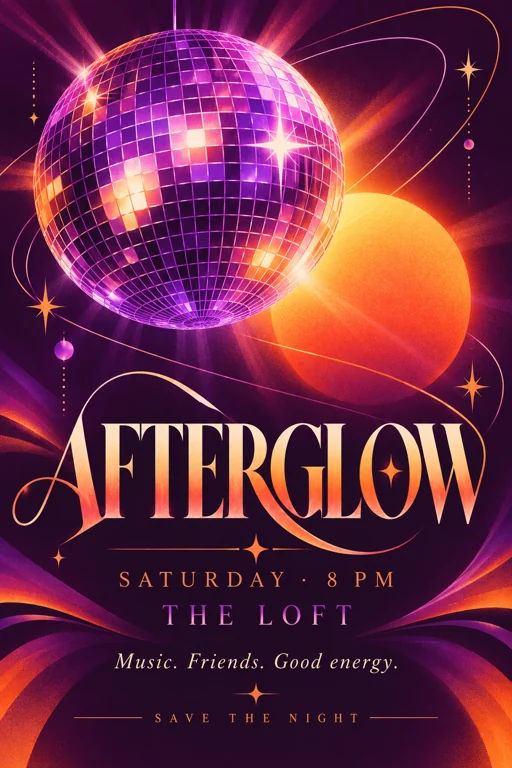
Tanzabende und Feiern mit leuchtenden Formen und kräftiger Schrift. Für einen Geburtstag oder ein Klassentreffen setzt du einfach dein eigenes Motto ein.
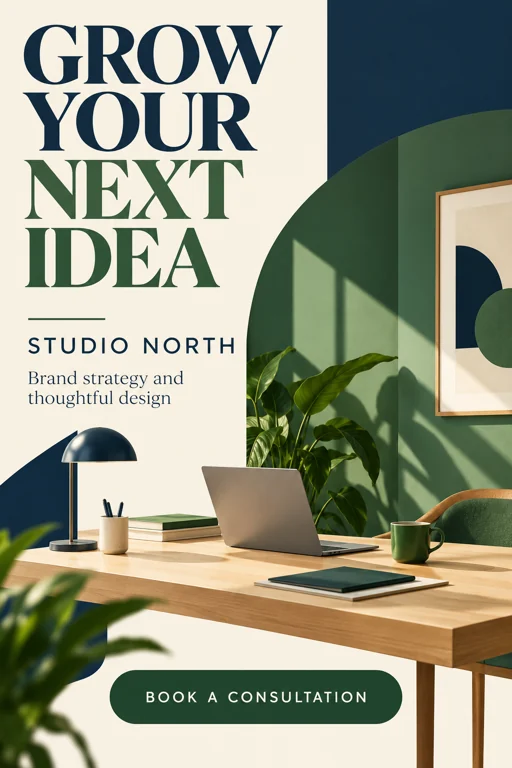
Dienstleistungen, Beratungen und Produktstarts. Klare Farbflächen und eine einfache Illustration stellen das Angebot in den Mittelpunkt.
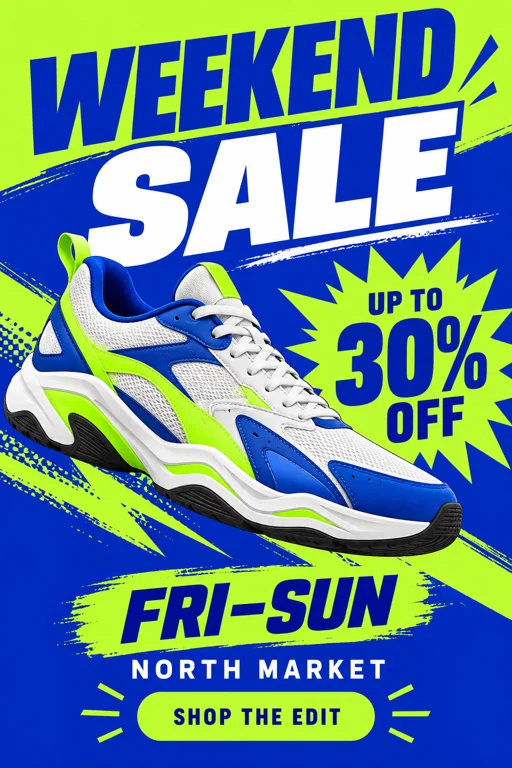
Wochenendangebote und Saisonaktionen. Schreib den Rabatt in die Überschrift und die Tage in ein eigenes Feld, damit beides groß gedruckt wird.
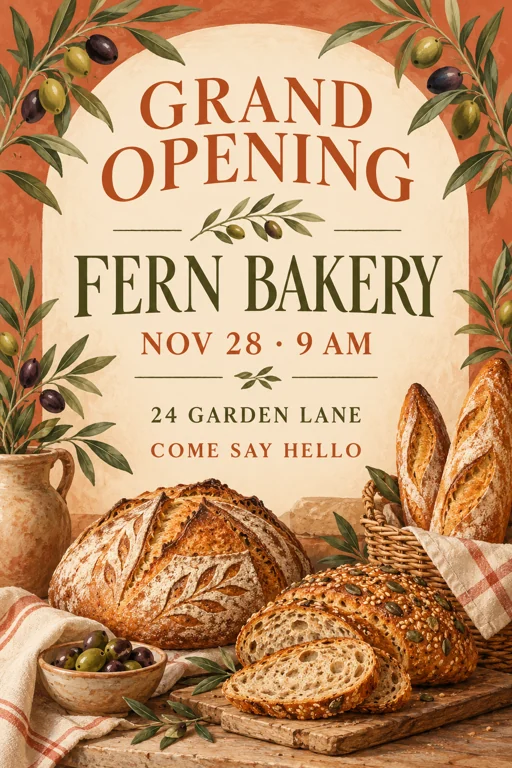
Neue Läden, Cafés und Studios. Eine warme Farbpalette und eine einladende Illustration kündigen Eröffnungstag und Adresse an.
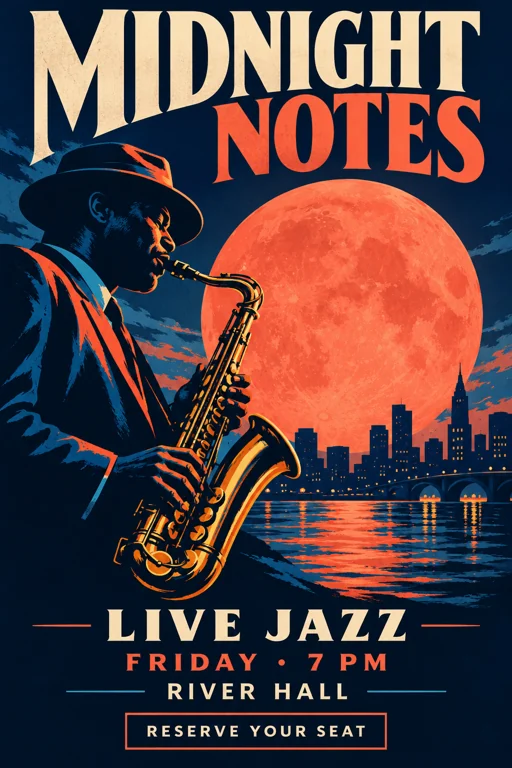
Livemusik, Vorspielabende und offene Bühnen. Ein einzelnes Instrument und ein starker Farbkontrast geben dem Flyer Plakatwirkung.
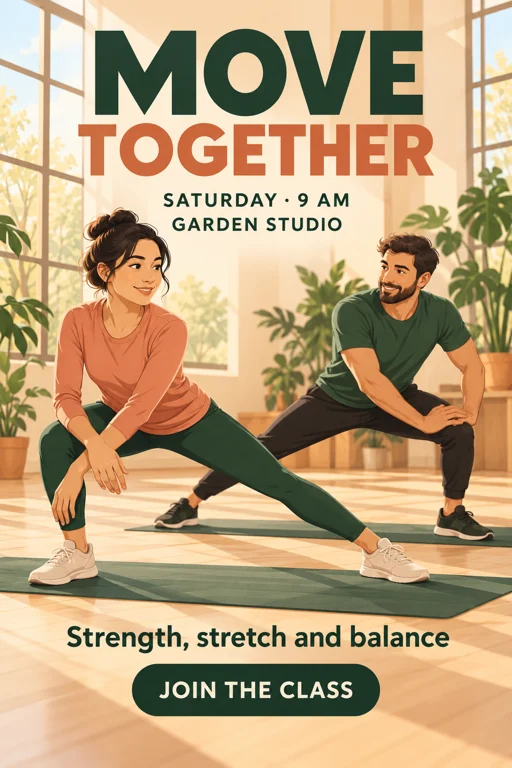
Kurse, Vereine und Trainingseinheiten. Erfundene erwachsene Sportler, die Kurszeit und eine klare Zeile, die zum Mitmachen einlädt.
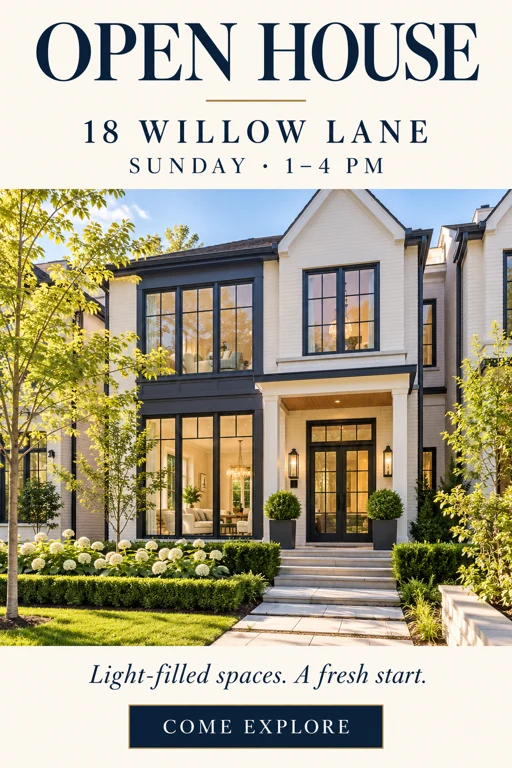
Besichtigungstermine und Immobilienpräsentationen. Ein sonniges Haus, die Adresse und die Besichtigungszeiten in einem ruhigen Layout aus Elfenbein und Marineblau.
Schreib den Namen der Veranstaltung oder des Angebots in „Überschrift“ und fülle dann „Datum und Uhrzeit“, „Ort“, „Weitere Angaben“ und „Handlungsaufruf“ aus. Getrennte Felder trennen die Eckdaten von der Grafik und machen jede Zeile leichter zu prüfen.
Wähle „Veranstaltung“, „Partynacht“, „Firmenwerbung“, „Rabattaktion“, „Eröffnung“, „Konzert“, „Fitnesskurs“ oder „Immobilie“. Im optionalen Gestaltungswunsch nennst du Zielgruppe, Farben und das eine Motiv, das im Mittelpunkt stehen soll.
„A4 / Letter Hochformat“ passt für Aushänge und Handzettel, „Quadratischer Beitrag“ für den Feed und „Story-Format 9:16“ für Storys. GPT Image 2 ist voreingestellt und bei Schrift die stärkere Wahl.
Erstelle eine bis vier Versionen und behalte die klarste. Zoome auf Namen, Daten, Adresse und Preise; ist ein Wort falsch, kürze das Feld und erstelle neu. Frag vor einer großen Auflage deine Druckerei nach Endformat und Beschnittzugabe.
Die KI erhält jede Angabe in einer eigenen Zeile. So kann sie der Überschrift den meisten Platz geben und Datum und Ort darunter gruppieren. Kurze Formulierungen lassen Raum für eine klare Rangfolge; lange Absätze gehören auf eine Website, nicht auf einen Flyer.
Gestalte den Aushang für ein Probetraining, die Anmeldung zur Fußballsaison oder die Ankündigung eines Kurses. Nenne Altersgruppe, Platz oder Studio, Uhrzeit und Anmeldeweg und beschreibe ein eigenes Vereinsemblem statt des Logos eines echten Vereins.
Bewirb einen Lieferdienst, eine Saisonaktion oder eine Neueröffnung. Ein Flyer für einen Lieferdienst braucht Liefergebiet, Öffnungszeiten und Kontakt, eine Eröffnung braucht Datum und Adresse. Schreib nur Aussagen hinein, hinter denen du stehen kannst.
Erstelle denselben Entwurf als „A4 / Letter Hochformat“ für den Druck, als „Quadratischer Beitrag“ für den Feed oder im „Story-Format 9:16“. Das Hochformat legt nur die Form fest und ist keine fertige Druckdatei; Beschnittzugabe und Farbeinstellungen ergänzt du in deinem Druckablauf.
Entscheide, was sich die Leute merken sollen, meist den Namen der Veranstaltung oder das Angebot, und bleib dabei unter sechs Wörtern.
Dunkle Schrift auf Creme oder weiße Schrift auf dunklem Marineblau liest man quer durch den Raum, mittlere Töne auf mittleren Tönen nicht.
Datum, Uhrzeit und Adresse gehören in einen Block, meist direkt unter die Überschrift, wo Leser sie suchen.
Ein Saxofon, ein Brot oder ein sonniges Haus sagt mehr als fünf zusammenhanglose Symbole. Nenne es im Gestaltungswunsch.
„Platz reservieren“, „Beim Kurs mitmachen“ oder „Komm vorbei“ sagt den Leuten genau, was sie als Nächstes tun sollen.
Prüfe Preise, Angebotsbedingungen und Angaben zur Immobilie und nenne nur Personen, Orte oder Teams, die damit einverstanden sind.
Ein Flyer fürs Probetraining im Baseball-, Handball- oder Fußballverein braucht Altersgruppe, Platz, Datum, Uhrzeit, was mitzubringen ist und wie man sich anmeldet. Anders als eine starre Vorlage mit festen Kästen baut die KI das Layout um deine Angaben und zeichnet ein eigenes Ball-Motiv.
Mach einen Flyer für die Sommerliga oder einen Aushang, den der Tennisclub ans Schwarze Brett hängen kann. Nenne Sportart, Ort und Anmeldeschluss und halte den Spielplan getrennt von der Anmeldezeile.
Zeig Liefergebiet, Öffnungszeiten und eine Telefonnummer oder Webadresse. Das Werkzeug gestaltet nur den Flyer; Druck und Verteilung in die Briefkästen übernimmst du selbst oder ein Verteildienst vor Ort.
Gestalte die Grafik für einen Besichtigungstermin mit Adresse, Besichtigungszeiten und einer Beschreibung der Immobilie. Automatische Flyer aus live abgerufenen Immobiliendaten werden nicht unterstützt; tippe und prüfe jede Angabe selbst.
Mit dem Typ „Partynacht“ kannst du einen Party-Flyer erstellen, etwa zum Geburtstag, oder einen Flyer für eine Tombola, einen Backwettbewerb oder einen Malwettbewerb. Bleib bei eigenen Motiven, statt geschützte Figuren zu übernehmen.
Kündige eine Café-Eröffnung, ein Wochenangebot oder eine Lebensmittelsammlung für einen guten Zweck an. Statt fester Vorlagen entsteht jedes Ergebnis als neue Grafik aus deiner Menüzeile, dem Datum und der Adresse.
Jede Erstellung nutzt Credits, und die Schaltfläche zeigt dir die Kosten, bevor etwas startet. Registriere dich und erhalte 100 kostenlose Bonus-Credits. Mit deinem ersten Kauf eines Tarifs oder Credit-Pakets gehören sie dauerhaft dir. Vorlagen-Editoren arbeiten mit festen Layouts, dieses Werkzeug gestaltet aus deinen Angaben jedes Mal eine neue Grafik.
Gib die Überschrift ein und ergänze Datum und Uhrzeit, Ort, eine kurze Zeile mit Details und einen Handlungsaufruf. Wähle Flyertyp, Format und die Zahl der Versionen und starte die Erstellung. Vergleiche die Versionen und behalte die mit der klarsten Schrift.
GPT Image 2 ist voreingestellt und gibt Schrift meist zuverlässiger wieder, was bei Daten und Adressen zählt. Nano Banana 2 Lite liefert dir eine zweite Interpretation desselben Entwurfs. Die Schaltfläche zeigt die Kosten für das gewählte Modell und die Zahl der Versionen.
Ja. Wähle „Immobilie“, trage die Adresse unter „Ort“, die Besichtigungszeiten unter „Datum und Uhrzeit“ und die wichtigsten Merkmale unter „Weitere Angaben“ ein. Das Haus in der Grafik ist generiert und nicht deine echte Immobilie. Ersetze es in einem Layoutprogramm durch ein echtes Foto oder kennzeichne das Bild als Illustration.
Ja. Nimm „Veranstaltung“ oder „Fitnesskurs“, nenne die Sportart in der Überschrift oder im Gestaltungswunsch und ergänze Altersgruppe, Platz und Anmeldung. Bitte um eine eigene Illustration von Ball, Schläger oder Trikot statt des Wappens eines Profivereins.
Nein, bearbeitbare Vorlagen gibt es hier nicht. Die acht Flyertypen sind Stilvorgaben, und jeder Flyer ist ein flaches Bild, in dem Grafik und Schrift verbunden sind, keine Datei mit Ebenen und Textfeldern. Um ein Wort zu ändern, bearbeitest du das Feld und erstellst neu, oder du setzt das Bild in ein Layoutprogramm und den Text dort. Brauchst du frei bearbeitbare Textfelder, passt ein Vorlagen-Editor besser.
Nein. Das Format erzeugt ein Hochformatbild im Verhältnis 2:3, das etwas länger ist als ein A4- oder Letter-Blatt. Plane also einen kleinen Zuschnitt oder Rand ein. Lege Beschnittzugabe und Auflösung in deinem Druckablauf fest und bestelle vor einer großen Auflage einen Probedruck.
Diese Seite hat keinen Foto-Upload; sie zeichnet neue Grafiken aus deinem Text. Beschreibe erfundene Personen und ein eigenes Emblem, keine echte Person und kein Markenlogo oder Vereinswappen, für das du keine Erlaubnis hast. Dein eigenes, freigegebenes Logo oder Fotos fügst du anschließend in einem Layoutprogramm hinzu.
Ja. Die Beispiele auf dieser Seite zeigen englische Texte, du tippst Überschrift, Datum, Ort und Details aber einfach in deiner Sprache ein. Die KI baut diese Angaben in die Gestaltung ein. Prüfe Umlaute, ß und Datumsangaben besonders genau, denn generierte Schrift kann einzelne Buchstaben verwechseln.
Bildmodelle zeichnen Buchstaben, statt sie zu tippen. Fehler entstehen deshalb vor allem in langen Zeilen und kleiner Schrift. Kürze das Feld, schreib weniger Wörter in „Weitere Angaben“, lass GPT Image 2 ausgewählt und erstelle neu. Lies jede Version Korrektur, bevor du sie druckst.
Nein. Die KI-Verarbeitung erfordert ein Konto und nutzt Credits. Die Beispiele auf dieser Seite kannst du ohne Anmeldung ansehen.
Gib Überschrift, Datum, Ort und Handlungsaufruf ein, wähle Flyertyp und Format und vergleiche bis zu vier Flyer-Entwürfe.