
Foto mit Fehlfokus
Die Kamera hat auf die Skyline statt auf den Radfahrer scharf gestellt. Der Modus „Fehlfokus“ rekonstruiert Trikotnähte, Helmriemen und Bartstoppeln, während der Sonnenuntergang dahinter weich bleibt.
Lade ein verschwommenes Foto hoch und wähle die Art der Unschärfe: Bewegung, Fehlfokus, Verwacklung, ein weiches Gesicht oder unleserliche Schrift. Die KI rekonstruiert klare Kanten und feine Details, behält Gesichter und Bildausschnitt bei und liefert das scharfe Bild in 2K oder 4K.
Typische Unschärfen
Feinabstimmung

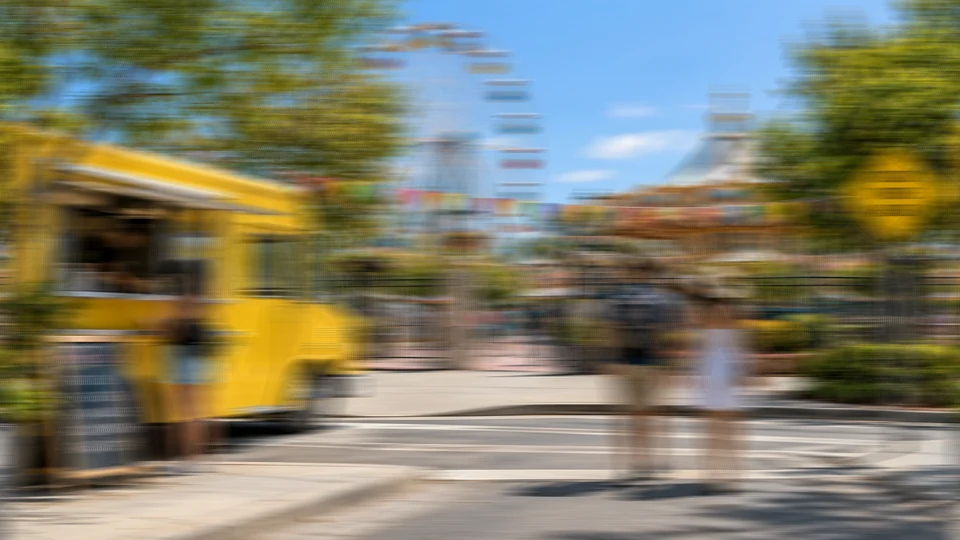
Referenzbeispiel. Dieses Ergebnis wurde nicht aus deiner Datei erstellt.
Einem unscharfen Bild fehlen die klaren Kanten. Fast immer steckt eine von drei Ursachen dahinter: Das Motiv hat sich bewegt (Bewegungsunschärfe), die Kamera hat gewackelt (Verwacklung, typisch bei wenig Licht) oder der Fokus saß an der falschen Stelle. Klassisches Nachschärfen hebt nur den Kontrast an den Kanten an. Das erzeugt Lichtsäume und Rauschen, bringt aber keine Details zurück.
Um ein Bild wirklich schärfer zu machen, braucht es ein KI-Modell, das abschätzt, wie die scharfe Szene ausgesehen hat, und sie neu aufbaut. Sag ihm, welche Art von Unschärfe vorliegt: Es rekonstruiert Augen, Haare, Fell, Stoff und Schrift, behält Gesichter und Bildausschnitt bei und speichert in 2K oder 4K. Was die Kamera nie scharf aufgenommen hat, ergänzt die KI plausibel, aber nicht garantiert originalgetreu.
Sechs unscharfe Fotos und die Einstellung, mit der sie wieder klar wurden. Ziehe den Regler, um Vorher und Nachher zu vergleichen.
Die Kamera hat auf die Skyline statt auf den Radfahrer scharf gestellt. Der Modus „Fehlfokus“ rekonstruiert Trikotnähte, Helmriemen und Bartstoppeln, während der Sonnenuntergang dahinter weich bleibt.
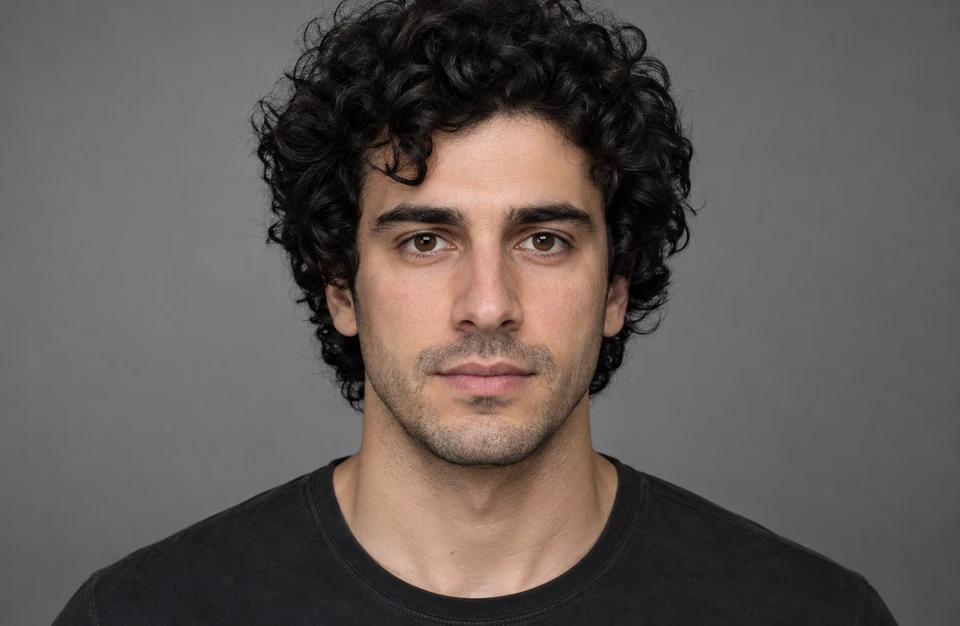
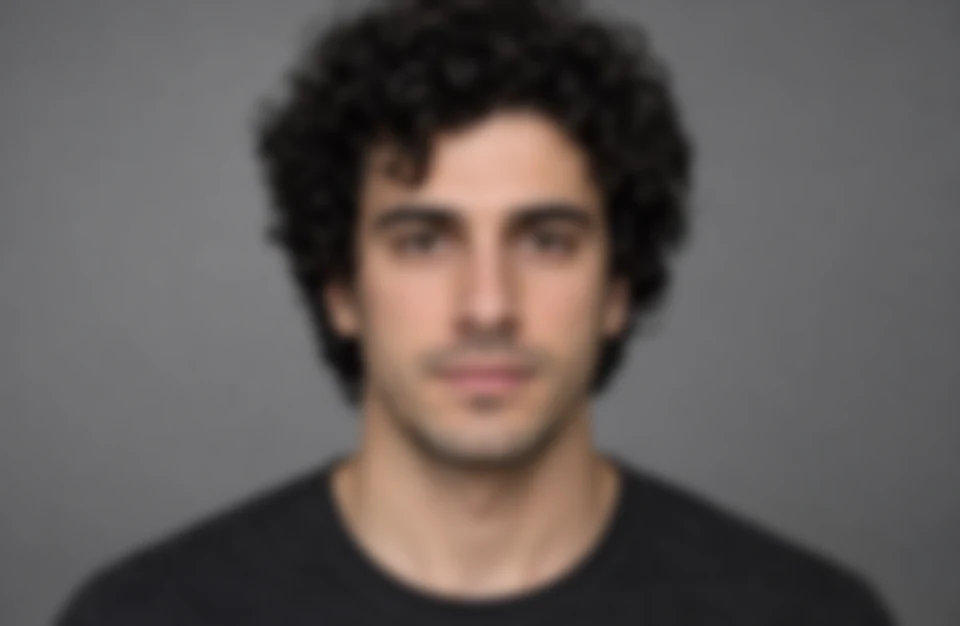
Ein Porträt, bei dem die Augen nicht scharf sind, ist das häufigste unscharfe Foto. Der Modus „Unscharfes Gesicht“ holt Wimpern, Brauen und Hautstruktur zurück, und der Mann bleibt klar erkennbar.
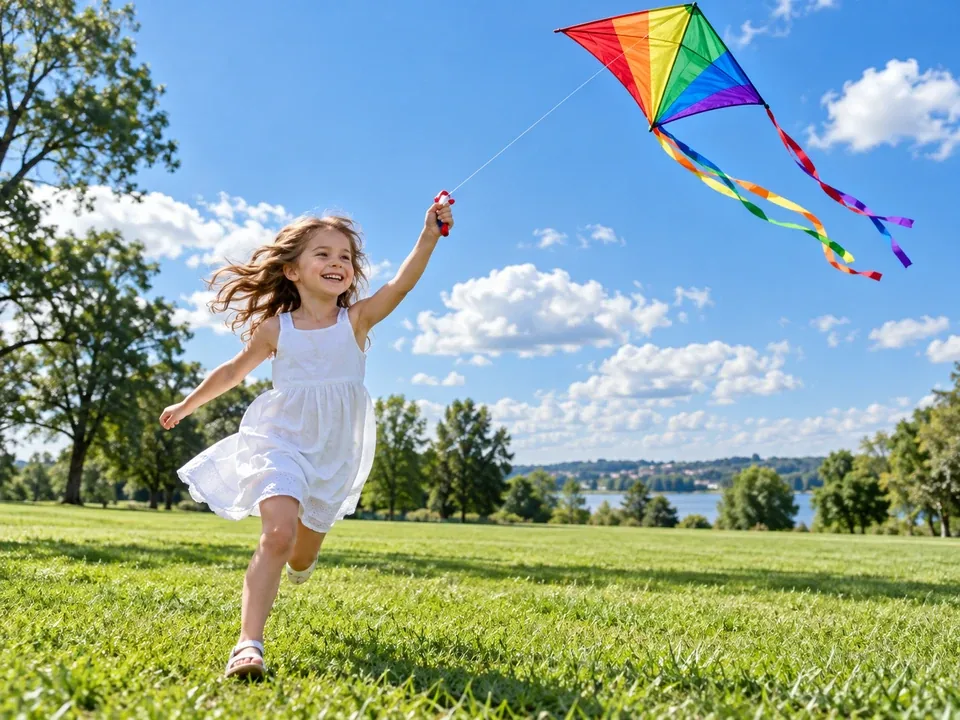
Ein rennendes Kind verwischt bei langer Belichtungszeit. Der Modus „Bewegungsunschärfe“ friert den Moment ein: Kleid, Haare, Drachen und Schnur werden wieder scharf.
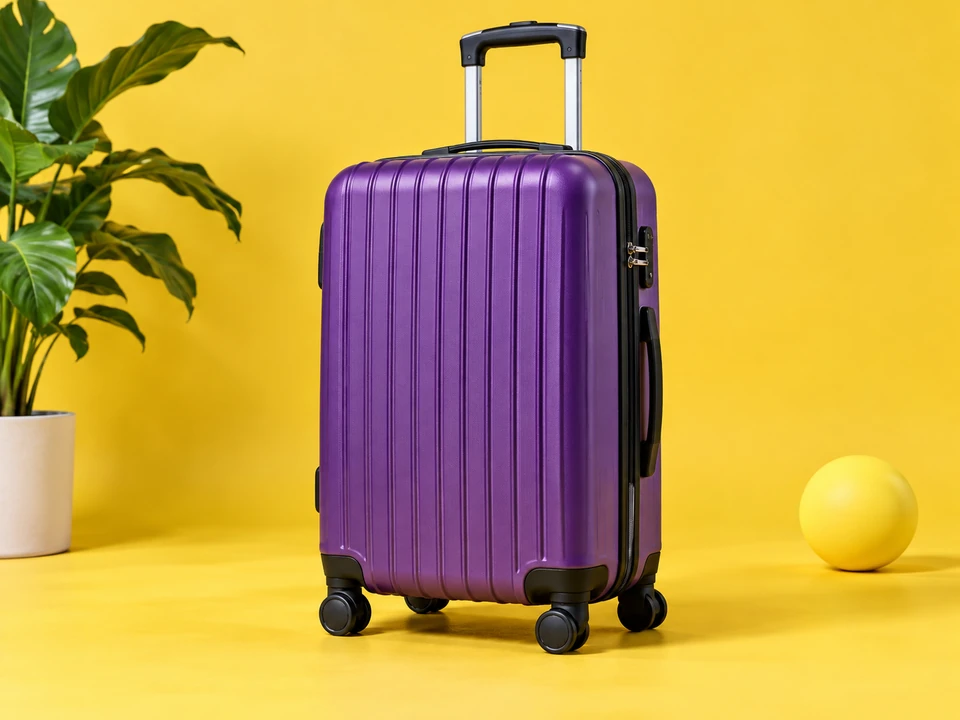

Weiche Produktaufnahmen verbergen Material und Nähte. Nach dem Schärfen sind gerippte Hartschale, Griff und Rollen des Koffers klar genug für dein Angebot.
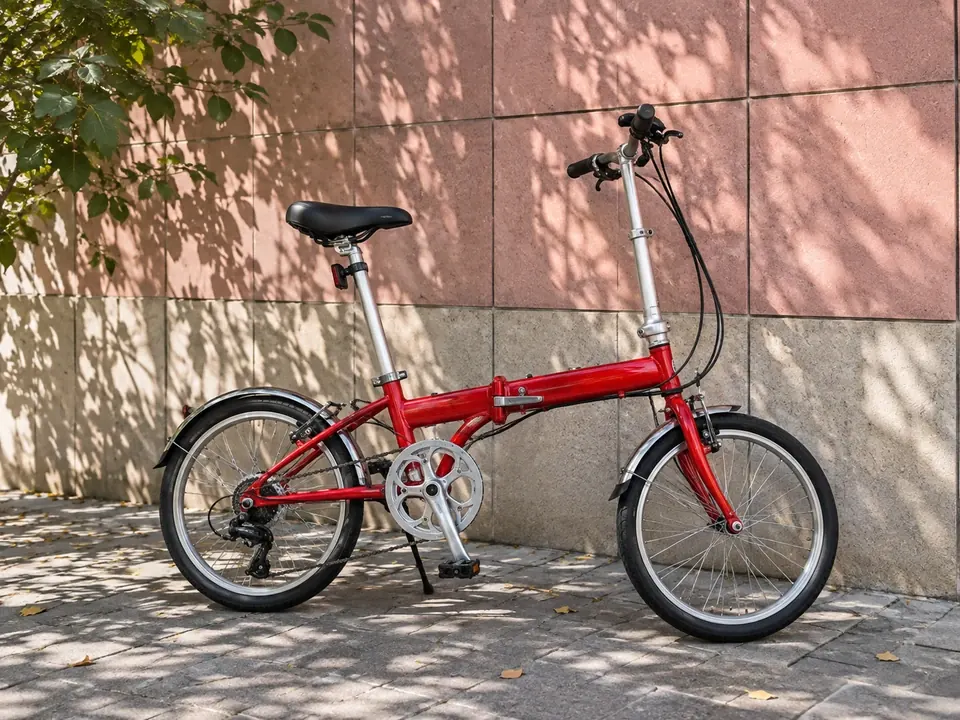
Verwacklung verschmiert zuerst kleine, sich wiederholende Details. Der Modus „Verwacklung / wenig Licht“ holt die Fliesen an der Wand sowie Kettenblatt und Züge des Fahrrads zurück.
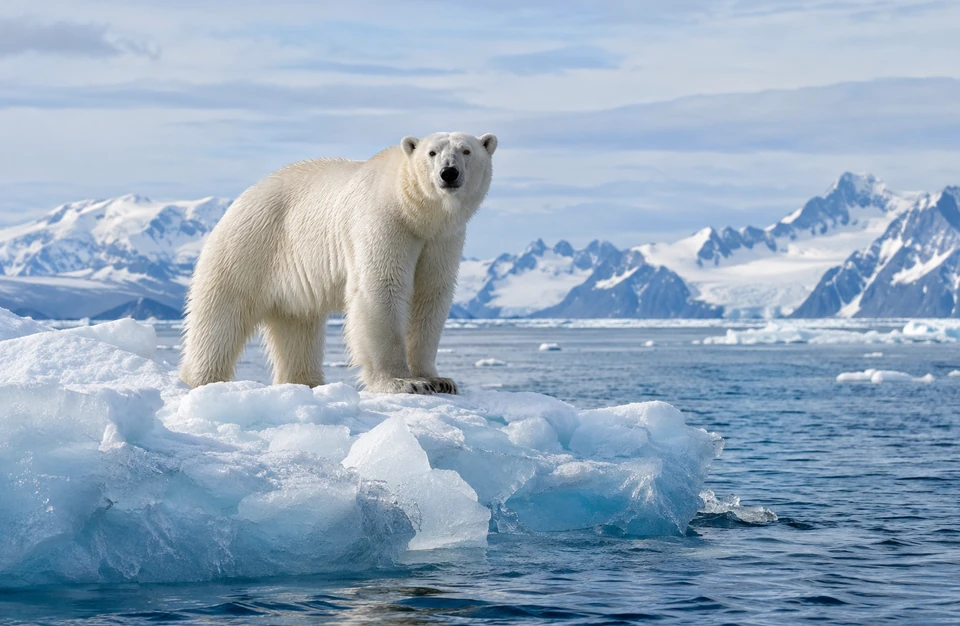
Bei starkem Zoom führt schon die kleinste Bewegung zu Unschärfe. Die KI holt Fell- und Eisstruktur zurück, und die 4K-Ausgabe lässt dir Spielraum für einen Zuschnitt.
Ganz ohne Vorkenntnisse in der Bildbearbeitung: hochladen, Unschärfe wählen, Ergebnis vergleichen.
Lade ein JPG, PNG oder WebP hoch. Nimm möglichst die Originaldatei aus deiner Galerie statt eines Bildschirmfotos oder einer im Chat komprimierten Kopie.
Wähle „Bewegungsunschärfe“, „Fehlfokus“, „Verwacklung / wenig Licht“, „Unscharfes Gesicht“ oder „Text und Bildschirmfoto“ oder lass „Automatisch“ eingestellt. Lege dann 2K oder 4K als Ausgabe fest.
Klicke auf „Unschärfe entfernen“, vergleiche per Schieberegler das verschwommene und das scharfe Bild und lade das Ergebnis herunter.
So korrigierst du leichte Unschärfe mit Programmen, die du vielleicht schon hast – und so erkennst du, wo sie an ihre Grenzen stoßen.
Öffne das Bedienfeld „Details“, erhöhe beim Schärfen den Betrag auf etwa 50–80, lass den Radius bei rund 1,0 und erhöhe „Maskieren“, damit nur Kanten geschärft werden; mit gedrückter Alt-Taste (Mac: Wahltaste) siehst du dabei die Maske. Etwas mehr Struktur und Klarheit helfen zusätzlich. Leichte Unschärfe lässt sich so beheben, Bewegungsunschärfe nicht.
Wähle „Filter > Scharfzeichnungsfilter > Selektiver Scharfzeichner“ und stelle unter „Entfernen“ die Bewegungsunschärfe ein (Winkel an die Schlieren anpassen) oder bei Fehlfokus die Objektivunschärfe. Halte die Stärke moderat und erhöhe die Rauschreduzierung, um Rauschen und Lichtsäume gering zu halten.
In der Fotos-App des iPhones findest du unter „Bearbeiten“ die Regler „Schärfe“ und „Definition“. Galerie-Apps unter Android bieten Ähnliches, und manche Handys haben eine eigene Funktion gegen Unschärfe. Gut für Fotos, die schon fast scharf sind.
Schärferegler verstärken nur Kanten, die bereits vorhanden sind. Bei stark verschwommenen Bildern, einem Gesicht ohne Fokus oder unleserlicher Schrift lädst du das Foto besser hier hoch und lässt die KI die Details rekonstruieren.
Tippe zum Fokussieren auf das Motiv, stütze die Ellbogen ab, nutze bei Kindern und Tieren den Serienbildmodus und sorge drinnen für mehr Licht, damit die Belichtungszeit kurz bleibt.
Verwackelte und unscharfe Bilder sehen auf den ersten Blick ähnlich aus. Diese Merkmale helfen dir, die Arten der Unschärfe zu unterscheiden, damit die KI weiß, was sie reparieren soll.
| Einstellung | So sieht es aus | Typische Ursache | Ideal für |
|---|---|---|---|
| Bewegungsunschärfe | Schlieren oder Geisterbilder am Motiv, der Hintergrund ist oft scharf | Bewegte Personen, Kinder, Tiere, Autos, Sport | Actionfotos, Kinder und Haustiere |
| Fehlfokus | Weiche, gleichmäßige Unschärfe ohne erkennbare Richtung | Fokus auf dem Hintergrund oder einem näheren Objekt | Porträts, Produkte, jedes unscharfe Foto |
| Verwacklung / wenig Licht | Doppelte Kanten im ganzen Bild, oft mit Rauschen | Handbewegung, lange Belichtung drinnen oder nachts | Nachtaufnahmen, Partys, Konzerte |
| Unscharfes Gesicht | Augen, Wimpern und Lippen wirken weich, der Rest ist in Ordnung | Fehlfokus, Digitalzoom, Kompression | Selfies, Porträtfotos, Gruppenfotos |
| Text und Bildschirmfoto | Buchstaben verschwimmen, Zahlen sind schwer zu lesen | Verwackeltes Foto einer Seite, komprimiertes Bildschirmfoto | Dokumente, Schilder, Kassenbons, Folien |
| Automatisch | Eine Mischung aus allem, oder du bist dir nicht sicher | Beliebig | Ein schneller erster Versuch |
Unsicher? Starte mit „Automatisch“, probiere dann die passende Einstellung und vergleiche. Stammt das Problem eher von Verpixelung oder JPEG-Blöcken als von Unschärfe, hilft Schärfen nur begrenzt.


Schärfefilter ziehen Lichtsäume um Kanten und verstärken das Rauschen. Die KI rekonstruiert Augen, Haarsträhnen, Strickmuster und Blütenblätter, sodass das Ergebnis wie ein scharf aufgenommenes Foto wirkt und nicht wie ein gefiltertes. So lässt sich die Bildschärfe auch bei Aufnahmen verbessern, die du schon aufgegeben hattest.


Stellt die Kamera auf den Hintergrund scharf, wird alles davor weich: Blumen, Essen, ein Produkt oder eine Person. Der Modus „Fehlfokus“ kann den Vordergrund schärfen und das gewollte Bokeh im Hintergrund erhalten.
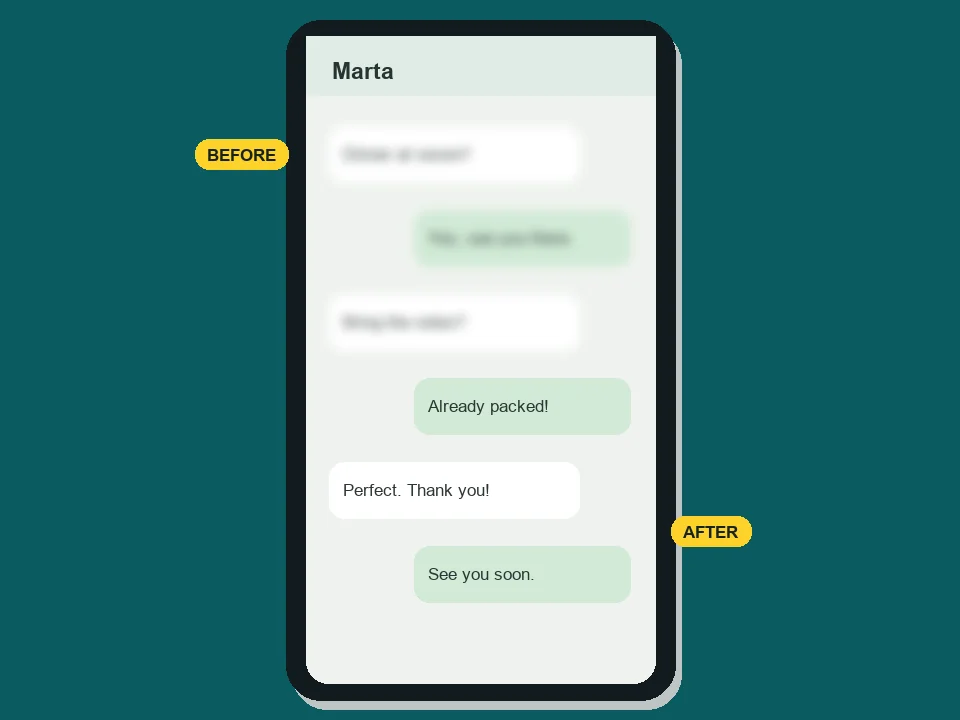
Der Modus „Text und Bildschirmfoto“ schärft Buchstaben und Zahlen, ohne den Wortlaut umzuschreiben: Speisekarten, Schilder, Kassenbons und Chatverläufe werden wieder lesbar. Prüfe wichtige Wörter und Zahlen trotzdem an einer verlässlichen Quelle.
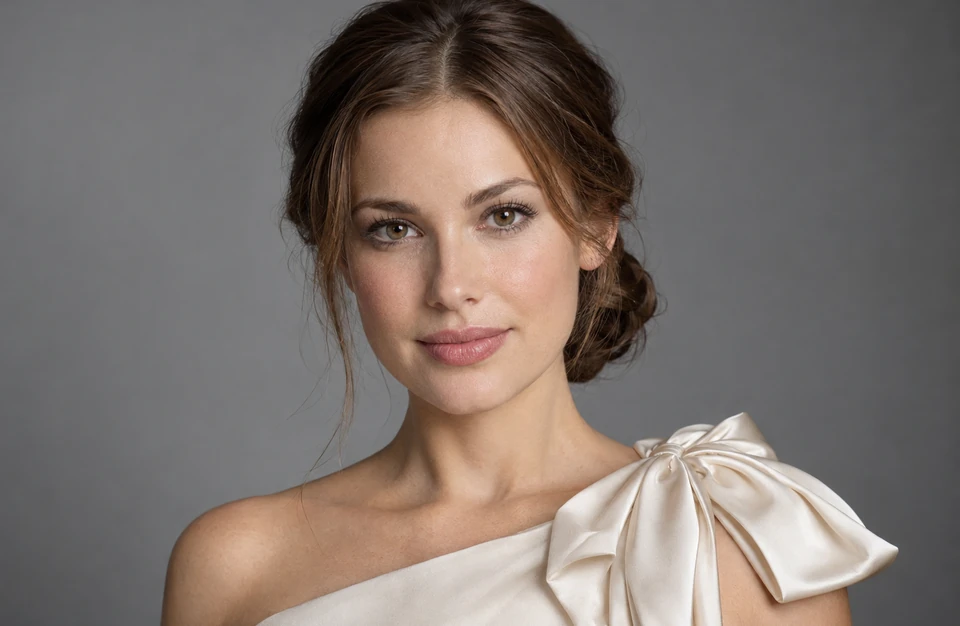
Schärfe und Auflösung gehören zusammen. Mit der 4K-Ausgabe ist das scharfe Bild groß genug zum Zuschneiden, Drucken oder als Hintergrundbild. So wird aus einem unscharfen Foto eines, in das du hineinzoomen kannst.
Für alle, die ein verschwommenes Bild haben, das sich nicht noch einmal aufnehmen lässt.
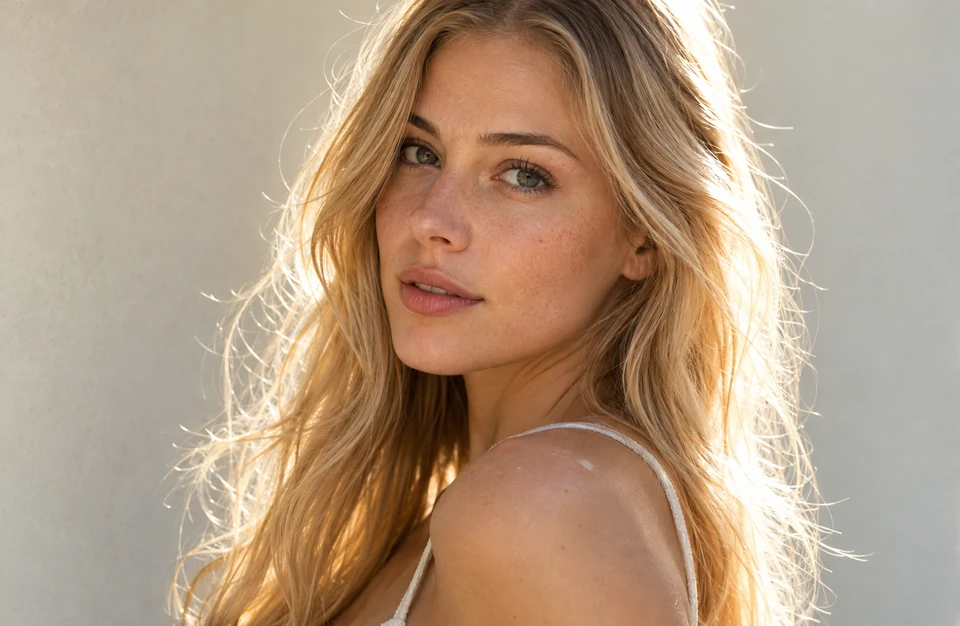

Rette das eine Foto, auf dem endlich alle lächeln, aber sich jemand bewegt hat.
Hol mehr Schärfe aus Bildern von Konzerten, Hochzeiten, Museen und Nachtmärkten, bei denen kein Blitz möglich war.
Schärfe Produktfotos, damit Material, Etiketten und Nähte im Angebot gut zu erkennen sind.
Mach verschwommene Fotos von Folien, Whiteboards und Dokumenten wieder lesbar.
Schärfe weiche Scans alter Abzüge und frühe Digitalfotos, bevor du sie neu druckst oder teilst.
Schärfe Standbilder für Vorschaubilder und Beiträge und rette KI-Bilder, die zu weich geraten sind.
Ein paar Gewohnheiten, mit denen die KI ein saubereres Ergebnis liefert.
Jedes Bildschirmfoto und jedes erneute Teilen kostet Details, die die KI hätte nutzen können. Lade nach Möglichkeit das Kameraoriginal hoch.
Füllt das Motiv nur einen kleinen Teil des Bildes, schneide es vor dem Schärfen zu. So fließt mehr von der 2K- oder 4K-Ausgabe in die Details, auf die es dir ankommt.
„Automatisch“ passt für die meisten Fotos. Bleiben Schlieren, nimm „Bewegungsunschärfe“; wirkt das ganze Bild doppelt, probiere „Verwacklung / wenig Licht“.
Ist ein Bild so stark unscharf, muss die KI Merkmale schätzen, die nur wenige Pixel groß sind. Zoome hinein und vergleiche, bevor du das Ergebnis teilst oder druckst.
Anleitungen und Werkzeuge für Probleme, die oft zusammen mit Unschärfe auftreten.
Ist das Foto scharf, aber zu klein, füge mit doppelter oder vierfacher Vergrößerung Pixel hinzu, statt es zu schärfen.
Auflösung erhöhenSkaliere ein sauberes Bild auf die doppelte oder vierfache Größe, ohne Details zu verändern.
Zum HochskalierenIst ein Foto nur leicht weich, schärfst du Kanten und feine Details, ohne dass die KI viel rekonstruieren muss.
Zum BildschärferWas die KI beim Schärfen leisten kann, wo ihre Grenzen liegen und was es kostet.
Ja, mit Grenzen. Die KI liest die Kanten, die im verschwommenen Bild noch vorhanden sind, und baut daraus eine scharfe Version auf. Das klappt gut bei Bewegungsunschärfe, Fehlfokus und weichen Gesichtern. Ist ein Gesicht oder ein Wort nur noch ein Fleck, muss das Modell schätzen – prüfe das Ergebnis dann genau.
Für jede Bearbeitung werden Credits verwendet. Registriere dich und erhalte 100 kostenlose Bonus-Credits. Mit deinem ersten Kauf eines Tarifs oder Credit-Pakets gehören sie dauerhaft dir.
Nein. Die KI-Verarbeitung erfordert ein Konto und nutzt Credits. Die Beispiele auf dieser Seite kannst du ohne Anmeldung ansehen.
Das kann passieren. Schärfen per KI ist eine Rekonstruktion: Die KI zeichnet Details neu, die die Kamera nicht scharf aufgenommen hat. Hautporen, Haarsträhnen, Stoffmuster oder Blätter können daher leicht von der Wirklichkeit abweichen, und ein winziges oder sehr unscharfes Gesicht stimmt womöglich nicht exakt mit der Person überein. Vergleiche das Ergebnis in voller Größe und behalte das Original, wenn es auf exakte Ähnlichkeit ankommt.
Neu fokussieren lässt sich ein fertiges Foto nicht, aber die KI kann die Schärfe rekonstruieren. Wähle „Fehlfokus“ (bei Porträts „Unscharfes Gesicht“), dann 2K oder 4K, und klicke auf „Unschärfe entfernen“. Bei nur leicht weichen Aufnahmen kann schon ein Schärferegler in Lightroom oder am Handy reichen.
Bewegungsunschärfe hat eine Richtung: Schlieren oder doppelte Kanten entlang der Bewegung von Motiv oder Kamera. Fehlfokus ist rund und gleichmäßig, mit weichen Kanten am ganzen Motiv. Die passende Einstellung zeigt der KI, was sie reparieren soll; „Automatisch“ hilft, wenn du unsicher bist.
Der Modus „Text und Bildschirmfoto“ schärft Buchstaben und Zahlen in Fotos von Dokumenten, Schildern und Bildschirmfotos. Völlig unleserliche Zeichen soll die KI nicht erfinden, trotzdem kann sie einzelne Zeichen falsch ergänzen. Verlasse dich bei wichtigen Angaben nicht ungeprüft auf rekonstruierte Schrift.
Nein. Schärfen behebt Unschärfe durch Fokus oder Bewegung, eine höhere Auflösung fügt Pixel hinzu. Dieses Werkzeug verbindet beides, indem es das scharfe Bild in 2K oder 4K ausgibt. Ist dein Foto schon scharf, aber zu klein, solltest du es stattdessen hochskalieren.
Nein. Unschärfe, die eine Website absichtlich hinzufügt, etwa bei Bezahlinhalten oder verdeckten Lösungen auf Lernplattformen, verbirgt Inhalte, die in der sichtbaren Datei gar nicht enthalten sind, und das Umgehen verstößt gegen die Regeln der Seite. Dieses Werkzeug behebt Unschärfe, die bei der Aufnahme entstanden ist, in Fotos, die dir gehören oder die du bearbeiten darfst.
Lade nur Fotos hoch, die du selbst gemacht hast, Fotos von dir oder Bilder, die du bearbeiten darfst. Nutze das Werkzeug nicht, um Gesichter, Kennzeichen oder Texte sichtbar zu machen, die jemand zum Schutz der Privatsphäre absichtlich unkenntlich gemacht hat.
Lade ein unscharfes Foto hoch, wähle die Art der Unschärfe und erhalte ein klares Bild in 2K oder 4K.