
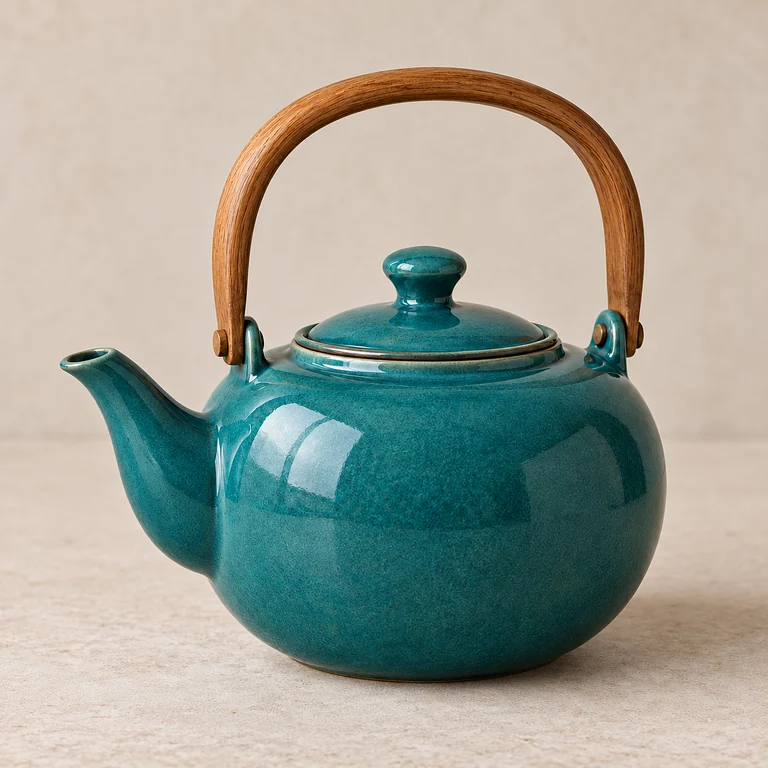
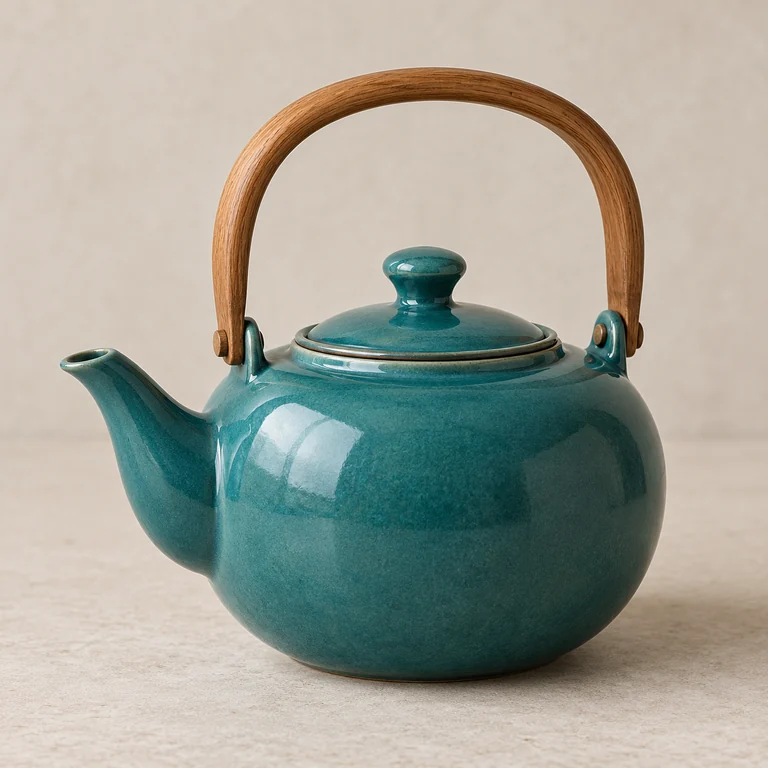
Scharfes Bild einer glasierten Teekanne
Ein Produktfoto, auf dem Deckelrand und Holzgriff weich wirkten. Die Stärke „Mittel“ schärft die Kontur und die Glanzlichter der Glasur, ohne Lichtsäume auf dem schlichten Hintergrund.
Mit diesem Werkzeug kannst du ein Bild schärfen, das fast scharf ist: weiche Produktfotos, Schrift, Fell und Landschaften. Wähle „Leicht“, „Mittel“ oder „Stark“ oder schärfe und vergrößere in einem Schritt auf das Doppelte oder Vierfache. Ist ein Foto stark verwackelt oder verschwommen, hilft das Werkzeug „Bild schärfer machen“, das auf starke Unschärfe ausgelegt ist.
Was möchtest du schärfen?
Feinabstimmung
Referenzbeispiel. Dieses Ergebnis wurde nicht aus deiner Datei erstellt.
Wenn du ein Bild schärfen willst, das schon weitgehend scharf ist, macht dieses Werkzeug Kanten klarer und feine Strukturen besser sichtbar: ein Produktfoto, das etwas weich wirkt, ein Bildschirmfoto, das an Schärfe verloren hat, Fell oder Laub, das ineinander verschwimmt. Die KI verstärkt die Details, die schon da sind, statt das Bild neu zu zeichnen. So kannst du die Bildschärfe verbessern, ohne dass dein Foto künstlich wirkt.
Nachschärfen ist allerdings etwas anderes, als Unschärfe zu entfernen. Zeigt ein Foto Bewegungsschlieren, Verwacklung oder einen verfehlten Fokus, nimm das Werkzeug „Bild schärfer machen“: Es rekonstruiert Details, die durch starke Unschärfe verloren gegangen sind. Brauchst du zusätzlich eine größere Datei, wähle hier „Schärfen + 2× vergrößern“ oder „Schärfen + 4× vergrößern“. Dann wird das Bild beim Schärfen gleich hochskaliert.
Ein Produktfoto, auf dem Deckelrand und Holzgriff weich wirkten. Die Stärke „Mittel“ schärft die Kontur und die Glanzlichter der Glasur, ohne Lichtsäume auf dem schlichten Hintergrund.


Ein leicht weiches Foto eines Schilds mit Öffnungszeiten. Das Schärfen festigt die Buchstabenkanten, ohne etwas umzuschreiben, sodass Wörter und Uhrzeiten gleich bleiben.
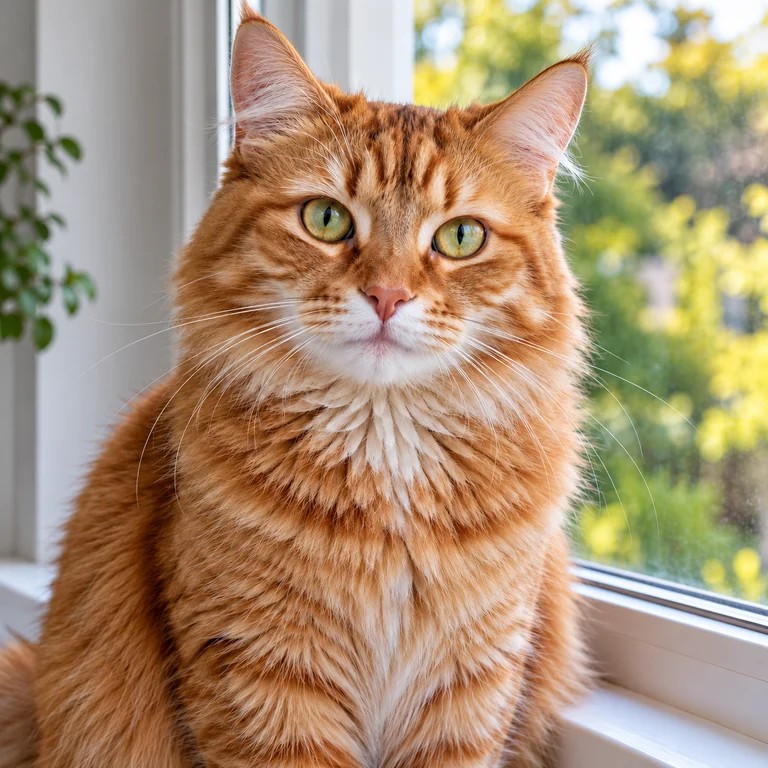
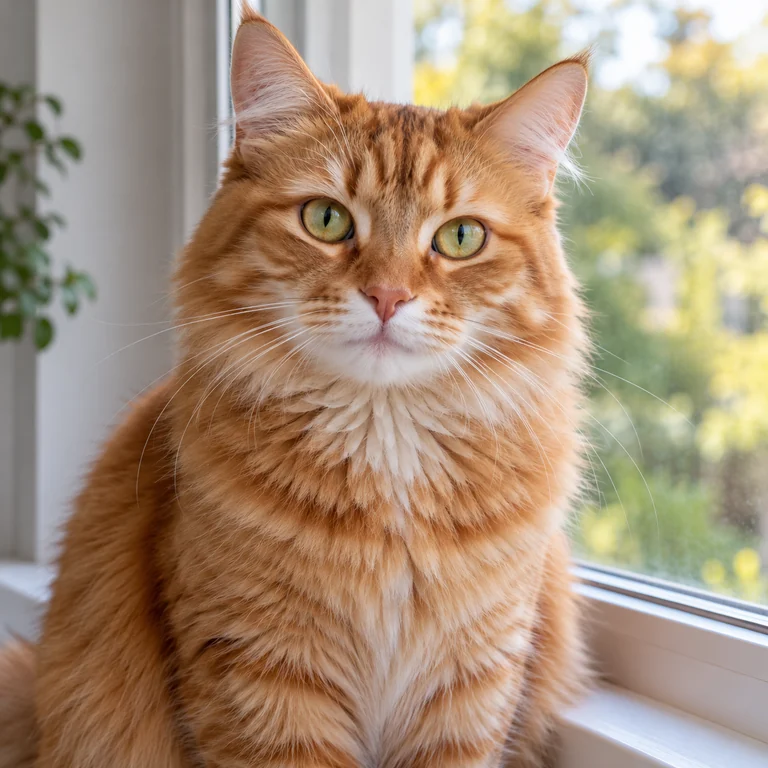
Schnurrhaare und einzelne Fellsträhnen heben sich deutlicher ab, während die Augen und der unscharfe Garten hinter dem Fenster natürlich bleiben.
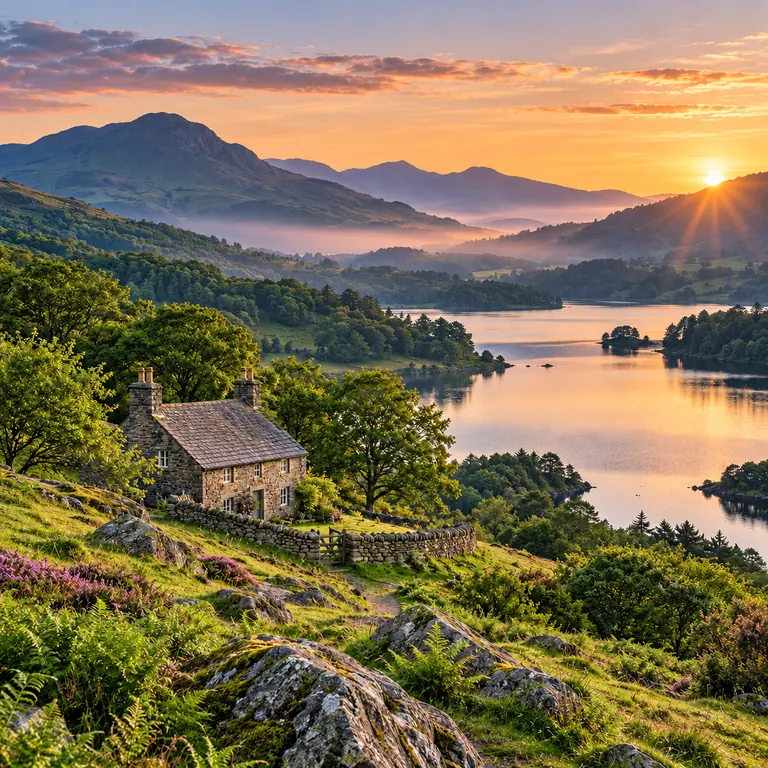
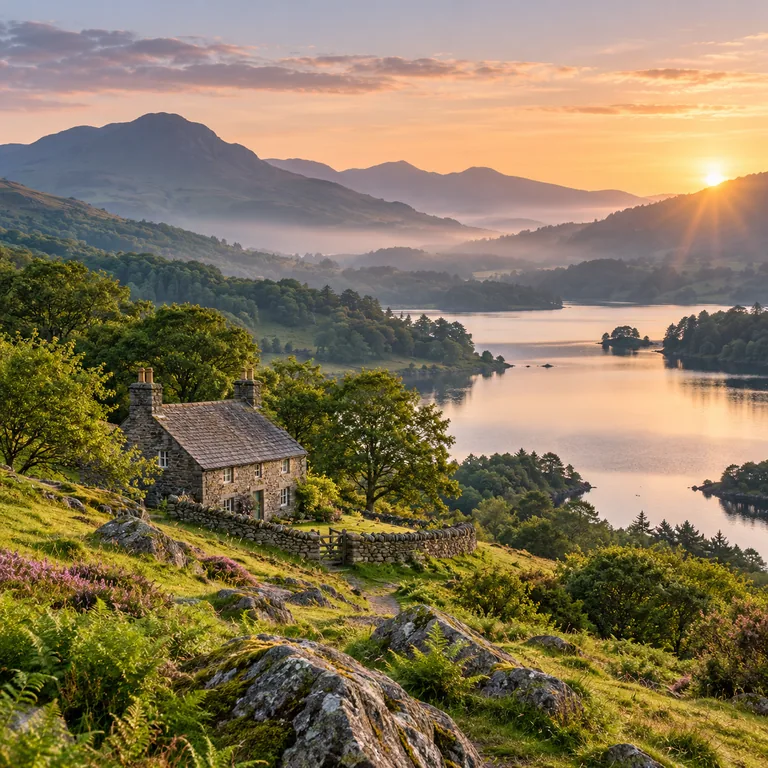
Steinmauern, das Dach des Häuschens und ferne Bäume gewinnen an Zeichnung. Nebel und Himmel bleiben glatt, statt körnig zu werden.
Nimm das Kameraoriginal als JPG, PNG oder WebP bis 10 MB. Ein Bildschirmfoto eines Fotos hat bereits Details verloren, starte also nach Möglichkeit mit der Quelldatei.
„Schärfen“ macht weiche Kanten klarer und behält den Bildausschnitt bei. „Schärfen + 2× vergrößern“ und „Schärfen + 4× vergrößern“ machen das Foto zusätzlich größer, was bei kleinen Bildern hilft.
Beginne im Modus „Schärfen“ mit „Leicht“ oder „Mittel“. „Stark“ eignet sich für sehr weiche Kanten an einfachen Formen, kann aber Lichtsäume um helle Konturen erzeugen.
Prüfe Buchstaben, Kanten und Haare in Originalgröße, nicht als Vorschaubild. Lade das Ergebnis herunter, wenn die Details noch zum Original passen.
Bei Produktfotos reicht meist eine leichte Korrektur: Das Werkzeug arbeitet Ränder, Griffe und Verpackungskanten heraus, damit der Artikel im Angebot klar zu erkennen ist. Beginne mit „Leicht“ und erhöhe nur, wenn die Kanten noch weich wirken. Zu viel Stärke erzeugt helle Säume vor schlichten Hintergründen.
Weiche Bildschirmfotos, Schilder und Speisekarten lassen sich leichter lesen, wenn die Buchstabenkanten fester sind. Die KI soll unleserliche Wörter in Ruhe lassen, statt sie zu erfinden. Vergleiche trotzdem jedes Zeichen und behandle das Ergebnis als Lesehilfe, nicht als geprüfte Abschrift.
„Mittel“ trennt Tierfell, Haare und Gras voneinander und lässt glatte Flächen wie Haut und Himmel ruhig. Wird das Fell krisselig oder bekommen die Augen einen hellen Rand, wechsle zu „Leicht“.
„Schärfen + 2× vergrößern“ und „Schärfen + 4× vergrößern“ skalieren kleine Fotos schärfer hoch als ein einfaches Vergrößern, weil beim Herausarbeiten der Kanten Pixel hinzukommen. Die Einstellung „Stärke“ ist in diesen Modi ausgeblendet. Zusätzliche Strukturen sind die beste Schätzung der KI, vergleiche sie also mit dem Original.
Hast du eine Serie aufgenommen, wähle vor dem Schärfen das Bild mit der geringsten Unschärfe. Das Werkzeug arbeitet am besten, wenn die Details schon vorhanden sind.
Lichtsäume entstehen zuerst dort, wo ein dunkles Objekt auf einen hellen Hintergrund trifft. Siehst du eine leuchtende Kontur, verringere die Stärke.
Starkes Schärfen übertreibt Poren und Kompressionsblöcke. Bei Porträts wirkt „Leicht“ meist klarer, ohne die Haut rau aussehen zu lassen.
Bewegungsunschärfe oder ein verfehlter Fokus brauchen das Werkzeug „Bild schärfer machen“. Wer ein stark verschwommenes Foto nur nachschärft, zeichnet bloß die Unschärfe nach.
Wähle bei einem kleinen Foto „Schärfen + 2× vergrößern“ oder „Schärfen + 4× vergrößern“, statt zuerst anderswo eine weiche Kopie zu vergrößern. So schärfst du das Bild und fügst im selben Schritt Pixel hinzu.
Lade Bilder hoch, die dir gehören oder die du bearbeiten darfst, und bewahre die Originaldatei neben der geschärften Kopie auf, falls du es noch einmal versuchen willst.
Verbessere Farbe, Licht und Klarheit gemeinsam, wenn ein Foto mehr braucht als schärfere Kanten.
Anleitung lesenSchreib eine eigene Anweisung, etwa um nach dem Schärfen eine Spiegelung zu entfernen.
Anleitung lesenErstelle ein neues Bild aus einer Beschreibung, wenn das Original zu klein oder zu weich ist.
Anleitung lesenNutze dieses Werkzeug, wenn ein Foto weitgehend scharf ist, die Kanten aber weich wirken. Willst du unscharfe Bilder scharf machen, die Bewegungsschlieren, Verwacklung oder einen verfehlten Fokus zeigen, ist „Bild schärfer machen“ die bessere Wahl, denn dort sind Details verschmiert und nicht nur weich. Zoome zur Entscheidung hinein: Weiche Kanten sprechen fürs Nachschärfen, Schlieren oder doppelte Konturen für das Entfernen der Unschärfe.
Jede Bearbeitung nutzt Credits. Registriere dich und erhalte 100 kostenlose Bonus-Credits. Mit deinem ersten Kauf eines Tarifs oder Credit-Pakets gehören sie dauerhaft dir. Sind deine Bilder stark verschwommen statt nur weich, nimm das Werkzeug „Bild schärfer machen“.
Lade nur Fotos hoch, die dir gehören oder die du bearbeiten darfst, etwa eigene Produktfotos oder Bilder deines Haustiers. Verwende geschärfte Kopien fremder Bilder nicht auf eine Weise, der die Rechteinhaber nicht zugestimmt haben.
Beginne mit „Leicht“ und vergleiche bei 100 % Zoom. Wechsle nur zu „Mittel“, wenn die Kanten noch weich wirken. Überschärfen zeigt sich als Lichtsaum und grobe Struktur, hör also auf, sobald die Details klar zu erkennen sind.
Die Stufen legen fest, wie stark der Modus „Schärfen“ den Kantenkontrast erhöht. „Leicht“ passt zu Gesichtern und glatten Motiven, „Mittel“ zu den meisten Produkten, Fell und Landschaften, „Stark“ zu sehr weichen Kanten an einfachen Formen. Die Stärke erscheint nur im Modus „Schärfen“.
Wenn ein Foto nicht nur weich, sondern auch klein ist, etwa ein Vorschaubild, das du drucken oder zuschneiden möchtest. Das Bild wird in einem Durchgang vergrößert und geschärft. Probiere zuerst 2×; 4× erzeugt eine deutlich größere Datei mit mehr geschätzten Strukturen.
Die KI kann leicht weiche Buchstaben fester machen und hat die Anweisung, keine Wörter zu erfinden, die sie nicht lesen kann. Text, der im Original unleserlich ist, kann sie nicht wiederherstellen, prüfe also jede Zahl und jeden Namen. Für ein klares Logo exportierst du besser das ursprüngliche Vektorlogo in der benötigten Größe.
Geh zurück zum Originalfoto statt zu einem Bildschirmfoto der gezoomten Ansicht, schneide es zu und starte „Schärfen + 2× vergrößern“. Digitaler Zoom wirft Details weg, das Ergebnis ist also eine Schätzung. Vergleiche es mit der Quelle, bevor du dich darauf verlässt.
Lade ein JPG, PNG oder WebP bis 10 MB hoch, am besten die größte und am wenigsten komprimierte Version, die du hast. Das Werkzeug läuft im Browser auf Computer und Handy, eine eigene App brauchst du also nicht.
Nein. Das ist kein Beauty-Filter: Gesicht, Ausdruck und Hautstruktur bleiben, wie sie sind. Wirkt ein Gesicht zu hart, wechsle zu „Leicht“ oder behalte für dieses Porträt das Original.
Nein. Die KI-Verarbeitung erfordert ein Konto und nutzt Credits. Die Beispiele auf dieser Seite kannst du ohne Anmeldung ansehen.
Lade ein leicht weiches Bild hoch, wähle Modus und Stärke und vergleiche die geschärfte Version in voller Größe.





