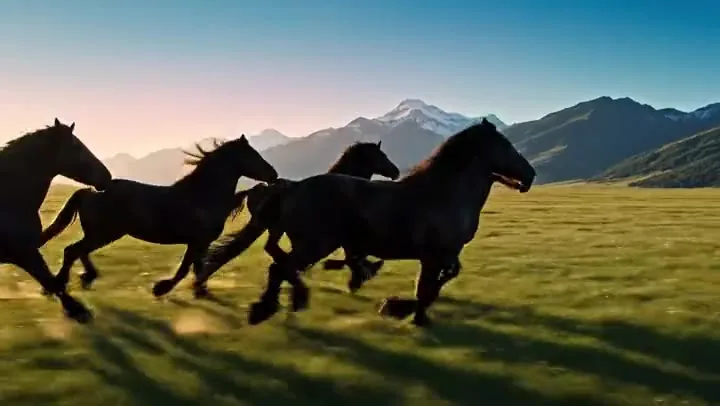
Clip hochladen
Verwende eine passende MP4- oder MOV-Datei innerhalb der angezeigten Grenzen.
Wenn du die Qualität von Videos verbessern möchtest, beginne mit der Originaldatei. Lade deinen Clip hoch und wähle, ob du ihn nur verbessern oder zusätzlich hochskalieren möchtest. Die KI bearbeitet Details und sichtbare Störungen; prüfe danach das ganze Video.
Feinabstimmung
Referenzbeispiel. Dieses Ergebnis wurde nicht aus deiner Datei erstellt.
Wenn du die Qualität eines Videos verbessern möchtest, ist die Ursache entscheidend. Rauschen, Kompressionsblöcke und zu kleine Pixelabmessungen sind verschiedene Probleme. Das Werkzeug bietet eine reine Verbesserung sowie Kombinationen mit Hochskalierung.
Videos verbessern heißt auch, die Ausgabe in Bewegung zu beurteilen. Ein einzelnes scharfes Standbild reicht nicht aus: Prüfe, ob Konturen flackern, Haut künstlich wirkt oder Muster zwischen Einzelbildern wechseln. Fehlende Informationen können nur geschätzt werden.
Prüfe die Eingabe und die angezeigten Einstellungen vor dem Start.
Verwende eine passende MP4- oder MOV-Datei innerhalb der angezeigten Grenzen.
Verbessere die Aufnahme allein oder kombiniere die Bearbeitung mit einer Hochskalierung.
Prüfe Bewegungen und Details und lade das passende Ergebnis herunter.
Wähle die Bearbeitung passend zu deinem Motiv.
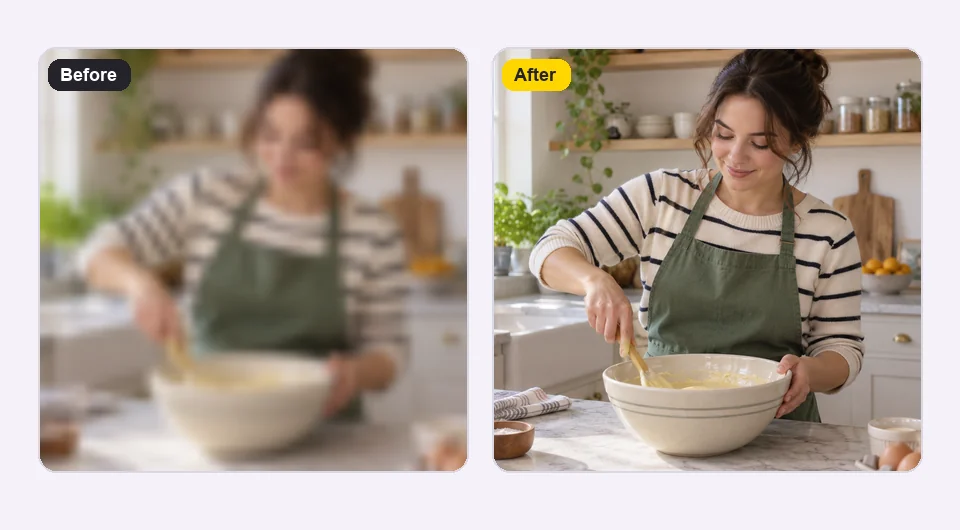
Die Bearbeitung kann Details klarer darstellen. Prüfe, dass keine auffälligen hellen Ränder entstehen.
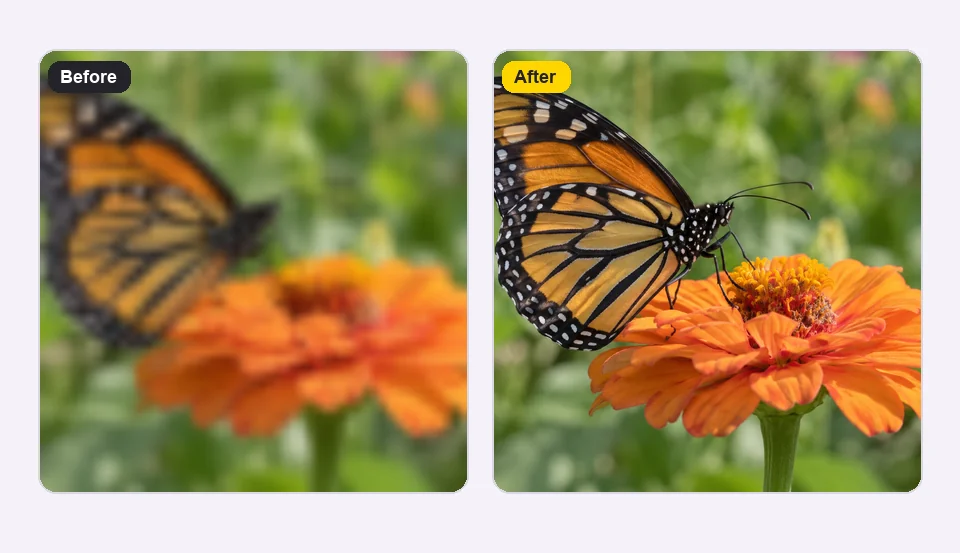
Besonders dunkle Flächen zeigen oft Körnung oder Blöcke. Vergleiche sie im laufenden Clip.
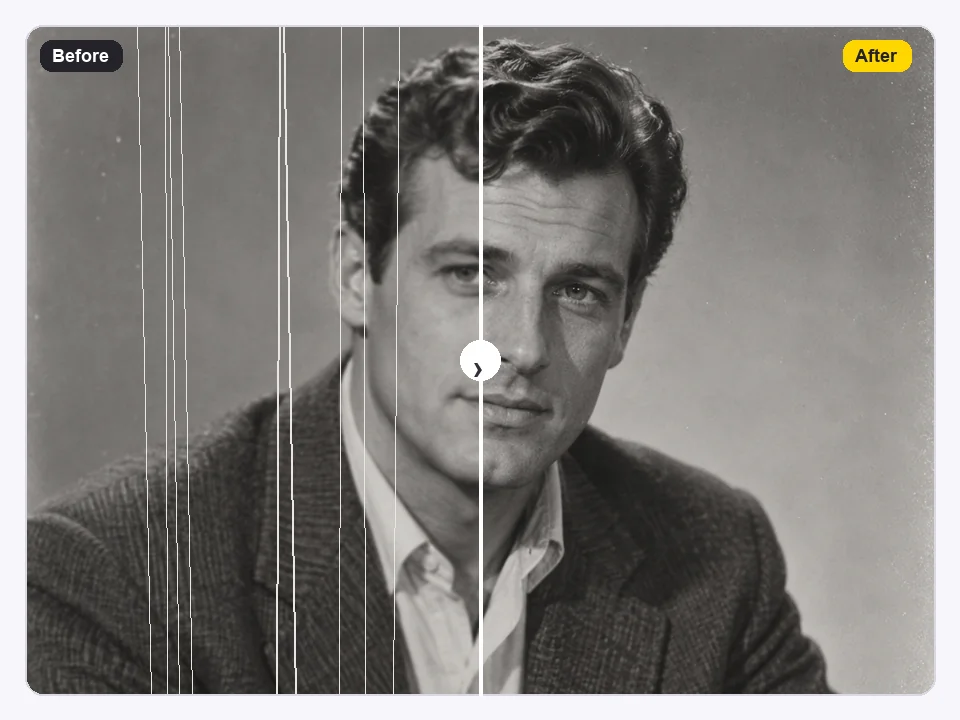
Nutze die beste vorhandene Datei und prüfe, ob die Bearbeitung die Szene glaubwürdig wiedergibt.

Auch erzeugte Videos können Störungen enthalten. Eine Verbesserung ersetzt keine Prüfung der dargestellten Inhalte.
Orientiere dich an deiner Vorlage und dem gewünschten Ergebnis.
| Problem | Passender Ansatz |
|---|---|
| Kleine Pixelabmessungen | Verbessern und hochskalieren |
| Rauschen oder Kompression | Nur verbessern und im Vergleich prüfen |
| Starke Unschärfe | Ergebnis sorgfältig auf geschätzte Details prüfen |
| Einblendung im Bild | Separates Werkzeug für Video-Wasserzeichen |
Beginne mit einem konkreten Ziel und einer passenden Vorlage.

Bereite einen Clip vor der nächsten Veröffentlichung auf.
Überarbeite ältere Aufnahmen mit realistischen Erwartungen.
Kontrolliere Details und Beschriftungen für eine klare Präsentation.
Prüfe und verbessere vorhandene KI-Clips.
Diese Hinweise helfen dir bei Auswahl und Kontrolle.
Sie enthält mehr Bildinformationen als ein mehrfach geteilter Clip.
Vermeide zusätzliche Kompression vor der Verbesserung.
Mehr Auflösung allein beseitigt nicht jede Störung.
Gute Belichtung reduziert Probleme, die später schwer zu beheben sind.
Antworten zu Nutzung, Kosten und Ergebnissen.
Diese Bearbeitung benötigt ein Konto und verfügbare Credits. Registriere dich und erhalte 100 kostenlose Bonus-Credits. Mit deinem ersten Kauf eines Tarifs oder Credit-Pakets gehören sie dauerhaft dir.
Hier werden Videos mit Credits verarbeitet. Die Kosten werden vor dem Start angezeigt.
Nein. Du musst dich anmelden und über die erforderlichen Credits verfügen. Beispiele kannst du vorher ansehen.
Lade den Clip hoch und wähle die gewünschte Verbesserung. Prüfe nach der Verarbeitung den gesamten Ablauf.
Ja. Wähle die Option zum alleinigen Verbessern ohne zusätzliche Hochskalierung.
Du kannst einen angebotenen Skalierungsfaktor wählen. Eine höhere Pixelzahl bedeutet jedoch nicht, dass alle ursprünglichen Details wiederhergestellt werden.
Die Verbesserung hat Grenzen. Sehr starke Unschärfe und fehlende Bildinformationen lassen sich nicht zuverlässig rückgängig machen.
Lade die fertige Ausgabe herunter und verwende sie in deinem Schnittprogramm. Behalte das Original für einen späteren Vergleich.
Mehr Klarheit für deine Clips. Starte mit deiner Idee oder einer passenden Datei.