Fantasiewesen und Konzeptkunst
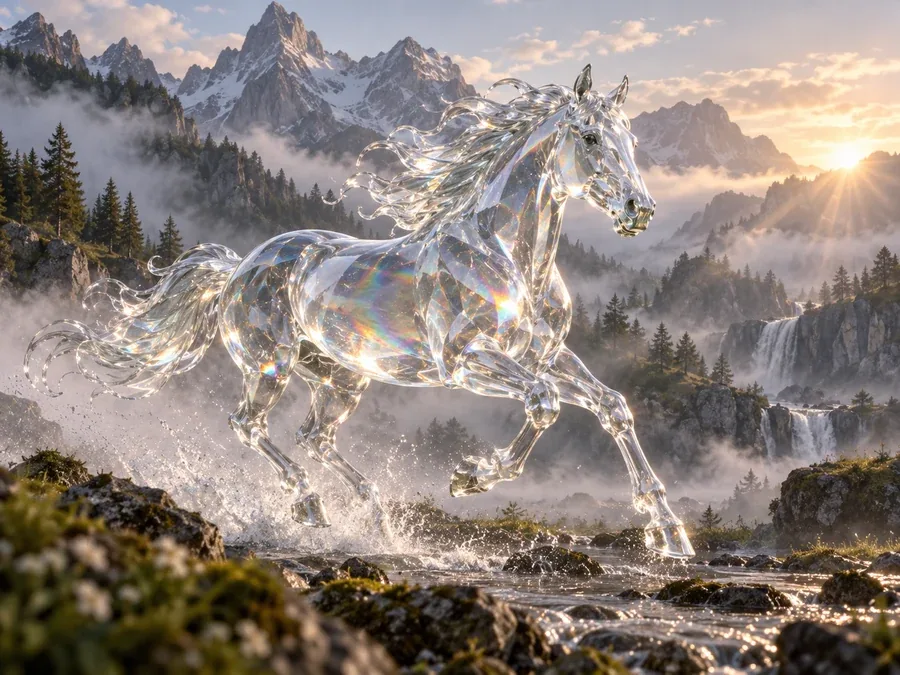
Gläserne Pferde, freundliche Monster und erfundene Tiere für Geschichten, Spiele und Moodboards.
Beschreibe, was du sehen möchtest, oder lade ein Foto zum Umgestalten oder Kombinieren hoch und wähle Nano Banana 2, Nano Banana Pro, Seedream 4.5, GPT Image 2 oder FLUX.2. Ein KI-Bildgenerator für jeden Stil und jedes Seitenverhältnis: Du lieferst die Idee, die KI erzeugt das Bild.
Stil
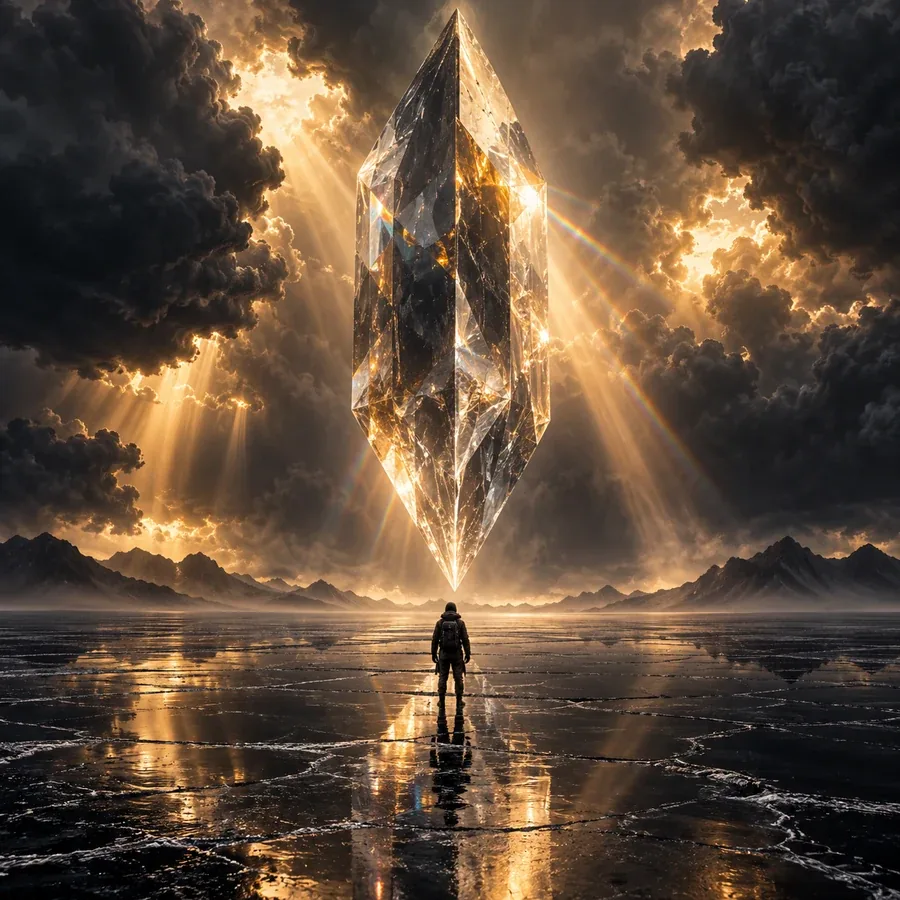
A lone explorer crossing a black salt flat beneath a colossal floating crystal prism, amber light breaking through storm clouds, wide cinematic frame, tiny silhouette, photorealistic sci-fi.
Referenzbeispiel. Dieses Ergebnis wurde nicht aus deiner Datei erstellt.
Ein KI-Bildgenerator verwandelt Worte in Bilder: Künstliche Intelligenz setzt deine Beschreibung von Motiv, Umgebung, Stil und Licht in ein völlig neues Bild um, ob Produktfoto, Plakat, Fantasy-Szene oder ein Foto, das es nie gab. Du kannst Bilder rein aus Text erstellen lassen oder ein Foto hochladen, das die KI umgestaltet, in Details verändert oder mit einem zweiten Bild kombiniert. So deckt ein Werkzeug Text zu Bild und Bild zu Bild ab.
Hier findest du mehrere führende Modelle an einem Ort: Nano Banana 2 und Nano Banana Pro von Google, Seedream 4.5 von ByteDance, GPT Image 2 von OpenAI und FLUX.2 von Black Forest Labs. Statt für die KI-Bildgenerierung zwischen verschiedenen Diensten zu wechseln, tauschst du das Modell mit einem Klick, behältst deine Beschreibung und vergleichst die Ergebnisse direkt. Die benötigten Credits siehst du vor jeder Generierung.
Konzeptkunst, Fantasiewelten, Plakate und Fotos, die echt wirken, alles aus einem Eingabefeld. Tippe auf eine Karte, um Idee oder Stil in den Generator zu laden.
Gläserne Pferde, freundliche Monster und erfundene Tiere für Geschichten, Spiele und Moodboards.
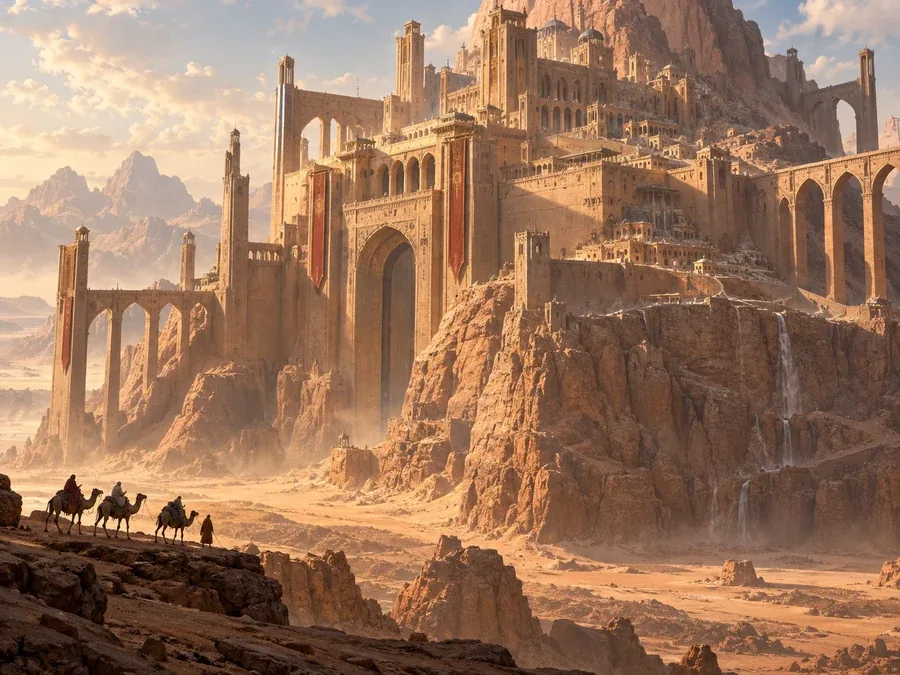
Wüstenzitadellen, schwebende Städte und futuristische Skylines, so monumental wie im Kino.
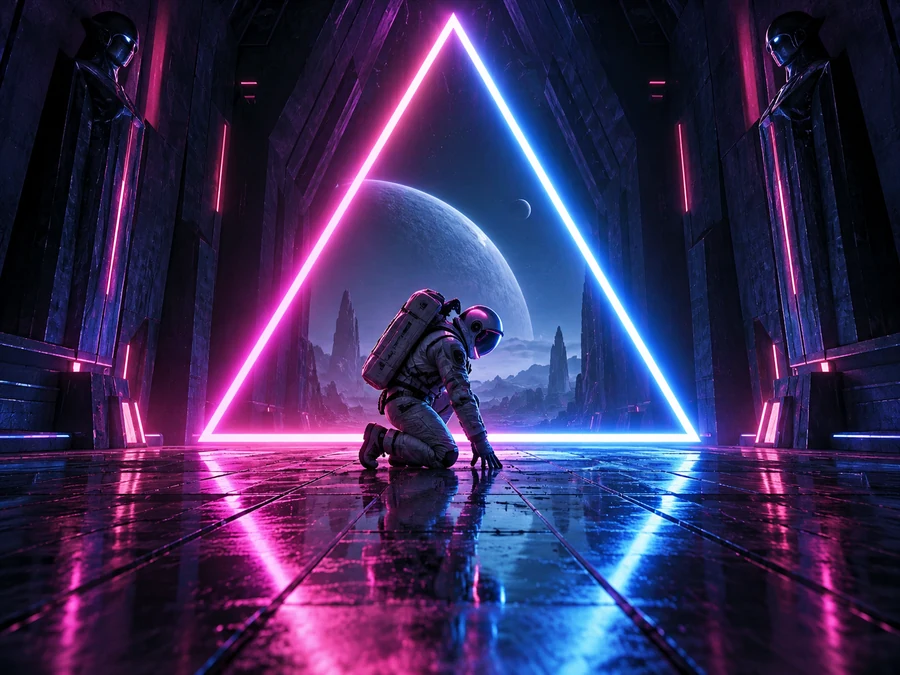
Astronauten, leuchtende Korridore und Cyberpunk-Straßen in Pink, Blau und Orange.
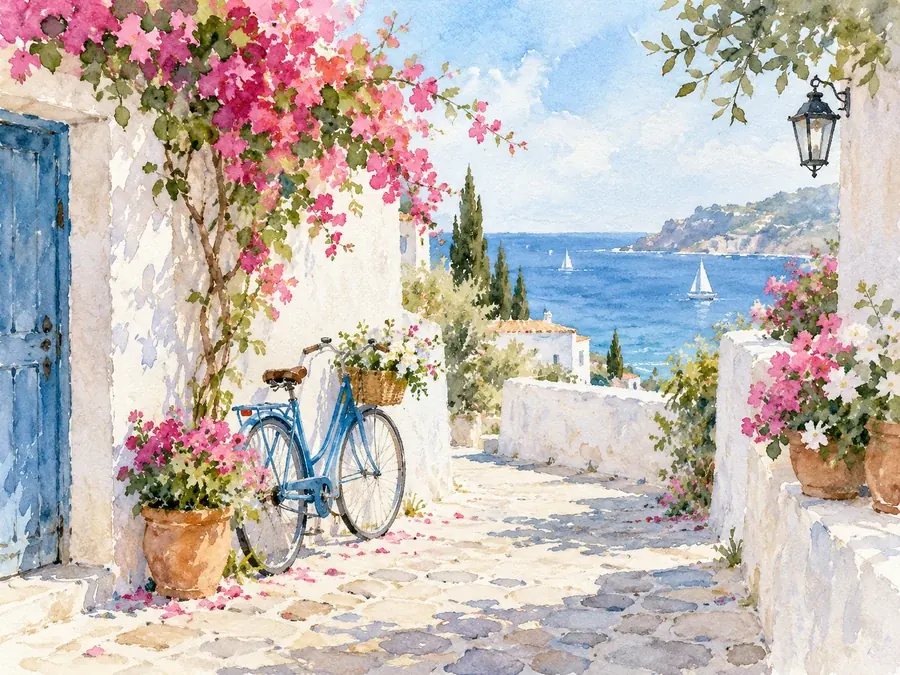
Eine blumengesäumte Gasse am Meer in weichen Lasuren, schön genug zum Einrahmen oder als Karte.
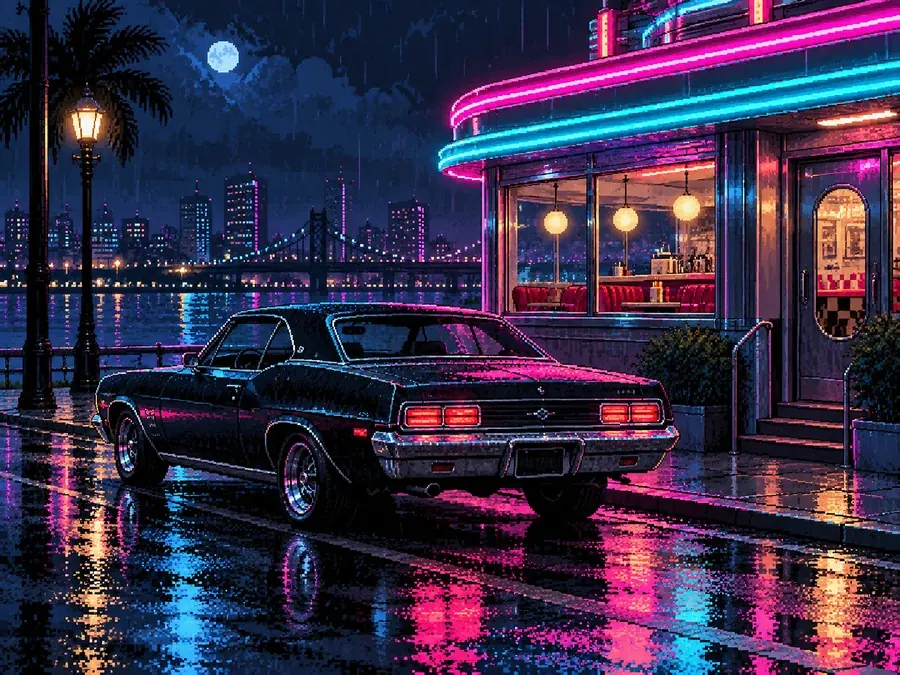
Retro-Autoszenen, Sprites und Hintergründe im klaren 16-Bit-Look für Indie-Spiele und Streams.
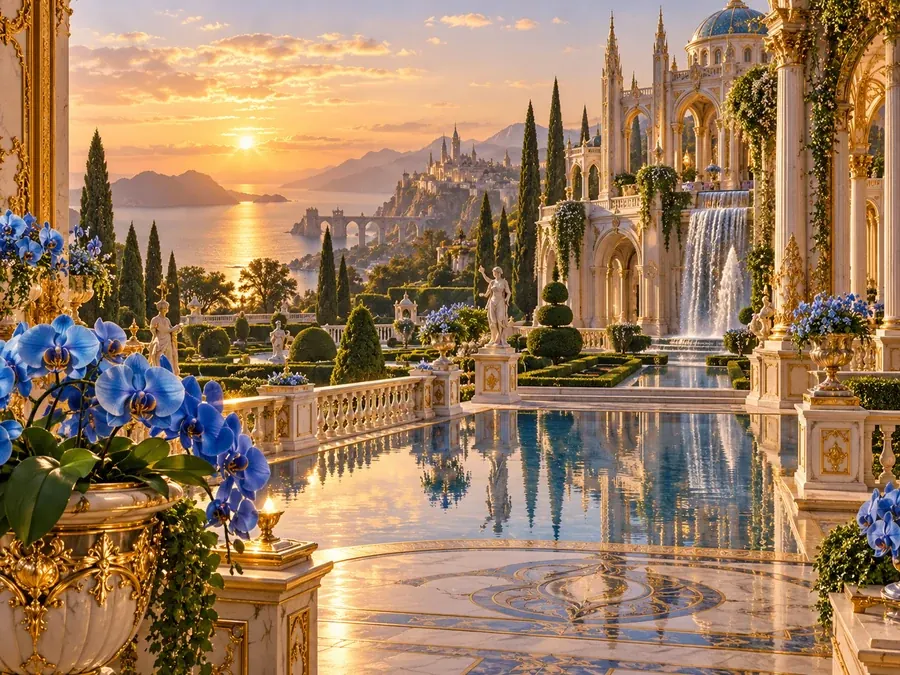
Vergoldete Paläste, blaue Orchideen und üppige Gärten, so detailreich wie eine Seite aus einem Bilderbuch.
Erstelle ein Bild aus einem einzigen Satz oder lade ein Foto hoch und lass die KI daraus neue Bilder erzeugen.
Schreib in einfachen Worten, was du sehen möchtest, oder tippe zum Start auf eine Idee. Willst du eigene Bilder verwenden, wechsle zu „Bild zu Bild“ und lade ein Foto zum Umgestalten hoch – oder zwei Fotos, die in einer Szene zusammenkommen sollen.
Wähle Nano Banana 2, Nano Banana Pro, Seedream 4.5, GPT Image 2 oder FLUX.2, dann einen Stil wie „Fotorealistisch“, „Ölgemälde“ oder „Pixelkunst“ und ein quadratisches, breites oder hohes Seitenverhältnis. Prüfe die angezeigten Credits.
Klicke auf „Bild erstellen“. Passt es noch nicht ganz? Ändere ein paar Wörter und erstelle neue Varianten oder probiere ein anderes Modell. Lade dein Lieblingsbild anschließend in voller Auflösung herunter.
Jedes Modell in diesem Bildgenerator hat eigene Stärken. Starte mit dem, das zu deiner Aufgabe passt, und vergleiche dann.
| Modell | Entwickler | Ideal für | Text im Bild |
|---|---|---|---|
| Nano Banana 2 | Schnelle, hochwertige Alltagsbilder und zügige Fotobearbeitung | Klarer, gut lesbarer Kurztext | |
| Nano Banana Pro | Detailreiche Szenen, Infografiken und exakte Layouts | Am präzisesten bei langem Text | |
| Seedream 4.5 | ByteDance | Lebendige, fotoähnliche Bilder und einheitliche Figuren | Gut für Titel und Beschriftungen |
| GPT Image 2 | OpenAI | Lange, detaillierte Anweisungen und Plakate | Starke Typografie |
| FLUX.2 | Black Forest Labs | Fotorealismus, natürliche Haut und Produktfotos | Gut für kurzen Text |
Jedes Bild zeigt seine Credits vor dem Erstellen an; die Kosten unterscheiden sich je nach Modell.
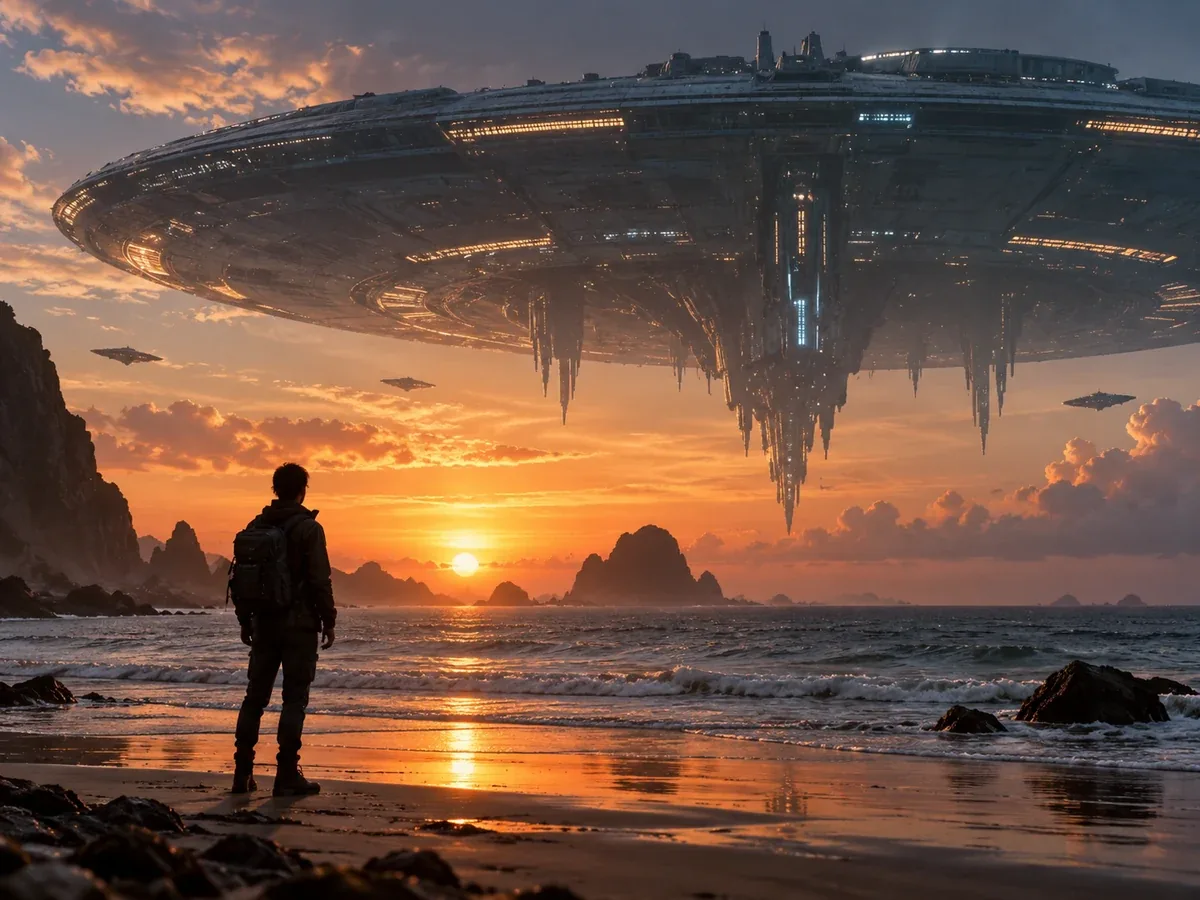
Viele KI-Bildgeneratoren setzen bei der Bilderstellung auf ein einziges Modell. Hier schreibst du deine Beschreibung einmal und lässt sie von Nano Banana 2, Nano Banana Pro, Seedream 4.5, GPT Image 2 oder FLUX.2 umsetzen. Nutze FLUX.2, um fotorealistische Menschen und Porträts zu erstellen, GPT Image 2 für Plakate, und behalte die Version, die dir am besten gefällt.
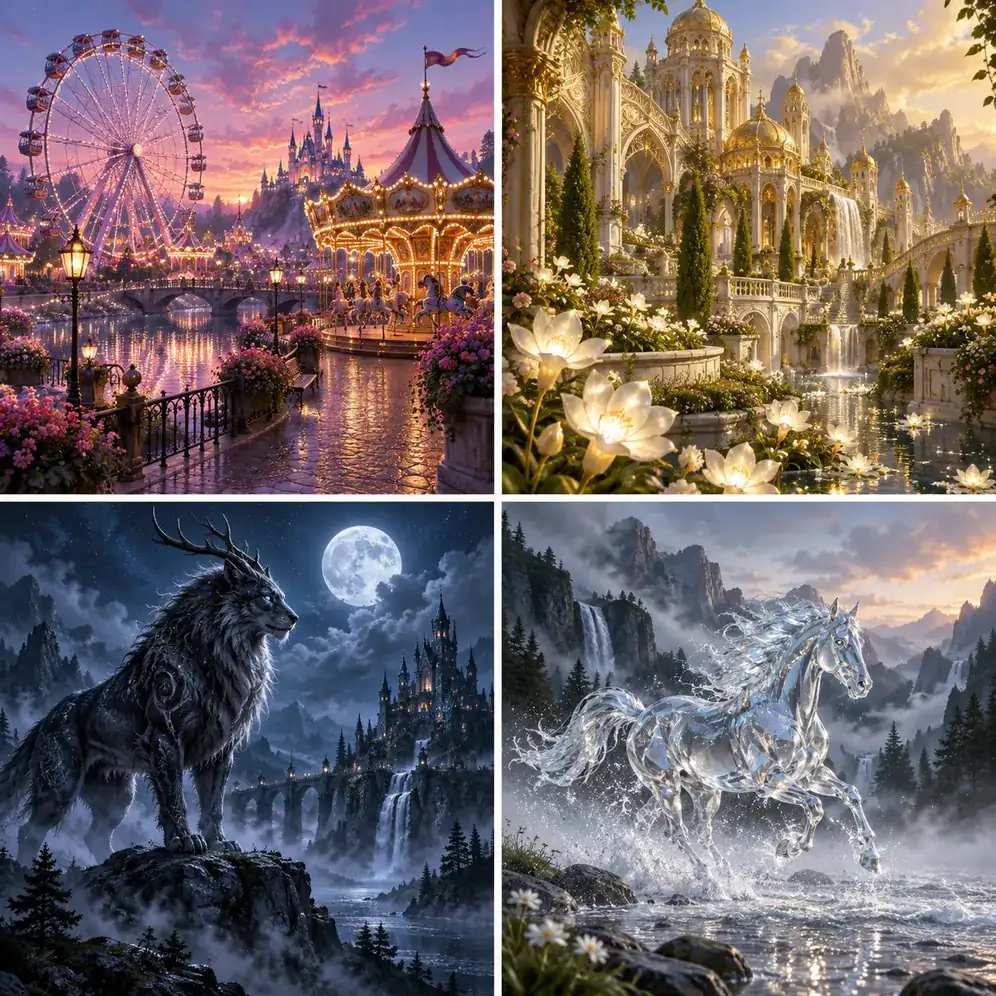
Deine Beschreibung legt fest, was im Bild ist; der Stil bestimmt, wie es aussieht. Wähle Fotorealistisch, Filmisch, Produktfotostudio, Ölgemälde, Aquarell, Papierkunst, 3D-Darstellung, Retro-Plakat, Pixelkunst, Fantasy-Illustration oder Neonlicht, ohne Stilbegriffe lernen zu müssen. Ideal auch, um vorhandene Bilder in einem neuen Look nachzubilden.
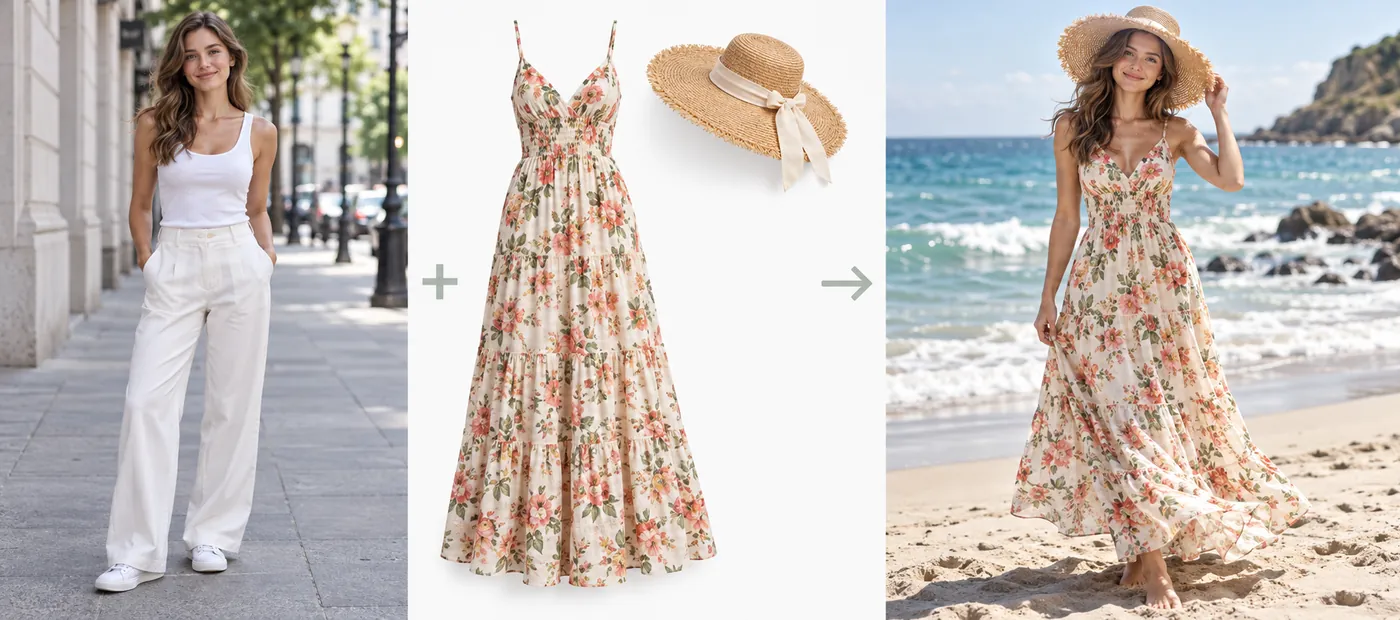
Lade zwei Fotos hoch und beschreibe, wie sie zusammenpassen: eine Person in einem neuen Outfit, ein Produkt in einer Alltagsszene oder zwei Haustiere am selben Strand. Die KI gleicht Licht, Größe und Schatten an, sodass aus mehreren Fotos ein neues Bild entsteht, ohne dass du ausschneiden und einfügen musst.
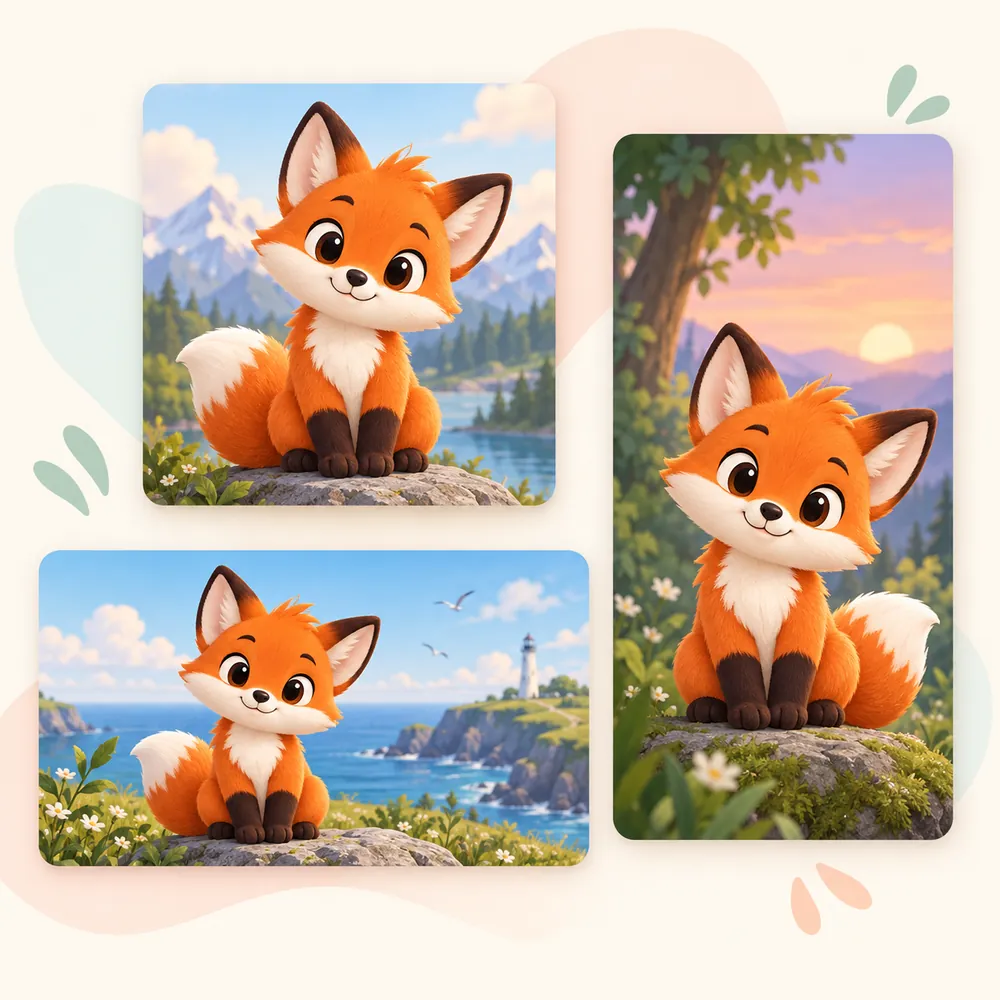
Erstelle aus derselben Idee einen quadratischen Beitrag, ein 16:9-Vorschaubild, eine 9:16-Story oder einen Druck im Format 4:3 oder 3:4. Legst du das Seitenverhältnis vorher fest, bleibt dein Motiv im Bild, statt später abgeschnitten zu werden.
Vom Produktfoto bis zur Partykarte: Ein KI-Bildgenerator deckt viele Motive ab, für die du früher Stockfoto-Seiten durchsucht hast.
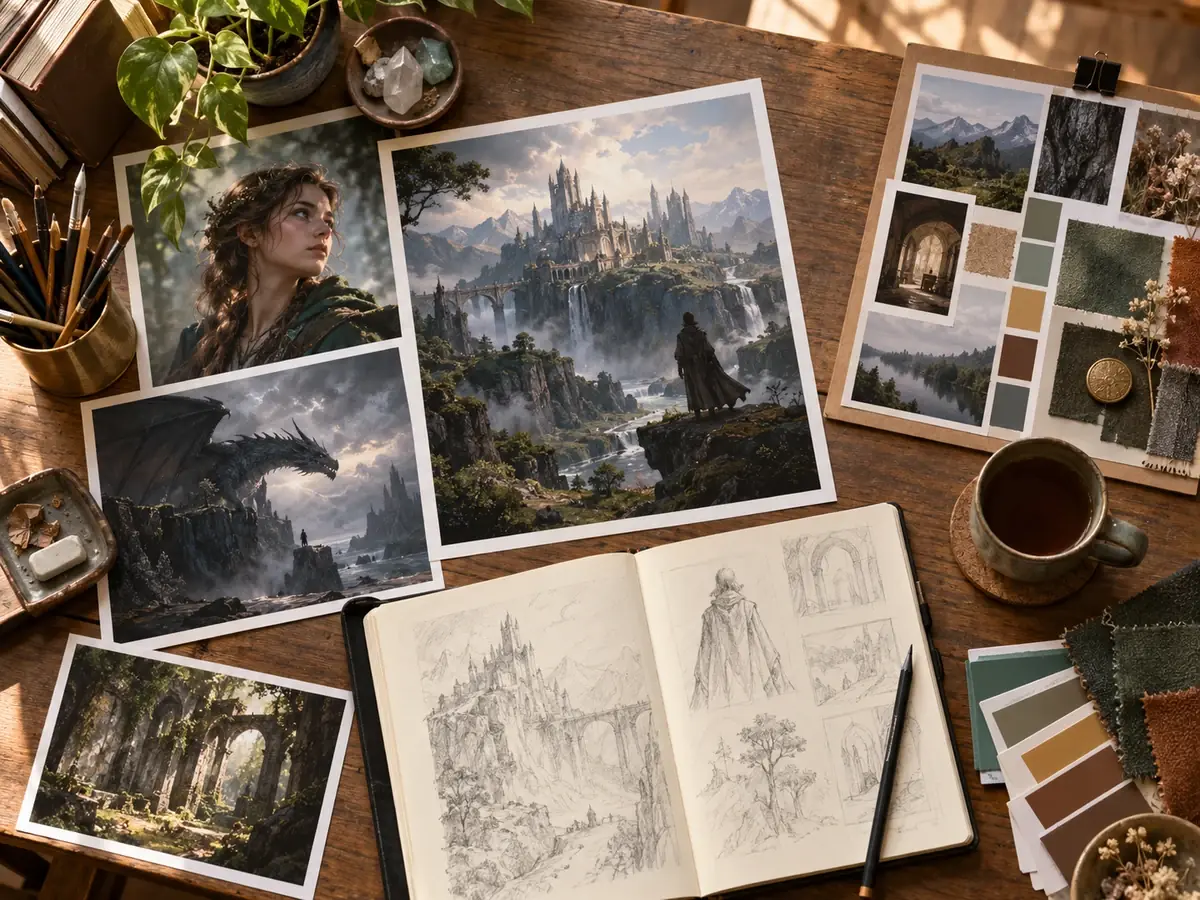
Entwirf Verpackungen für Flaschen und Dosen oder gestalte Sneaker und andere Produktideen, bevor es ein Muster gibt.
Inszeniere Gerichte für Speisekarten und Rezeptblogs so, als kämen sie aus einem echten Food-Shooting.
Entwirf Trikots für dein Team oder Sammelkarten im Stil echter Fußballkarten.
Geburtstagsgrüße, Fotostreifen für Partys und Erinnerungsbilder zum Muttertag.
Fahrzeugfotos, erfundene Skylines und freundliche Monster für Spiele und Geschichten.
Flaggen für fiktive Welten und erste Skizzen für Lagepläne und Konzepte.
Winterlandschaften, Frühlingsblüten und Naturszenen für saisonale Beiträge und Hintergrundbilder.
Filmplakat-Momente, Buchcover und Storyboard-Bilder mit einheitlichen Figuren.
Kleine Änderungen in deiner Beschreibung machen einen großen Unterschied für das, was die KI zeichnet.
Beginne damit, wer oder was im Bild zu sehen ist, und ergänze dann Umgebung, Stimmung, Licht und Blickwinkel. „Eine Keramiktasse auf einer Holzbank“ ist eindeutiger als „ein schönes Bild“.
Schreib „Ölgemälde“ oder „35-mm-Filmfoto“ oder lass es weg und wähle stattdessen eine Stilkarte. So erstellst du mit KI auch eine Zeichnung, ein Aquarell oder Pixelkunst.
Nenne bei Foodfotos etwa Gericht, Tisch und Licht: „von oben, natürliches Fensterlicht, geringe Schärfentiefe“.
Schreib bei Schildern, Karten und Plakaten den Text in Anführungszeichen und halte ihn kurz, damit er sauber dargestellt wird. Kontrolliere die Schreibweise im Ergebnis.
Sag beim Kombinieren, was woher kommt: „die Person aus Bild 1, der Strand aus Bild 2“.
Gefällt dir ein Bild fast, ändere pro Versuch nur ein Detail, damit du siehst, was geholfen hat.
Hier findest du weitere Werkzeuge mit deutscher Anleitung.
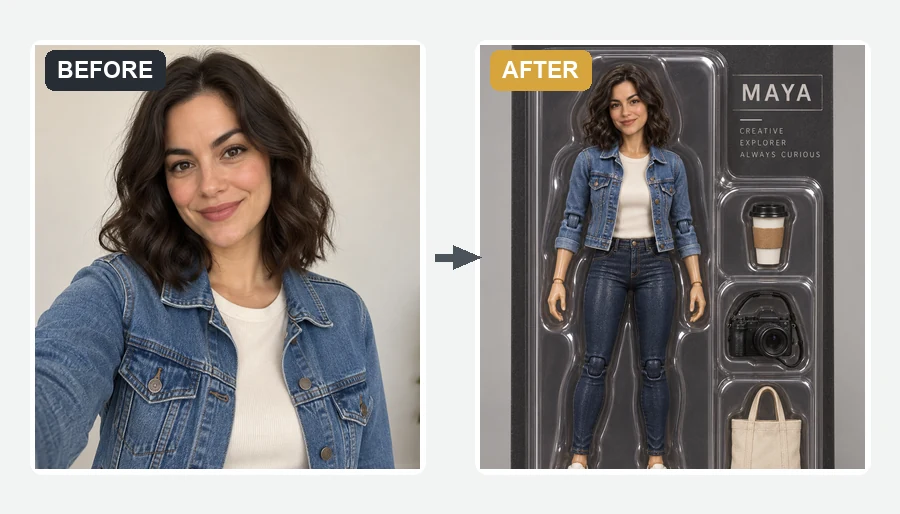 Eigene Actionfigur erstellenEine eigene Actionfigur erstellen: Lade dein Foto hoch und wähle Thema, Verpackung und Farbe. Gestalte ein digitales Figurenbild mit Zubehör.
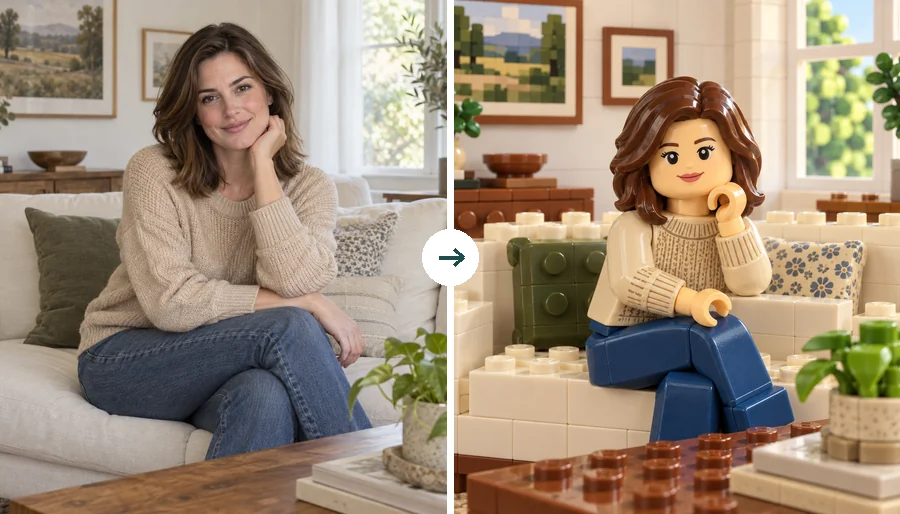 LEGO-Bild erstellenEin LEGO-Bild erstellen: Gestalte dein Foto als Minifigur, Bausteinszene oder Mosaik. Wähle Stil und Outfit für ein digitales Bild.
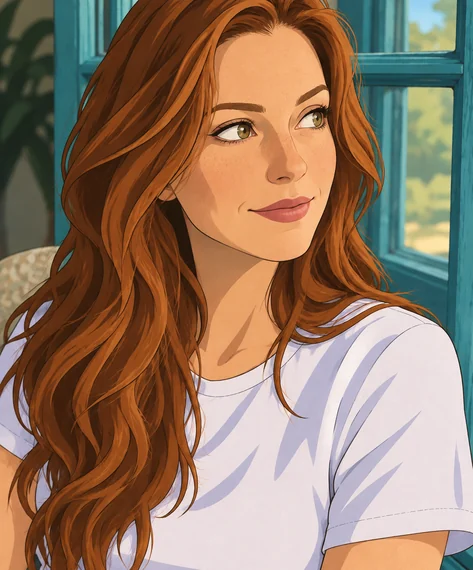 Foto im Disney-Stil gestaltenEin Foto im Disney-Stil gestalten: Wähle Zeichentrickstil, Fototyp und Rolle. Erstelle eine eigene digitale Figur aus deiner Vorlage.
 Bild in Bild einfügenBild in Bild einfügen mit KI: Lade 2 bis 4 Fotos hoch, beschreibe die Szene und füge Personen, Produkte oder Haustiere natürlich in ein anderes Bild ein.
 Logo erstellen mit KILogo erstellen mit KI: Gib Markennamen, Slogan und zwei Farben ein, wähle einen von acht Stilen und erhalte eigene Logo-Entwürfe für deine Marke.
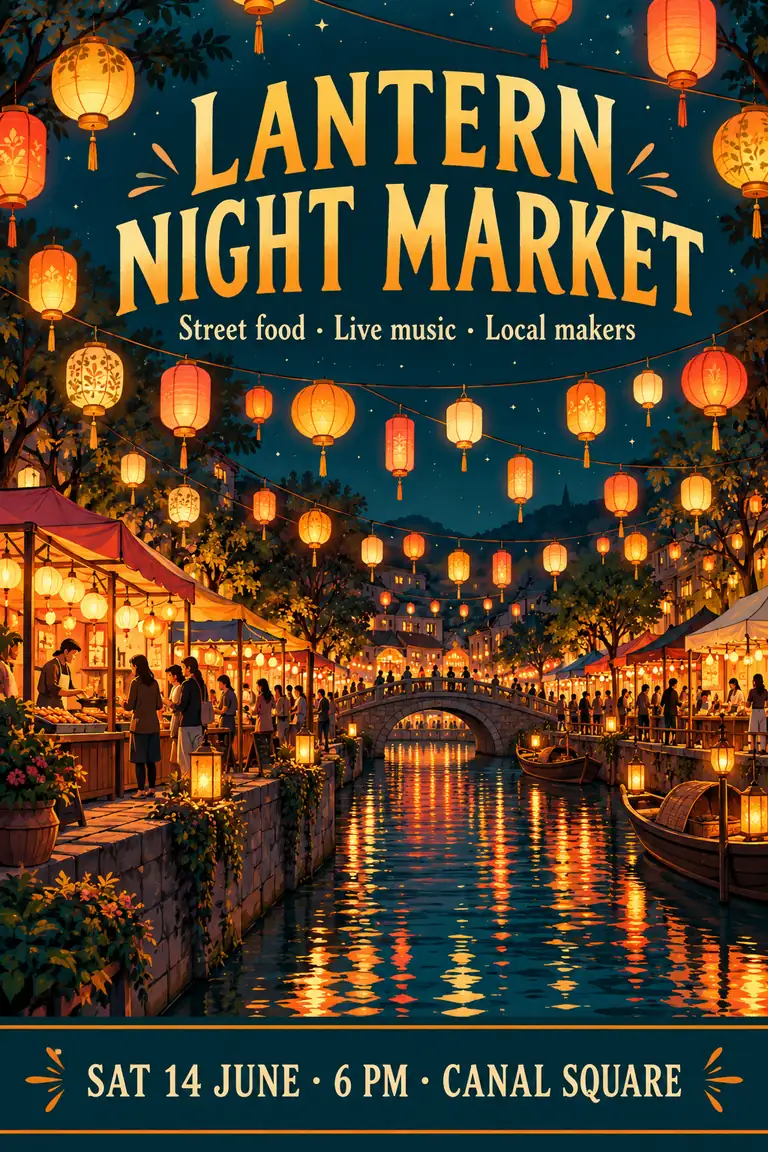 Plakate erstellen mit KIPlakate erstellen mit KI: Aus Überschrift, Datum und Ort werden Event-, Konzert-, Zitat- oder Reiseplakate im Druck- und Story-Format.
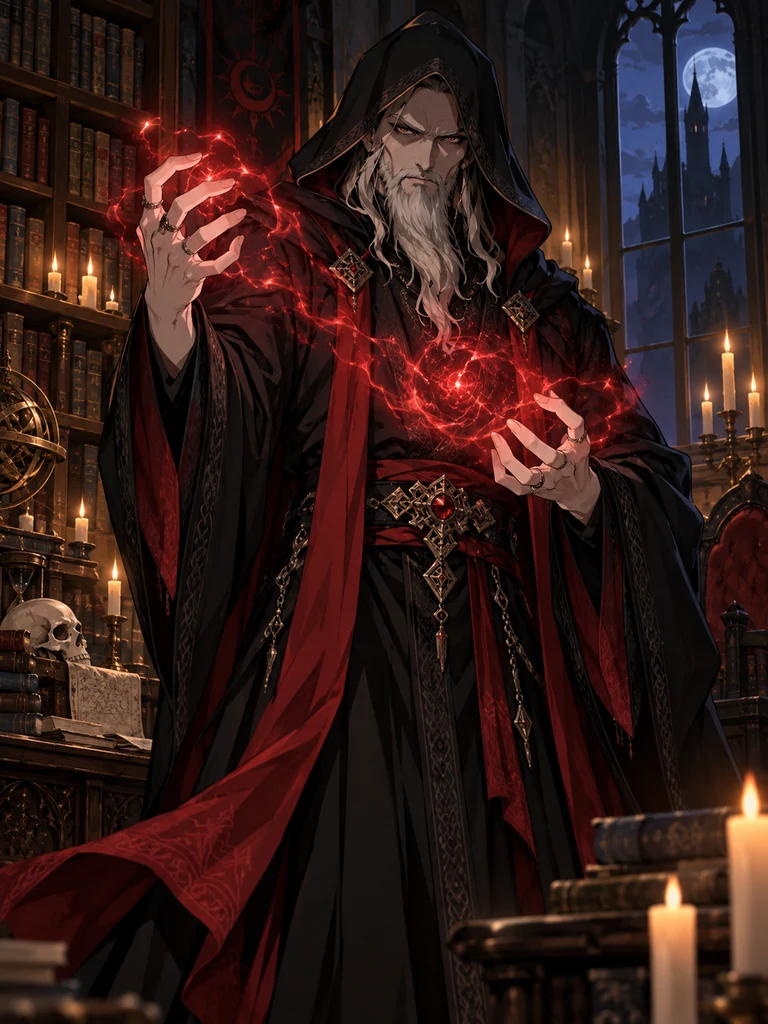 Charakter erstellen mit KIEinen Charakter erstellen mit KI: Beschreibe Rolle, Kleidung und Stil oder nutze eine Skizze. Entwickle eigene Figuren für Geschichten und Spiele.
 Foto in Comic umwandelnEin Foto in Comic umwandeln: Wähle Zeichenstil, Fototyp und Hintergrund. Gestalte Porträts, Haustiere oder eigene Motive als Comic-Bild.
 KI-BildbearbeitungKI-Bildbearbeitung für deine Fotos: Ändere Hintergrund, Farben oder Licht per Beschreibung – direkt im Browser, ohne App.
 HintergrundentfernerMit dem Hintergrundentferner ein Bild freistellen: Wähle transparent, weiß oder einen neuen Hintergrund und prüfe die Konturen vor dem Herunterladen.
 Bildqualität verbessernBildqualität verbessern mit KI: Skaliere kleine Bilder hoch oder korrigiere Unschärfe, Rauschen und verblasste Farben. Prüfe das Ergebnis im Vergleich.
 Wasserzeichen entfernenWasserzeichen entfernen aus eigenen Bildern: Markiere Text, Logo oder Datumsstempel und lass die KI den Bereich ergänzen. Ergebnis im Vergleich prüfen.
 Bild zu Video mit KIBild zu Video mit KI: Lade ein Foto hoch, beschreibe Bewegung und Kamera und erstelle einen Clip. Neue Konten erhalten Bonus-Credits.
 Bilder zum Leben erweckenBilder zum Leben erwecken mit KI: Lade ein Foto hoch und beschreibe eine Bewegung. Erstelle einen animierten Clip mit Credits direkt im Browser.
 Videos mit KI erstellenVideos mit KI erstellen: Beschreibe Handlung und Kamera oder beginne mit einem Foto. Vergleiche Modelle, Einstellungen und Credit-Kosten.
 Text zu Video mit KIText zu Video mit KI: Schreibe eine Szene, wähle Modell und Format und erstelle deinen Clip. Neue Konten erhalten Bonus-Credits.
Ein Bildgenerator mit künstlicher Intelligenz erstellt Bilder aus einer Textbeschreibung oder aus einem Foto plus Anweisungen. Du beschreibst Motiv, Stil und Licht, und das Modell erzeugt ein Bild, das es vorher nicht gab. Ein KI-generiertes Bild ist dabei eine Gestaltung, keine dokumentarische Aufnahme.
Jede Erstellung nutzt Credits. Registriere dich und erhalte 100 kostenlose Bonus-Credits. Mit deinem ersten Kauf eines Tarifs oder Credit-Pakets gehören sie dauerhaft dir.
Für KI-Erstellungen musst du dich anmelden. Die Beispiele kannst du vorher ansehen. Ein Registrierungsbonus wird erst mit deinem ersten Kauf freigeschaltet.
Starte mit Nano Banana 2 für schnelle, ansprechende Ergebnisse. Nimm Nano Banana Pro oder GPT Image 2, wenn exakter Text und Layouts wichtig sind, Seedream 4.5 für lebendige, fotoähnliche Szenen und FLUX.2 für fotorealistische Menschen und Produkte. Da deine Beschreibung im Feld stehen bleibt, kostet ein Vergleich nur einen Klick.
Mit welcher KI man die besten Bilder erstellen kann, hängt von der Aufgabe ab. Deshalb bietet dir dieser Generator fünf Modelle an einem Ort. Lass dieselbe Beschreibung von zwei oder drei Modellen umsetzen und behalte das Bild, das für deinen Zweck am besten wirkt.
Ja. Wenn du einen Chatbot schon einmal gefragt hast: „Kannst du mir ein Bild erstellen?“, funktioniert es hier ähnlich. „Erstelle ein Bild von einem Corgi im gelben Regenmantel“ ist eine gute Beschreibung. Mit Stil, Umgebung und Licht bekommst du mehr Kontrolle über das Ergebnis.
Ja. Wechsle zu „Bild zu Bild“, lade zwei Fotos hoch und erkläre, wie sie zusammenkommen sollen, zum Beispiel „die Frau aus Bild 1 im Kleid aus Bild 2 an einem Strand“. Die KI verbindet beides zu einem natürlich wirkenden Bild mit passendem Licht. Personen solltest du nur kombinieren, wenn alle damit einverstanden sind.
Ja. Wähle den Stil „Fotorealistisch“ und beschreibe Licht, Perspektive und Materialien. Prüfe feine Details wie Hände, Spiegelungen und Schrift.
Nein. Der Generator läuft im Browser auf Computer und Smartphone, du musst also keine App installieren.
Lade sie in voller Auflösung für Beiträge, Präsentationen, Moodboards, Karten und persönliche Projekte herunter. Erstelle keine Bilder echter Personen ohne deren Zustimmung, keine fremden Logos und keine urheberrechtlich geschützten Figuren, und lies vor einer kommerziellen Nutzung unsere Nutzungsbedingungen.
Verwende Dateien, für die du die nötigen Rechte und bei erkennbaren Personen die erforderliche Zustimmung hast. Nutze den Generator nie, um dich als jemand anderes auszugeben oder irreführende Bilder echter Personen zu erstellen.
Schreib eine Idee auf, wähle Modell und Stil und lass die KI Bilder erzeugen, die du herunterladen und teilen kannst.
Verwende nur Dateien, die du entsprechend bearbeiten darfst. Prüfe KI-Ergebnisse vor der weiteren Verwendung.