Zwei Personen auf einem Foto
Freunde, Paare oder Familie, die getrennt leben, vereint in einem natürlichen Bild.
Lade zwei bis vier Bilder hoch, beschreibe, wie sie zusammengehören, und die KI fügt sie zu einem Foto mit stimmigem Licht, passender Größe und realistischen Schatten zusammen. Bring zwei Personen auf ein gemeinsames Bild, setz ein Produkt in eine neue Szene oder verbinde zwei Stile – mit Nano Banana 2, Nano Banana Pro, Seedream 4.5, GPT Image 2 oder FLUX.2.
Bildwirkung

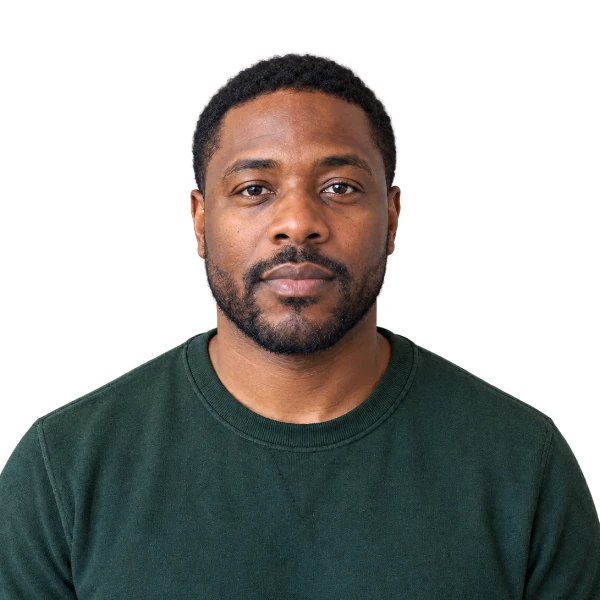
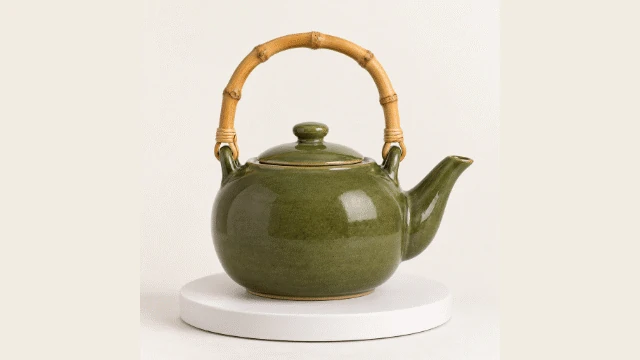
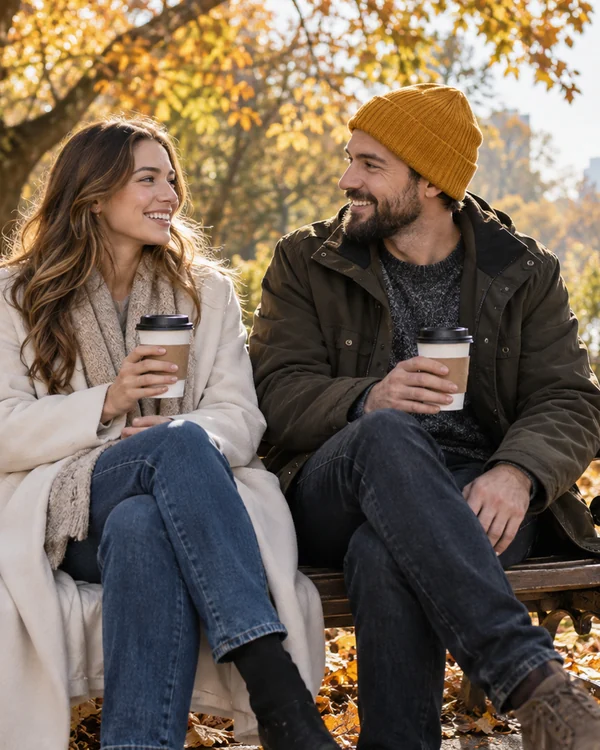
Combine the couple from image 1, the Thanksgiving dishes from image 2, and the ginger cat from image 3 into one cozy photo: the couple laughing at a wooden dinner table covered with the dishes, the cat sniffing the roast turkey, warm window light.
Referenzbeispiel. Dieses Ergebnis wurde nicht aus deiner Datei erstellt.
Bei einer klassischen Fotomontage schneidest du Motive aus und legst sie übereinander. Die KI geht anders vor: Sie erkennt, wer und was auf jedem Foto zu sehen ist, und zeichnet daraus ein neues Bild mit einer Lichtquelle, einem Blickwinkel und echten Schatten. So landen ein Porträt, ein Haustier, ein Produkt und ein Hintergrund in einem glaubwürdigen Foto. Das ist der Unterschied zur Collage: Die Pixel werden neu gezeichnet, nicht gestapelt.
Damit erstellst du eine Fotomontage mit eigenen Fotos: Bring zwei Menschen zusammen, die nie gemeinsam fotografiert wurden, setz ein Produkt in eine Alltagsszene, probiere ein Outfit an einem Model aus oder verschmelze zwei Stile zu einem Kunstwerk. Lade zwei bis vier Bilder hoch und wähle, was kombiniert werden soll und welche Bildwirkung du möchtest. Gesichter und Details können sich dabei leicht verändern; prüfe wichtige Stellen im Ergebnis.
Personen, Haustiere, Produkte, Orte und Stile: Tippe auf eine Karte, um eine fertige Beschreibung zu laden, und füge deine Fotos in der genannten Reihenfolge hinzu.
Freunde, Paare oder Familie, die getrennt leben, vereint in einem natürlichen Bild.
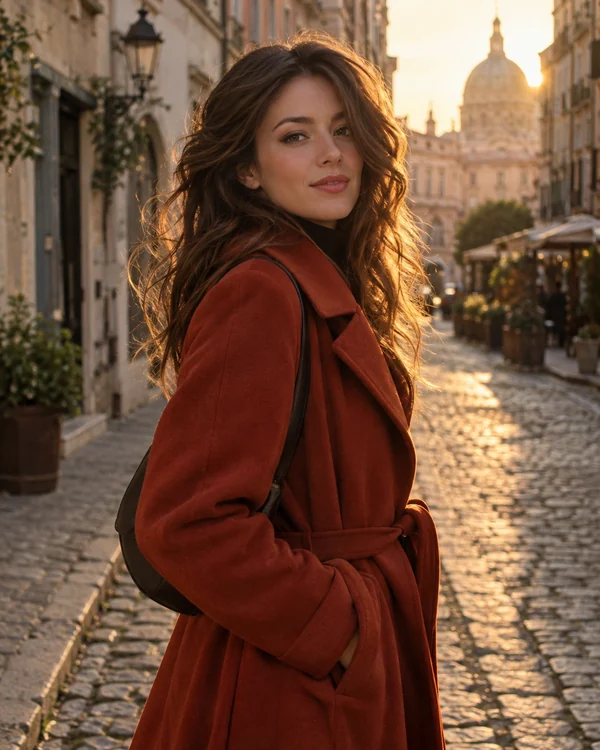
Versetze dich in eine Stadtstraße, an einen Strand oder vor ein Wahrzeichen, mit passendem Maßstab und Tageslicht.
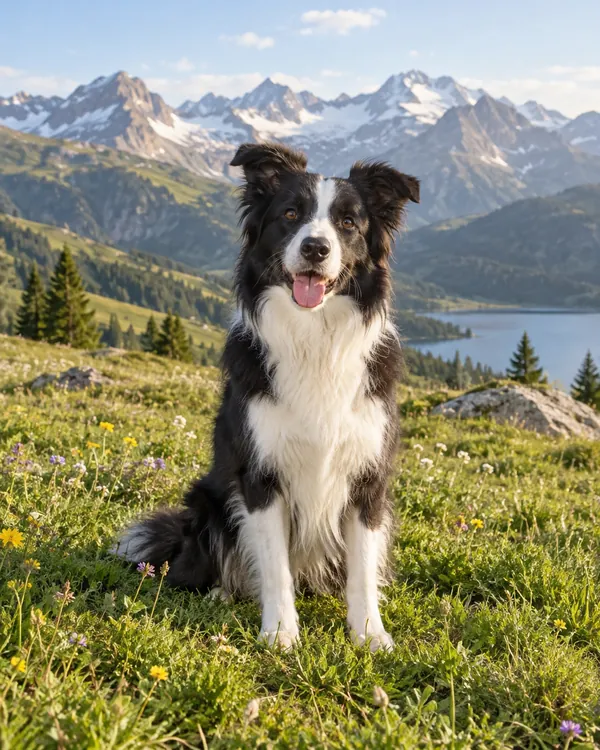
Setz deinen Hund oder deine Katze auf eine Wiese, ein Sofa oder in eine Festtagsszene, ohne dass die Fellzeichnung verloren geht.
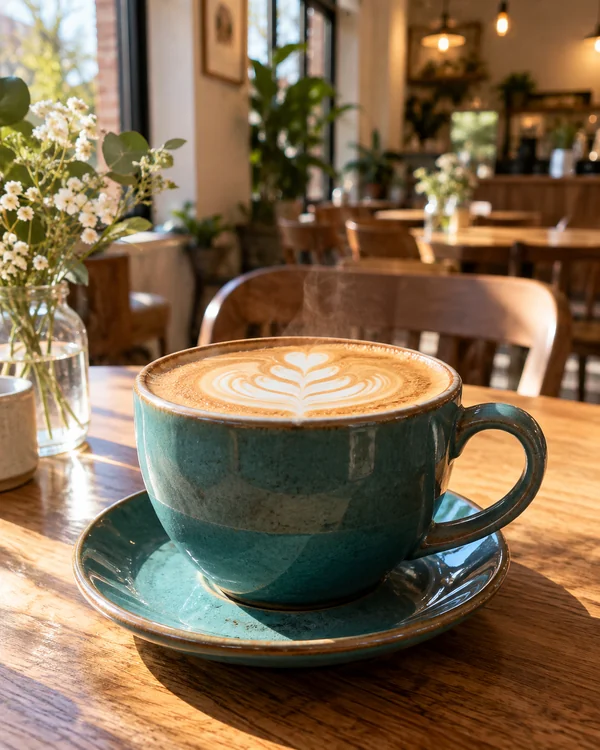
Stimmungsbilder für Angebote und Anzeigen: dein Produkt auf einem Cafétisch, einer Theke oder in einem Regal.
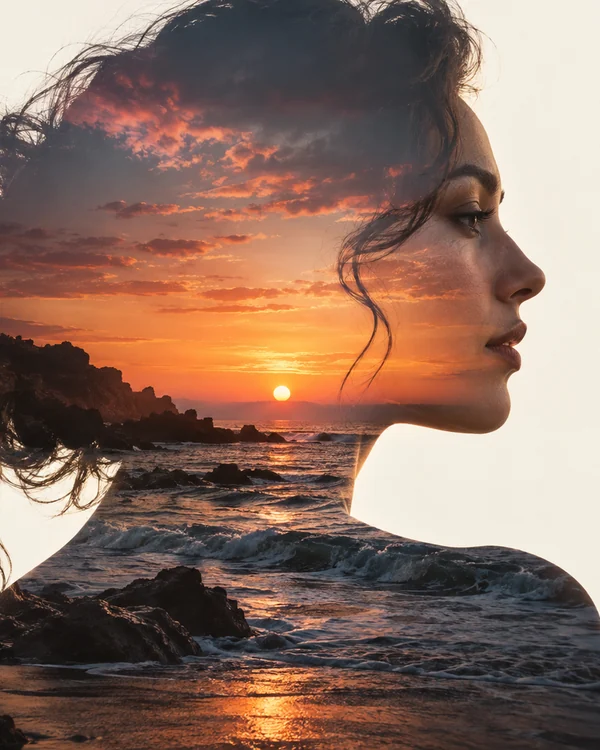
Verbinde ein Porträt mit Blumen, einem Sonnenuntergang oder einer Stadt zu einer Doppelbelichtung im Magazinstil.
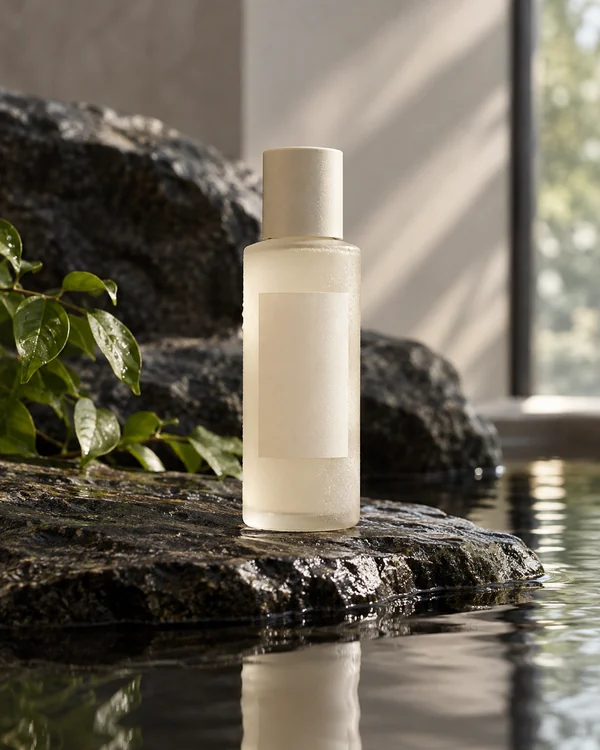
Kombiniere eine Flasche mit Stein-, Wasser- oder Stoffstrukturen zu einem hochwertigen Produktmotiv.
Ob du ein Foto in ein Foto einfügen oder bis zu vier Bilder verbinden willst: drei Schritte, ohne Ebenen, Masken oder Ausschneiden.
Lade das Hauptmotiv als Bild 1 und die zweite Person, die Szene oder den Stil als Bild 2 hoch. Für weitere Personen oder Requisiten ergänzt du ein drittes und viertes Foto. Scharfe, gut beleuchtete Aufnahmen, auf denen Gesichter und Produkte gut zu erkennen sind, funktionieren am besten.
Wähle, was kombiniert werden soll („Personen zusammen“, „Produkt in einer Szene“, „Motiv im neuen Hintergrund“, „Stile kombinieren“ oder „Kreative Mischung“), eine Bildwirkung wie „Natürliches Foto“ oder „Aquarell“ und ein Seitenverhältnis. Beschreibe die Szene optional in einem Satz und nenne die Fotos Bild 1, Bild 2 und so weiter, oder tippe einfach auf eine Idee.
Klicke auf „Bilder kombinieren“. Passt ein Gesicht, eine Hand oder ein Etikett noch nicht, erstelle das Bild erneut, ergänze die Beschreibung oder wechsle das Modell. Lade das Ergebnis anschließend herunter.
Ein Modell liest jedes Foto und zeichnet daraus eine einzige Szene, in der Licht, Größe und Schatten zusammenpassen.
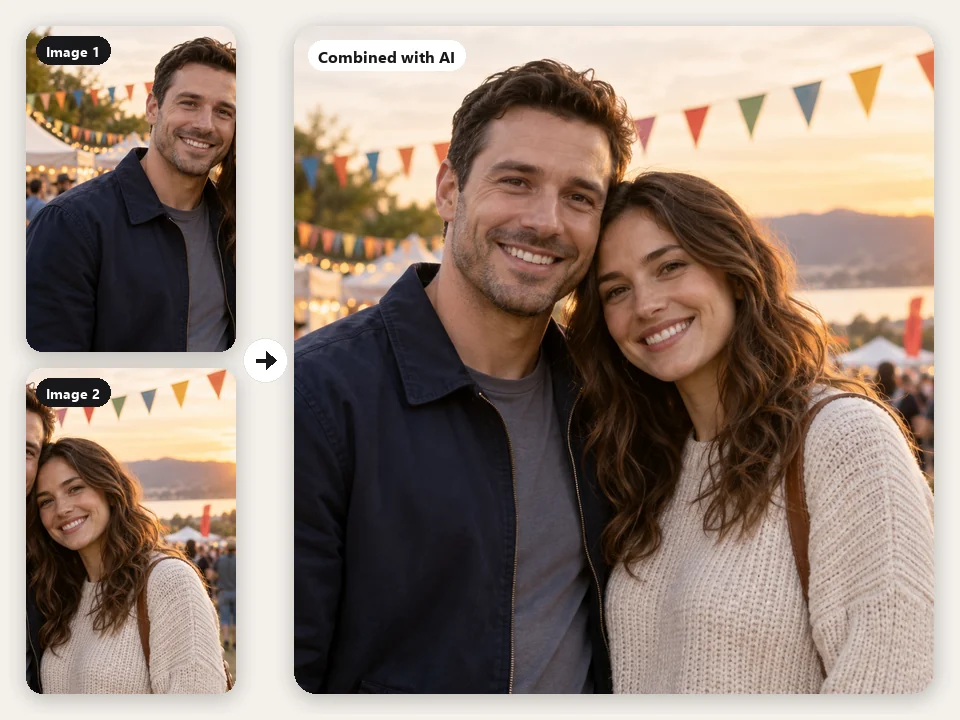
Kann KI zwei Menschen zusammenbringen, die nie im selben Raum waren? Ja: Lade von jeder Person ein Porträt hoch, und die KI stellt beide in natürlicher Größe nebeneinander, mit einem Hintergrund und einer Lichtquelle. Gesicht, Frisur und Kleidung sollen dabei erhalten bleiben. Ideal für Fernbeziehungen, weit entfernt lebende Freunde oder ein Gruppenfoto, auf dem jemand gefehlt hat.
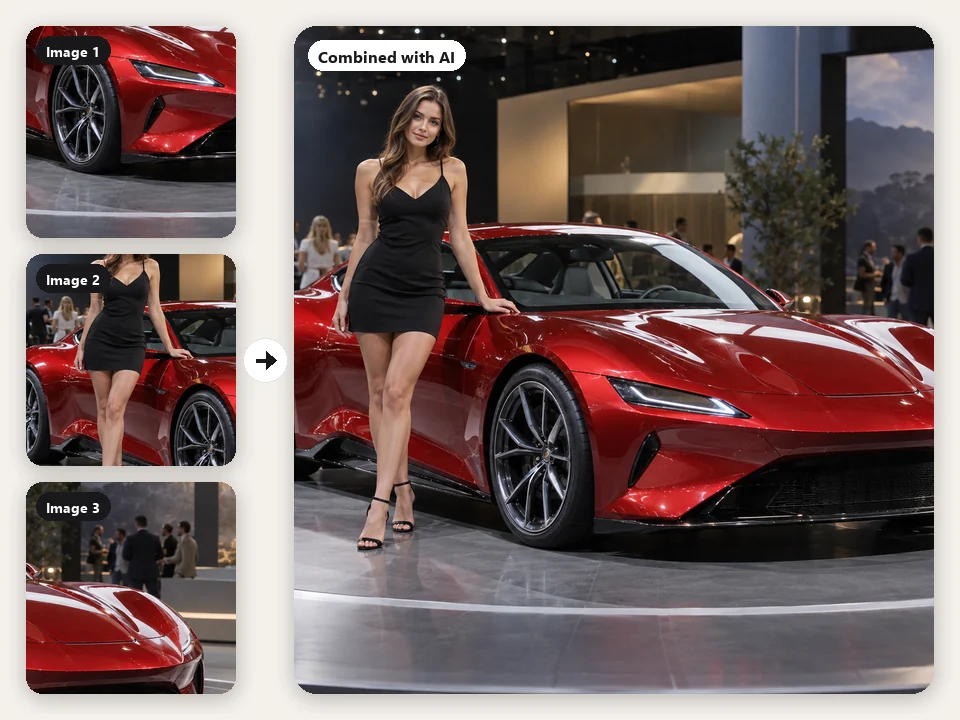
Viele Werkzeuge hören bei zwei Bildern auf. Hier lädst du bis zu vier hoch, etwa ein Produkt, ein Model und einen Schauplatz, und die KI fügt sie in einem Durchgang zu einer Szene zusammen. Sag, welches Foto welche Rolle spielt, oder lass die Beschreibung leer und überlass „Automatisch“ die Entscheidung.
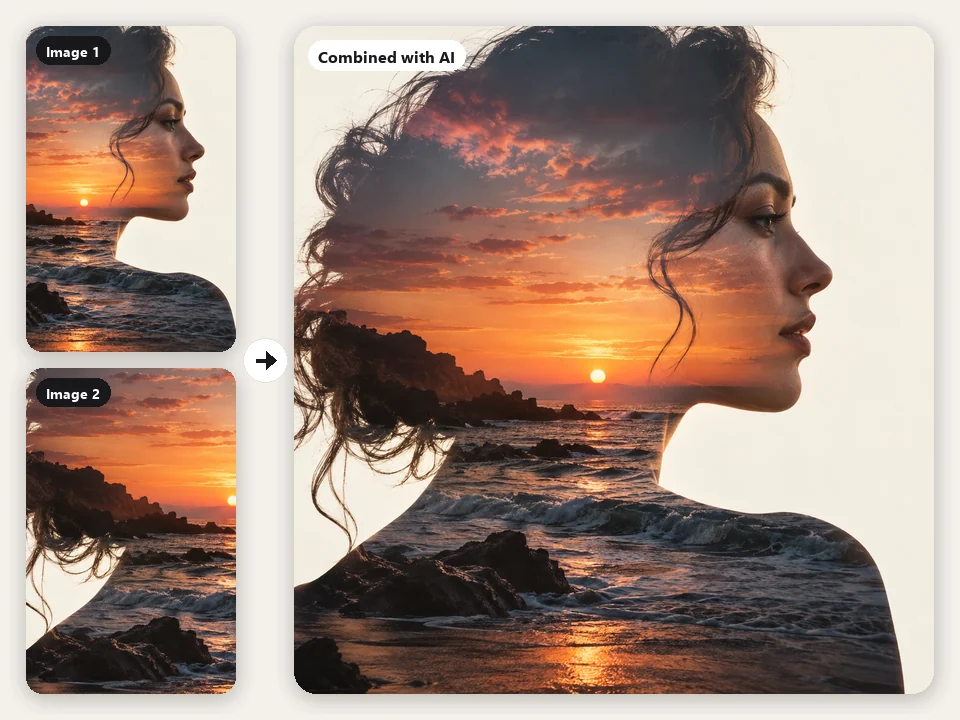
Nicht jede Montage muss wie ein Foto aussehen. Mit „Stile kombinieren“ malst du ein Bild in der Technik eines anderen neu, mit „Kreative Mischung“ entstehen Doppelbelichtungen, surreale Montagen und Fantasiewesen. Du kannst auch KI-generierte Bilder mit eigenen Fotos verbinden und das Ergebnis als Aquarell, Ölgemälde, Anime oder 3D-Zeichentrick gestalten.
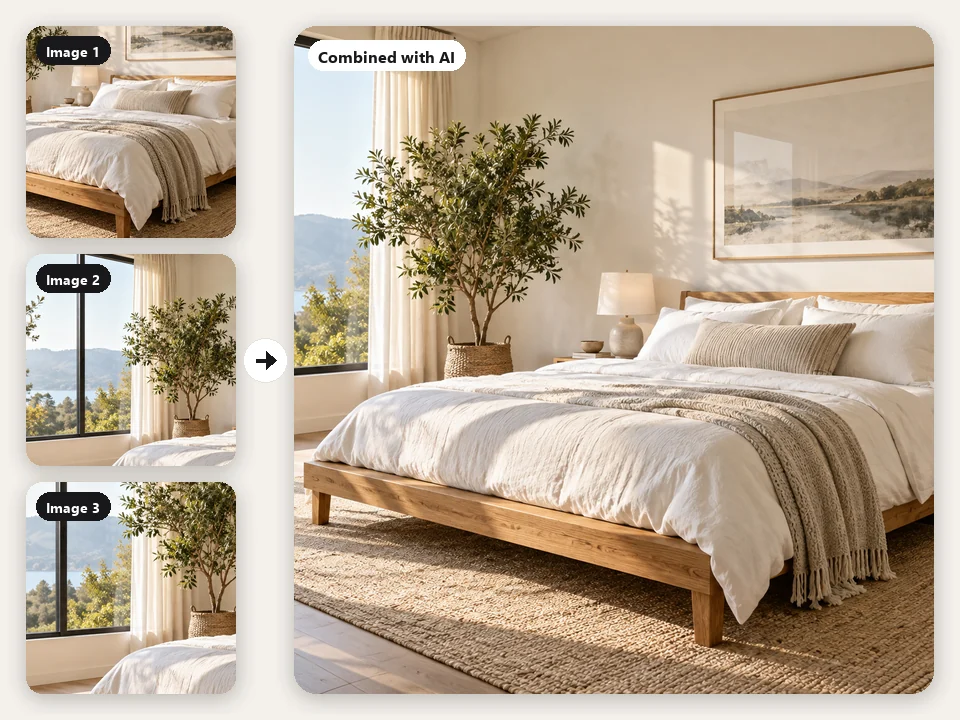
Richte einen leeren Raum ein, stelle eine Flasche vor eine Steinkulisse oder zieh einem Model ein Kleidungsstück an. Die KI soll Form, Farbe und Etikett deiner Vorlage beibehalten und an die Szene anpassen. So testest du Ideen, bebilderst ein Angebot oder präsentierst ein Konzept, bevor überhaupt fotografiert wird.
Drei Wege, zwei Fotos zu verbinden, und wann sich welcher lohnt.
| Kriterium | KI-Fotomontage (diese Seite) | Collage | Manuelle Bearbeitung (Photoshop, GIMP) |
|---|---|---|---|
| Ergebnis | Ein neues Foto, das alle Motive enthält | Deine Fotos nebeneinander oder im Raster | Eine Montage, die du von Hand mit Ebenen baust |
| Werden Pixel verändert? | Ja, die Szene wird neu gezeichnet | Nein, jedes Foto bleibt, wie es ist | Nur dort, wo du malst, maskierst oder korrigierst |
| Licht und Schatten | Werden automatisch angeglichen | Spielen keine Rolle | Gleichst du selbst an |
| Aufwand | Ein Satz und ein Klick | Ein paar Klicks | Auswahl, Masken und Farbkorrektur |
| Ideal für | Gruppenfotos, Produktszenen, kreative Mischungen | Vergleiche, Vorher-Nachher-Bilder, Fotostreifen | Pixelgenaue kommerzielle Montagen |
| Kosten | Credits (Bonus-Credits für neue Konten) | Meist kostenlos | Software-Abonnement |
Sollen zwei Bilder nur weich ineinander übergehen, statt eine neue Szene zu bilden? Dafür eignet sich ein Bildprogramm mit Ebenen, Deckkraft und Verlaufsmaske.
Vom Onlinehändler bis zur Familie in verschiedenen Zeitzonen: Wer alle Teile hat, aber nicht das gemeinsame Foto, lässt die KI die Bilder zusammenfügen.
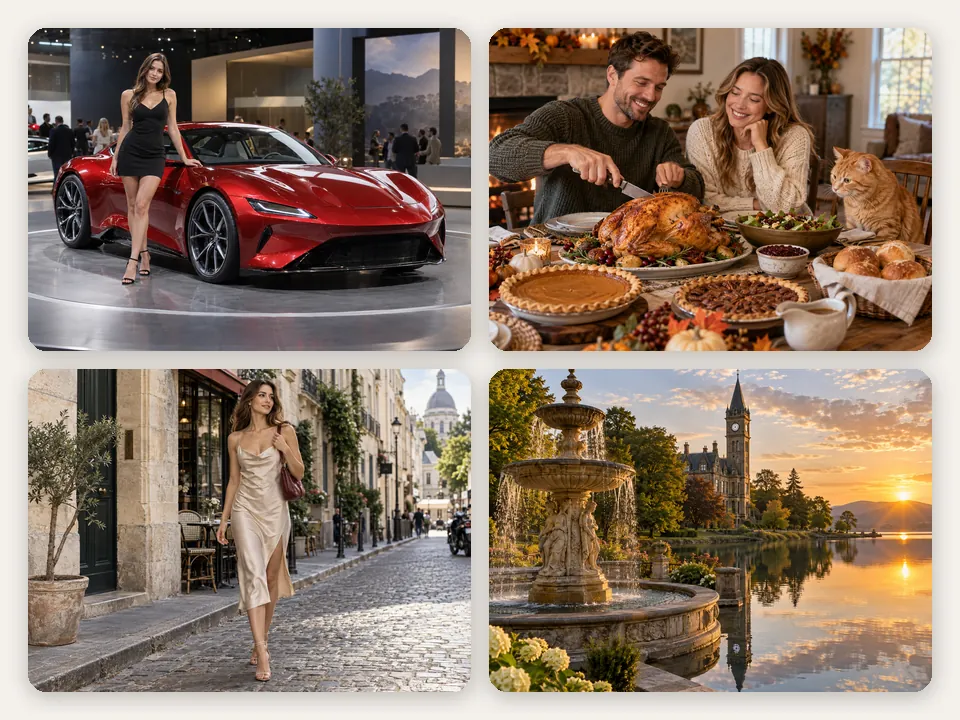
Setz Produkte in Küchen, Cafés und Geschenkszenen für Angebote und Anzeigen, ganz ohne Studio.
Erstelle das gemeinsame Foto, das es nie gab: für Fernbeziehungen, Familientreffen und Gruppenbilder.
Kombiniere Referenzen, Hintergründe und Figuren zu Vorschaubildern, Titelbildern und Beiträgen.
Zeige Kleidung, Taschen und Flakons an Models und in Szenen, noch vor dem Fotoshooting.
Mach aus einem Moodboard ein Konzeptbild für eine Präsentation oder die Abstimmung mit Kunden.
Doppelbelichtungen, Fantasiewesen und Stilmischungen für Drucke und persönliche Projekte.
Kleine Entscheidungen vor dem Klick auf „Bilder kombinieren“ machen den größten Unterschied.
Scharfe, gut beleuchtete Fotos mit gut sichtbaren Gesichtern und Produkten geben der KI mehr Anhaltspunkte. Vermeide starke Filter und winzige Ausschnitte.
Zwei Tageslichtfotos lassen sich leichter verbinden als ein Blitz-Selfie und ein Sonnenuntergang. Alternativ beschreibst du das gewünschte Licht.
Schreibe „die Person aus Bild 1“ und „der Raum aus Bild 2“. Klare Rollen verhindern, dass die KI Motive verwechselt.
Sag bei Personen, ob sie nebeneinander stehen, sich umarmen oder sitzen und wer wo steht. Natürliche Posen wirken echter.
Probiere Nano Banana Pro oder GPT Image 2, wenn Gesichter, Logos oder Etikettentext möglichst nah am Original bleiben sollen.
Kombiniere nur Fotos von Personen, die zugestimmt haben, und erstelle keine Bilder, die täuschen, belästigen oder sich als jemand anderes ausgeben.
Hier findest du weitere Werkzeuge mit deutscher Anleitung.
 KI-Bilder erstellenKI-Bilder erstellen aus Text oder Foto: Wähle Nano Banana 2, GPT Image 2, Seedream oder FLUX und einen Stil – dein KI-Bildgenerator im Browser.
 KI-BildbearbeitungKI-Bildbearbeitung für deine Fotos: Ändere Hintergrund, Farben oder Licht per Beschreibung – direkt im Browser, ohne App.
 HintergrundentfernerMit dem Hintergrundentferner ein Bild freistellen: Wähle transparent, weiß oder einen neuen Hintergrund und prüfe die Konturen vor dem Herunterladen.
 Bildqualität verbessernBildqualität verbessern mit KI: Skaliere kleine Bilder hoch oder korrigiere Unschärfe, Rauschen und verblasste Farben. Prüfe das Ergebnis im Vergleich.
 Bild erweitern mit KIEin Bild erweitern mit KI: Ergänze neue Bildränder, ändere das Seitenverhältnis oder zeige mehr Umgebung. Vergleiche das Ergebnis vor dem Download.
Lade das Motiv als Bild 1 und den gewünschten Hintergrund als Bild 2 hoch, wähle „Motiv im neuen Hintergrund“ und beschreibe kurz, wo es stehen soll. Ausschneiden musst du nichts: Die KI gleicht Größe, Blickwinkel, Licht und Schatten an, damit sich das Motiv natürlich ins Bild fügt und keine Schnittkanten zu sehen sind. Prüfe feine Details wie Gesichter, Logos und Schrift im Ergebnis.
Ja. Lade von jeder Person ein Foto als Bild 1 und Bild 2 hoch, wähle „Personen zusammen“ und beschreibe Umgebung und Pose. Die KI stellt beide mit passendem Licht in eine Szene und soll Gesichter, Haare und Kleidung beibehalten. Kombiniere nur Fotos von Personen, die damit einverstanden sind.
Jede Kombination nutzt Credits. Registriere dich und erhalte 100 kostenlose Bonus-Credits. Mit deinem ersten Kauf eines Tarifs oder Credit-Pakets gehören sie dauerhaft dir.
Nein. Die KI-Verarbeitung erfordert eine Anmeldung und nutzt Credits.
Zwei bis vier. Bild 1 und Bild 2 sind Pflicht, Bild 3 und Bild 4 optional. Nutze die zusätzlichen Felder für weitere Personen, eine Requisite oder eine Stilreferenz und nenne sie in der Beschreibung Bild 3 und Bild 4.
Lade beide Vorlagen hoch und beschreibe, welche Motive kombiniert werden sollen. Ohne Beschreibung entscheidet „Automatisch“, wie die Bilder zusammengefügt werden.
Eine KI-Fotomontage: Sie erzeugt ein neues Bild, in dem alle Motive dieselbe Szene teilen. Eine Collage lässt jedes Foto unverändert und ordnet die Bilder getrennt an.
Die KI soll Gesichter, Produkte, Logos und Etikettentext beibehalten und bleibt meist nah am Original. Weil generative Modelle die Szene neu zeichnen, können sich kleine Details aber verschieben. Nutze scharfe Vorlagen, nenne, was unverändert bleiben muss, und probiere Nano Banana Pro oder GPT Image 2 für möglichst genaue Gesichter und Schriftzüge. Kennzeichne erzeugte Szenen, wenn der Zusammenhang sonst missverständlich wäre.
Ja. Ein Selfie im Hochformat und eine breite Landschaft lassen sich verbinden; die KI skaliert alles passend zu einer Szene. Wähle „Wie Bild 1“, um das Format des ersten Fotos zu behalten, oder 1:1, 4:5, 3:4, 16:9 oder 9:16 für Beitrag, Story oder Banner.
Ja. Das Werkzeug läuft im Browser, auf Android-Smartphones und iPhones genauso wie am Computer. Eine eigene App für Fotomontagen brauchst du dafür nicht.
Kombiniere keine Fotos von Personen ohne deren Zustimmung, erstelle keine Bilder, die sich als jemand anderes ausgeben oder ein Ereignis vortäuschen, und verwende keine Fotos von Minderjährigen in romantischen oder anzüglichen Szenen. Urheberrechtlich geschützte Figuren und fremde Logos sind ebenfalls nicht erlaubt.
Lade zwei bis vier Bilder hoch, wähle, was kombiniert werden soll, und erstelle deine eigene Fotomontage.
Verwende nur Dateien, die du entsprechend bearbeiten darfst. Prüfe KI-Ergebnisse vor der weiteren Verwendung.