

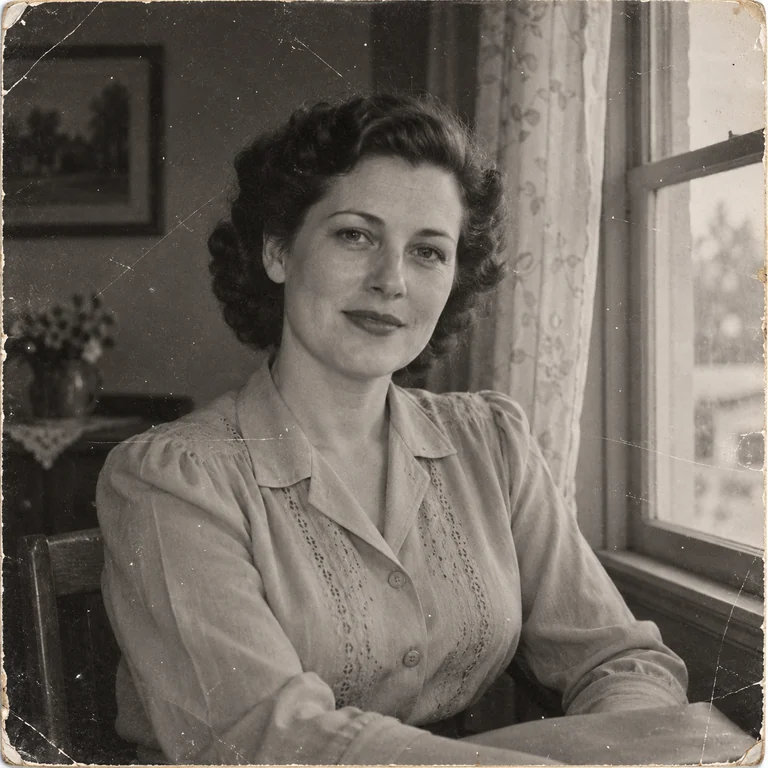
Zerkratztes Schwarz-Weiß-Porträt
Feine Kratzer und abgegriffene Ecken ziehen sich durch ein Atelierporträt. „Komplette Restaurierung“ entfernt sie und erhält die Locken, die bestickte Bluse und das weiche Fensterlicht.
Mit diesem Werkzeug kannst du alte Fotos restaurieren: Lade den Scan hoch, wähle „Leichte Reinigung“ oder „Komplette Restaurierung“ und behalte die Originaltöne oder lass das Bild kolorieren. Vergleiche die Gesichter in voller Größe und speichere die restaurierte Kopie in 2K oder 4K.
Typische Schäden an alten Fotos
Feinabstimmung
Referenzbeispiel. Dieses Ergebnis wurde nicht aus deiner Datei erstellt.
Wer alte Fotos restaurieren möchte, beginnt mit dem, was der Abzug noch hergibt. Lade einen Scan hoch, und die KI entfernt Staub, Kratzer, Knicke und Farbstiche und baut den Kontrast wieder auf, der über die Jahrzehnte verblasst ist. „Leichte Reinigung“ kümmert sich um Spuren auf der Oberfläche; „Komplette Restaurierung“ nimmt sich zusätzlich Risse, Flecken und starkes Verblassen vor. So kannst du Bilder von Großeltern, Hochzeiten und Schultagen restaurieren, ohne dass daraus neue Bilder werden.
Lücken füllt die KI mit plausiblen Schätzungen: Ein fehlender Augenwinkel oder ein eingerissener Kragen wird rekonstruiert, nicht zurückgeholt. Bei gemischten Schäden ist diese Seite der richtige Ausgangspunkt, um alte Bilder zu verbessern, und du kannst deine Fotos online verbessern, ohne ein Programm zu installieren. Die Tabelle weiter unten zeigt spezielle Werkzeuge für Unschärfe, Bildrauschen oder schlechte Belichtung.
Feine Kratzer und abgegriffene Ecken ziehen sich durch ein Atelierporträt. „Komplette Restaurierung“ entfernt sie und erhält die Locken, die bestickte Bluse und das weiche Fensterlicht.
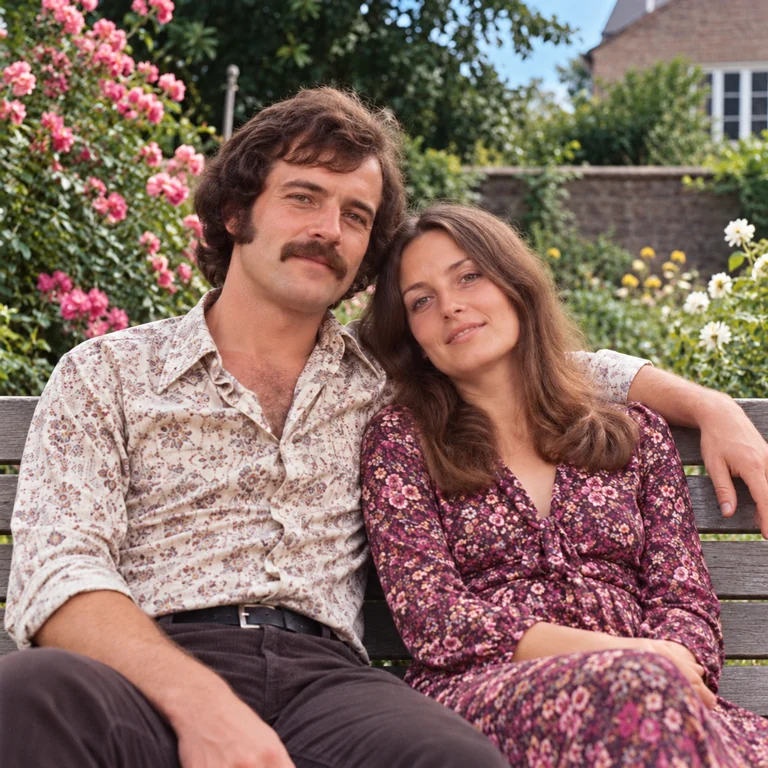
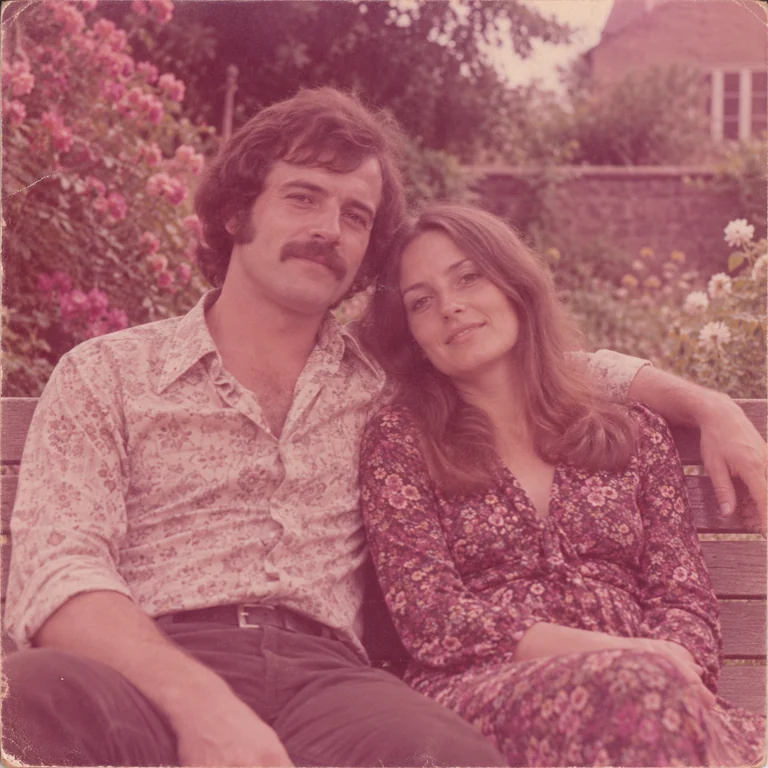
Ein Magentastich hat ein Paar auf einer Gartenbank ausgebleicht. „Original beibehalten“ holt grüne Blätter, rosa Rosen und natürliche Hauttöne zurück, statt eine neue Farbpalette zu erfinden.
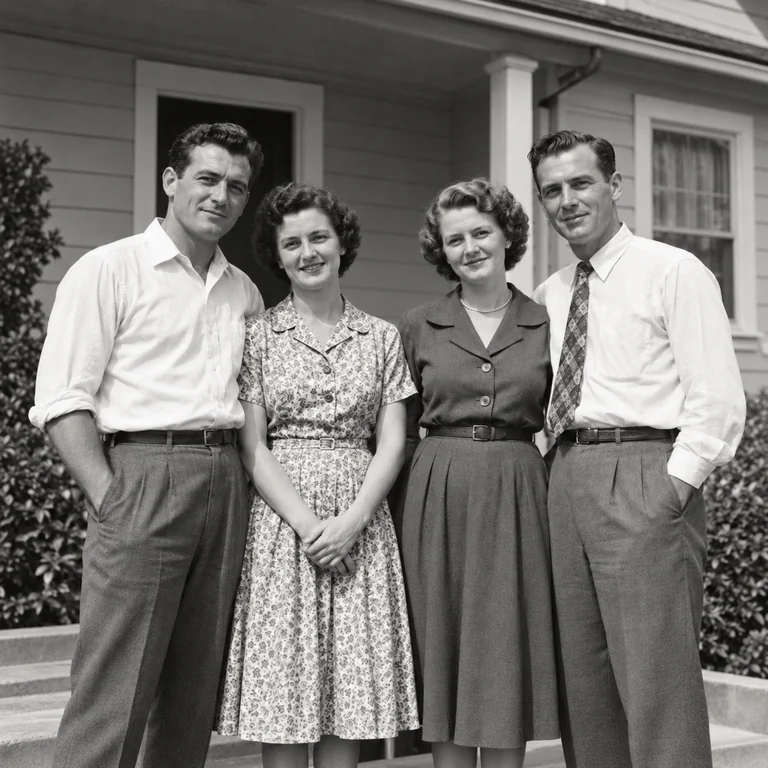
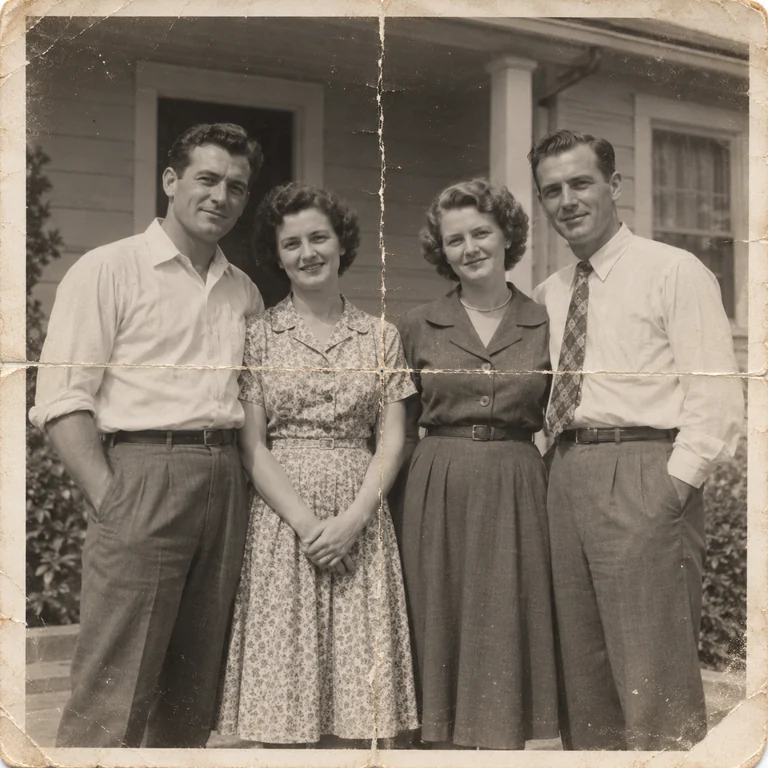
Ein Knick und ein eingerissener Rand laufen quer durch vier Personen. „Komplette Restaurierung“ setzt Hemden, Kleider und Verandapfosten wieder zusammen; prüfe die Gesichter dort, wo der Knick verlief.
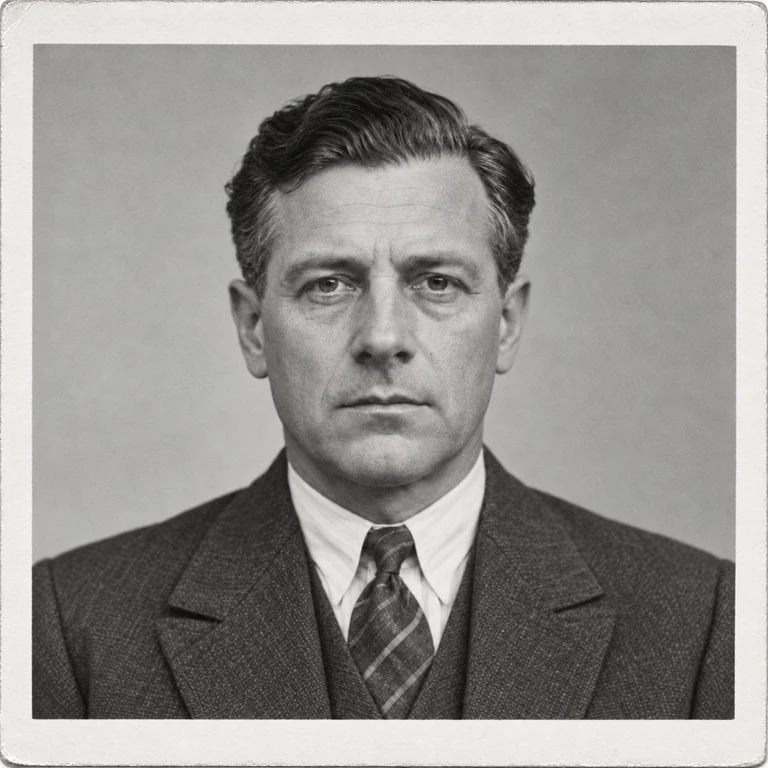
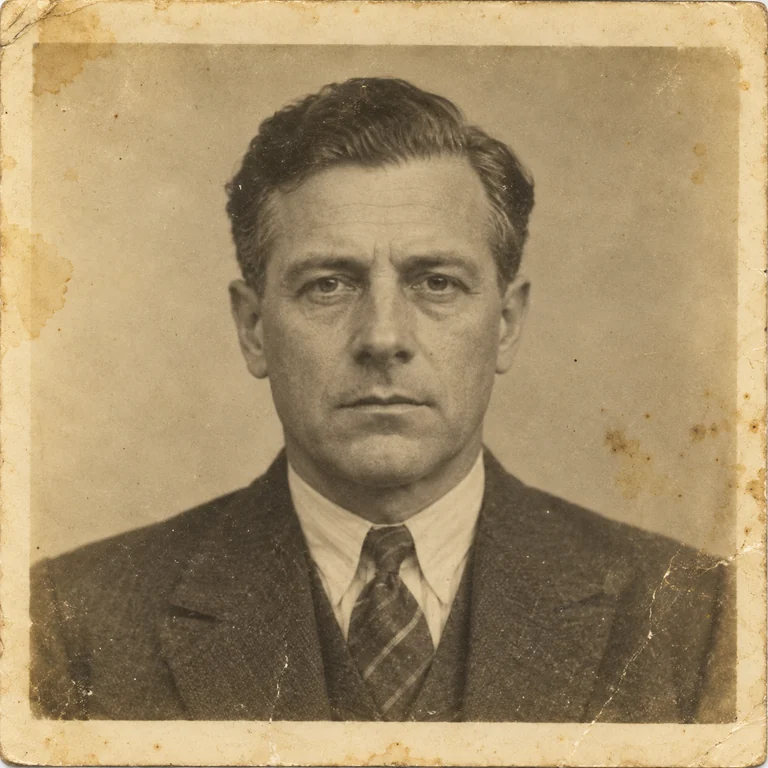
Vergilbtes Papier, Stockflecken und ein fleckiger Rand umgeben ein förmliches Porträt. Die restaurierte Kopie bringt neutrale Grautöne und saubere Kanten zurück – ein typischer Fall, wenn du alte Fotos reparieren willst.
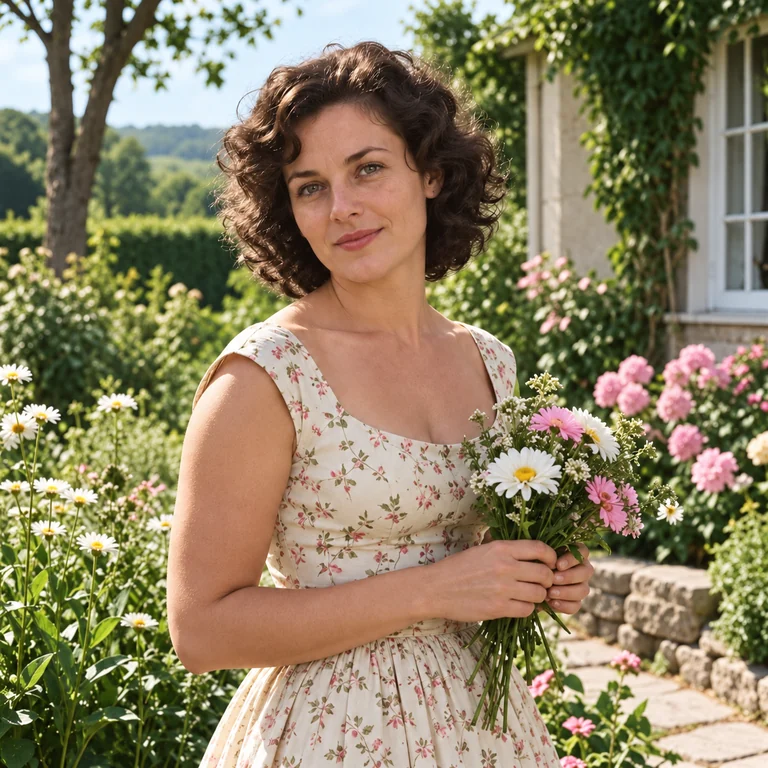
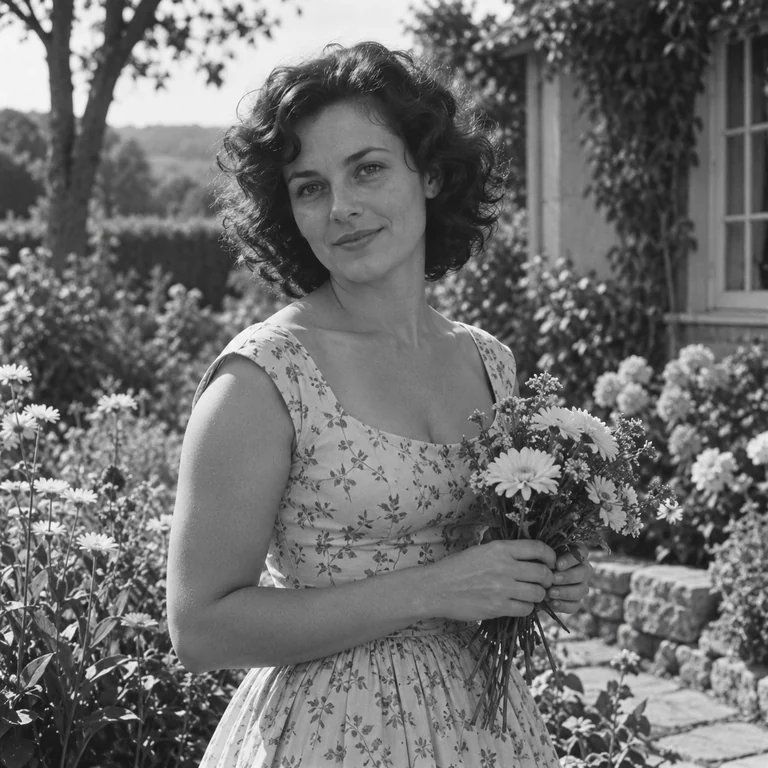
Ein Porträt im Garten, zuerst restauriert, dann koloriert. Kleid, Blumen und Haut erhalten plausible Farben. Die echten Farben kennt niemand, deshalb solltest du das Ergebnis als koloriert kennzeichnen.
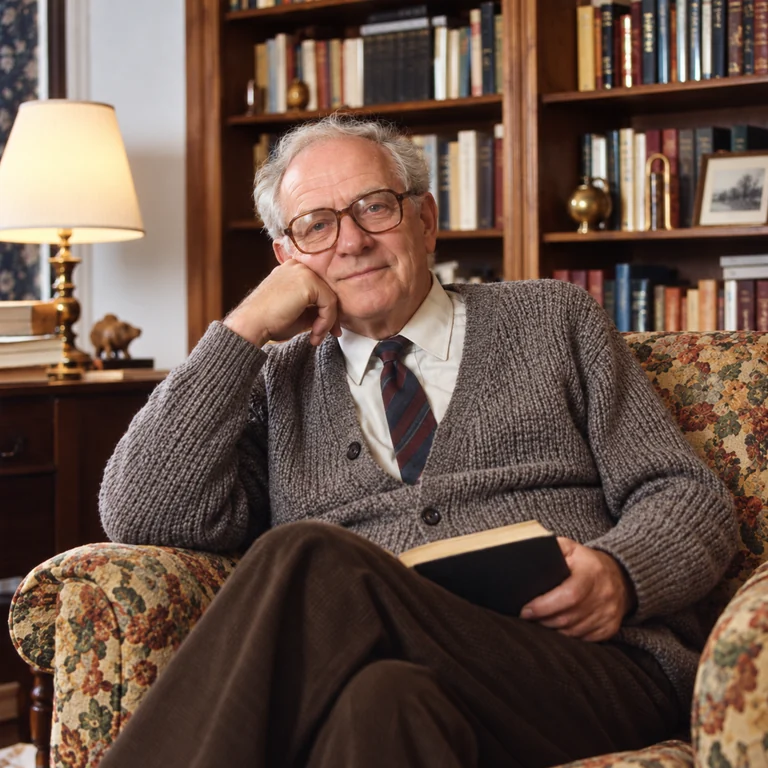
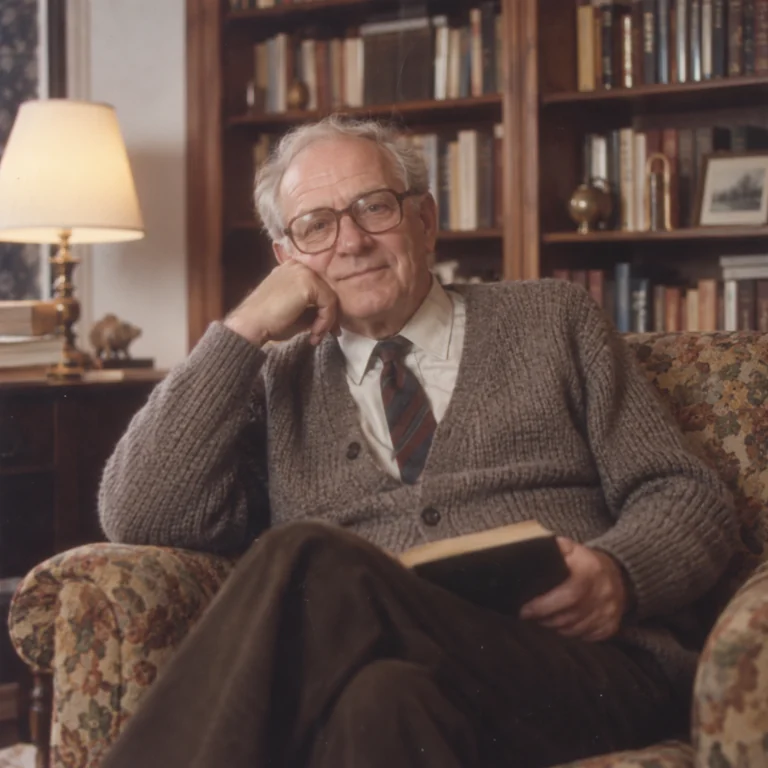
Ein leicht unscharfes Farbfoto eines älteren Mannes im Lesesessel. Die Option „Gesichtsdetails“ macht Augen, Brille und Strickjacke klarer, ohne seinen Gesichtsausdruck zu verändern.
Scanne mit 300–600 DPI auf sauberem Glas. Mit dem Handy hältst du die Kamera parallel zum Abzug und beleuchtest ihn von beiden Seiten, damit keine Spiegelung die Schäden verdeckt.
„Leichte Reinigung“ entfernt Staub und feine Kratzer. „Komplette Restaurierung“ repariert auch Knicke, Flecken und Verblassen. Lass „Farbe“ im ersten Durchgang auf „Original beibehalten“.
Zoome in Augen, Münder, Schrift und Stoffmuster. Wirkt ein Gesicht zu glatt oder fremd, starte einen neuen Durchgang mit ausgeschalteten Gesichtsdetails.
Wähle 2K für Bildschirme oder 4K für größere Abzüge und lade das Bild herunter. Bewahre den unbearbeiteten Scan auf und koloriere bei Bedarf eine separate Kopie.
Nicht jedes alte Bild braucht dieselbe Stärke. Willst du Fotos nur aufbessern, entfernt „Leichte Reinigung“ Staub, Sprenkel und feine Kratzer und verändert am wenigsten. „Komplette Restaurierung“ repariert zusätzlich Knicke, Flecken und verlorenen Kontrast. Probiere bei einem wertvollen Abzug beide aus und behalte die Version, die den Schaden mit den wenigsten Änderungen behebt.
„Original beibehalten“ ist der sichere Weg: Schwarz-Weiß bleibt Schwarz-Weiß, und verblasste Farbabzüge bekommen ihre eigenen Farben zurück. „Kolorieren“ gibt einem einfarbigen Foto plausible Farben. Das ist eine Interpretation, also teile kolorierte alte Bilder mit einem Hinweis oder nutze „Fotos kolorieren“, wenn du die Farben genauer steuern möchtest.
Bei Gesichtern schießt die KI am ehesten über das Ziel hinaus. Mit eingeschalteten Gesichtsdetails bekommen weiche oder kleine Gesichter klarere Augen, Lippen und Haare. Ausgeschaltet bleibt die ursprüngliche Weichheit erhalten, wenn ein Gesicht schon gut erkennbar ist. Prüfe bei Gruppenfotos jedes Gesicht, nicht nur die vordere Reihe.
2K reicht zum Teilen und für digitale Alben, 4K liefert mehr Pixel für einen größeren Abzug oder einen engen Zuschnitt. Historisch genauer wird ein Bild durch mehr Pixel allerdings nicht. Prüfe deshalb Gesichter und Schrift, bevor du mit KI restaurierte Fotos drucken lässt.
| Schaden im Foto | Spezielles Werkzeug | Ideal für |
|---|---|---|
| Kratzer, Risse und Wasserflecken | Beschädigte Fotos reparieren | Gezielt eine Schadensart beheben, etwa Knicke oder Wasserschäden |
| Schwarz-Weiß-Original | Fotos kolorieren | Plausible Farben nach der Reparatur |
| Bewegungsunschärfe oder Fehlfokus | Bild schärfer machen | Unschärfe, die eine Restaurierung allein nicht behebt |
| Filmkorn und Bildrauschen | Bildrauschen entfernen | Körnige Scans und Schnappschüsse mit hohem ISO-Wert |
| Leicht weiche Kanten | Bild schärfen | Klarere Kanten bei einem weitgehend scharfen Foto |
| Kleiner Scan mit geringer Auflösung | Bild hochskalieren | Mehr Pixel, bevor du ein kleines altes Foto druckst |
| Zu dunkle oder ungleichmäßige Belichtung | Belichtung korrigieren | Unterbelichtete Scans und harte Schatten |
Frag Verwandte nach Originalabzügen und Negativen. Ein Original enthält meist mehr Details als eine Kopie aus dem Internet oder ein abfotografiertes Albumblatt.
Ein guter Scan gibt der KI echte Strukturen, mit denen sie arbeiten kann. Aus einem Bildschirmfoto oder einem winzigen Vorschaubild lässt sich kaum ein Bild restaurieren; wer es vorher vergrößert, vergrößert nur die Unschärfe.
Restauriere mit „Original beibehalten“ und speichere diese Datei. Koloriere danach eine Kopie, damit du immer eine originalgetreue Schwarz-Weiß-Fassung behältst.
Starte bei Porträts beide Varianten und vergleiche sie bei 100 % Zoom. Behalte die Version, die Alter, Ausdruck und Körnung der Person bewahrt.
Wo Knicke durch Augen, Schmuck, Knöpfe oder gedruckte Schrift laufen, erfindet die KI am ehesten Details. Prüfe diese Stellen, bevor du speicherst.
Speichere den unbearbeiteten Scan neben der restaurierten Datei. Fotoportale komprimieren Uploads oft, deshalb gehören Kopien in voller Auflösung auch auf deine eigene Festplatte.
 Fotos kolorierenFotos kolorieren mit KI: Verwandle Schwarz-Weiß-Bilder in Farbe, wähle einen Farbstil und gib bekannte Farbtöne vor. Ergebnis sorgfältig prüfen.
 Bild schärfer machenBild schärfer machen mit KI: Behebe Bewegungsunschärfe, Fehlfokus und Verwacklung und mach aus verschwommenen Fotos klare Bilder in 2K oder 4K.
 Bild schärfenBild schärfen mit KI: Mach weiche Produktfotos, Schrift, Fell und Landschaften klarer oder schärfe und vergrößere in einem Schritt auf 2× oder 4×.
 Bild hochskalierenEin Bild hochskalieren und die Auflösung erhöhen: Wähle den passenden Faktor für Foto, Grafik oder Produktbild und vergleiche das Ergebnis.
Gib einem restaurierten Foto vor dem Teilen insgesamt mehr Licht, Farbe und Klarheit.
Anleitung lesenBeschreibe eine eigene Korrektur, etwa einen Datumsstempel oder einen Kugelschreiberstrich in der Ecke zu entfernen.
Anleitung lesenErstelle ein neues Bild aus einer Beschreibung, zum Beispiel ein Titelbild für eure Familienchronik.
Anleitung lesenScanne den Abzug mit 300–600 DPI oder fotografiere ihn flach bei weichem, gleichmäßigem Licht. Lade ihn hoch, wähle „Komplette Restaurierung“ mit „Original beibehalten“ und lass „Gesichtsdetails“ bei Porträts eingeschaltet. Vergleiche das Ergebnis in voller Größe mit deinem Scan, speichere eine Kopie in 2K oder 4K und bewahre das Original auf.
Jede Restaurierung nutzt Credits. Registriere dich und erhalte 100 kostenlose Bonus-Credits. Mit deinem ersten Kauf eines Tarifs oder Credit-Pakets gehören sie dauerhaft dir.
Lade nur Fotos hoch, die dir gehören oder die du restaurieren darfst, etwa Abzüge aus deinem eigenen Familienalbum. Gehört ein Bild einem Archiv, einem Fotografen oder anderen Verwandten, frag vorher nach und respektiere die Privatsphäre der abgebildeten Personen.
Nimm „Leichte Reinigung“ bei Staub, Sprenkeln und feinen Kratzern auf einem sonst gut erhaltenen Abzug. Wähle „Komplette Restaurierung“, wenn das Foto auch Knicke, Flecken, Risse oder starkes Verblassen hat. Bist du unsicher, starte beide und vergleiche sie in voller Größe.
Restauriere zuerst mit „Original beibehalten“ und koloriere dann eine Kopie. „Kolorieren“ gibt einem Schwarz-Weiß-Foto plausible Farben, kann aber die echte Farbe eines Kleides oder Autos nicht kennen. Mehr Farboptionen bekommst du, wenn du die restaurierte Datei mit „Fotos kolorieren“ bearbeitest.
Lade ein JPG, PNG oder WebP bis 20 MB hoch, etwa einen Flachbettscan oder ein Handyfoto des Abzugs, und wähle unter „Ausgabe“ 2K oder 4K. Willst du gescannte Bilder aus einem Archiv restaurieren, nimm den größten vorhandenen Scan statt einer verkleinerten Kopie.
Die beste Software ist die, die den Schaden behebt und die Person erkennbar lässt. Teste denselben Scan mit mehreren KI-Werkzeugen und vergleiche Gesichter, Körnung und Schrift in voller Größe. Dieses Werkzeug läuft im Browser, du musst also keine App installieren. Für die Restauration von Bildern mit großem ideellem oder materiellem Wert ist ein professioneller Retuscheur trotzdem oft die bessere Wahl.
Dieses Werkzeug restauriert die digitale Kopie, nicht das Papier. Entferne losen Staub mit einem weichen Blasebalgpinsel, wische oder befeuchte die Oberfläche nie und fasse Abzüge nur an den Rändern an. Vergilbte Fotos mit verklebter Schicht oder Schimmel gehören zu einem Fotorestaurator. Scanne sie so, wie sie sind, und lass das Werkzeug die Kopie restaurieren.
Nein. Die Einstellungen für Restaurierungsgrad, Farbe und Gesichtsdetails erzeugen die Anweisungen für dich, deshalb gibt es auf dieser Seite kein Eingabefeld. In einem allgemeinen Editor wie „KI-Bildbearbeitung“ nennt eine gute Beschreibung den Schaden, der verschwinden soll, und alles, was bleiben muss: Gesicht, Haltung, Kleidung und die ursprünglichen Töne.
Schick die 4K-Datei an ein Fotolabor vor Ort oder online und prüfe dort Formate und Papiersorten. Bei empfindlichen Originalen frag nach, ob das Labor Abzüge von Hand scannt. Fotoportale und Cloud-Alben komprimieren Dateien oft, behalte also auch deine Kopie in voller Auflösung.
Ja. „Komplette Restaurierung“ schließt Risse, Knicke und kleine fehlende Stellen, indem die KI sie aus der Umgebung rekonstruiert. Je größer die Lücke, desto mehr muss sie schätzen. Prüfe deshalb Gesichter und Schrift genau und behalte den Originalscan.
Lade einen Scan hoch, wähle den Restaurierungsgrad und vergleiche das Ergebnis mit deinem Original, bevor du es herunterlädst.

