

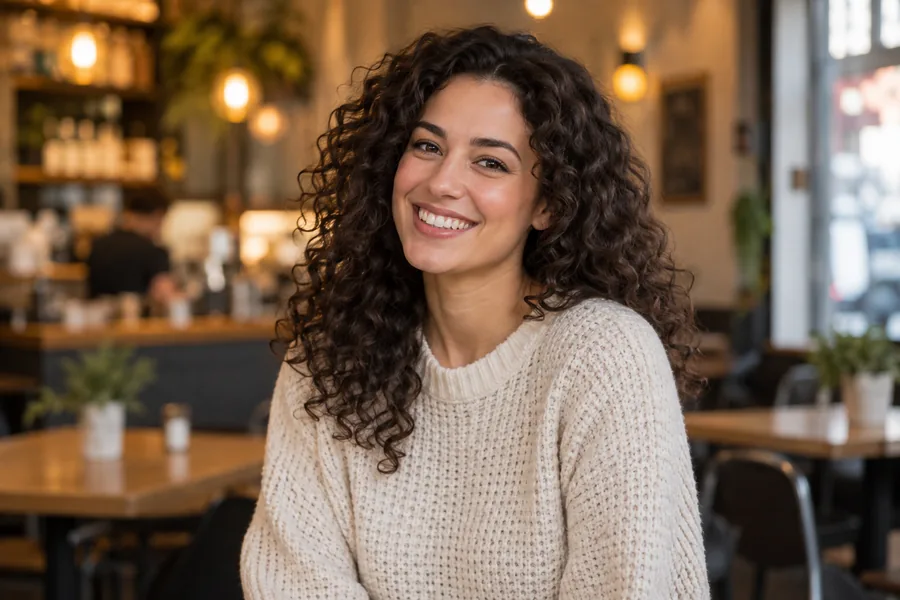
Transparenter Hintergrund
Ein freigestelltes Porträt lässt sich in ein anderes Layout einsetzen.
Der Hintergrundentferner trennt dein Motiv vom bisherigen Umfeld. Lade ein Foto hoch und wähle einen transparenten, weißen oder farbigen Hintergrund. Du kannst den vorhandenen Hintergrund auch weichzeichnen oder einen neuen beschreiben.
Vorlagen
Feinabstimmung
Referenzbeispiel. Dieses Ergebnis wurde nicht aus deiner Datei erstellt.
Wenn du den Hintergrund von einem Bild entfernen möchtest, soll das Motiv im Mittelpunkt bleiben. Ein freigestelltes Produkt passt in eine Verkaufsanzeige; ein Porträt lässt sich in ein neues Layout setzen. Prüfe besonders Haare, transparente Materialien und feine Kanten. Das Freistellen von Bildern spart dir die manuelle Arbeit entlang der Konturen.
Du kannst den Hintergrund entfernen, online direkt im Browser. Die KI verarbeitet dein hochgeladenes Foto. Für echte Transparenz wählst du PNG; für ein fertiges Bild mit einfarbigem Hintergrund steht auch JPG zur Verfügung.
Sieh dir die Beispiele an und vergleiche Motiv, Konturen und Gestaltung.
Ein freigestelltes Porträt lässt sich in ein anderes Layout einsetzen.
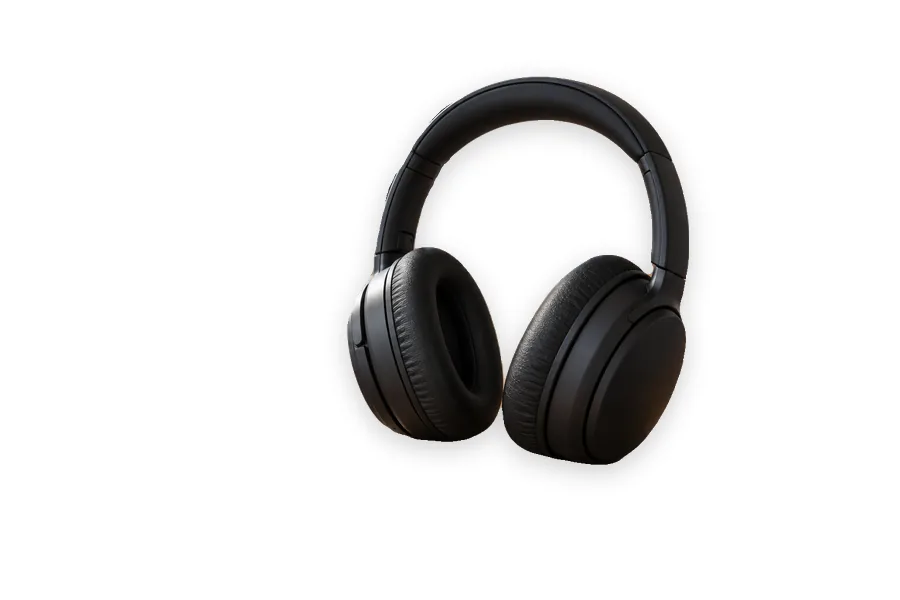
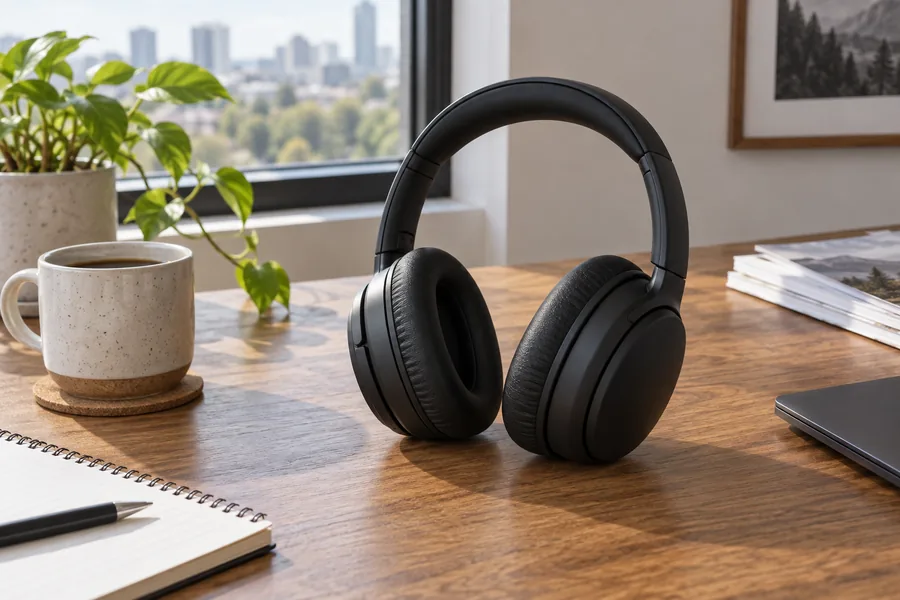
Das Produkt steht auf einer ruhigen weißen Fläche.
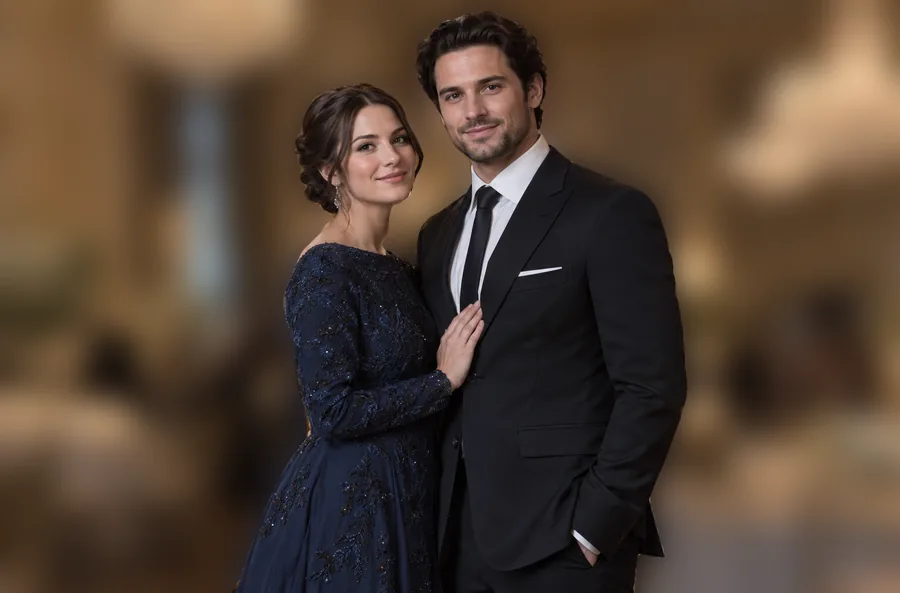
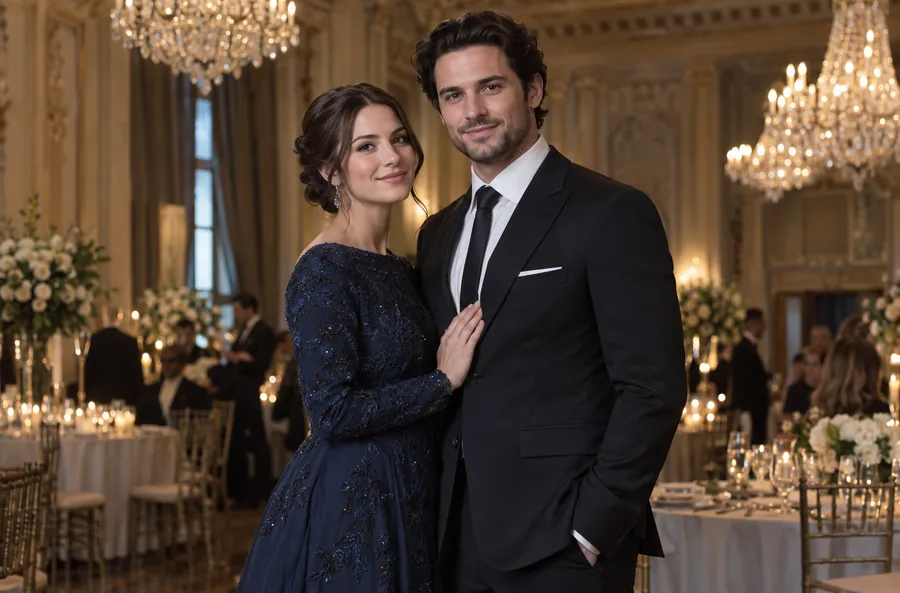
Der Hintergrund bleibt erkennbar, tritt aber zurück.


Eine einfarbige Fläche passt das Foto an die Gestaltung an.
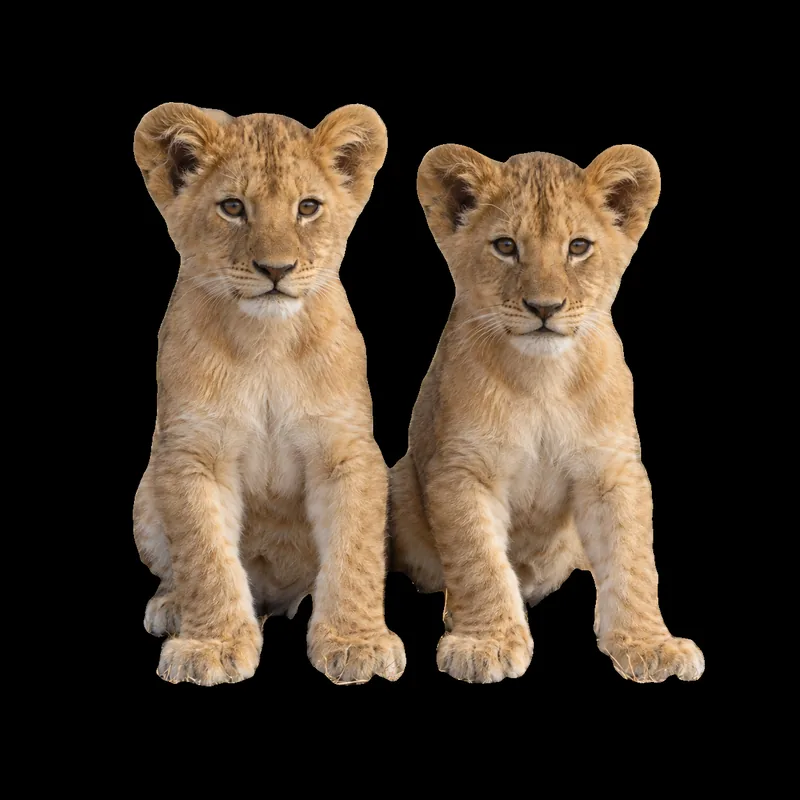
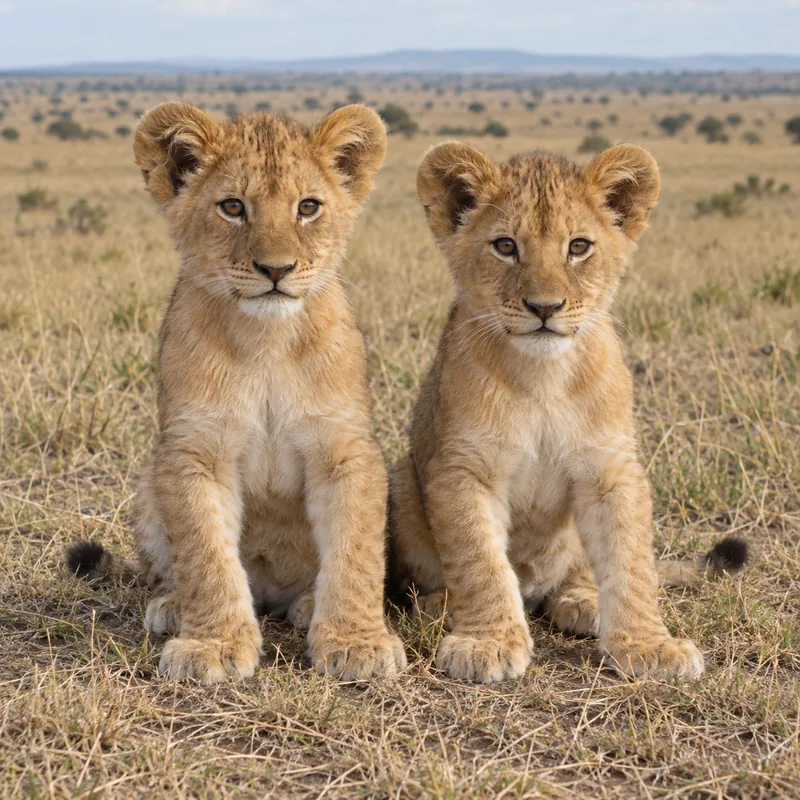
Ein dunkles Umfeld hebt helle Konturen hervor.
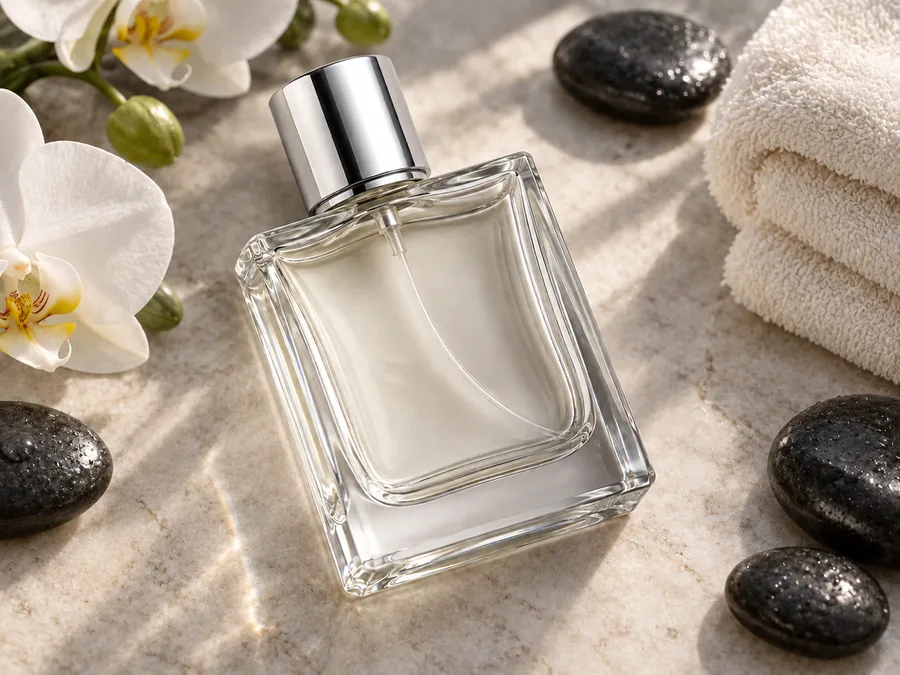
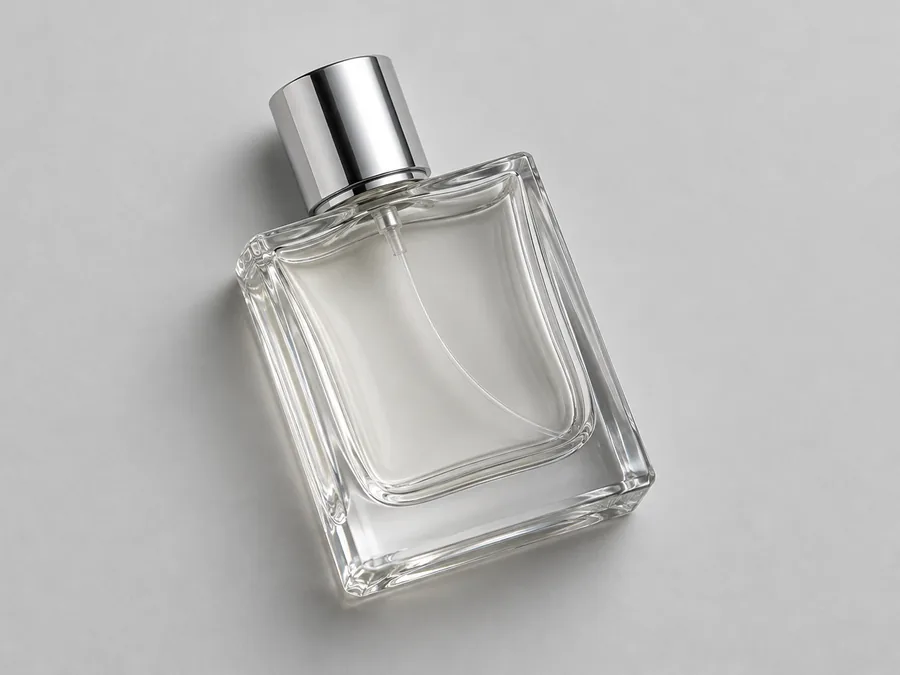
Ein beschriebener Ort ersetzt die bisherige Umgebung.
Prüfe die Eingabe und die angezeigten Einstellungen vor dem Start.
Wähle ein scharfes Bild, auf dem das Motiv gut erkennbar ist.
Entscheide dich für Transparenz, eine Farbe, Unschärfe oder eine neue Szene.
Prüfe die Konturen und lade die passende Datei herunter.
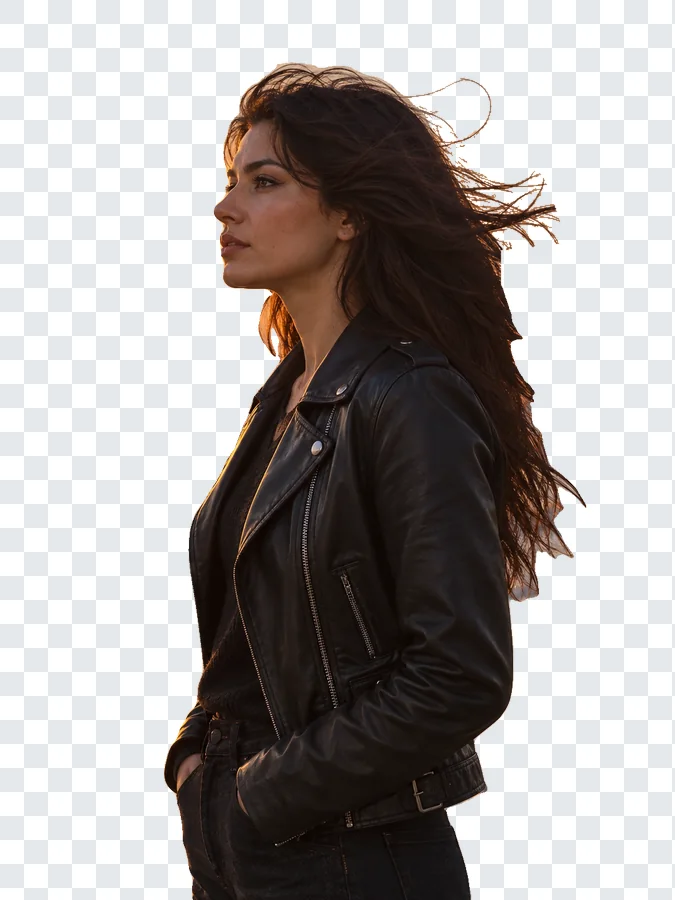
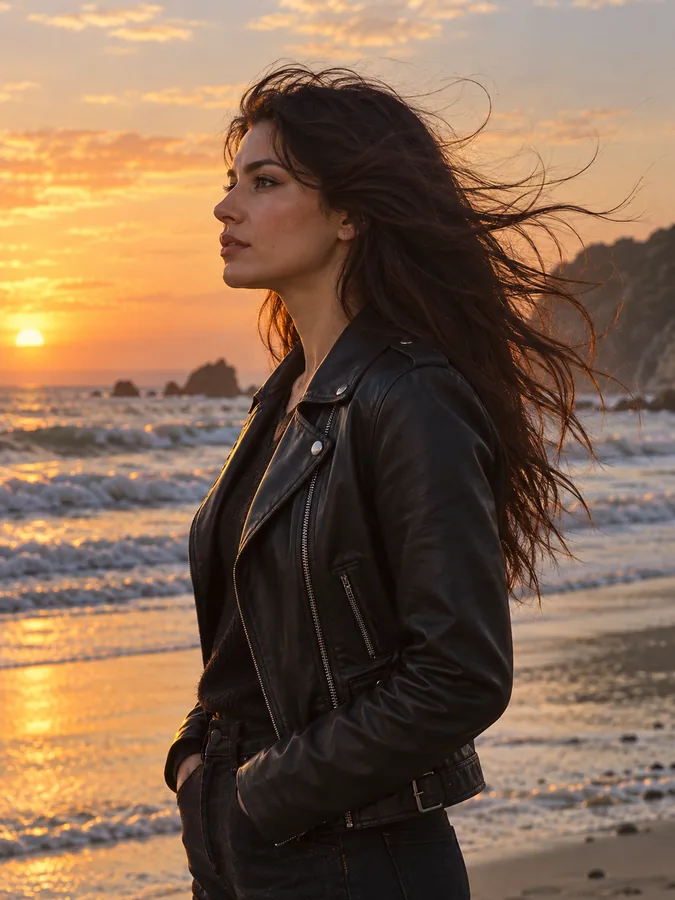
Die KI übernimmt das Freistellen. Vergrößere das Ergebnis und kontrolliere Haare, Fell und schmale Zwischenräume.
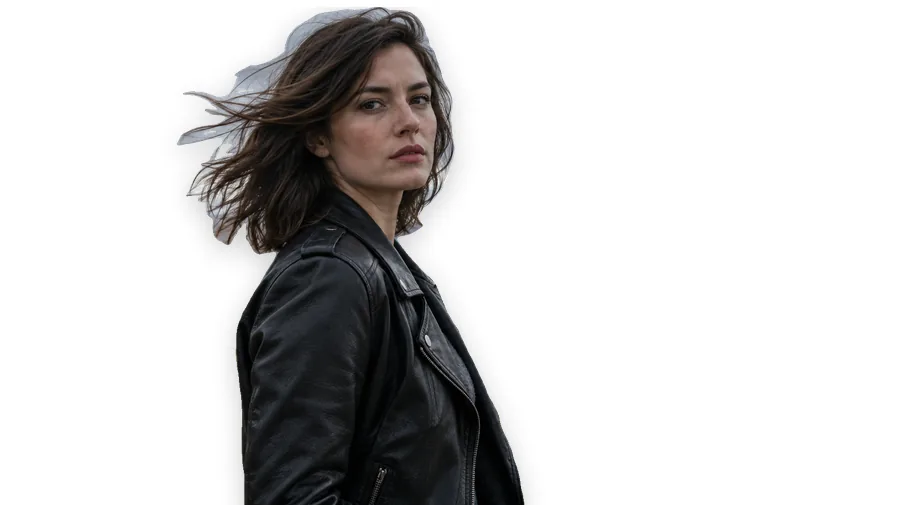
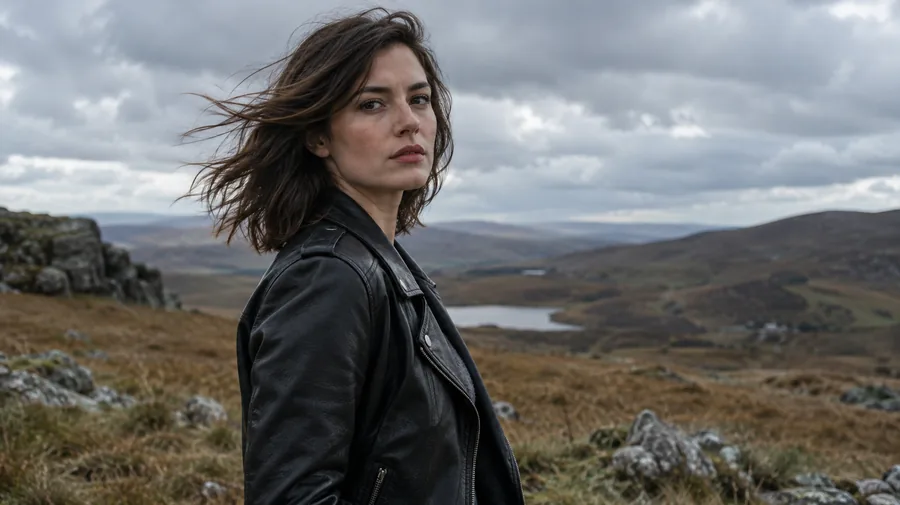
Ein weißer Hintergrund lenkt den Blick auf das Motiv. Ob ein Bild amtliche Anforderungen erfüllt, musst du separat prüfen.
Nenne Ort, Licht und Stimmung. Ein passender Lichteinfall hilft, Motiv und neue Umgebung glaubwürdig zu verbinden.
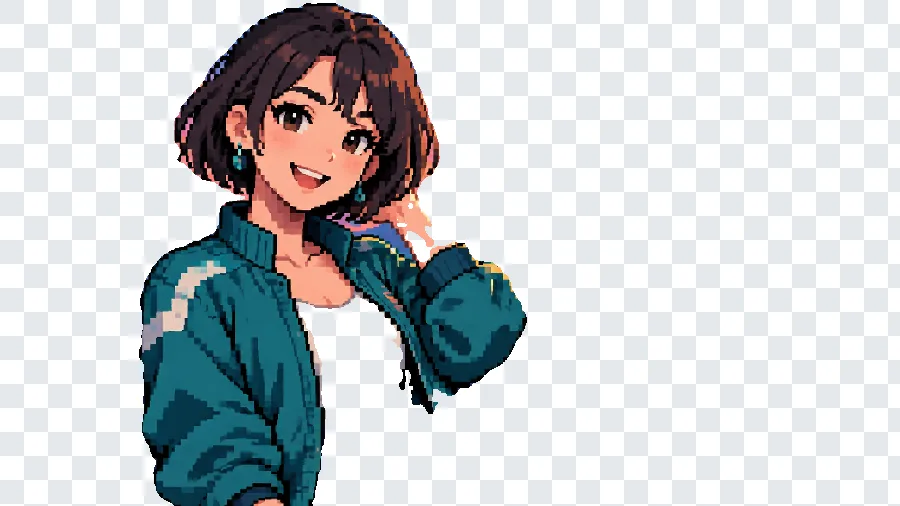
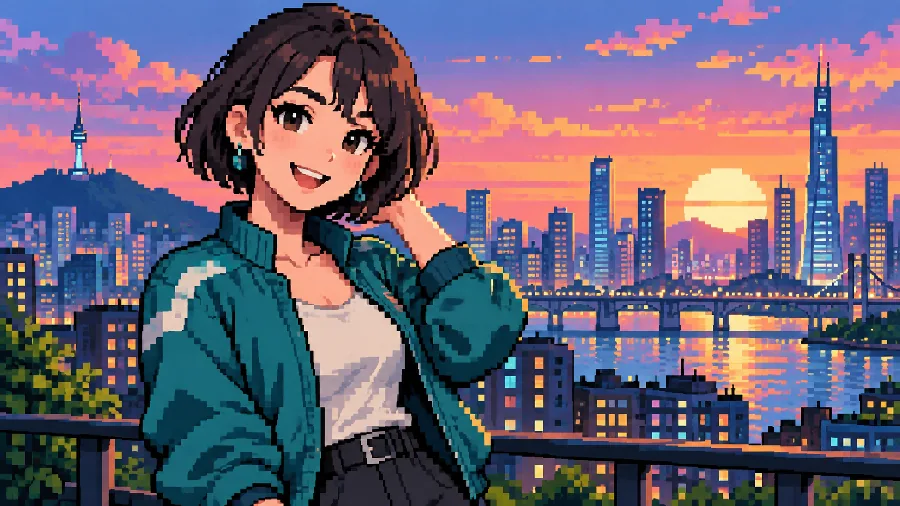
Ein möglichst klares Ausgangsbild erleichtert die Trennung. Ähnliche Farben in Motiv und Hintergrund können das Freistellen der Kanten erschweren.
Beginne mit einem konkreten Ziel und einer passenden Vorlage.
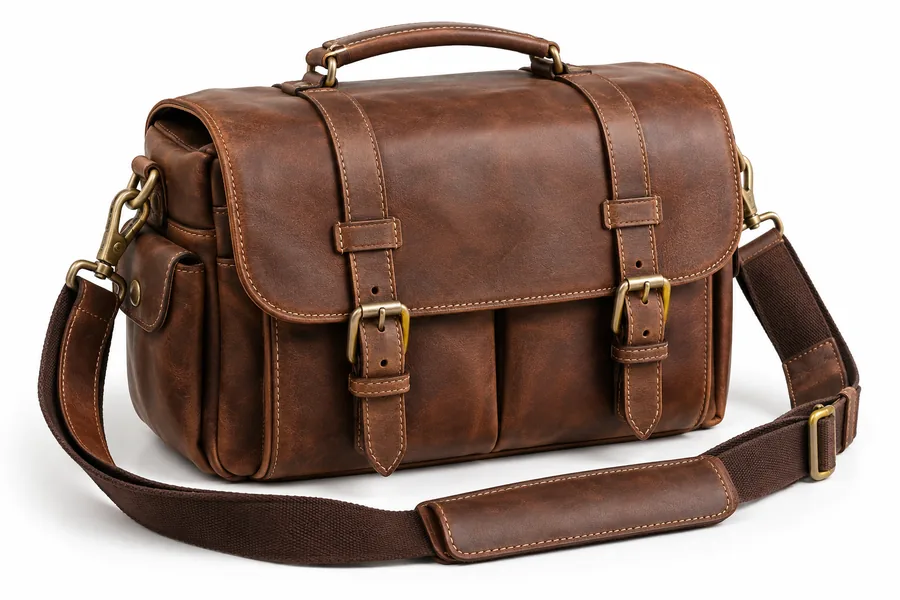
Stelle Waren einheitlich vor einem ruhigen Hintergrund dar.
Bereite ein Foto für eine Profilseite oder Präsentation vor.
Wenn du ein Bild ausschneiden möchtest, hilft der Freisteller bei der Trennung des Motivs.
Du kannst mehrere Bilder freistellen, indem du sie nacheinander bearbeitest.
Diese Hinweise helfen dir bei Auswahl und Kontrolle.
Eine Originaldatei enthält mehr Kanteninformationen als ein Bildschirmfoto.
Starke Schatten können mit dem Motiv verschmelzen.
Transparenz eignet sich zum Weitergestalten, einfarbige Flächen für eine fertige Präsentation.
Prüfe besonders halbtransparente Stoffe, Haare und Glas.
Hier findest du weitere Werkzeuge mit deutscher Anleitung.
 Bild transparent machenEin Bild transparent machen: Entferne den Hintergrund und lade dein Motiv als PNG herunter. Für Produktfotos, Porträts und eigene Grafiken.
 Bild erweitern mit KIEin Bild erweitern mit KI: Ergänze neue Bildränder, ändere das Seitenverhältnis oder zeige mehr Umgebung. Vergleiche das Ergebnis vor dem Download.
 KI-BildbearbeitungKI-Bildbearbeitung für deine Fotos: Ändere Hintergrund, Farben oder Licht per Beschreibung – direkt im Browser, ohne App.
 Bildqualität verbessernBildqualität verbessern mit KI: Skaliere kleine Bilder hoch oder korrigiere Unschärfe, Rauschen und verblasste Farben. Prüfe das Ergebnis im Vergleich.
 Wasserzeichen entfernenWasserzeichen entfernen aus eigenen Bildern: Markiere Text, Logo oder Datumsstempel und lass die KI den Bereich ergänzen. Ergebnis im Vergleich prüfen.
Antworten zu Nutzung, Kosten und Ergebnissen.
Jede Freistellung verwendet Credits. Registriere dich und erhalte 100 kostenlose Bonus-Credits. Mit deinem ersten Kauf eines Tarifs oder Credit-Pakets gehören sie dauerhaft dir.
Lade dein Foto hoch, wähle den gewünschten Hintergrund und starte die Bearbeitung. Kontrolliere anschließend das Ergebnis.
Ja. Lade die JPG-Datei hoch und wähle für einen transparenten Hintergrund die PNG-Ausgabe. JPEG selbst speichert keine Transparenz.
Das Freistellen entfernt den Hintergrund entlang der Kontur. Es ist etwas anderes als ein rechteckiger Zuschnitt des gesamten Fotos.
Ja. Neben Transparenz kannst du einen weißen, schwarzen oder farbigen Hintergrund sowie eine beschriebene Szene auswählen.
Feine Konturen hängen vom Ausgangsfoto ab. Kontrolliere das Ergebnis, vor allem bei ähnlichen Farben im Vorder- und Hintergrund.
Ja. Du arbeitest auf dieser Seite im Browser. Das Foto wird zur KI-Verarbeitung hochgeladen.
Ein weißer Hintergrund allein reicht dafür nicht aus. Prüfe die Vorgaben der zuständigen Stelle zu Aufnahme, Ausschnitt und Bearbeitung.
Die Trennung kann dann schwieriger sein. Ein gut belichtetes Original und eine sorgfältige Kontrolle der Kanten sind besonders wichtig.
Ja. Wähle Transparenz und lade das Ergebnis als PNG herunter.
Stelle dein Motiv frei. Starte mit deiner Idee oder einer passenden Datei.



