

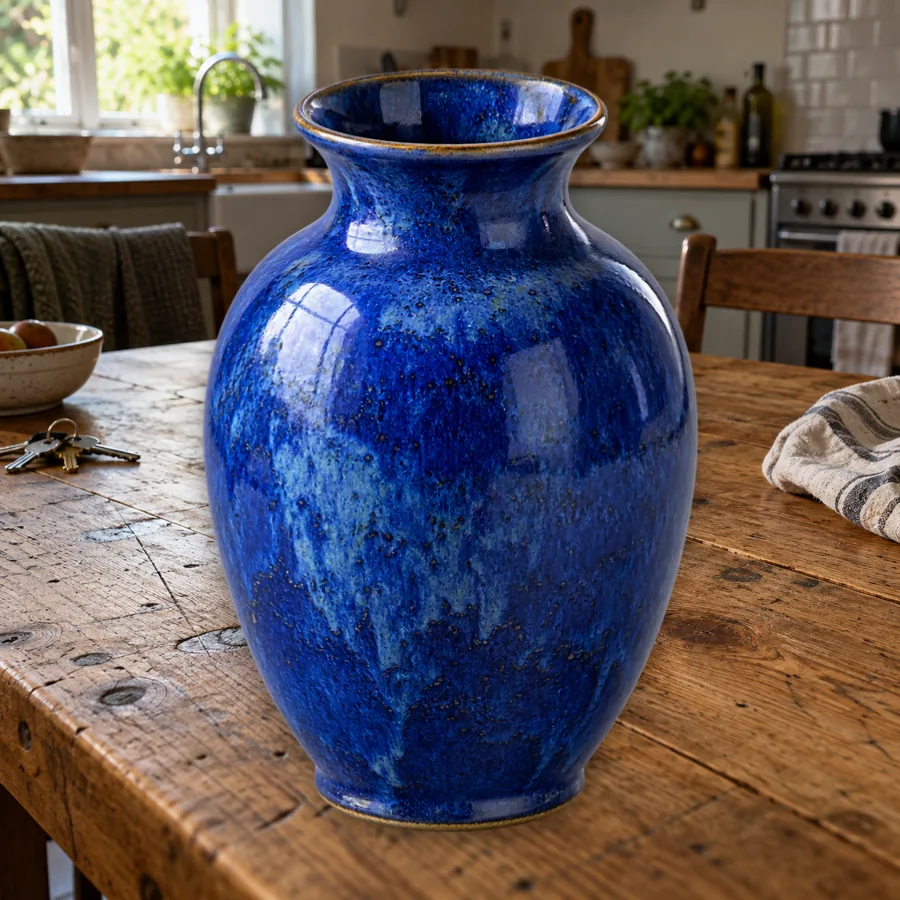
Quadrat für Marktplätze auf reinem Weiß
Die Vase wird vom Holztisch gelöst, auf ihre Kontur zugeschnitten und mittig auf #FFFFFF in ein quadratisches Format gesetzt. Sie ist groß genug, um das Vorschaubild eines Shop-Angebots weitgehend zu füllen.
Ein weißer Hintergrund ohne Grau- oder Cremestich: Die KI stellt dein Motiv einmal frei. Weiße Fläche, Rand, Schatten und Format passt du danach kostenlos in deinem Browser an.
1Hochladen und Hintergrund entfernen
Den Hintergrund entfernt die KI. Danach sind alle Anpassungen unten kostenlos und laufen in deinem Browser.
2Anpassen
Kostenlos · sofort sichtbar#FFFFFFReferenzbeispiel. Dieses Ergebnis wurde nicht aus deiner Datei erstellt.
Viele Werkzeuge malen den Hintergrund mit KI neu und hinterlassen dabei einen leichten Grau- oder Cremestich. Hier stellt die KI nur dein Motiv frei; danach füllt dein Browser die Fläche mit exaktem #FFFFFF. So bekommt jedes Foto denselben weißen Hintergrund, und ein weißes Hintergrundbild musst du dafür nicht erst suchen.
Ob Produktfoto, Porträt oder Haustier, ob für ein Verkaufsangebot, einen Lebenslauf oder die Teamseite: Bei jedem Bild kannst du den Hintergrund auf dieselbe Weise weiß machen. Mit „Quadrat für Marktplätze“ änderst du Bildgröße und Hintergrund in einem Schritt, „Produkt mit weichem Schatten“ sorgt für einen Katalog-Look mit Bodenhaftung, und „Originalgröße behalten“ lässt den Ausschnitt, wie er ist. Alle Anpassungen nach der ersten KI-Freistellung sind kostenlos.
Die Vase wird vom Holztisch gelöst, auf ihre Kontur zugeschnitten und mittig auf #FFFFFF in ein quadratisches Format gesetzt. Sie ist groß genug, um das Vorschaubild eines Shop-Angebots weitgehend zu füllen.
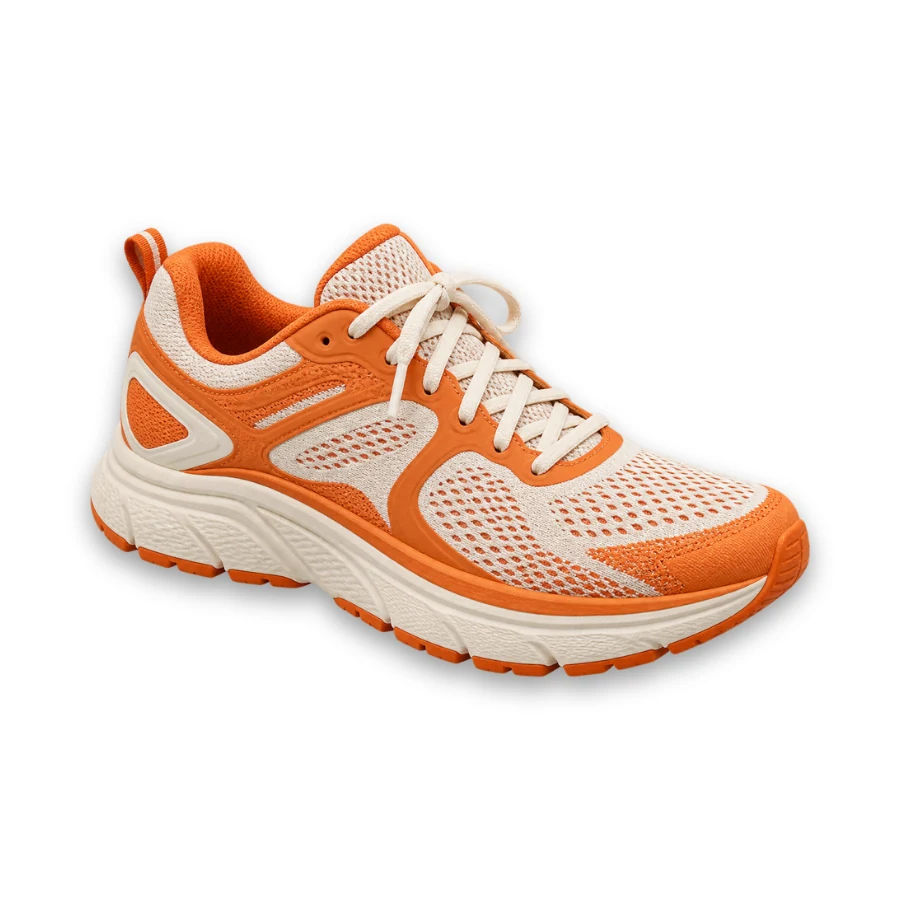
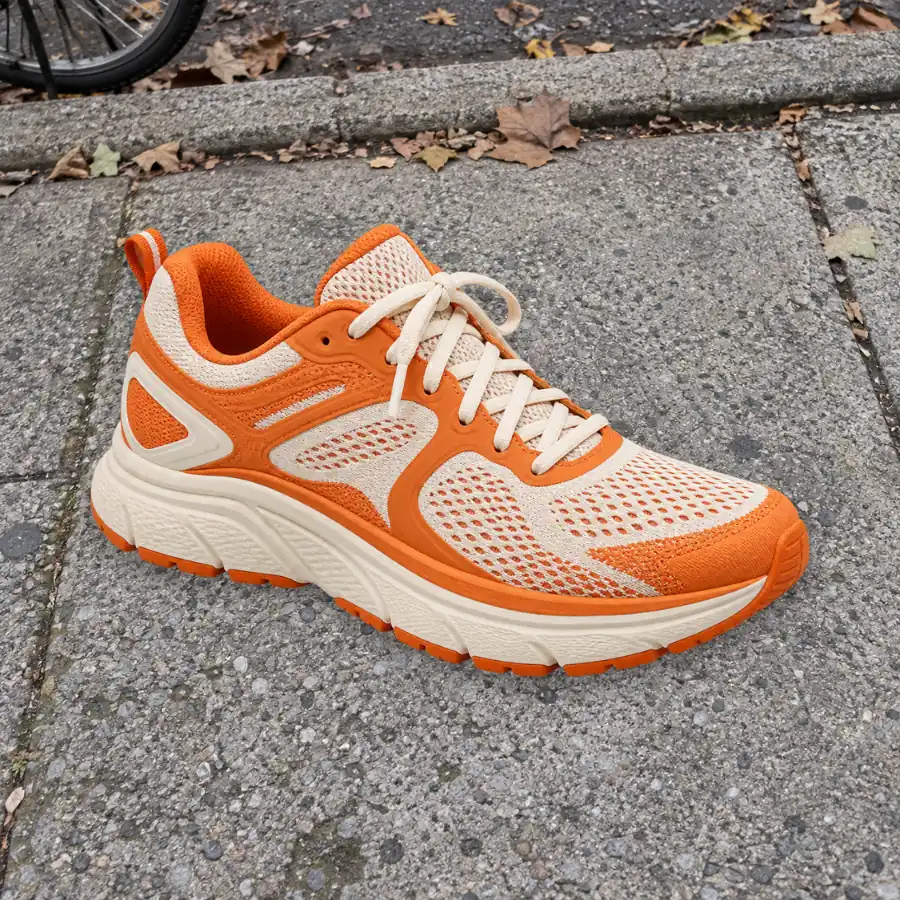
Ein weicher Schatten verhindert, dass der Sneaker wie aufgeklebt wirkt. Behalte ihn für Katalogfotos und stell „Schatten“ auf „Kein“, wenn ein Marktplatz einen schlichten Hintergrund verlangt.
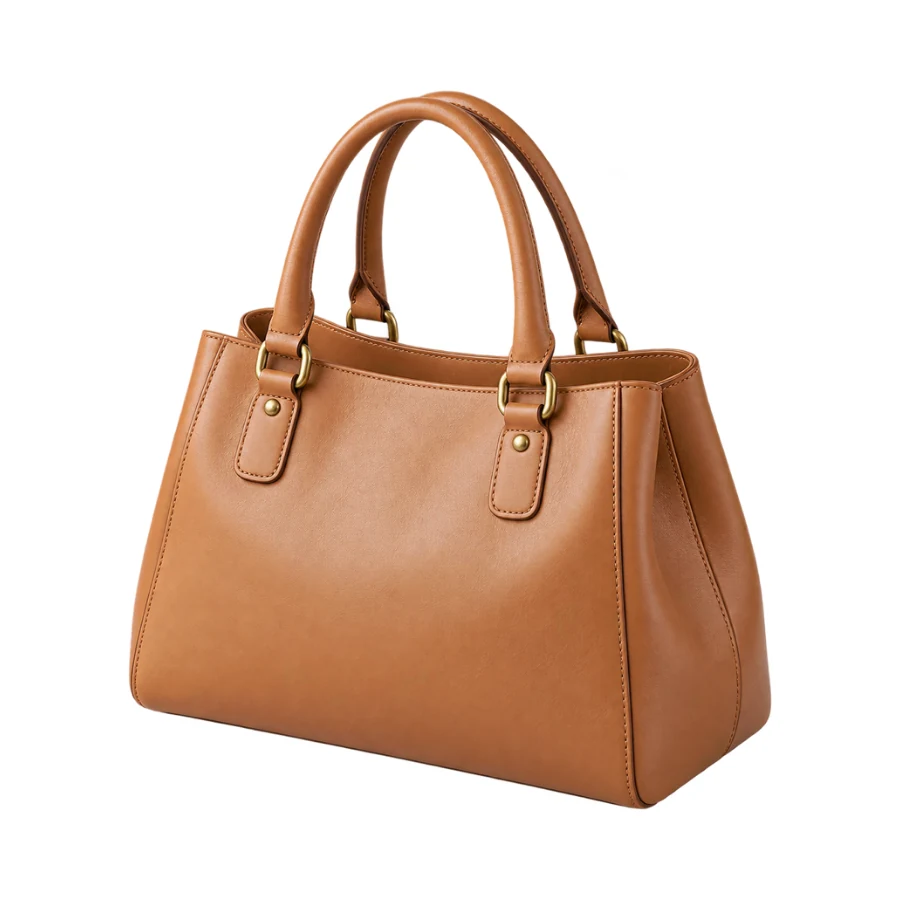
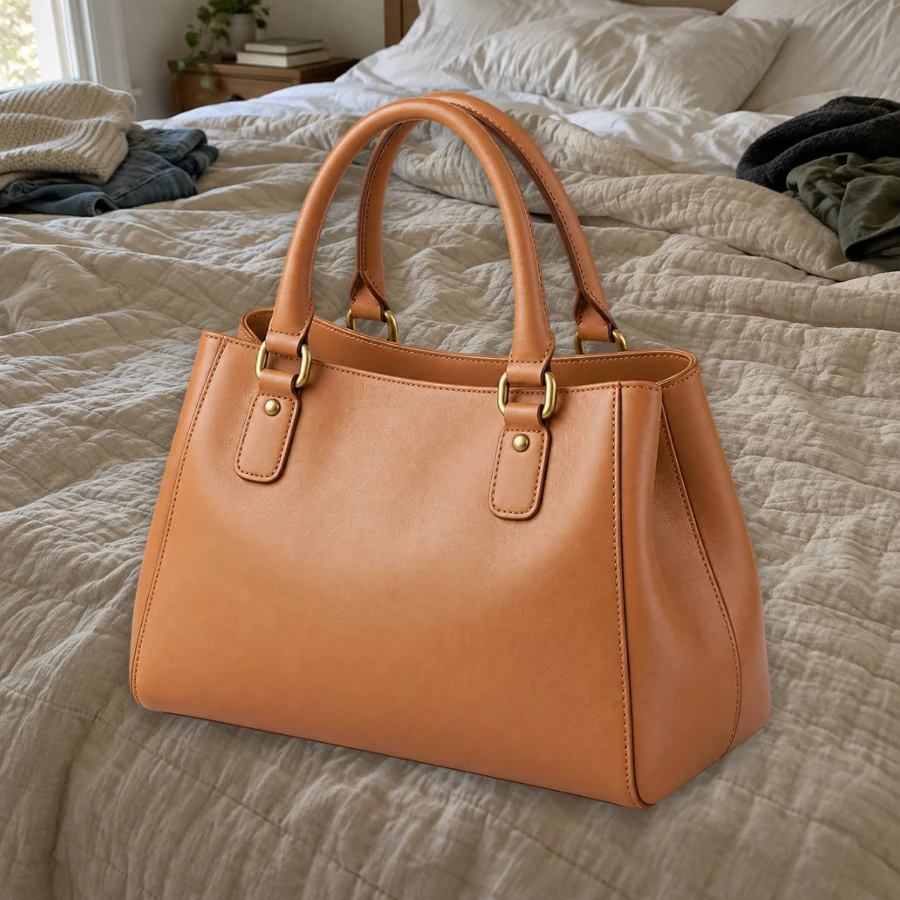
Die Handtasche wird auf ihre Kontur zugeschnitten und mit gleichmäßigem weißem Rand zentriert, sodass Henkel und Ecken nie den Bildrand berühren. Erhöhe „Rand“ für einen luftigeren Katalog-Look.
Nutze ein JPG, PNG oder WebP bis 5 MB mit 256 bis 4096 px pro Seite. Jeder Hintergrund ist geeignet; eine weiße Wand brauchst du nicht.
Klicke einmal auf „Hintergrund entfernen“. Die KI stellt nur das Motiv frei; die weiße Fläche fügt anschließend dein Browser hinzu, das Modell malt sie nicht.
„Quadrat für Marktplätze“ liefert ein 1:1-Format mit 7,5 % Rand, „Weiß im Passbildformat“ ein 4:5-Format ohne Rand und „Produkt mit weichem Schatten“ einen Schatten plus 10 % Rand. „Originalgröße behalten“ übernimmt deine Proportionen.
JPG eignet sich für die meisten Angebotsfotos und hat einen durchgehend weißen Hintergrund. PNG behält dasselbe Weiß, außer du stellst „Hintergrund“ auf „Transparent“.
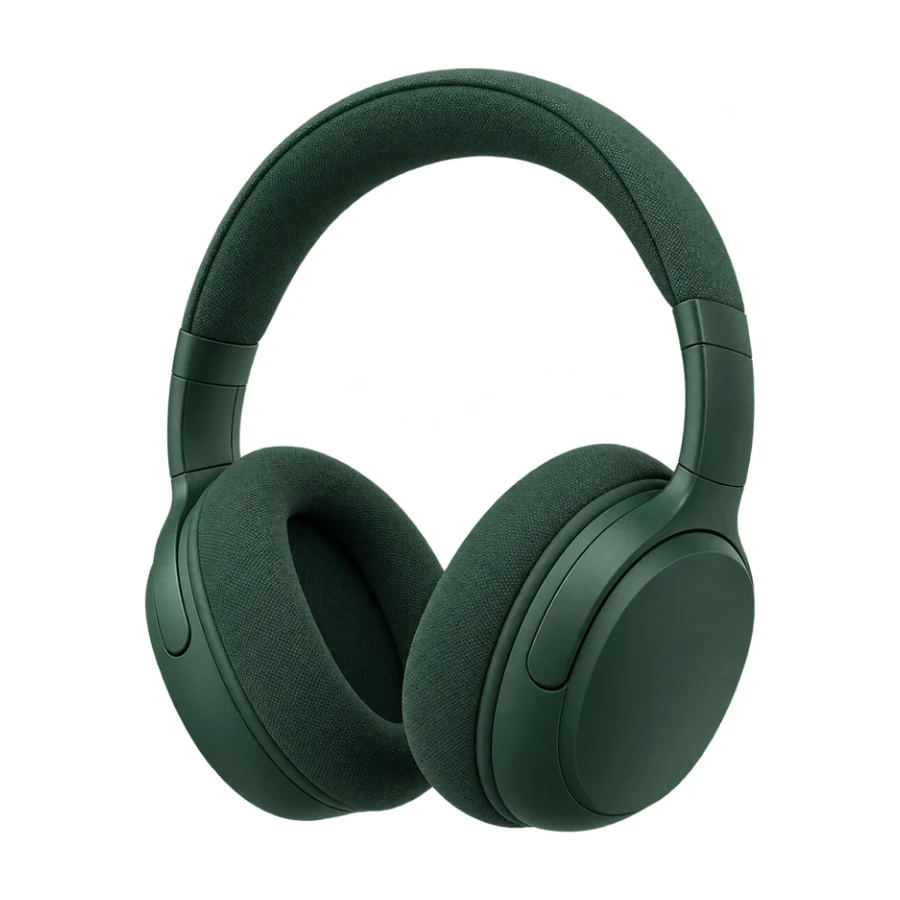
Tausche ein unaufgeräumtes Zimmer in einem Durchgang gegen sauberes Weiß. Ein Aufhellfilter macht das ganze Bild heller; hier ersetzt die Fläche den Hintergrund durch echtes Weiß. So entsteht kein Hellgrau, das von Foto zu Foto schwankt.
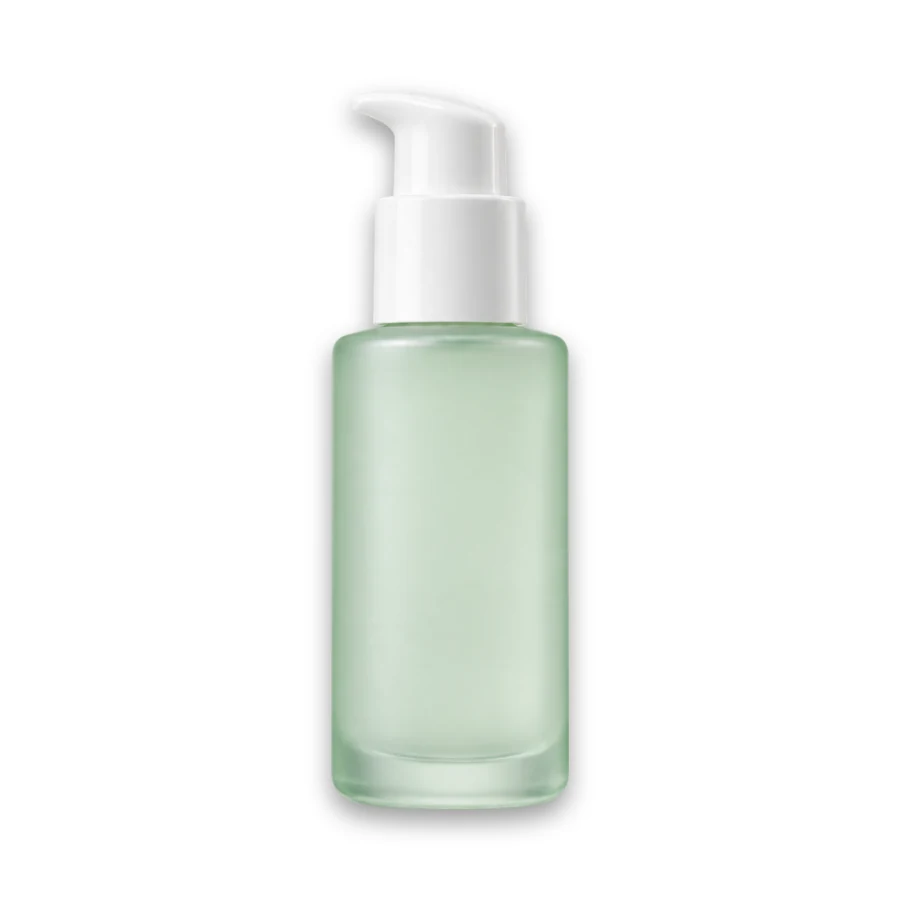
„Produkt mit weichem Schatten“ bringt das Bild in ein quadratisches Format, schneidet den leeren Raum um die Flasche weg und zentriert sie mit gleichmäßigem Rand und einem weichen Schatten darunter. Wähle unter „Format“ die Option „Eigene Größe“, wenn ein Shop eine exakte Breite und Höhe in Pixeln verlangt.

Greenscreens, farbiges Papier und gemusterte Wände werden auf dieselbe Weise weiß: Hintergrund entfernen, dann die Kanten auf Farbsäume prüfen. „Weiß im Passbildformat“ gibt einem Porträt mit Kopf und Schultern wie diesem einen sauberen weißen Hintergrund; ein etwas höherer Wert bei „Weiche Kante“ verdeckt einen Farbrest am Rand.
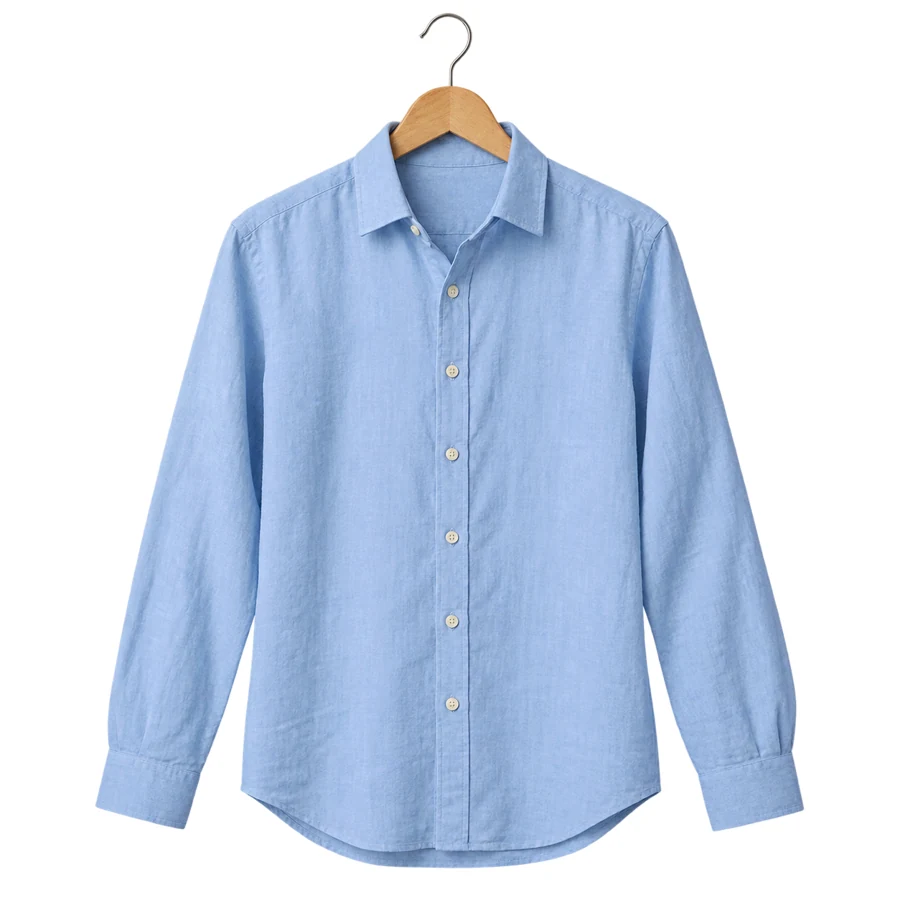
„Originalgröße behalten“ setzt das Hemd auf Weiß, ohne Größe oder Ausschnitt des Fotos zu verändern; ein bereits gut gerahmtes Bild bleibt also, wie es ist. Braucht ein Produkt Bodenhaftung, ergänze einen weichen Schatten oder einen Bodenschatten, und wiederhole für einen ganzen Katalog einfach dieselbe Vorlage.
Eine beleuchtete weiße Hohlkehle hinter dem Produkt brauchst du nicht mehr. Leuchte das Motiv gleichmäßig aus, damit seine Farben vor reinem Weiß stimmen.
Nutze für jedes Produkt dieselbe Vorlage und denselben Rand. So passt der weiße Hintergrund auf allen Fotos zusammen, und die Artikel stehen auf der Katalogseite in einer Linie.
Weiße oder cremefarbene Gegenstände verschwimmen leicht mit der weißen Fläche. Ein Bodenschatten oder eine dünne graue Kontur hält die Kante sichtbar.
Lade zusätzlich ein PNG mit transparentem Hintergrund herunter. Dann kannst du dieselbe Freistellung später auf Grau oder eine Farbe setzen, ohne den Hintergrund erneut zu entfernen.
Stelle jedes Foto als transparentes PNG frei, ganz ohne Füllfarbe.
Anleitung lesenEntferne weiße Flächen um Logos und Grafiken, statt sie hinzuzufügen.
Anleitung lesenBehalte die echte Szene, aber lass sie hinter einem scharfen Motiv verschwimmen.
Anleitung lesenLade das Foto hoch, klicke auf „Hintergrund entfernen“ und lass die Hintergrundfarbe auf #FFFFFF. Wähle eine Vorlage für den Ausschnitt, prüfe die Kanten mit dem Vergleichsregler und lade ein JPG oder PNG herunter.
Lass den Browser das Weiß einfügen, statt es von einer KI malen zu lassen. Dieses Werkzeug füllt die Fläche mit genau der ausgewählten Farbe. Bei #FFFFFF liegt reines Weiß hinter dem Motiv, und nur dessen eigene Kanten gehen weich darin über.
Wähle „Quadrat für Marktplätze“ für ein 1:1-Format mit gleichmäßigem Rand, oder lege eine eigene Größe fest, wenn dein Shop exakte Pixelmaße vorgibt. Vorgaben zu Rändern, Schatten und Dateigröße unterscheiden sich je nach Marktplatz; prüfe deshalb vor dem Hochladen die Bildrichtlinien deines Shops.
Die Fläche wird mit der Farbe gefüllt, die du auswählst, standardmäßig #ffffff, und auch JPG-Downloads beginnen mit einer weißen Fläche. Weiche Kanten am Motiv gehen wie bei jedem Foto ins Weiß über, der Hintergrund selbst bekommt aber keinen Farbstich.
„Weiß im Passbildformat“ liefert ein weißes 4:5-Format für Profilbilder und Namensschilder. Für echte Dokumentgrößen, Hilfslinien für die Kopfhöhe und einen 4×6-Druckbogen nutzt du besser die Seite „Passbild erstellen“. Prüfe trotzdem immer die offiziellen Vorgaben der Behörde, bei der du den Antrag stellst.
Ja. Die KI entfernt den grünen Hintergrund wie jeden anderen, und der Browser füllt die Fläche mit Weiß. Prüfe Haare und glänzende Kanten auf grüne Säume; ein etwas höherer Wert bei „Weiche Kante“ oder eine dünne weiße Kontur kann sie verdecken.
Das geht auch umgekehrt: Stell nach der Freistellung „Hintergrund“ auf „Transparent“ und lade ein PNG herunter. So entfernst du den weißen Hintergrund bei Logos und Stickern am einfachsten. JPG kann keine Transparenz speichern.
Das Werkzeug bearbeitet ein Foto nach dem anderen. Nutze für jedes Bild dieselbe Vorlage, denselben Rand und dasselbe Format; weil die Einstellungen gleich sind, passen alle Ergebnisse zusammen.
Nur wenn du das Foto selbst gemacht hast oder die Erlaubnis des Urhebers hast und die abgebildeten Personen mit der Verwendung einverstanden sind. Für Produktangebote nutzt du eigene Fotos oder Bilder, mit denen du verkaufen darfst.
Das Entfernen des Hintergrunds per KI nutzt Credits. Registriere dich und erhalte 100 kostenlose Bonus-Credits. Mit deinem ersten Kauf eines Tarifs oder Credit-Pakets gehören sie dauerhaft dir. Danach laufen weiße Fläche, Rand, Schatten, Format und Downloads kostenlos in deinem Browser. Erst ein neuer Klick auf „Hintergrund entfernen“ startet eine neue KI-Bearbeitung.
Lade ein Produktfoto oder Porträt hoch, entferne den Hintergrund einmal und füge exaktes #FFFFFF mit dem Rand und Format hinzu, die du brauchst.





