


Mittlere Unschärfe für Porträts
Stärke 24 verwandelt Schaufenster und Straßenmöbel in weiche Formen, während Haare, Jacke und Hände des Mannes scharf bleiben. Die Vorlage „Porträt-Bokeh“ startet mit 20, ein guter Ausgangspunkt für Profilbilder.
Lade ein Porträt, ein Tierfoto oder ein Produktfoto hoch. Die KI stellt das Motiv frei, dann lässt du den Hintergrund verschwimmen, dunkelst störende Stellen ab und vergleichst Vorher und Nachher live.
1Hochladen und Hintergrund entfernen
Den Hintergrund entfernt die KI. Danach sind alle Anpassungen unten kostenlos und laufen in deinem Browser.
2Anpassen
Kostenlos · sofort sichtbarReferenzbeispiel. Dieses Ergebnis wurde nicht aus deiner Datei erstellt.
Du willst bei einem Foto, das du schon aufgenommen hast, den Hintergrund unscharf machen? Hier geht das in zwei Schritten: Die KI stellt Person, Tier oder Produkt einmal frei. Danach wirkt der Regler auf die Originalszene hinter dem freigestellten Motiv, sodass du leichte, mittlere und starke Unschärfe beliebig oft ausprobieren kannst, ohne dass eine neue KI-Bearbeitung nötig ist. Anders als bei Filtern, die das ganze Bild verwischen oder verschwommen machen, bleibt dein Motiv dabei scharf.
Den Hintergrund unscharf machen kannst du online im Browser; eine App musst du nicht installieren. Mit „Hintergrund abdunkeln“ beruhigst du zusätzlich helle Fenster, mit dem Vergleichsregler prüfst du Haare und Schultern, und am Ende lädst du ein PNG oder JPG in Originalgröße herunter. Je höher du die Stärke stellst, desto unschärfer wird die Szene hinter dem Motiv.
Stärke 24 verwandelt Schaufenster und Straßenmöbel in weiche Formen, während Haare, Jacke und Hände des Mannes scharf bleiben. Die Vorlage „Porträt-Bokeh“ startet mit 20, ein guter Ausgangspunkt für Profilbilder.
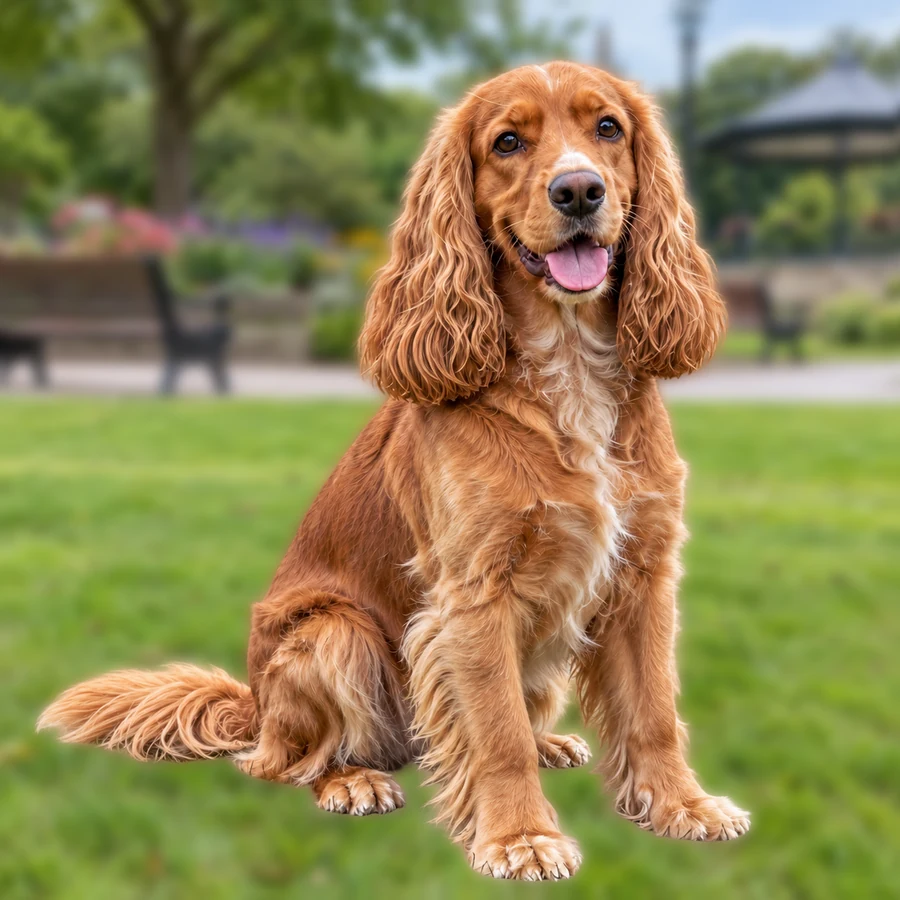
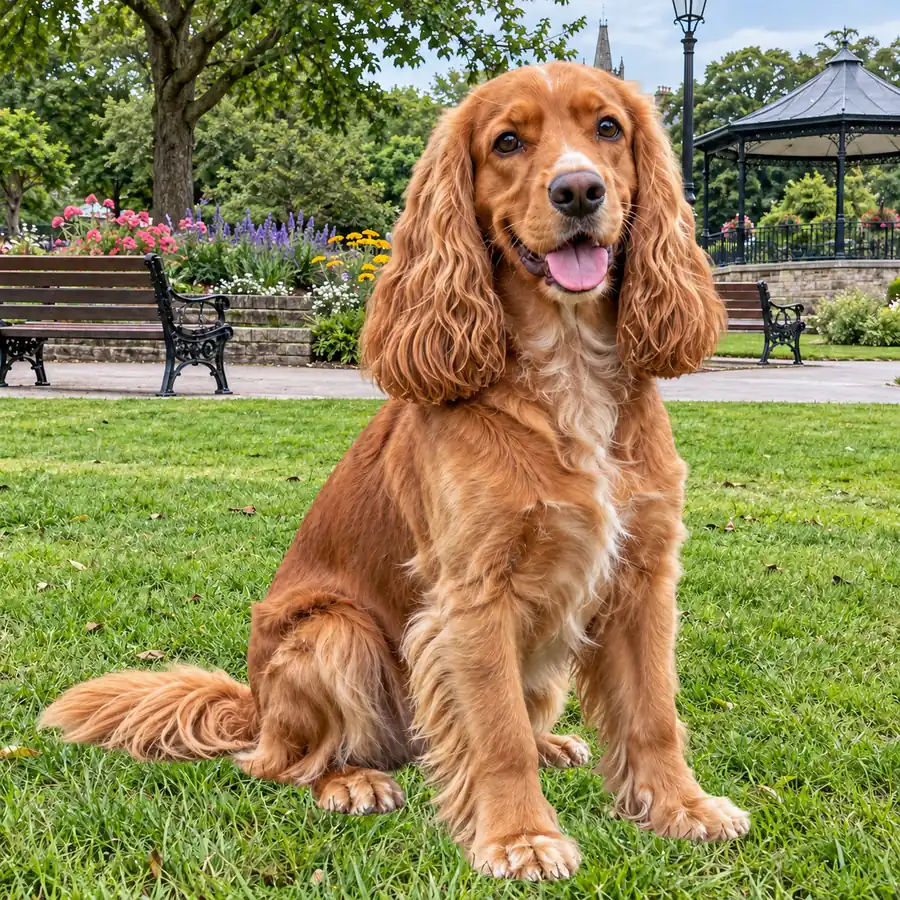
Stärke 7 macht Bänke und Blumenbeete weicher, lässt den Park aber erkennbar. So hebt sich der Spaniel ab, ohne dass der Ort verloren geht. Gut für Tier-, Reise- und Eventfotos.
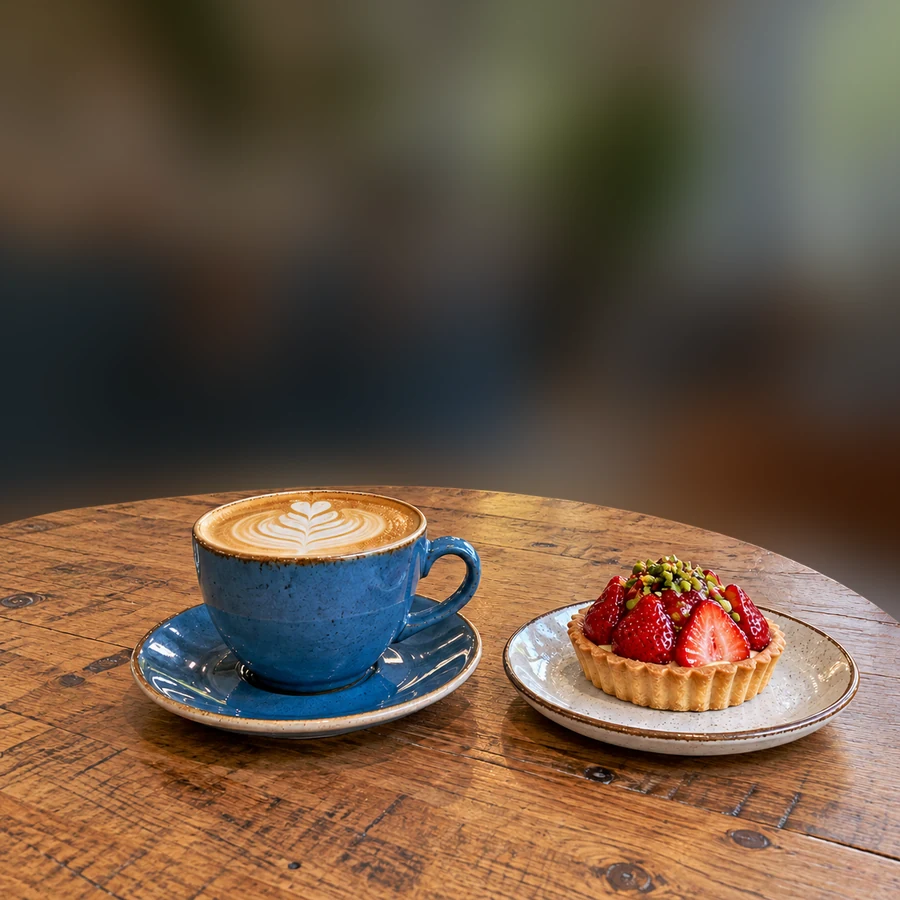
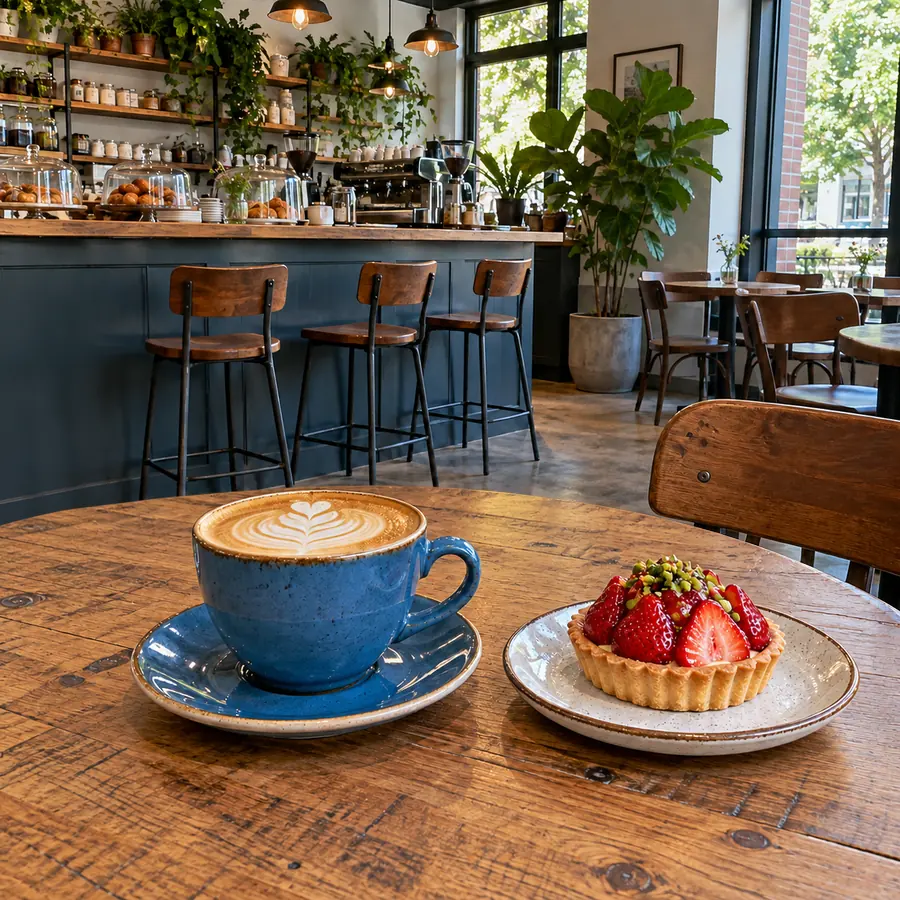
Stärke 35 und ein um 25 % abgedunkelter Hintergrund rücken die Café-Theke nach hinten und holen Kaffeetasse und Törtchen nach vorn, fast wie bei einem gestylten Produktfoto.
Wähle ein JPG, PNG oder WebP bis 5 MB. Am besten lassen sich Fotos freistellen, auf denen sich das Motiv klar vom Hintergrund abhebt.
Klicke auf „Hintergrund entfernen“. Die KI stellt das Motiv frei und behält die Originalszene darunter, bereit zum Weichzeichnen.
Wähle „Porträt-Bokeh“, „Leichte Unschärfe“, „Starke Unschärfe“ oder „Unschärfe + Abdunkeln“ und passe dann „Stärke der Unschärfe“ (0 bis 40) und „Hintergrund abdunkeln“ (0 bis 70) genau an.
Zieh die Vorher-Nachher-Trennlinie über die Kanten des Motivs und lade das Bild mit unscharfem Hintergrund als PNG oder JPG herunter.
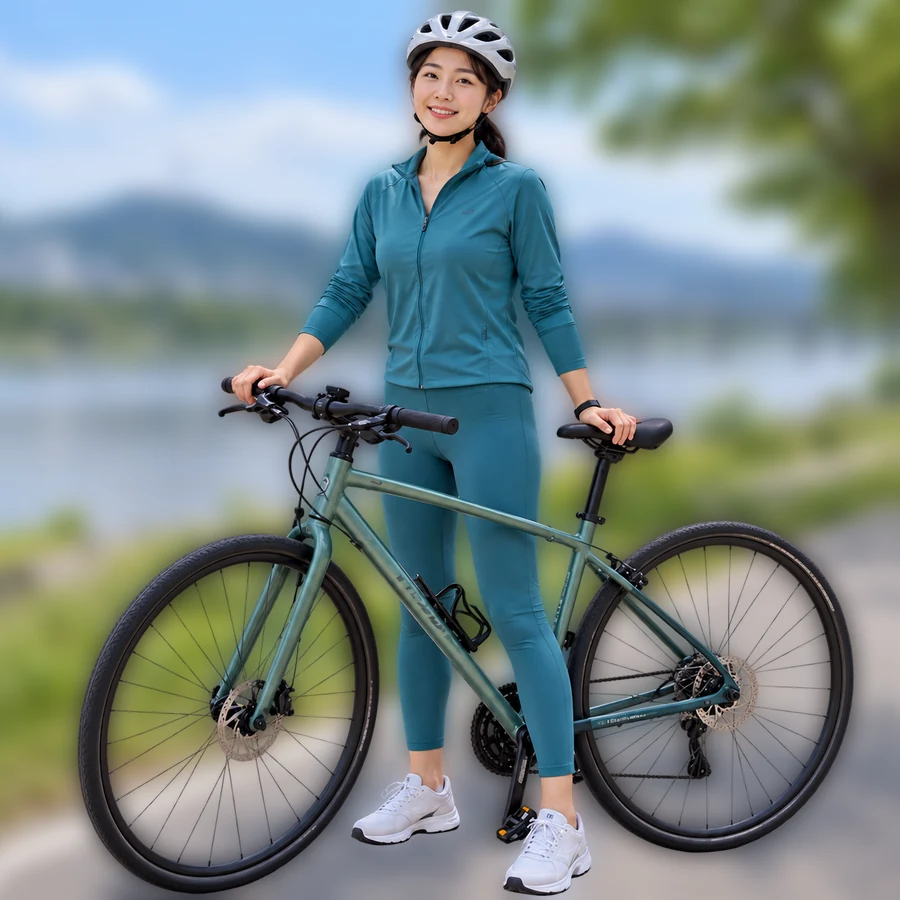
Die KI findet das Motiv einmal, danach legt dein Browser die Unschärfe über die Szene dahinter. Zieh am Regler „Stärke der Unschärfe“ und sieh zu, wie sich die Vorschau ändert, ohne zusätzliche KI-Bearbeitung. Das fühlt sich an wie eine App, läuft aber online.
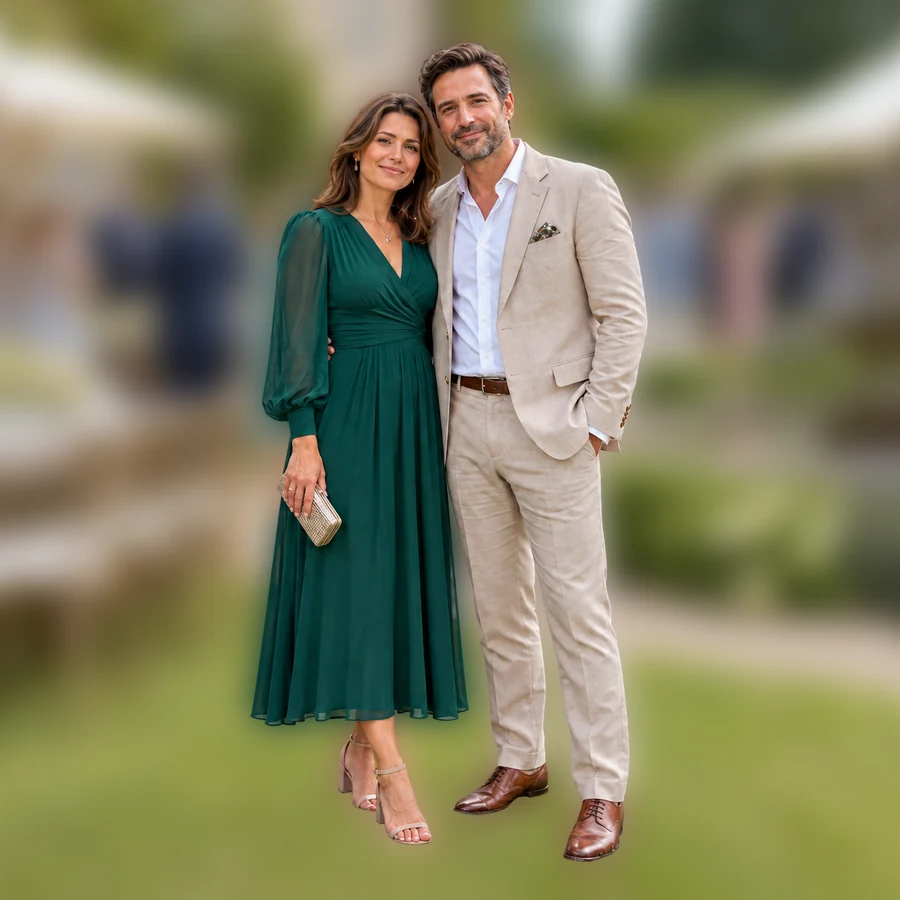
Mit einer sanften Vorlage wie „Leichte Unschärfe“ bleiben Lichterketten, Tische und Gäste im Garten erkennbar, konkurrieren aber nicht mehr mit dem Paar. So machst du Details im Hintergrund behutsam weich, wenn der Ort wichtig ist.
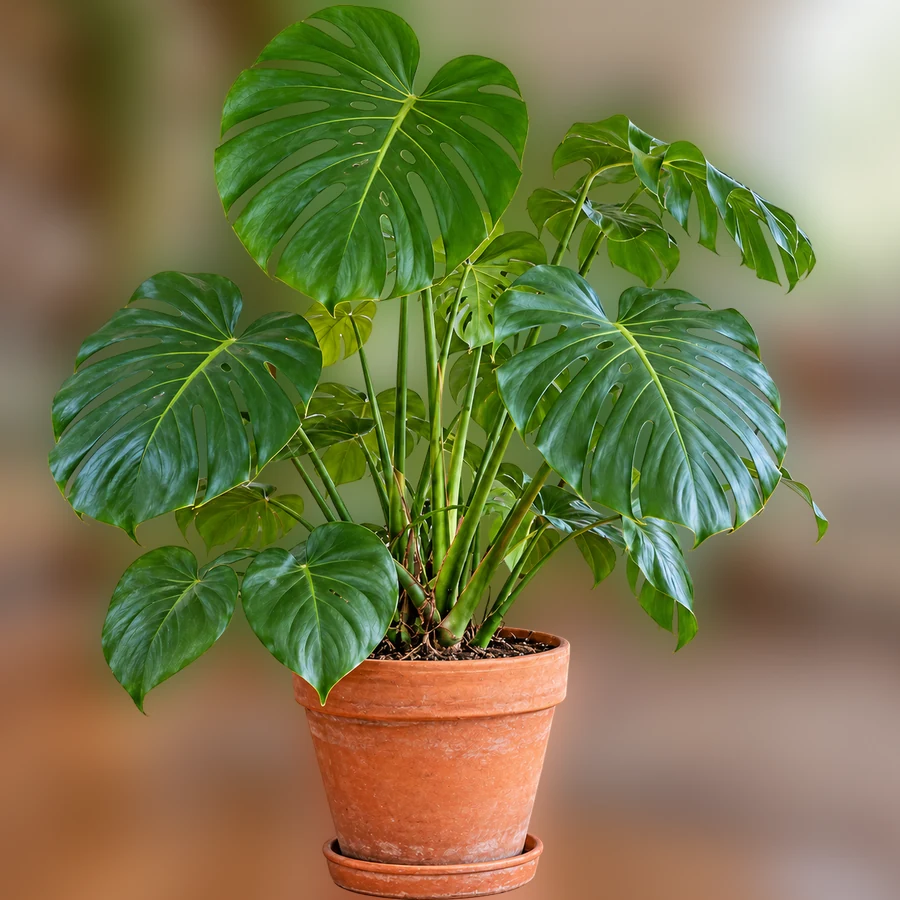
Der Porträtmodus am Handy wirkt nur beim Fotografieren. Ein vorhandenes Bild lädst du hier hoch, stellst das Motiv frei und fügst dann starke Unschärfe und Abdunkeln hinzu. So treten unruhige Details zurück wie bei einem Studioporträt.
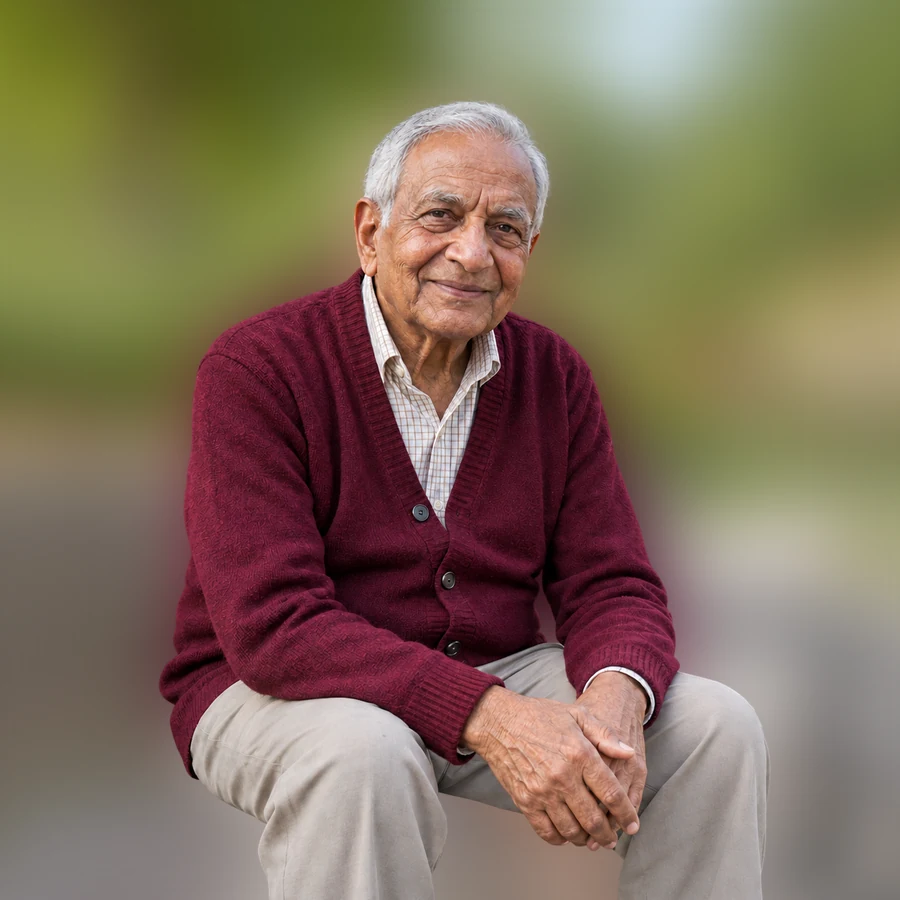
Lass beim nächsten Mal Abstand zwischen Motiv und Wand, geh näher heran und nutze den Porträtmodus oder die größte Blende deiner Kamera. Optische Unschärfe aus der Kamera plus dieser Regler geben dir die meiste Kontrolle.
Eine Wand direkt hinter einer Person wäre auf einem echten Foto nur leicht weich. Nimm für nahe Hintergründe weniger und für weit entfernte Szenen mehr Unschärfe.
Stell „Format“ auf 1:1 oder 4:5 für ein Profilbild oder einen Feed-Beitrag. Der zusätzliche Platz wird mit derselben unscharfen Szene gefüllt, und das scharfe Motiv bleibt genau über seinem eigenen Hintergrund.
Lenkt ein Fenster oder eine Lampe weiterhin ab, helfen 15 bis 30 % Abdunkeln mehr als zusätzliche Unschärfe.
Stell „Weiche Kante“ etwas höher, damit Haare und Fell in die unscharfe Szene übergehen. Bei Produkten mit harten Kanten bleibt der Wert auf 0.
Entferne den Hintergrund ganz und behalte das Motiv als transparentes PNG.
Anleitung lesenMach einen schlichten oder weißen Hintergrund transparent, etwa für Logos und Grafiken.
Anleitung lesenSetz das Motiv auf sauberes Weiß in #FFFFFF statt vor eine unscharfe Szene.
Anleitung lesenLade das Foto hoch, klicke auf „Hintergrund entfernen“, damit die KI das Motiv freistellt, und erhöhe dann „Stärke der Unschärfe“, bis die Szene weich wird. Das Motiv bleibt scharf, weil es über der unscharfen Kopie deines Originals liegt.
Genau dafür ist dieses Werkzeug da. Die Unschärfe kommt nachträglich dazu, deshalb eignet sich jedes vorhandene Bild, auch Scans und Screenshots, solange sich das Motiv klar vom Hintergrund abhebt.
Die Schritte sind dieselben wie bei Porträts. Bei Fell hilft ein etwas höherer Wert bei „Weiche Kante“. Bei Produkten mit harten Kanten bleibt er auf 0, und „Unschärfe + Abdunkeln“ hebt den Artikel hervor.
Ja. Anders als eine Handy-App läuft dieses Werkzeug in jedem aktuellen Browser auf Computer oder Smartphone. Der Blur-Effekt liegt dabei nur auf dem Hintergrund, nicht auf dem ganzen Bild.
Das sind Startpunkte: „Porträt-Bokeh“ setzt die Unschärfe auf 20, „Leichte Unschärfe“ auf 7 und „Starke Unschärfe“ auf 35. „Unschärfe + Abdunkeln“ nutzt 24 und dunkelt die Szene um 25 % ab. Mit den Reglern passt du danach jede Vorlage an.
Nein. Der ganze Hintergrund bekommt dieselbe Unschärfe, während ein Kameraobjektiv weit entfernte Dinge stärker weichzeichnet als nahe. Steht eine Wand dicht hinter dem Motiv, wirkt eine leichtere Unschärfe meist glaubwürdiger.
Nein, das Werkzeug bearbeitet nur Fotos. Soll der Hintergrund während einer Videokonferenz unscharf sein, nutzt du die Hintergrundeinstellungen deiner Meeting-App. Wer seinen Hintergrund im Videoanruf verschwommen haben möchte, meint meist genau diese Live-Funktion.
Halte „Stärke der Unschärfe“ niedrig, etwa bei 5 bis 10, und verzichte aufs Abdunkeln. Formen und Farben bleiben erkennbar, sodass man noch sieht, wo das Foto entstanden ist, während das Motiv in den Vordergrund rückt.
Fotos, die du selbst gemacht hast oder bearbeiten darfst. Ein unscharfer Hintergrund berechtigt dich nicht, das Bild einer anderen Person zu teilen; frag die abgebildeten Personen, bevor du das Ergebnis veröffentlichst.
Das Freistellen des Motivs per KI nutzt Credits. Registriere dich und erhalte 100 kostenlose Bonus-Credits. Mit deinem ersten Kauf eines Tarifs oder Credit-Pakets gehören sie dauerhaft dir. Unschärfe, Abdunkeln, weiche Kanten und Downloads sind danach kostenlos in deinem Browser. Erst ein neuer Klick auf „Hintergrund entfernen“ startet eine neue KI-Bearbeitung.
Lade ein Foto hoch, stelle das Motiv einmal frei und zieh den Regler, bis der Hintergrund nicht mehr vom Motiv ablenkt.





